

Esta guía te ayudará a conectar Greenhouse con CloudTalk en unos pocos pasos sencillos.
Antes de empezar
Antes de configurar la integración de Greenhouse, asegúrate de tener listo lo siguiente:- Una cuenta de Greenhouse con acceso a Dev Center y a la gestión de credenciales de API.
-
Una clave de API de Greenhouse Harvest con los siguientes permisos habilitados:
GET: Retrieve Candidate,GET: List Candidates,POST: Add NoteyGET: List Users. Puedes generarla en Greenhouse en Dev Center > API Credentials. -
Tu subdominio de Greenhouse, que es la primera parte de tu URL de Greenhouse. Por ejemplo, si tu URL es
yourcompany.greenhouse.io, tu subdominio esyourcompany. - El correo electrónico que usas en CloudTalk debe coincidir exactamente con el correo electrónico de tu cuenta de Greenhouse. Si los correos no coinciden, la sincronización no funcionará correctamente.
Configurar Greenhouse
- En tu CloudTalk Dashboard, ve a Configuración > Integraciones
-
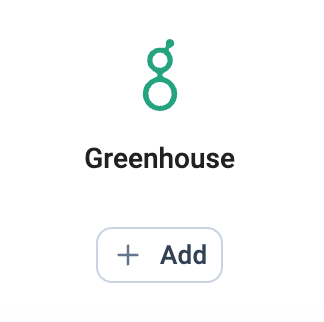
Busca Greenhouse y haz clic en + Añadir
-
Se te pedirá que proporciones lo siguiente:
- Tu nombre de autenticación
- Clave de API
- Subdominio de Greenhouse
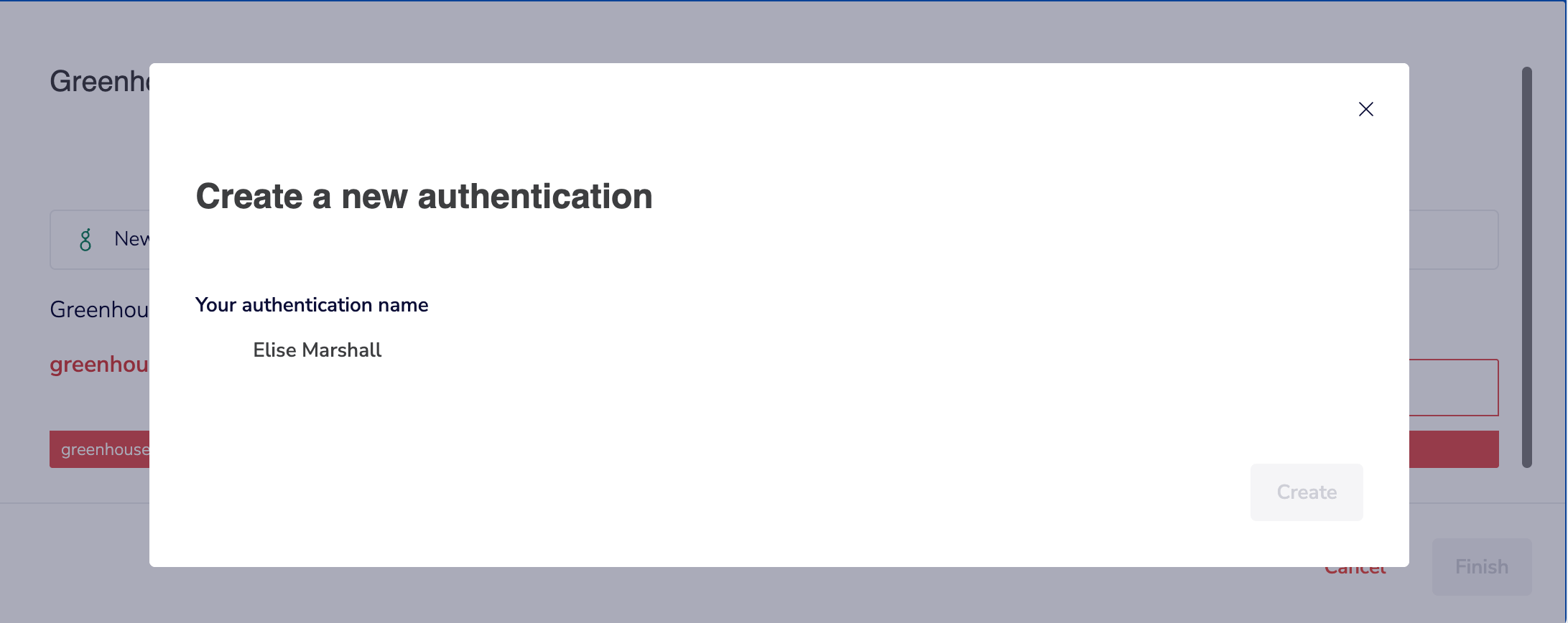
- Después de completar los datos, haz clic en Enviar.
Dónde encontrar tus credenciales
Clave de API
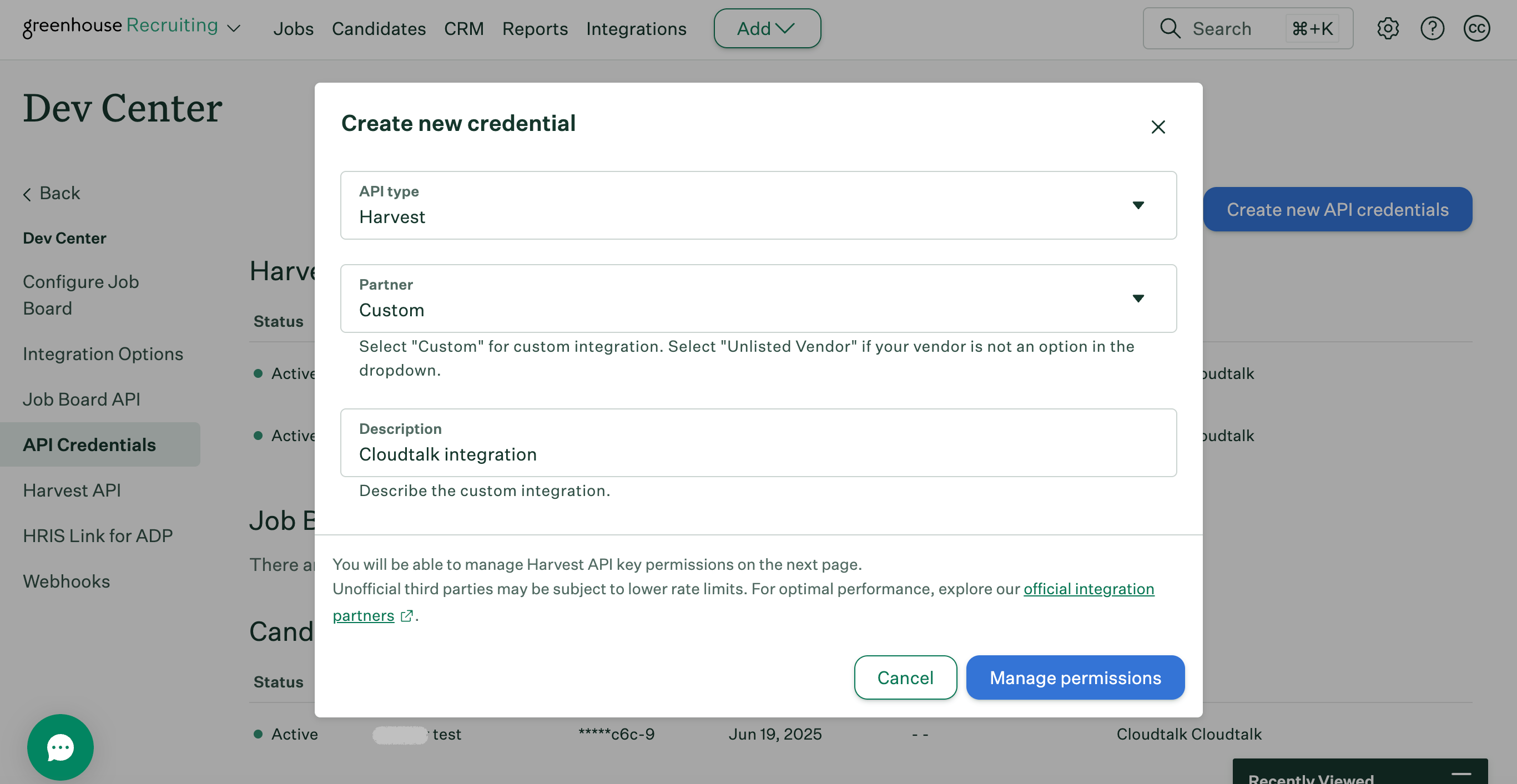
Para generar una clave de API en Greenhouse:- Ve a Dev Center > API Credentials
- Haz clic en Create new API credentials
-
En la ventana emergente:
-
Configura API type como
Harvest -
Configura Partner como
Custom - Añade una descripción
-
Configura API type como
- Haz clic en Manage permissions para continuar y copia la clave en la siguiente pantalla
Permisos de la clave de API
Al configurar la integración de Greenhouse, es importante asegurarte de que se aplican los permisos correctos a tu clave de API de Harvest. Estos permisos no se pueden configurar en el momento de crear la clave, sino que deben editarse después. Para actualizar los permisos de la clave de API:- Ve a Greenhouse Settings.
- Ve a Dev Center > API Credential Management.
- Localiza tu clave de API de CloudTalk y haz clic en el botón Modificar que aparece junto a ella.
- En la sección Manage permissions, asegúrate de que estén habilitados los siguientes permisos:
-
GET: Retrieve Candidate -
GET: List Candidates -
POST: Add Note -
GET: List Users
Subdominio de Greenhouse
Esta es la primera parte de tu URL de Greenhouse. Ejemplo:Personalizar la integración
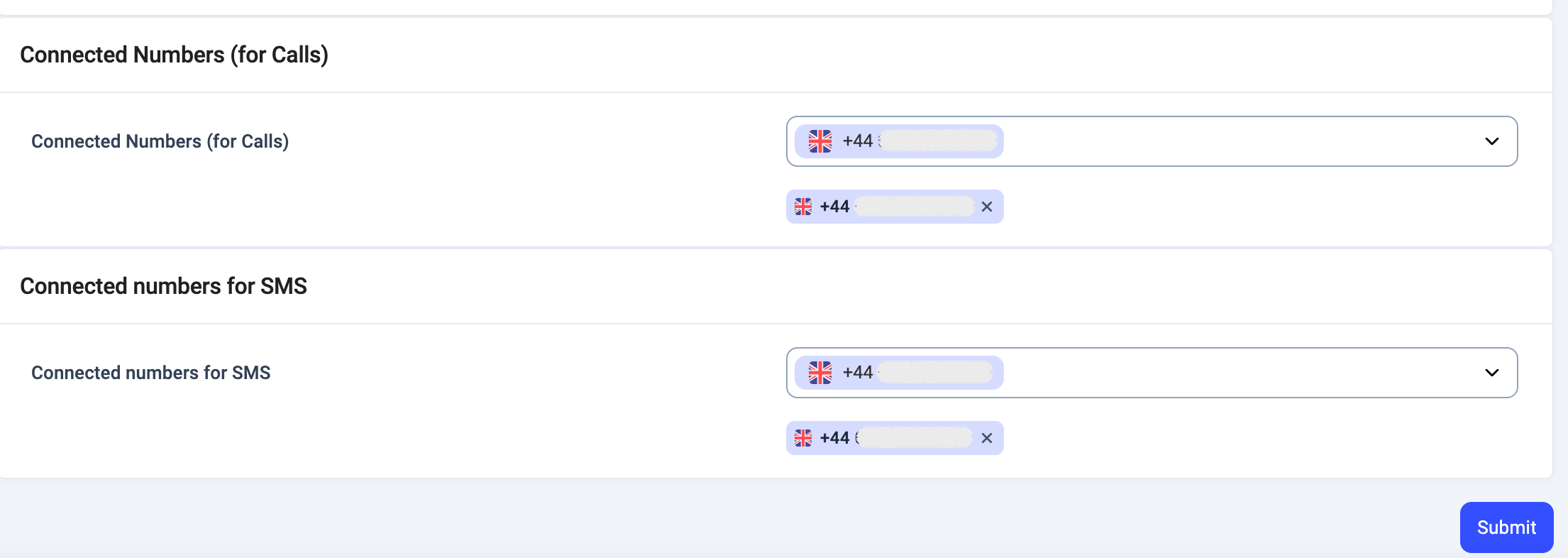
Una vez enviadas las credenciales:- Activa el estado de la integración como Activo.
- Añade una Leyenda para nombrar esta instancia de la integración.
- Aplica una etiqueta de contacto a los candidatos sincronizados en CloudTalk si lo necesitas.
- Selecciona qué Números se usarán para las llamadas y los SMS.
- Haz clic en Guardar para confirmar.
Desconectar la integración de Greenhouse
Si necesitas eliminar la integración:- Ve a Configuración > Integraciones en tu CloudTalk Dashboard
- Localiza Greenhouse y haz clic en Configurar
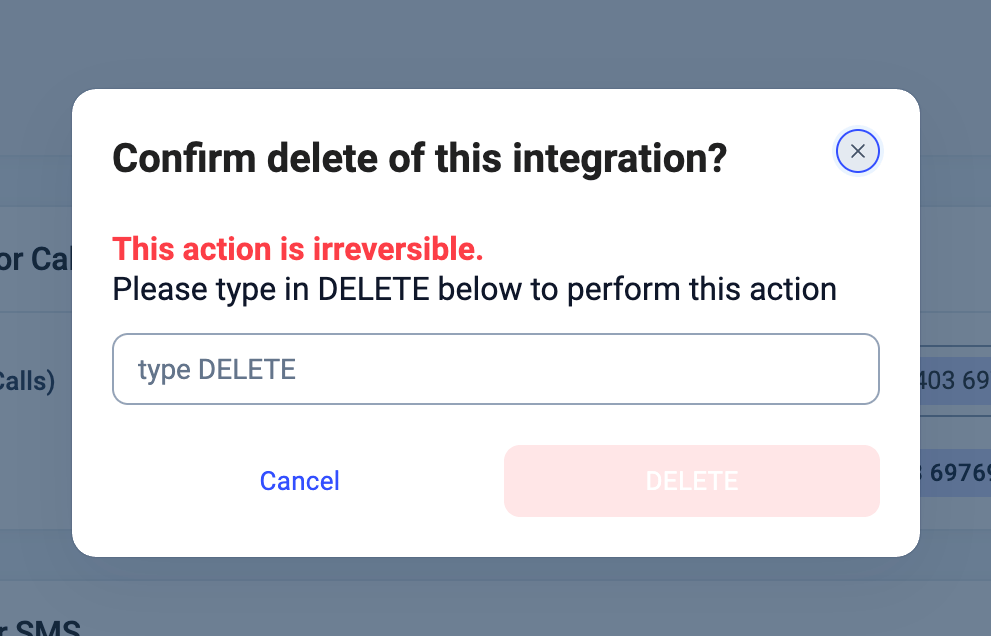
- Desplázate hacia abajo y haz clic en Eliminar integración
- Escribe Eliminar cuando se te solicite y confirma
¿Necesitas ayuda o tienes alguna pregunta? Ponte en contacto con nosotros a través de nuestro Portal de atención al cliente — estamos aquí para ayudarte.