

Este guia explica como configurar a integração entre a CloudTalk e a Adobe Commerce (Magento). Vai conhecer os pré-requisitos, os detalhes de autenticação necessários e o processo de configuração passo a passo.
Pré-requisitos
Antes de começar, certifique-se de que:- A sua conta CloudTalk tem o plano Essential, Expert ou Custom
- Tem uma conta Adobe Commerce ativa
- Tem acesso de administrador tanto na Adobe Commerce como na CloudTalk
- O endereço de email que utiliza na CloudTalk tem de corresponder exatamente ao endereço de email da sua conta Adobe Commerce. Se os endereços de email não coincidirem, a sincronização não funcionará corretamente.
Configurar a Adobe Commerce
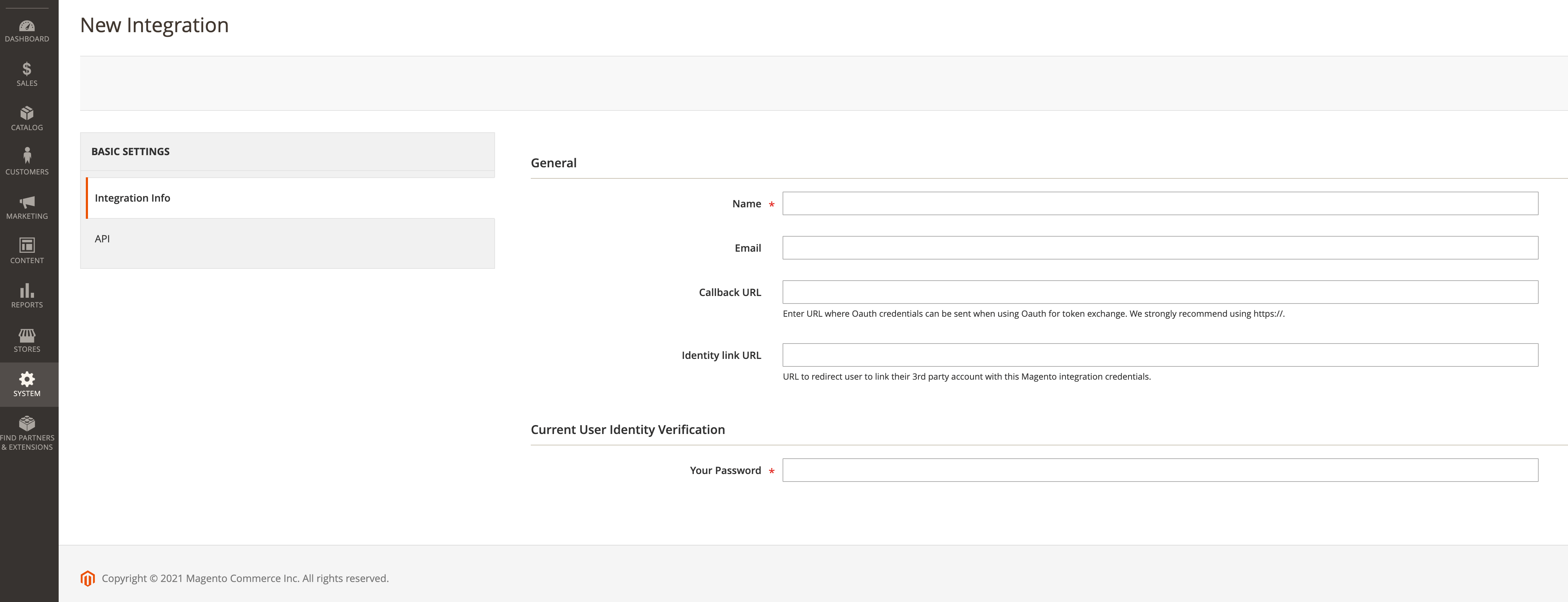
-
Se ainda não adicionou a CloudTalk como integração na sua conta Adobe Commerce, tem de o fazer primeiro seguindo este guia. Prepare-se para introduzir o seu nome e password, assim como permitir o mínimo de Orders e Customers através do separador API. A partir da integração CloudTalk na sua conta Adobe Commerce, prepare-se para recolher as seguintes informações de autenticação:
- ID de vista da loja. Na consola de administração, clique no ícone com o nome Stores na barra lateral esquerda e navegue até All Stores**.** Clique em Edit Store para visualizar**.**
- ID do site. Na consola de administração, clique no ícone com o nome Stores na barra lateral esquerda e navegue até All Stores**.** Clique em Edit Website para visualizar**.**
- Consumer Key, Consumer Secret, Access Token e Access Token Secret. Na consola de administração, clique no ícone com o nome System na barra lateral esquerda e navegue até Integrations**.** Clique em Edit Integration para visualizar Integration Details**.**
-
Endereço de URL. Endereço da sua instalação Adobe Commerce, por exemplo:
https://yourstore.com/ -
Padrão de URL de Detalhes de Contacto. Deve ser um domínio seguido de um número de identificação, por exemplo:
https://myDomain.com/magento/contact/123 -
Padrão de URL de Detalhe de Encomenda. Deve ser um domínio seguido de um número de encomenda, por exemplo:
https://myDomain.com/magento/order/4567
- Depois de obter as informações necessárias, pode abrir um novo separador e iniciar sessão no seu CloudTalk Dashboard.
- Vá a Definições > Integrações.
-
Na secção Adicionar integração, procure Adobe Commerce e clique em
+ Adicionar.
-
Introduza as informações necessárias obtidas na sua conta Adobe Commerce no primeiro passo: ID de vista da loja e ID do site, Consumer Key e Consumer Secret, Access Token e Access Token Secret, Endereço de URL, Padrão de URL de Detalhes de Contacto e de Detalhe de Encomenda.
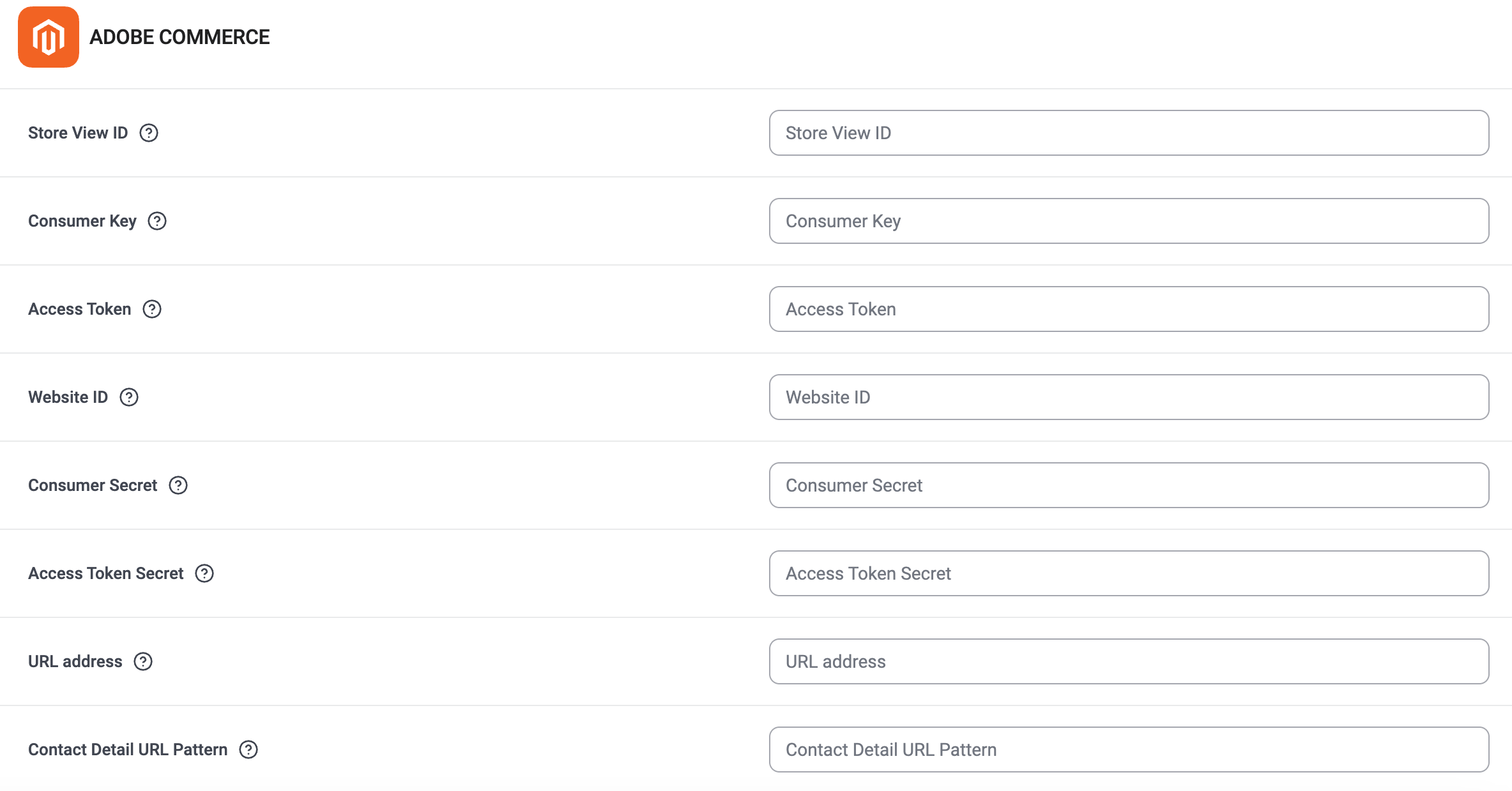
- Certifique-se de que a integração está definida como Ativo na parte superior da página e de que clica na barra verde na parte inferior da página para Guardar as alterações.
Desativar ou remover a integração
Tem duas opções se já não quiser utilizar a integração:- Desativar: No seu CloudTalk Dashboard, vá a Definições > Integrações > Adobe Commerce e altere o estado para inativo. Isto interrompe a sincronização, mas mantém as suas definições.
- Remover: Para remover a integração por completo, vá a Configurar > Eliminar integração, escreva DELETE e confirme.
Precisa de ajuda ou tem alguma questão? Basta contactar-nos através do nosso Portal de Suporte — estamos aqui para ajudar.