

Deze handleiding beschrijft hoe u de integratie van CloudTalk met Adobe Commerce (Magento) configureert. U leert wat de vereisten zijn, welke authenticatiegegevens u nodig hebt en hoe u de installatie stap voor stap uitvoert.
Vereisten
Zorg er voordat u begint voor dat:- Uw CloudTalk-account op het Essential-, Expert- of Custom-abonnement staat
- U een actief Adobe Commerce-account hebt
- U in zowel Adobe Commerce als CloudTalk beheerderstoegang hebt
- Het e-mailadres dat u in CloudTalk gebruikt exact overeenkomt met het e-mailadres van uw Adobe Commerce-account. Als de e-mailadressen niet overeenkomen, werkt de synchronisatie niet goed.
Adobe Commerce configureren
-
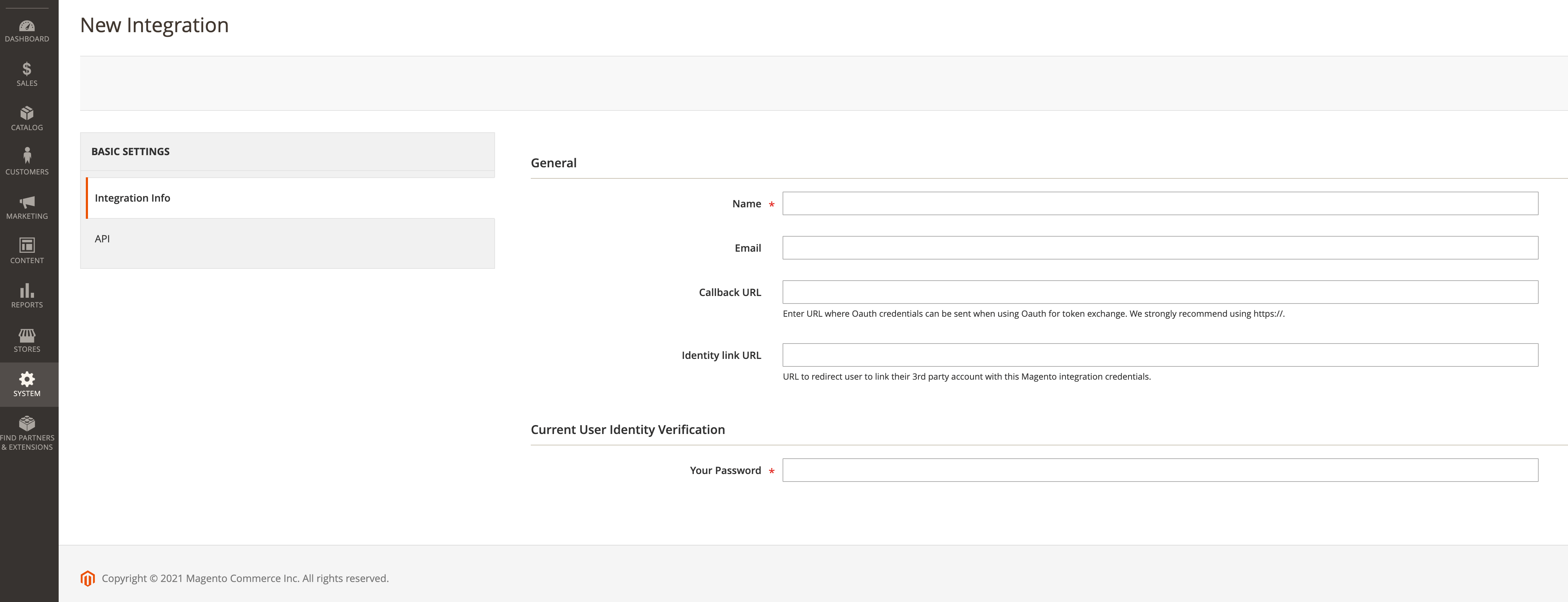
Als u CloudTalk nog niet als integratie hebt toegevoegd aan uw Adobe Commerce-account, moet u dit eerst doen door deze handleiding te volgen. Zorg dat u uw naam en wachtwoord invoert, en ook minimale rechten voor Orders en Customers toestaat via het tabblad API. Verzamel vervolgens vanuit de CloudTalk-integratie in uw Adobe Commerce-account de volgende authenticatiegegevens:
- Store View-ID. Klik in de admin-console op het pictogram met het label Stores in de linker zijbalk en navigeer naar All Stores**.** Klik op Edit Store om deze te bekijken**.**
- Website-ID. Klik in de admin-console op het pictogram met het label Stores in de linker zijbalk en navigeer naar All Stores**.** Klik op Edit Website om deze te bekijken**.**
- Consumer Key, Consumer Secret, Access Token & Access Token Secret. Klik in de admin-console op het pictogram met het label System in de linker zijbalk en navigeer naar Integrations**.** Klik op Edit Integration om de Integration Details te bekijken.
-
URL-adres. Adres van uw Adobe Commerce-installatie, bijvoorbeeld:
https://yourstore.com/ -
URL-patroon voor contactdetails. Dit moet een domein zijn gevolgd door een ID-nummer, bijvoorbeeld:
https://myDomain.com/magento/contact/123 -
URL-patroon voor orderdetails. Dit moet een domein zijn gevolgd door een ordernummer, bijvoorbeeld:
https://myDomain.com/magento/order/4567
- Zodra u de benodigde informatie hebt verzameld, kunt u een nieuw tabblad openen en inloggen op uw CloudTalk Dashboard.
- Ga naar Instellingen > Integraties.
-
Zoek in het gedeelte Integratie toevoegen naar Adobe Commerce en klik op
+ Toevoegen.
-
Voer de vereiste gegevens in die u in stap één hebt verkregen van uw Adobe Commerce-account: Store View-ID en Website-ID, Consumer Key en Secret, Access Token en Secret, URL-adres, URL-patroon voor contactdetails en orderdetails.
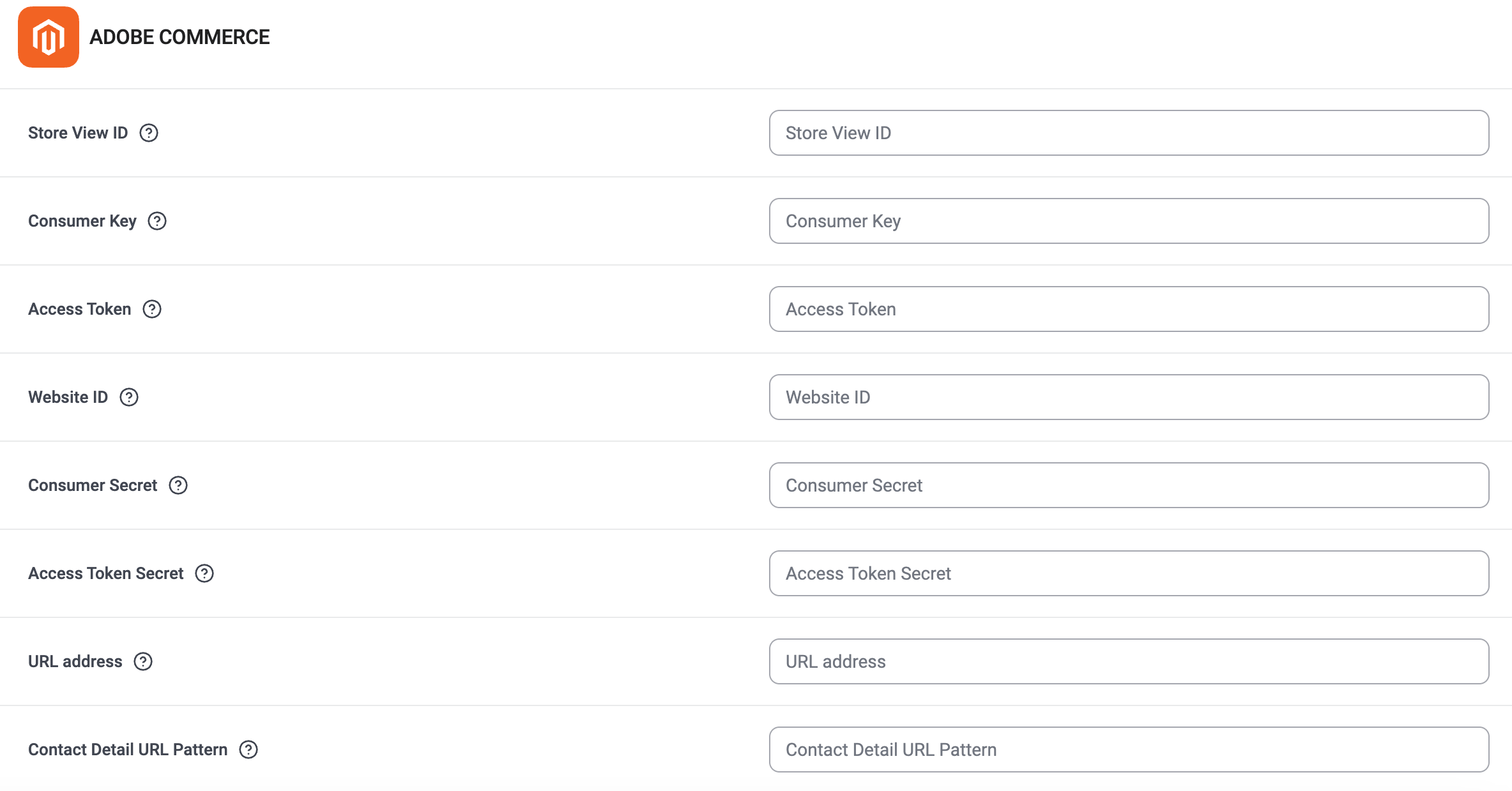
- Zorg ervoor dat de integratie bovenaan de pagina op Actief staat en klik op de groene balk onderaan de pagina op Opslaan om de wijzigingen op te slaan.
Integratie loskoppelen of verwijderen
Als u de integratie niet meer wilt gebruiken, hebt u twee mogelijkheden:- Deactiveren: Ga in uw CloudTalk Dashboard naar Instellingen > Integraties > Adobe Commerce en zet de status op inactief. Hierdoor wordt de synchronisatie gepauzeerd, maar blijven uw instellingen behouden.
- Verwijderen: Om de integratie volledig te verwijderen, gaat u naar Configureren > Integratie verwijderen, typt u DELETE en bevestigt u dit.
Hebt u hulp nodig of een vraag? Neem gewoon contact met ons op via ons supportportaal — we staan voor u klaar.