

Deze handleiding leidt u stap voor stap door het instellen en configureren van de Zapier-integratie met CloudTalk. U leert hoe u beide platforms koppelt en Zaps maakt die aansluiten op uw workflows.
Vereisten
Zorg dat u het volgende heeft voordat u begint:- Een CloudTalk-account met Admin-rechten
- Een Zapier-account (bekijk de prijsplannen van Zapier als u de Filter-functie wilt gebruiken, want daarvoor is een betaald Zapier-abonnement nodig)
- Een CloudTalk API-sleutelpaar dat klaarstaat voor gebruik. U kunt er een genereren in uw CloudTalk-dashboard onder Instellingen > API-sleutels
Wat is Zapier
Zapier is een self-servicetool waarmee u processen tussen twee of meer apps kunt automatiseren. In de Zapier-interface kunnen apps vier verschillende functies bevatten, bekend als Triggers, Acties, Filters en Zoekopdrachten. Deze functies worden gecombineerd tot een zogeheten Zap, vergelijkbaar met de Workflow-automatisering van CloudTalk. Naast CloudTalk maakt Zapier verbinding met meer dan 3.000 andere apps, waaronder:- 800+ sales-apps en CRM’s
- 600+ marketing- en campagne-apps
- 350+ productiviteitsapps
- 150+ e-commerce-apps
- 100+ support-apps
- 70+ apps voor werving & HR

CloudTalk toevoegen aan “My Apps”
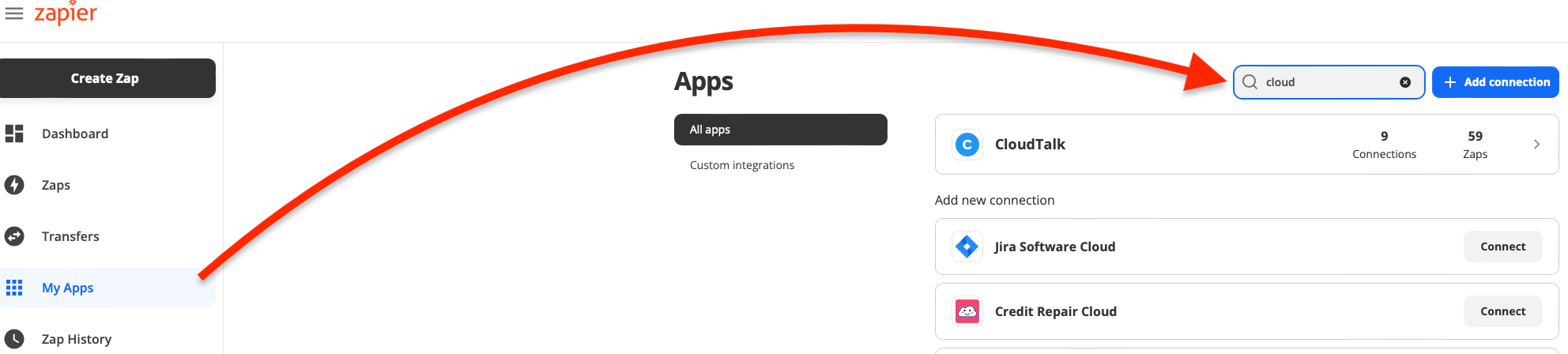
Log in bij Zapier, ga vanaf het Dashboard naar My Apps en zoek opCloudTalk; klik op de blauwe knop Connect om de app te koppelen. U kunt ook deze link rechtstreeks volgen om CloudTalk via uw Zapier-account te koppelen.
Zaps maken & autoriseren
-
Voor nieuwe Zaps klikt u linksboven op de zwarte knop
Create Zap. Bestaande apps bekijkt of bewerkt u door eerst naar het tabblad Zaps te gaan.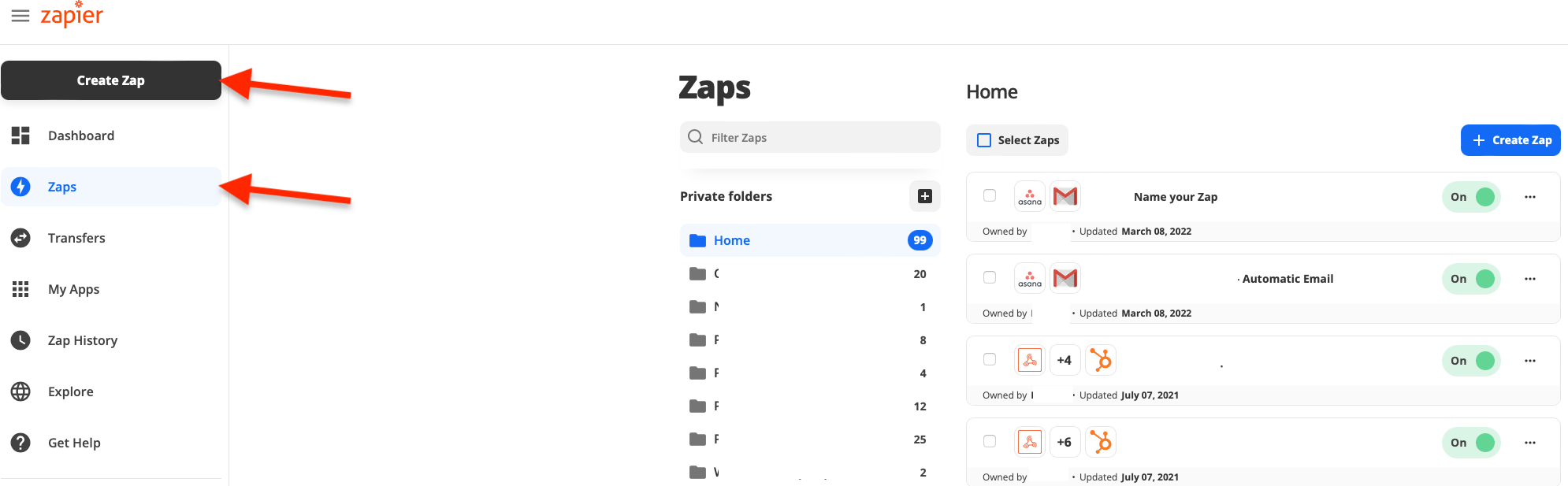
-
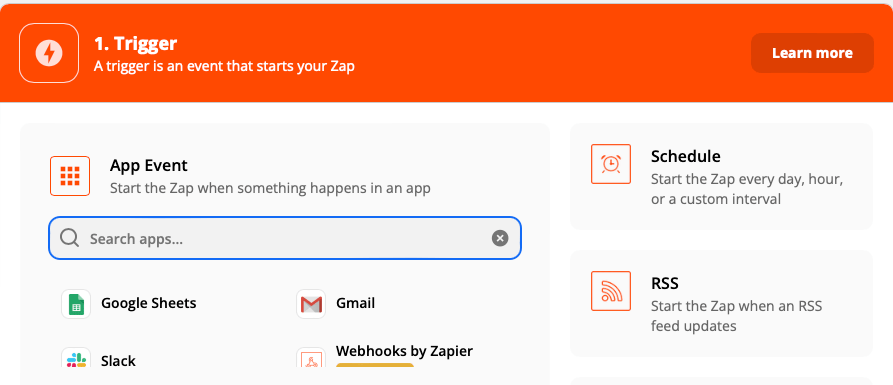
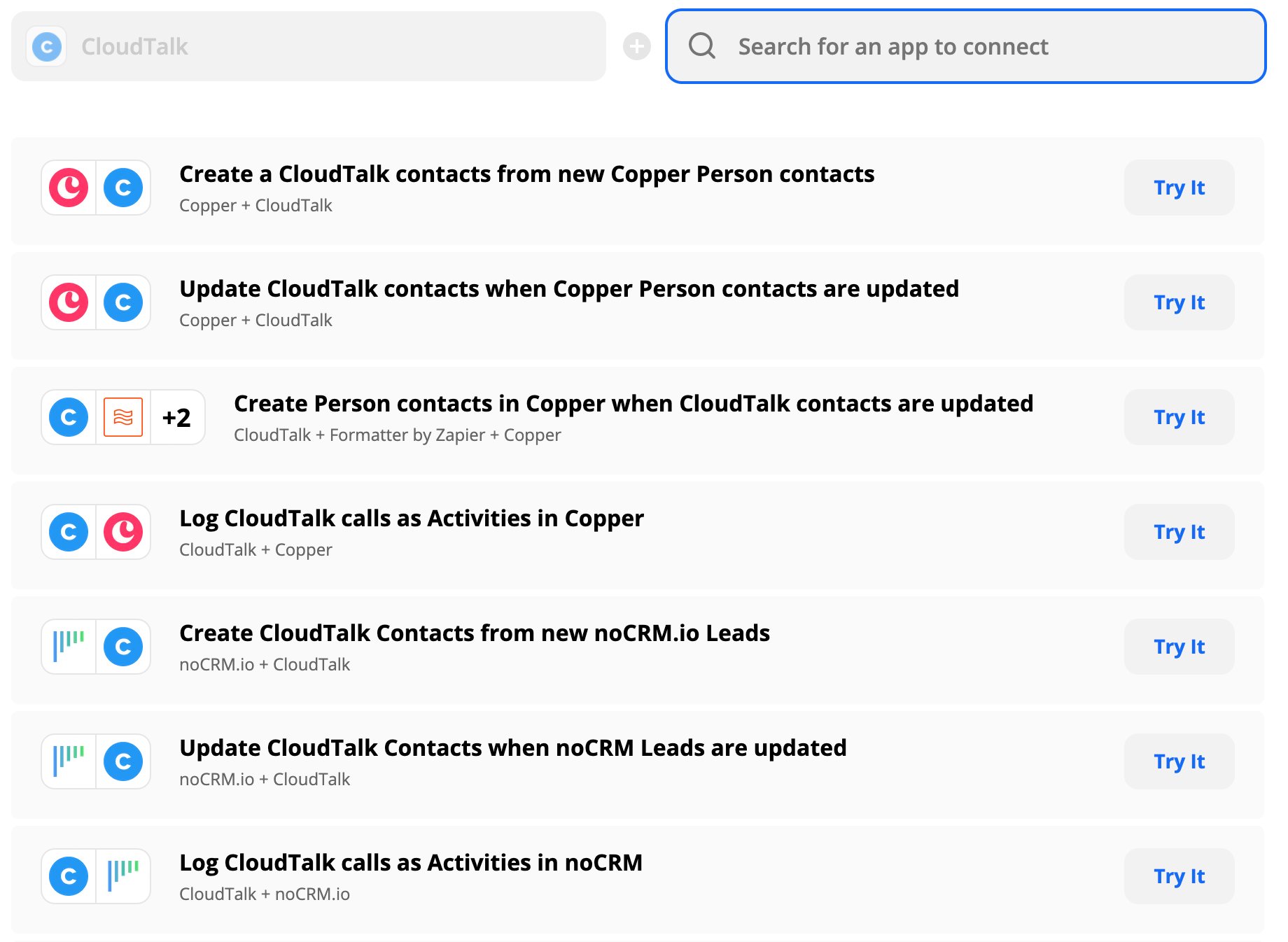
Het eerste onderdeel van een Zap dat u bepaalt, is de Trigger (beschreven in het volgende onderdeel van dit artikel). Zoek de app waarmee u de automatisering wilt starten — in dit geval CloudTalk.
-
De beschikbare triggergebeurtenissen verschillen per gekozen app. Voor CloudTalk kunnen we kiezen uit:
New Contact,New CallofNew SMS.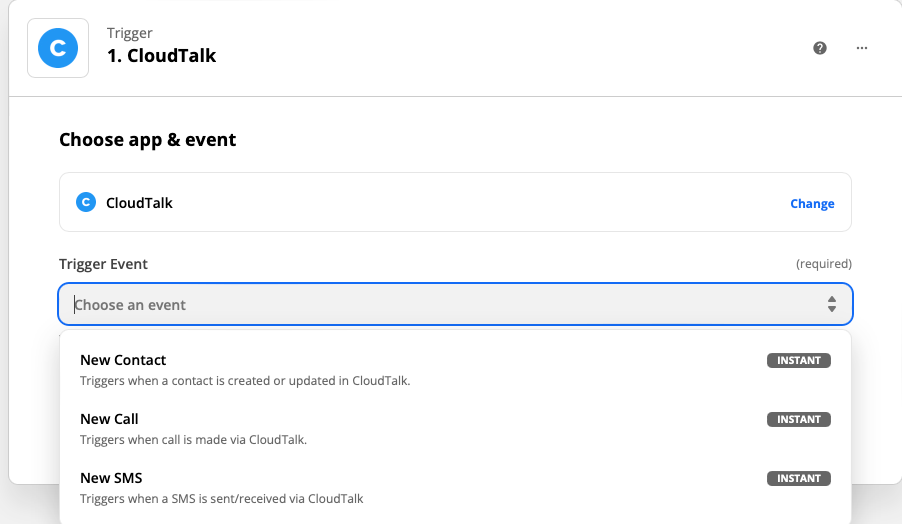
-
De eerste keer dat CloudTalk in een Zap wordt gebruikt, moet u een CloudTalk-account koppelen en autoriseren. Open hiervoor een apart tabblad of venster en log in op het dashboard van het CloudTalk-account dat u wilt koppelen. Ga in het linkermenu naar Instellingen > API-sleutels. Genereer hier een nieuw paar API-sleutels door op de knop
+ API-sleutel toevoegente klikken. Dit paar van een Access Key ID en Access Key Secret kopieert en plakt u tijdens het instellen van de Zap in het authenticatievenster van Zapier. -
Ga terug naar het Zapier-tabblad en ga verder met het maken van uw Zap door een CloudTalk-account te kiezen of een nieuw account toe te voegen. Zorg dat het hetzelfde account is waaruit u zojuist de API-sleutels hebt opgehaald.
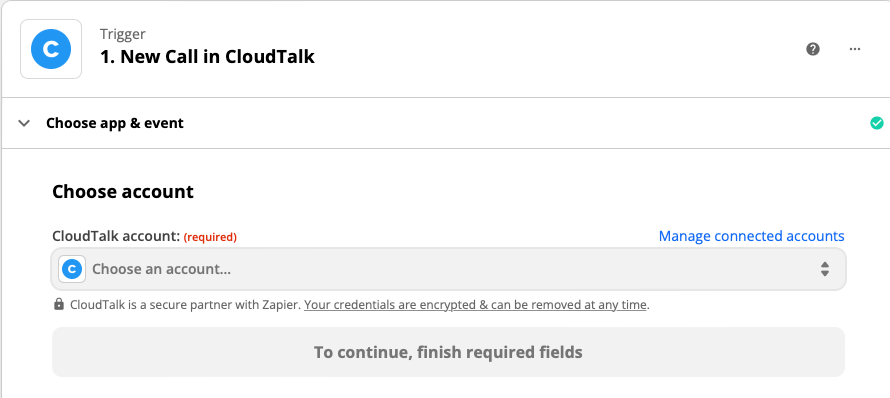
-
Kopieer en plak de Access Key ID en de Access Key Secret uit het CloudTalk-tabblad en klik op
Yes, Continue.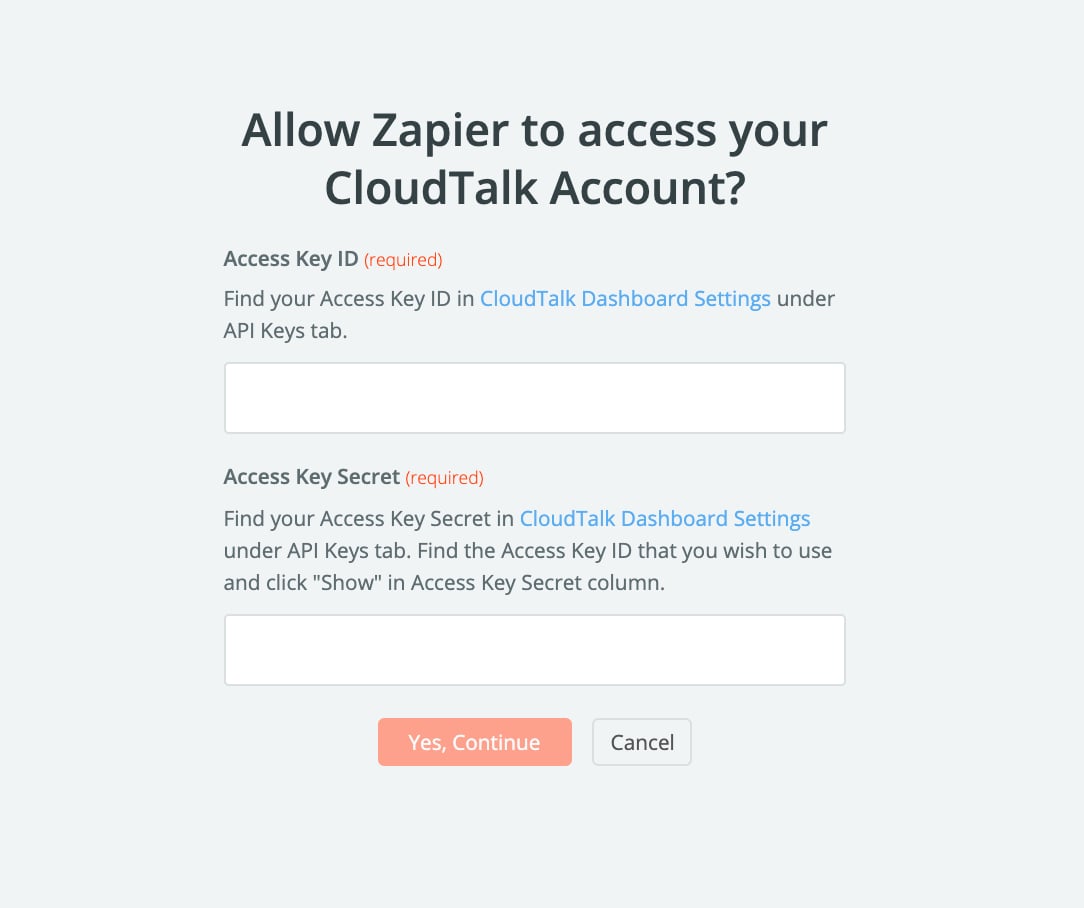
- Vanaf hier kunt u uw Zap verder aanpassen in de Actie-stap, die in het volgende onderdeel van dit artikel wordt beschreven. Het gekoppelde CloudTalk-account verschijnt bij volgende Zaps in de keuzelijst, zodat u niet telkens opnieuw authenticatiesleutels hoeft op te halen.
Onderdelen van een Zap
Triggers zijn altijd de eerste stap in een Zap en vormen de aanleiding voor de automatisering. Een Zap ontvangt informatie van de app die aan de Trigger is gekoppeld, en die informatie wordt in de volgende stappen gebruikt. Zo kanNew Call een Zap starten telkens wanneer er een nieuwe oproep in uw gekoppelde CloudTalk-account wordt geregistreerd, waarbij van elke nieuwe oproep alle relevante informatie naar Zapier wordt doorgestuurd.
⚠️Trigger testen
Houd er rekening mee dat onze triggers bij het testen alleen voorbeeldgegevens tonen, geen echte bedrijfsgegevens.
Zaps worden niet meteen uitgevoerd, tenzij de triggergebeurtenis direct is. Alle triggergebeurtenissen van CloudTalk zijn direct, maar dat geldt niet voor alle Zapier-apps.
New SMS - gedeelde informatie:
New Contact
- voorbeeldtoepassing: Synchroniseer CloudTalk-contacten met een systeem van derden.
- gedeelde informatie:
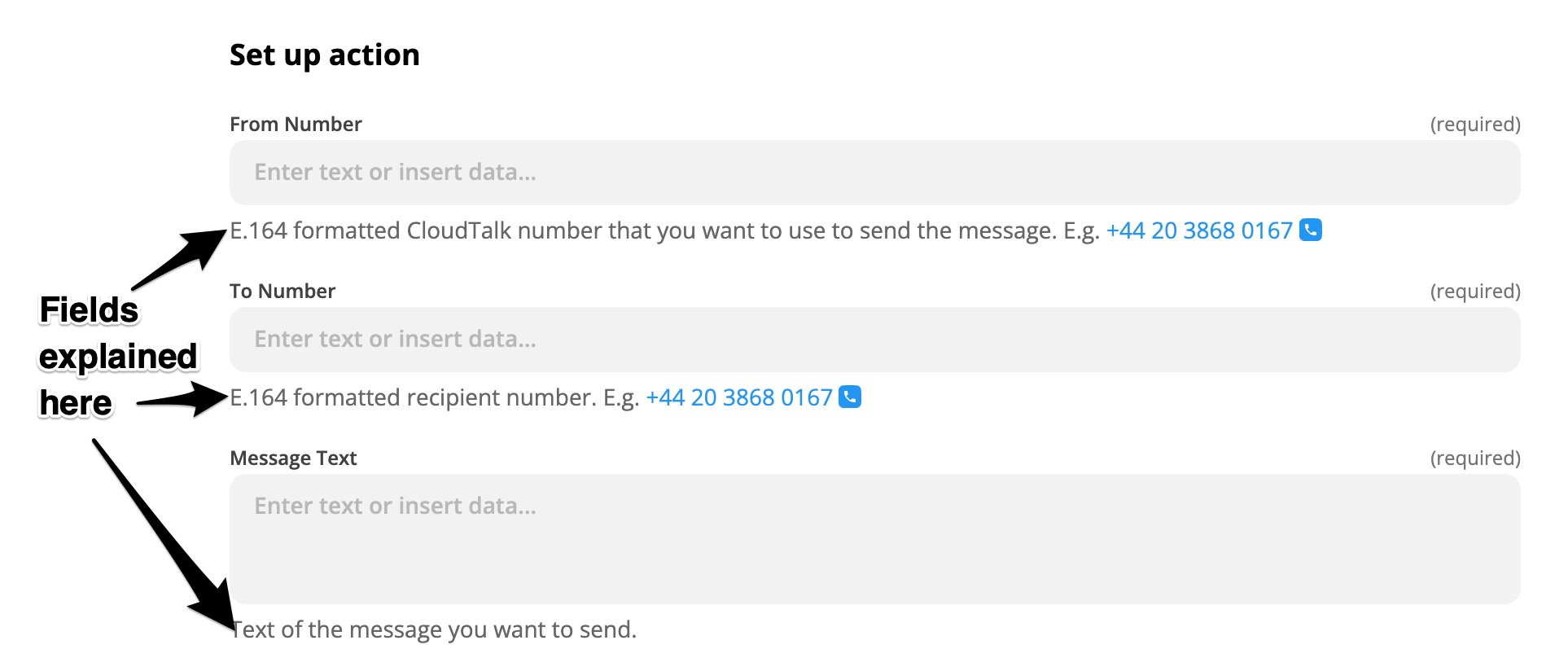
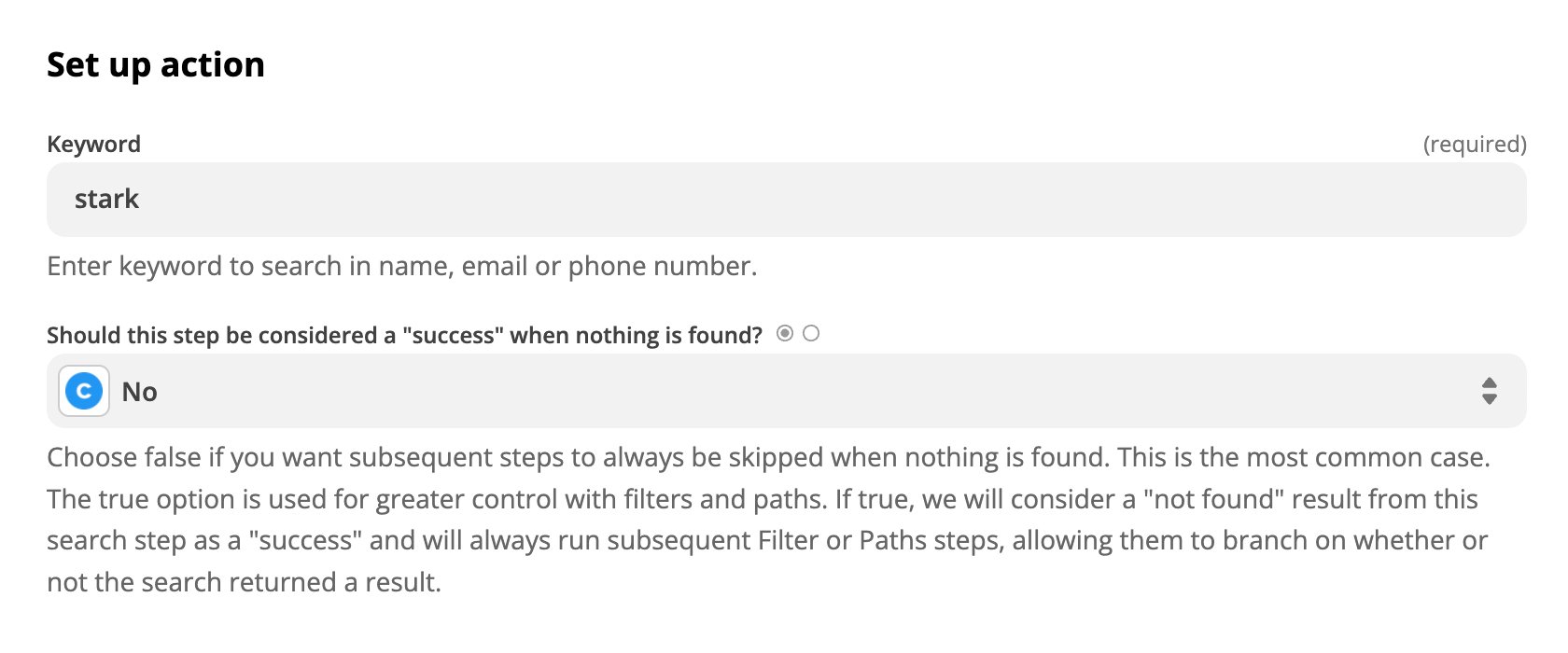
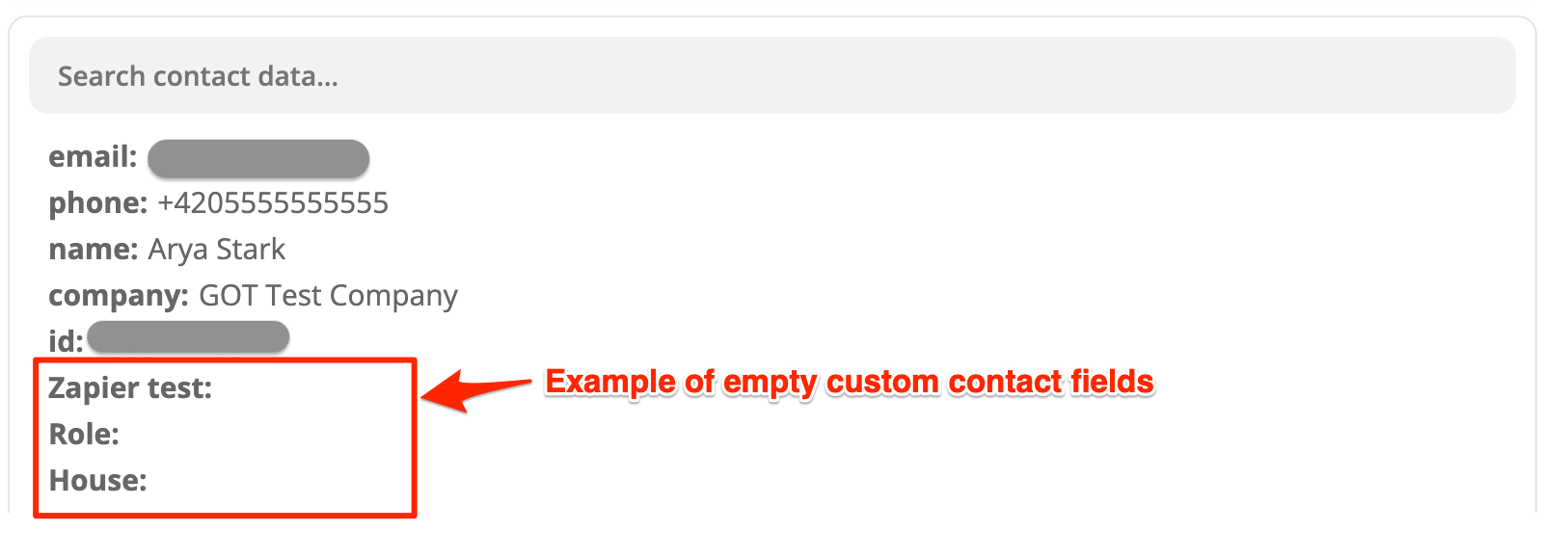
Acties zijn de volgende stap in een Zap. Zodra een automatisering is gestart, staat de Actie voor het proces dat in een gekoppelde app plaatsvindt. Zo kan er, nadat er een triggergebeurtenis in een CRM-app heeft plaatsgevonden, een contact in CloudTalk worden bijgewerkt. De volgende Zapier-actietypen zijn gekoppeld aan de CloudTalk-app:
Create or Update Contact
Maak een nieuw CloudTalk-contact aan of werk een bestaand contact bij.
- voorbeeldtoepassing_:_ Synchroniseer contacten uit een systeem van derden naar CloudTalk.
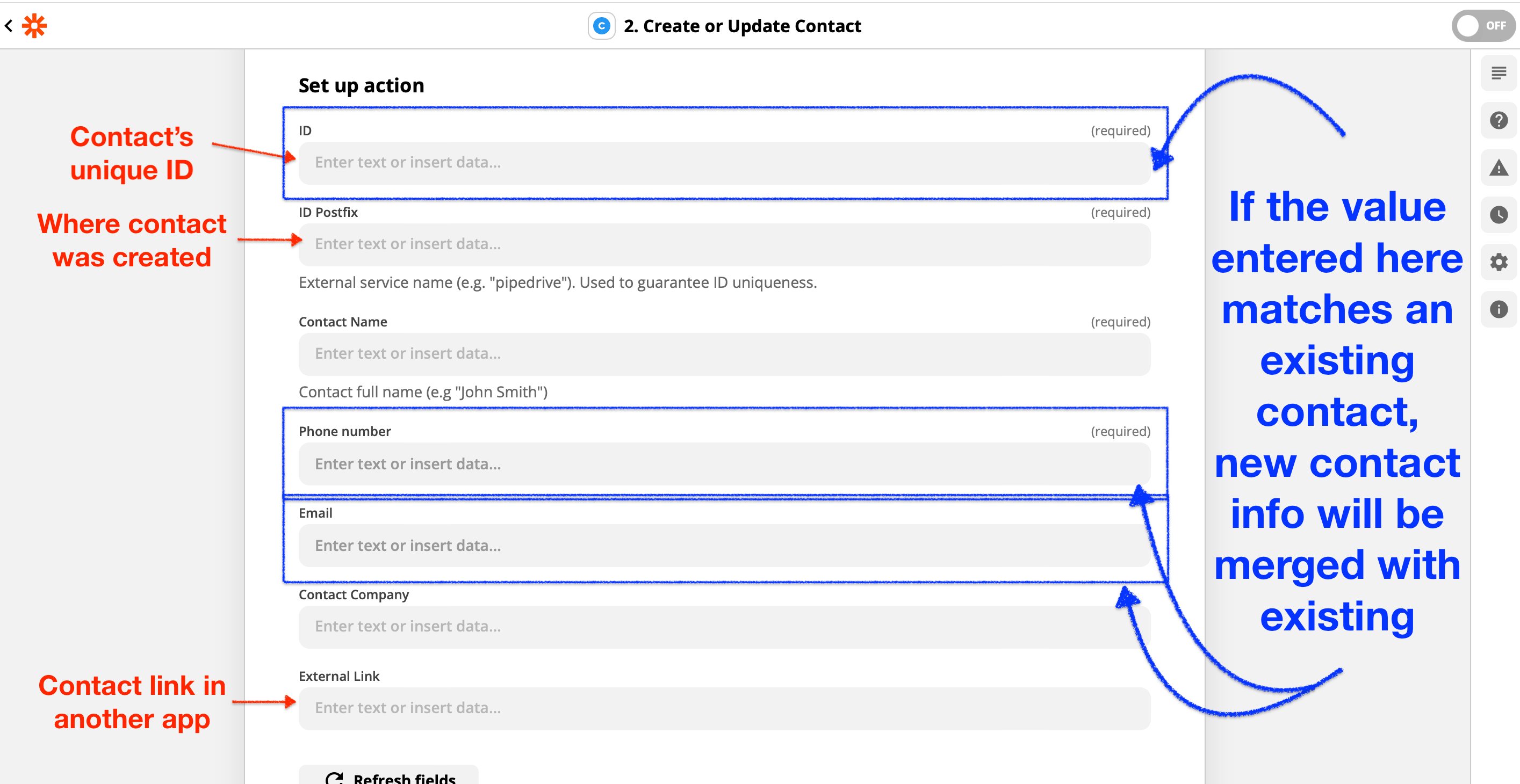
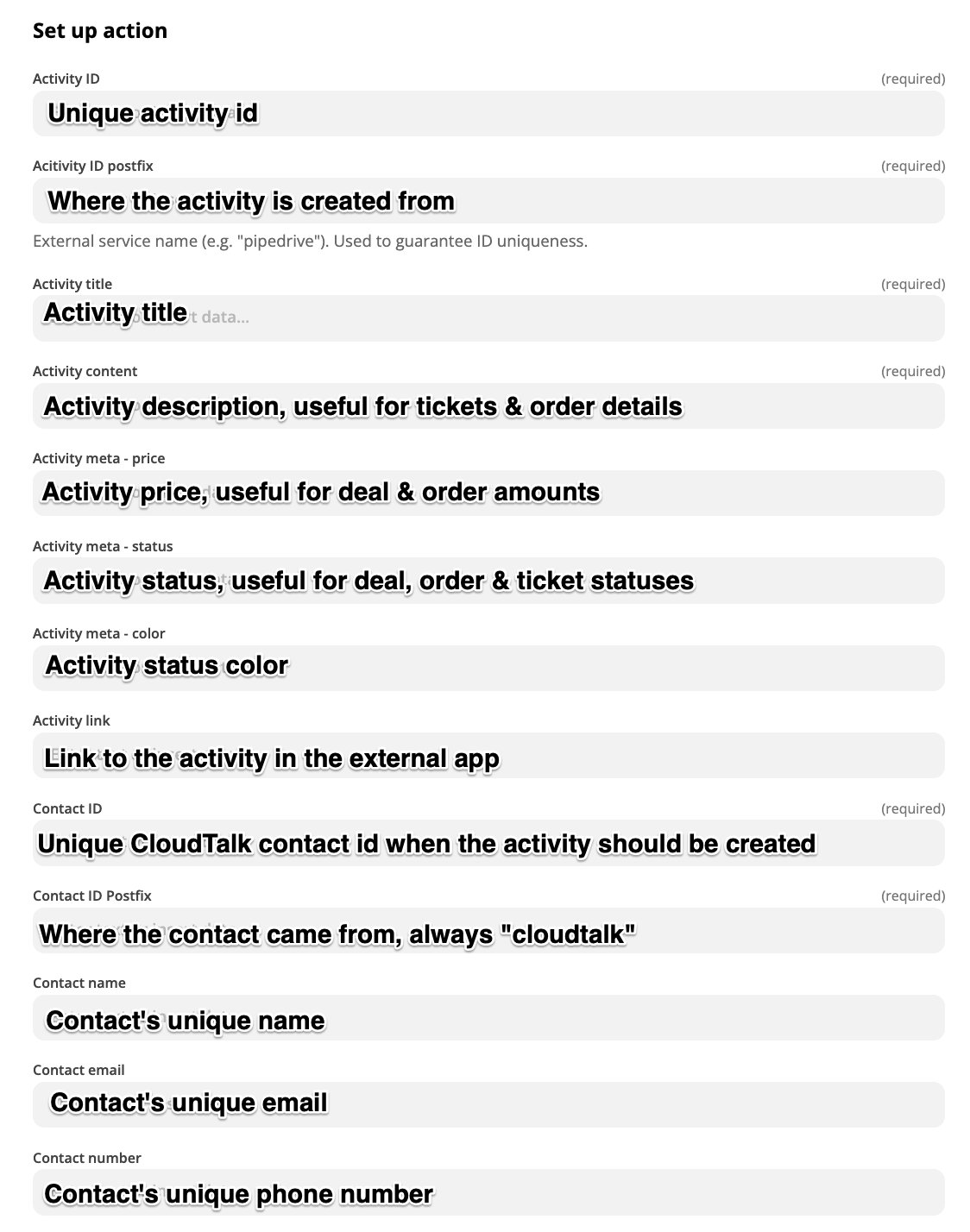
Bij alle acties zorgt het versturen van een herkende activiteit- of contact-id ervoor datbij elke uitvoering van de Zap de bijbehorende activiteit of het bijbehorende contact wordt bijgewerkt, in plaats vandat er telkens nieuwe activiteiten of contacten worden aangemaakt.
Hulp nodig of een vraag? Neem gerust contact met ons op via ons Supportportaal — we staan voor u klaar.