

In deze gids leest u hoe CloudTalk-gesprekken naar Gong worden gestuurd, welke gegevens worden gesynchroniseerd en hoe u gesprekken in Gong terugvindt en bekijkt.
Hoe gesprekken naar Gong worden gesynchroniseerd
Zodra de integratie actief is, stuurt CloudTalk opgenomen gesprekken automatisch naar Gong voor transcriptie en analyse. Na afloop van een gesprek zijn er geen handmatige stappen nodig. Een gesprek wordt alleen naar Gong gestuurd als aan alle onderstaande voorwaarden is voldaan:- Het gesprek is opgenomen
- De CloudTalk-agent is ook een Gong-gebruiker met hetzelfde e-mailadres
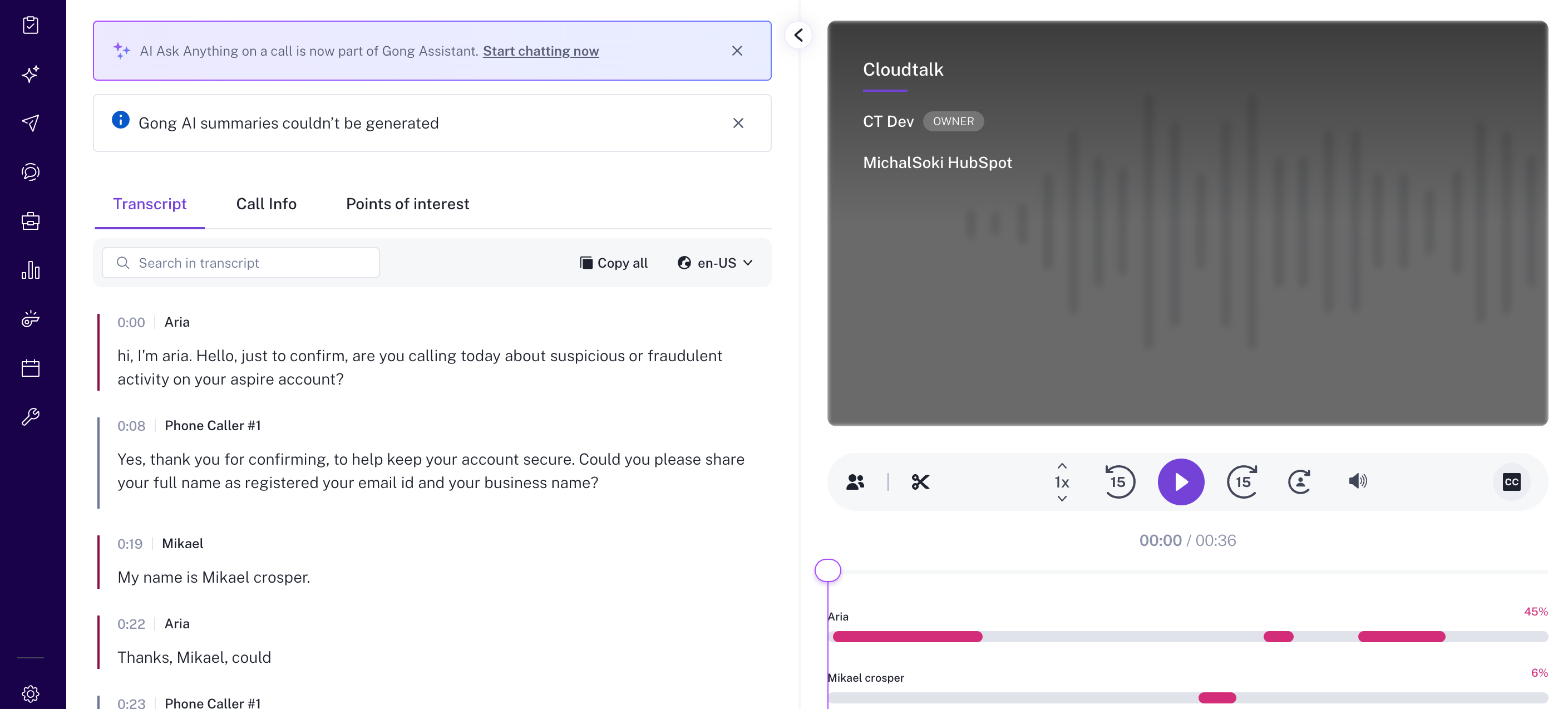
Wat wordt er naar Gong gesynchroniseerd
Gesprekken bekijken in Gong
Zo vindt u uw CloudTalk-gesprekken in Gong:- Log in op uw Gong-account.
- Ga naar Conversations in de linkerzijbalk.
- Gebruik filters (datum, medewerker, team, duur) om het gesprek te vinden.
- Klik op een gesprek om de gespreksweergave te openen.
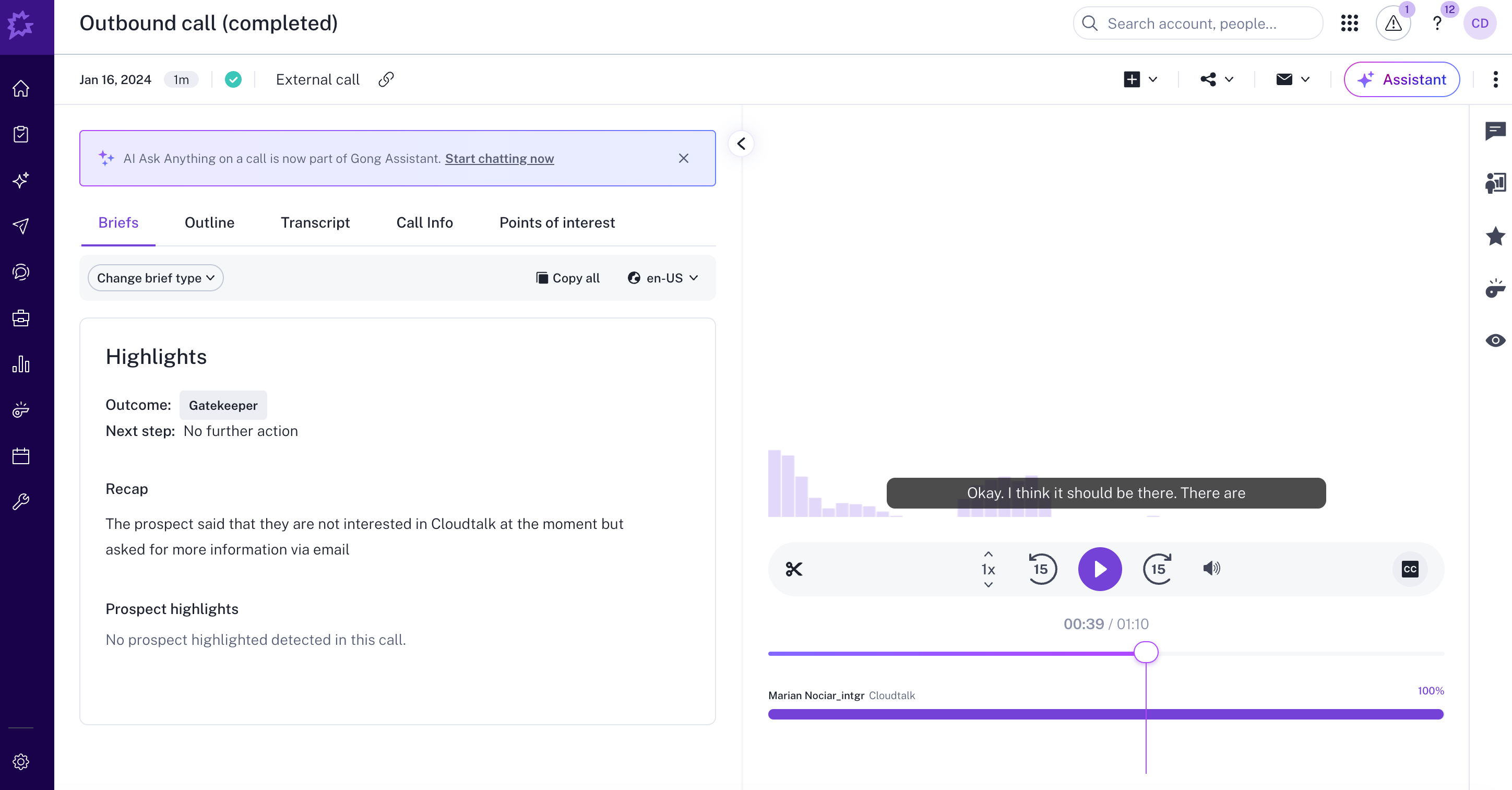
- Briefs: een door AI gegenereerde samenvatting van het gesprek. Bevat de uitkomst, de vervolgstappen, een overzicht van wat er is besproken en highlights over de prospect. U kunt het type brief wijzigen en de inhoud rechtstreeks vanuit dit tabblad kopiëren.
- Outline: een gestructureerd overzicht van het gesprek per onderwerp, elk met een tijdstempel zodat u naar dat moment in de opname kunt springen.
- Transcript: de volledige uitgeschreven tekst van het gesprek, per spreker op naam toegewezen. Gebruik de zoekbalk om specifieke woorden of zinnen in het gesprek te vinden.
- Call Info: metadata van het gesprek, waaronder titel, datum en tijd, taal, de door AI vastgestelde uitkomst en de deelnemers. U kunt het gesprek vanuit dit tabblad ook aan een account koppelen.
- Points of interest: keyword trackers die door uw team zijn ingesteld (bijvoorbeeld ontdekkingsvragen) en stopwoorden die tijdens het gesprek zijn gedetecteerd.
Hulp nodig of een vraag? Neem gerust contact met ons op via ons Supportportaal, dan helpen wij u graag verder.