

In dit artikel leert u hoe u de Gong-integratie in CloudTalk instelt en configureert, inclusief het koppelen van uw account, het aanpassen van de instellingen voor gespreksregistratie en transcriptie, en het bepalen welke nummers worden gesynchroniseerd.
Vereisten
- Een CloudTalk-account met adminrechten
- Een Gong-account met adminrechten
- Uw Gong-inloggegevens
- Het e-mailadres dat u in CloudTalk gebruikt, moet exact overeenkomen met het e-mailadres in uw Gong-account. Als de e-mailadressen niet overeenkomen, werkt de synchronisatie niet correct.
- Gong ingeschakeld op uw CloudTalk-account. Ziet u Gong niet onder Instellingen > Integraties, neem dan contact op met Support om het te laten inschakelen.
Gong configureren
- Ga vanuit uw Dashboard naar Instellingen > Integraties.
-
Beweeg in de lijst met integraties uw muis over Gong en selecteer
+Add. -
U wordt doorgestuurd naar een Gong-inlogpagina om uw inloggegevens in te voeren. Klik op Allow om toegang te verlenen en verder te gaan.
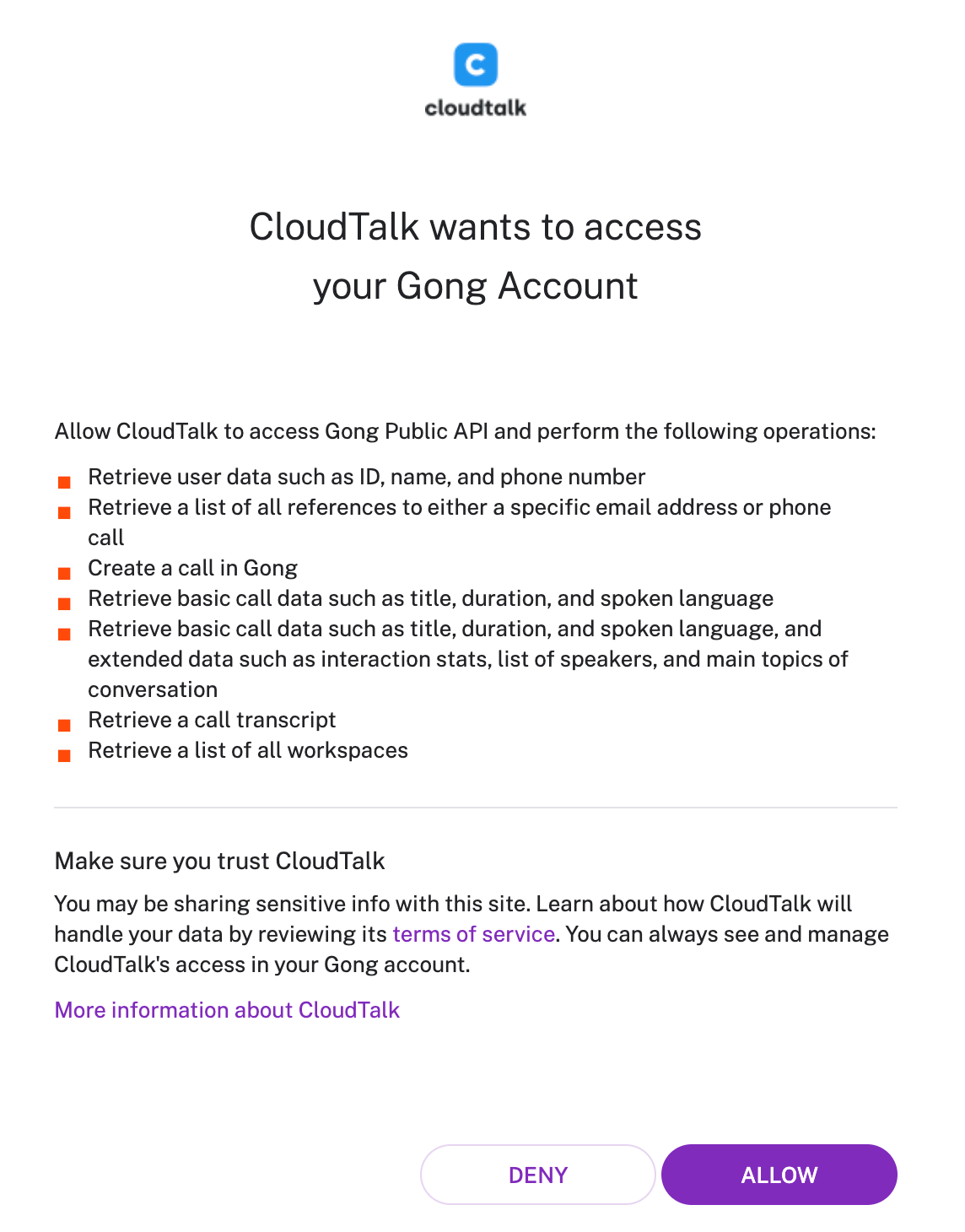
- Na een succesvolle authenticatie wordt u terugleid naar het CloudTalk-dashboard, waar u de integratie kunt aanpassen.
-
Klik op Opslaan om deze wijzigingen door te voeren en de integratie te activeren.
- U kunt uw integratie op elk moment op Inactive zetten met de schakelaar bovenaan.
Integratie aanpassen
Alle beantwoorde externe oproepen worden automatisch naar Gong gestuurd voor transcriptie en analyse.
- Kies of interne oproepen naar Gong worden gestuurd. Als u deze instelling inschakelt, worden interne oproepen ook door Gong geanalyseerd.

- Bepaal of gesprekken bij niet-gekoppelde nummers in Gong moeten worden geregistreerd.

- Kies om alleen de activiteit van bepaalde nummers aan uw Gong-integratie te koppelen via het gedeelte Connected Numbers. Als dit gedeelte leeg blijft, worden gegevens van alle bedrijfsnummers gesynchroniseerd.

Integratie loskoppelen of verwijderen
Als u de integratie niet langer wilt gebruiken, heeft u twee opties:- Deactiveren: Ga in uw CloudTalk Dashboard naar Instellingen > Integraties > Gong en zet de status op inactief. Dit onderbreekt de synchronisatie, maar behoudt uw instellingen.
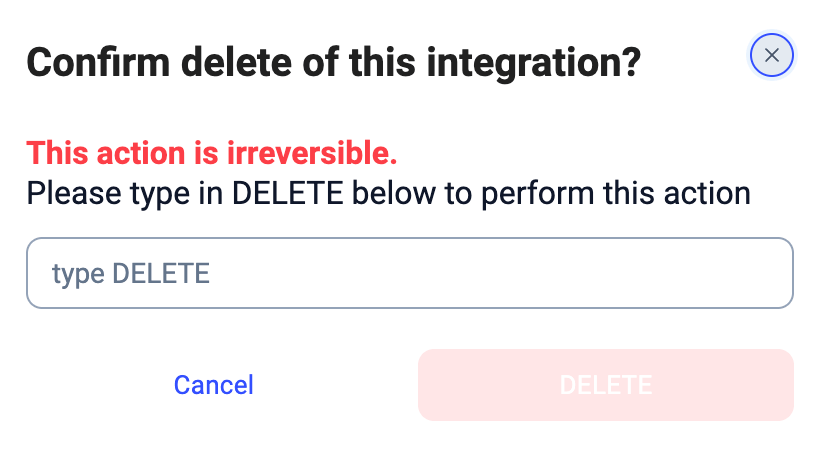
- Verwijderen: Om de integratie volledig te verwijderen, gaat u naar Configureren > Integratie verwijderen, typt u Verwijderen en bevestigt u dit.
Hulp nodig of een vraag? Neem gerust contact met ons op via het Support portal — we staan voor u klaar.