

Leer hoe u de statusbanner en de kaart Activiteit op uw integratiepagina leest om te controleren of er gegevens tussen CloudTalk en uw CRM worden uitgewisseld, en wat u moet doen als er iets misgaat.
Zodra een integratie is verbonden, is het niet altijd duidelijk of deze ook echt zijn werk doet. Op de integratiepagina ziet u nu in één oogopslag of de laatste synchronisatie is afgerond, hoeveel gesprekken en contacten er in de afgelopen 24 uur in uw CRM zijn aangekomen, wat er is geïmporteerd en waarom iets is mislukt.
Waar u het vindt
- Ga naar Instellingen > Integraties en open de integratie die u wilt controleren.
- De statusbanner staat boven aan de pagina, onder de naam van de integratie.
- De kaart Activiteit staat in de rechterkolom, onder de kaart “Integratie is”. Klik op Meer weergeven om de volledige lijst te zien.
-
Beweeg de muis over het vraagteken naast “Activiteit” om de rapportageperiode te zien.
De statusbanner
De banner geeft de status van de meest recente synchronisatie weer en wordt vanzelf ververst terwijl een synchronisatie loopt. U hoeft de pagina niet opnieuw te laden.- “Synchronisatie loopt” betekent dat CloudTalk op dit moment gegevens uit uw CRM importeert. Op de kaart Activiteit ziet u bij welke stap dit is.
- “Synchronisatie is voltooid.” betekent dat de laatste synchronisatie succesvol is afgerond.
- “Laatste synchronisatie is niet afgerond” betekent dat de laatste synchronisatie is gestopt voordat deze klaar was. Kijk in de rij “Synchronisatie mislukt” op de kaart Activiteit voor de reden.
- “Herautorisatie vereist” betekent dat uw CRM-verbinding is verlopen. Klik op “Integratie opnieuw autoriseren” op de kaart “Integratie is”. Zie Uw CRM-integratie opnieuw autoriseren.
De kaart Activiteit lezen
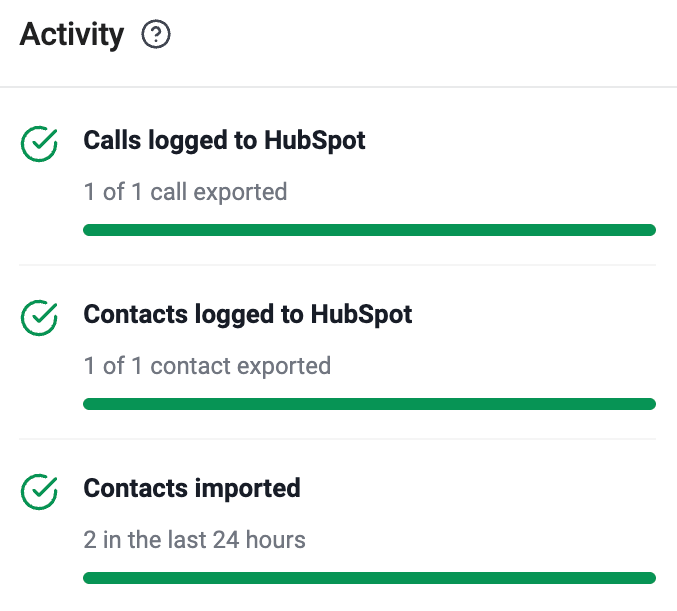
Elke rij is een korte melding met een voortgangsbalk. Groen betekent succes, rood betekent dat er iets is mislukt en een draaiend pictogram betekent dat er iets wordt verwerkt.Gesprekken en contacten die naar uw CRM zijn verstuurd
Deze rijen hebben betrekking op de afgelopen 24 uur.- “Gesprekken vastgelegd in [CRM]”, bijvoorbeeld “460 van de 500 gesprekken geëxporteerd”, laat zien hoeveel van uw gesprekken succesvol in het CRM zijn aangemaakt.
- “Gesprekken konden niet worden vastgelegd”, bijvoorbeeld “40 gesprekken konden niet worden geëxporteerd”, laat de gesprekken zien die CloudTalk heeft geprobeerd te versturen, maar die het CRM niet heeft geaccepteerd.
- “Contacten vastgelegd in [CRM]” en “Contacten konden niet worden vastgelegd” laten hetzelfde zien voor contacten die CloudTalk in uw CRM heeft aangemaakt of bijgewerkt.
Gegevens geïmporteerd uit uw CRM
“Contacten geïmporteerd”, bijvoorbeeld “4.860 in de afgelopen 24 uur”, laat zien hoeveel records CloudTalk in de afgelopen 24 uur uit uw CRM heeft opgehaald. Voor HubSpot ziet u ook “Tickets geïmporteerd” en “Deals geïmporteerd”. Voor Salesforce ziet u Leads, Cases en Opportunities. Andere integraties tonen in plaats van een uitsplitsing per recordtype één rij “Synchronisatie voltooid”.Voortgang en geschiedenis van de synchronisatie
- “Contactsynchronisatie bezig”, bijvoorbeeld “Stap 2 van 5: Contacten (540 gedownload)”, wordt weergegeven tijdens de eerste import na het verbinden en wordt live bijgewerkt.
- “Eerste contactsynchronisatie geslaagd”, bijvoorbeeld “4.777 gedownload”, is het resultaat van de meest recente eerste import.
- “Synchronisatie mislukt” toont de reden waarom de laatste mislukte synchronisatie is gestopt. Deze rij blijft zichtbaar, ook nadat een latere synchronisatie is geslaagd, zodat u deze niet mist.
Wat de foutredenen betekenen en wat u moet doen
- “Autorisatie verlopen”: uw CRM-verbinding is niet langer geldig. Klik op “Integratie opnieuw autoriseren”.
- “Aanvraaglimiet van [CRM] bereikt”: uw CRM heeft aanvragen tijdelijk geweigerd omdat er te veel zijn gedaan. U hoeft niets te doen, CloudTalk gaat bij de volgende synchronisatie verder. Als dit zich elke dag herhaalt, neem dan contact op met support.
- “Ontbrekende toegangsrechten in [CRM]”: de CRM-gebruiker die de integratie heeft verbonden, heeft geen toegang tot bepaalde records. Controleer de toegangsrechten van die gebruiker in uw CRM en autoriseer de integratie daarna opnieuw.
- “[CRM] heeft de gegevens geweigerd”: het CRM heeft een record geweigerd, meestal vanwege een verplicht veld of een validatieregel aan de CRM-kant. Controleer de verplichte velden en validatieregels voor gesprekken of contacten in uw CRM.
- “Record niet gevonden in [CRM]”: CloudTalk heeft geprobeerd een record bij te werken dat niet meer in het CRM bestaat. Dit kunt u meestal negeren; het record is in uw CRM verwijderd of samengevoegd.
- “[CRM] niet beschikbaar”: uw CRM heeft niet gereageerd. Controleer de statuspagina van uw CRM. CloudTalk probeert het bij de volgende synchronisatie opnieuw.
- “CloudTalk-fout” of “Onverwachte fout”: er is iets misgegaan aan onze kant. Neem contact op met support en vermeld de naam van de integratie en het tijdstip waarop u dit zag.
Veelgestelde vragen
- Waarom staat er “Geen recente activiteit” op de kaart? Er is in de afgelopen 24 uur niets geïmporteerd of geëxporteerd en er is geen recente synchronisatie om te melden. Wacht bij een nieuwe integratie tot de eerste synchronisatie start.
- Waarom is het aantal gesprekken lager dan het aantal gesprekken dat ik vandaag heb gevoerd? Alleen gesprekken die aan uw exportinstellingen voldoen, worden naar het CRM verstuurd. Controleer de gespreksexportinstellingen en de Workflow-instellingen op dezelfde pagina.
- Kan ik zien welke specifieke gesprekken zijn mislukt? Nog niet. De kaart toont aantallen en de meest voorkomende foutreden. Neem voor details over een specifiek mislukt gesprek contact op met CloudTalk Support en vermeld de naam van de integratie, het geschatte tijdstip en eventuele Call ID’s die u heeft.
Hulp nodig of een vraag? Neem gerust contact met ons op via ons Supportportaal.