

Este artículo ofrece una visión general rápida de cómo ver y actualizar los negocios de Adobe Commerce (Magento) directamente desde la interfaz de CloudTalk.
Registro de llamadas e intercambio de datos
Sincronización de contactos
Los clientes de Adobe Commerce (Magento) se importan a CloudTalk como contactos cuando guardas la integración por primera vez. A partir de ese momento, los contactos nuevos y las actualizaciones procedentes de Adobe Commerce se actualizan cada 15 minutos. También puedes actualizar los contactos existentes desde la interfaz de CloudTalk, y esos cambios se sincronizarán de vuelta con Adobe Commerce. Para saber más sobre cómo gestiona CloudTalk las entradas duplicadas, consulta la guía Fusión de contactos. Cada contacto sincronizado incluye un enlace a su perfil de Adobe Commerce y se etiqueta conmagento en CloudTalk.
Asignación de campos de contacto
Pedidos
Los pedidos realizados antes de configurar la integración no se sincronizan automáticamente con CloudTalk. Un miembro del equipo de atención al cliente de CloudTalk puede hacerlo manualmente si lo solicitas. Todos los pedidos nuevos y actualizados desde el momento de la instalación se sincronizan automáticamente.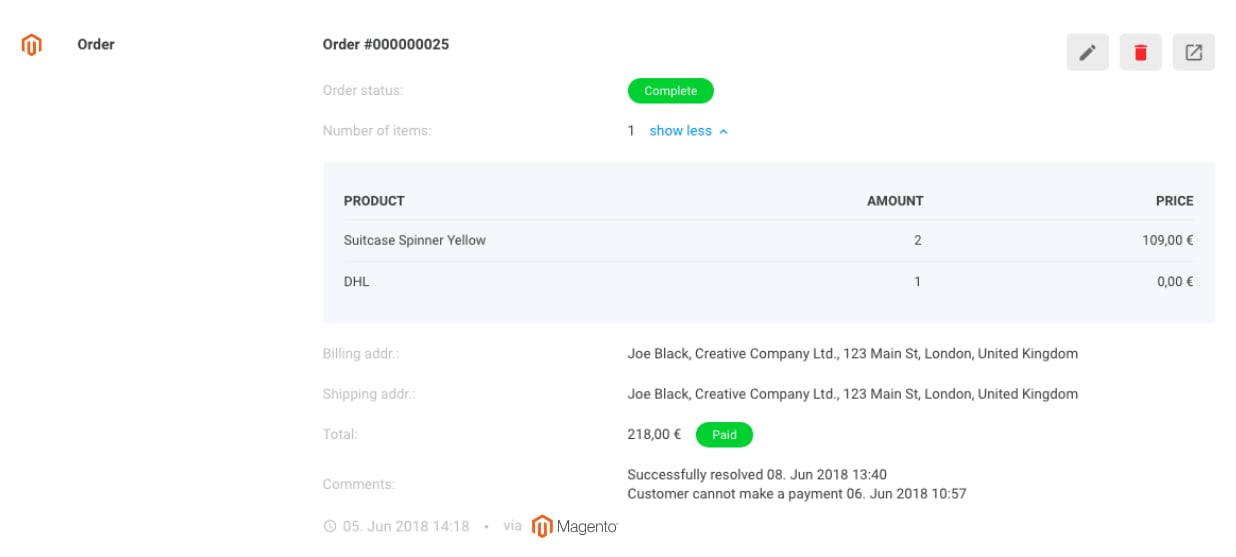
- ID del pedido
- Estado del pedido (procesado, pendiente, etc.)
- Lista de los artículos comprados
- Método de envío
- Dirección de facturación y de entrega
- Importe total y estado del pago (pagado/no pagado)
- Comentarios sobre el pedido procedentes de Adobe Commerce
- Fecha y hora en que se realizó el pedido
- Enlace rápido al detalle del pedido en Adobe Commerce
Sincronización de CloudTalk a Adobe Commerce
Al hacer clic en el icono de edición de un pedido, los agentes también pueden enviar los cambios de vuelta a Adobe Commerce:- Añadir notas a los pedidos de Adobe Commerce
- Cambiar el estado de los pedidos abiertos (Hold, Unhold, Cancel)
¿Necesitas ayuda o tienes alguna pregunta? Escríbenos a través de nuestro Portal de atención al cliente: estamos aquí para ayudarte.