

Esta guía explica cómo configurar la integración entre CloudTalk y Adobe Commerce (Magento). Aprenderás los requisitos previos, los datos de autenticación necesarios y el proceso de configuración paso a paso.
Requisitos previos
Antes de empezar, asegúrate de que:- Tu cuenta de CloudTalk tiene el plan Essential, Expert o Custom
- Tienes una cuenta de Adobe Commerce activa
- Tienes acceso de administrador tanto en Adobe Commerce como en CloudTalk
- La dirección de correo electrónico que usas en CloudTalk debe coincidir exactamente con la de tu cuenta de Adobe Commerce. Si los correos electrónicos no coinciden, la sincronización no funcionará correctamente.
Configura Adobe Commerce
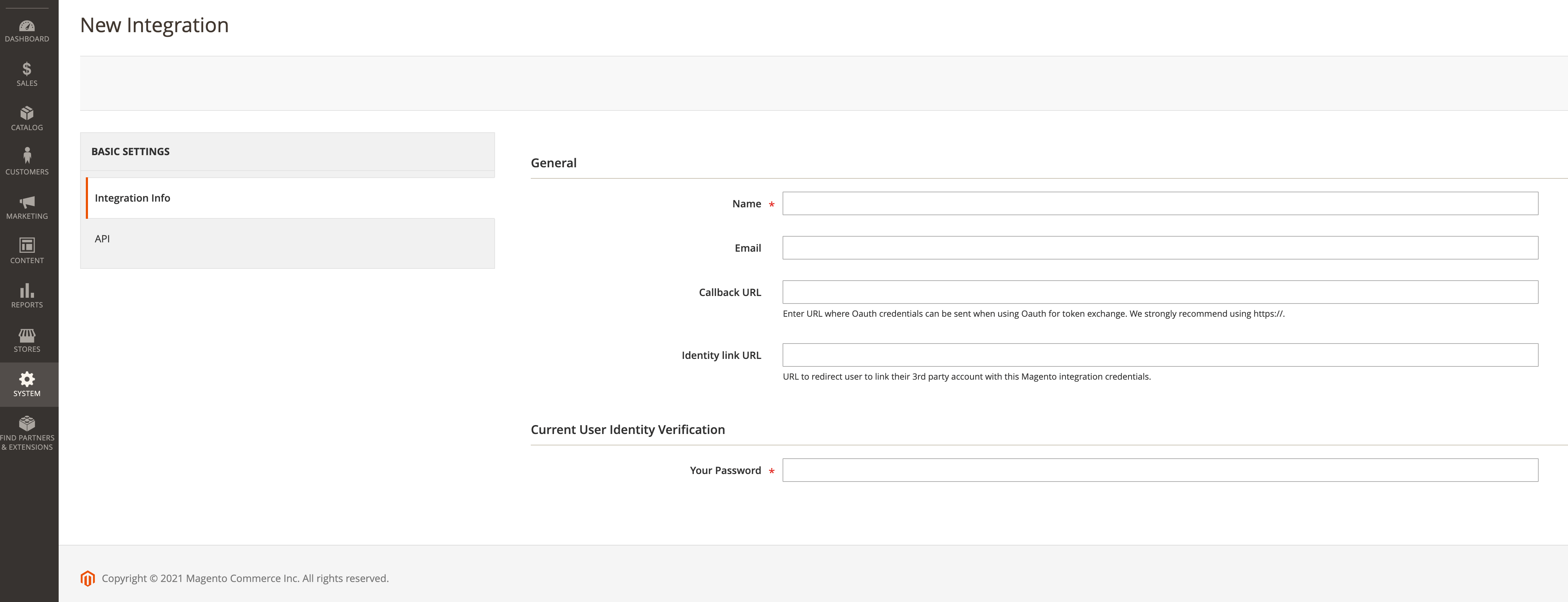
-
Si todavía no has añadido CloudTalk como integración en tu cuenta de Adobe Commerce, primero debes hacerlo siguiendo esta guía. Prepárate para introducir tu nombre y contraseña, así como para permitir el mínimo de Orders y Customers en la pestaña API. Desde la integración de CloudTalk en tu cuenta de Adobe Commerce, prepárate para recopilar la siguiente información de autenticación:
- Identificador de vista de tienda. Desde la consola de administración, haz clic en el icono llamado Stores en la barra lateral izquierda y ve a All Stores**.** Haz clic en Edit Store para verlo**.**
- Identificador del sitio web. Desde la consola de administración, haz clic en el icono llamado Stores en la barra lateral izquierda y ve a All Stores**.** Haz clic en Edit Website para verlo**.**
- Consumer Key, Consumer Secret, Access Token y Access Token Secret. Desde la consola de administración, haz clic en el icono llamado System en la barra lateral izquierda y ve a Integrations**.** Haz clic en Edit Integration para ver Integration Details**.**
-
Dirección URL. Dirección de tu instalación de Adobe Commerce, por ejemplo:
https://yourstore.com/ -
Patrón de URL de Detalle de Contacto. Debe ser un dominio seguido de un número de ID, por ejemplo:
https://myDomain.com/magento/contact/123 -
Patrón de URL de Detalle de Pedido. Debe ser un dominio seguido de un número de pedido, por ejemplo:
https://myDomain.com/magento/order/4567
- Una vez que tengas toda la información necesaria, abre una pestaña nueva e inicia sesión en tu CloudTalk Dashboard.
- Ve a Configuración > Integraciones.
-
En la sección Añadir integración, busca Adobe Commerce y haz clic en
+ Añadir.
-
Introduce la información necesaria que obtuviste de tu cuenta de Adobe Commerce en el primer paso: Identificador de vista de tienda y de sitio web, Consumer Key y Secret, Access Token y Secret, Dirección URL, Patrón de URL de Detalle de Contacto y de Pedido.
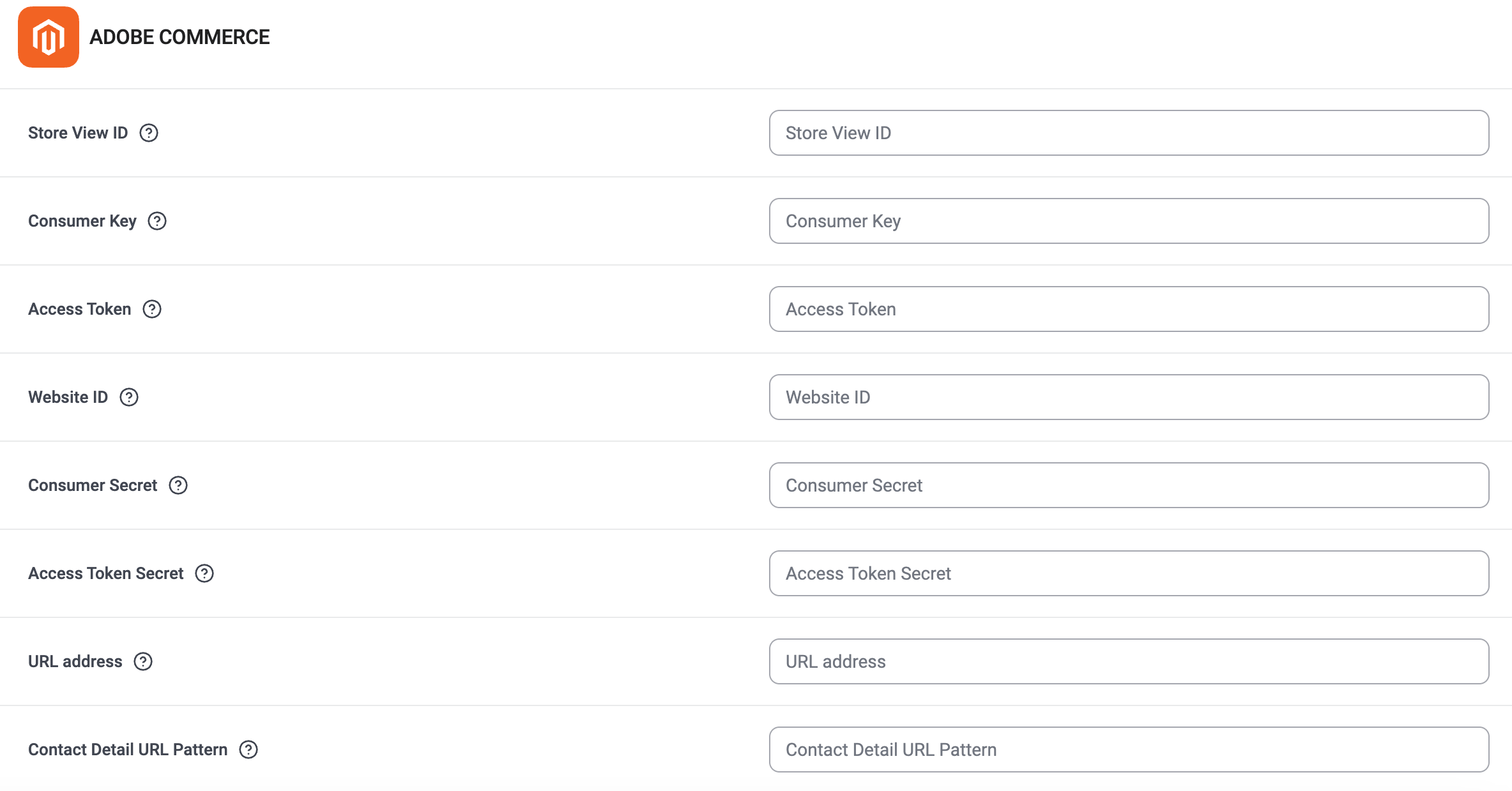
- Asegúrate de que la integración esté configurada como Activo en la parte superior de la página y de hacer clic en la barra verde en la parte inferior de la página para Guardar los cambios.
Desconectar o eliminar la integración
Tienes dos opciones si ya no quieres usar la integración:- Desactivar: En tu CloudTalk Dashboard, ve a Configuración > Integraciones > Adobe Commerce y cambia el estado a inactivo. Esto pausa la sincronización, pero conserva tu configuración.
- Eliminar: Para eliminar la integración por completo, ve a Configurar > Eliminar integración, escribe DELETE y confirma.
¿Necesitas ayuda o tienes alguna pregunta? Ponte en contacto con nosotros a través de nuestro Portal de atención al cliente — estamos aquí para ayudarte.