

Puedes usar Zoiper como aplicación de escritorio o móvil. Está disponible para todas las plataformas principales (Windows, Linux, Mac, Android, iOS).
Descarga e instala la aplicación Zoiper
Escritorio
Haz clic en el enlace de abajo y selecciona tu sistema operativo. Cuando se haya descargado el archivo, ejecuta el instalador en tu ordenador. 👉 DescargarMóvil
En los smartphones, simplemente descarga la app de Zoiper desde la App Store (iOS) o Google Play (Android).Añade tu cuenta
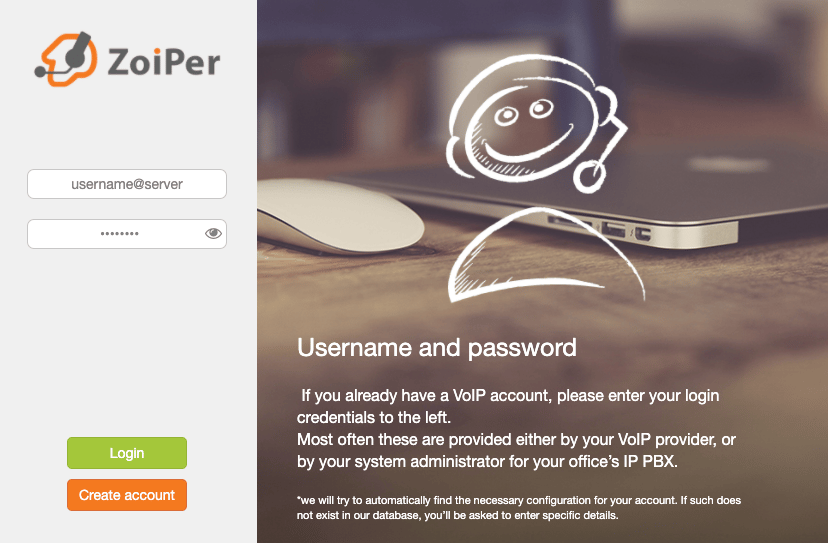
Al abrir Zoiper por primera vez, te pedirá que añadas una cuenta.Encontrarás tus credenciales en el Dashboard de CloudTalk, en Agente, al final de la página. Formato de las credenciales:
-
Nombre de usuario / Iniciar sesión:
<<Username>>@<<Server>> -
Contraseña:
<<Password>>
Pasos de configuración
-
Introduce las credenciales
- Escritorio: haz clic en Iniciar sesión
- Móvil: haz clic en Crear cuenta
-
Nombre del servidor
- Normalmente se rellena automáticamente desde la pantalla anterior.
-
Si no es así, introduce el valor
<<Server>>de tus credenciales de Agente y haz clic en Siguiente.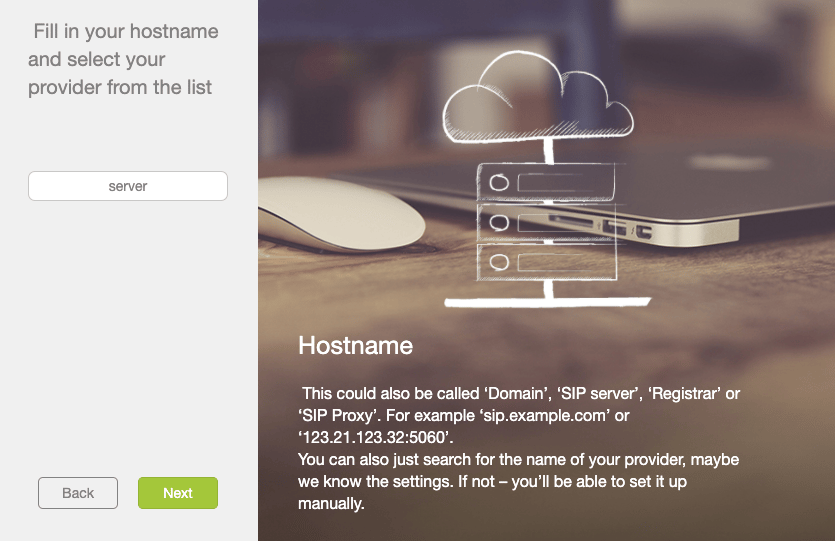
-
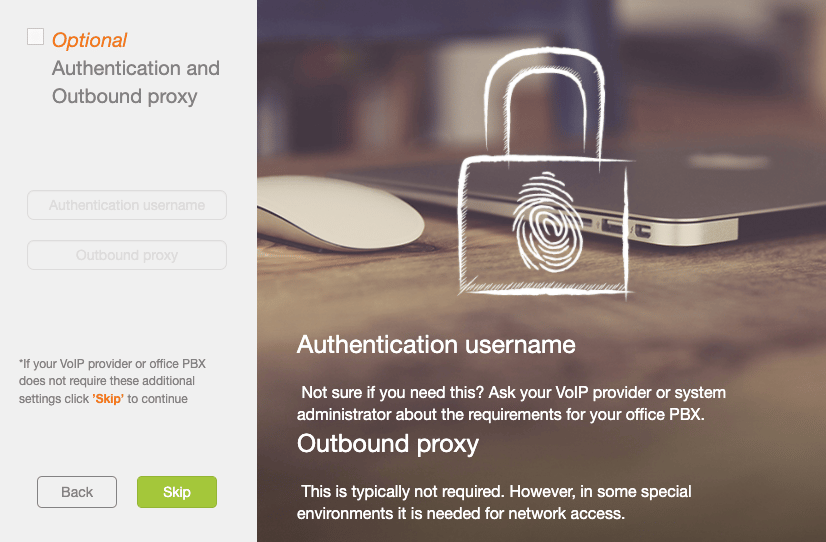
Autenticación y proxy de salida
- CloudTalk no utiliza estos campos.
-
Simplemente haz clic en Saltar.
-
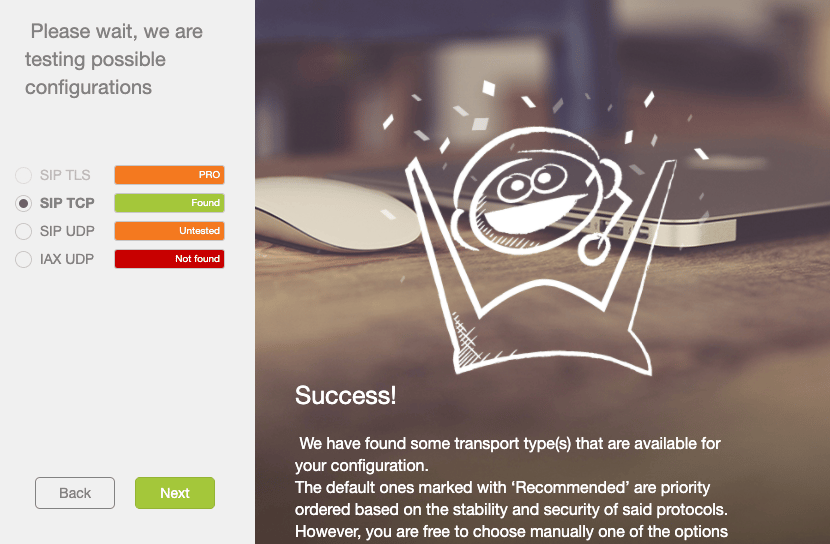
Método de conexión
- Zoiper detectará automáticamente la mejor conexión.
- Debería seleccionar SIP TCP.
-
Una vez confirmado, haz clic en Siguiente.
¿Necesitas ayuda o tienes alguna pregunta? Escríbenos a través de nuestro Portal de atención al cliente : estamos aquí para ayudarte.