

Aprende a interpretar el banner de estado y la tarjeta Actividad de la página de tu integración para comprobar si los datos fluyen entre CloudTalk y tu CRM, y qué hacer cuando algo falla.
Una vez conectada una integración, no siempre es evidente si realmente está haciendo su trabajo. Ahora la página de la integración te muestra de un vistazo si la última sincronización terminó, cuántas llamadas y contactos llegaron a tu CRM en las últimas 24 horas, qué se importó y por qué falló algo.
Dónde encontrarlo
- Ve a Configuración > Integraciones y abre la integración que quieras comprobar.
- El banner de estado aparece en la parte superior de la página, debajo del nombre de la integración.
- La tarjeta Actividad está en la columna de la derecha, debajo de la tarjeta “La integración está”. Haz clic en Ver más para ver la lista completa.
-
Pasa el cursor sobre el signo de interrogación que hay junto a “Actividad” para ver el periodo del que se informa.
El banner de estado
El banner te indica el estado de la sincronización más reciente y se actualiza solo mientras hay una sincronización en curso. No hace falta recargar la página.- “La sincronización está en curso” significa que CloudTalk está importando datos de tu CRM en este momento. La tarjeta Actividad muestra en qué paso está.
- “La sincronización se completó.” significa que la última sincronización terminó correctamente.
- “La última sincronización no finalizó” significa que la última sincronización se detuvo antes de terminar. Consulta la fila “La sincronización falló” de la tarjeta Actividad para ver el motivo.
- “Es necesario volver a autorizar” significa que tu conexión con el CRM ha caducado. Haz clic en “Volver a autorizar la integración” en la tarjeta “La integración está”. Consulta Volver a autorizar tu integración de CRM.
Cómo leer la tarjeta Actividad
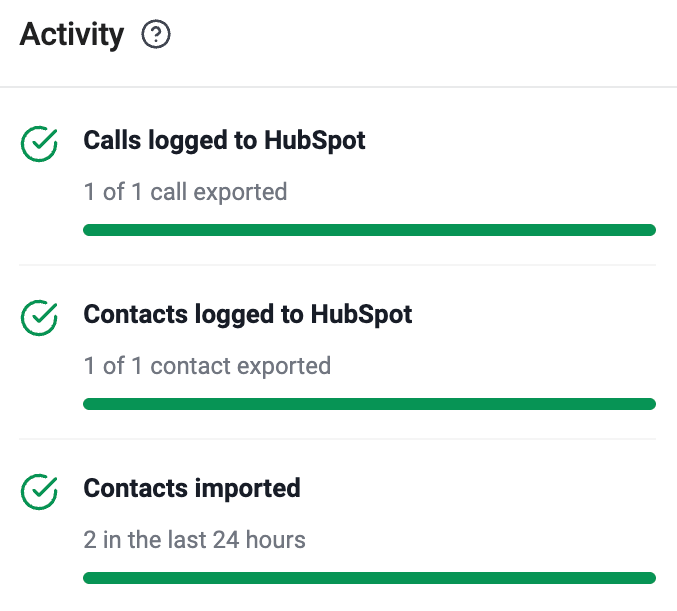
Cada fila es una frase breve con una barra de progreso. El verde indica éxito, el rojo indica que algo falló y un icono giratorio indica que hay trabajo en curso.Llamadas y contactos enviados a tu CRM
Estas filas cubren las últimas 24 horas.- “Llamadas registradas en [CRM]”, por ejemplo “460 de 500 llamadas exportadas”, muestra cuántas de tus llamadas se crearon correctamente en el CRM.
- “Llamadas que no se pudieron registrar”, por ejemplo “40 llamadas no se pudieron exportar”, muestra las llamadas que CloudTalk intentó enviar pero el CRM no aceptó.
- “Contactos registrados en [CRM]” y “Contactos que no se pudieron registrar” muestran lo mismo para los contactos que CloudTalk creó o actualizó en tu CRM.
Datos importados de tu CRM
“Contactos importados”, por ejemplo “4,860 en las últimas 24 horas”, muestra el número de registros que CloudTalk extrajo de tu CRM en las últimas 24 horas. En HubSpot también ves “Tickets importados” y “Deals importados”. En Salesforce ves Leads, Cases y Opportunities. El resto de integraciones muestran una única fila “Sincronización completada” en lugar de un desglose por tipo de registro.Progreso e historial de la sincronización
- “Sincronización de contactos en curso”, por ejemplo “Paso 2 de 5: Contactos (540 descargados)”, se muestra durante la primera importación después de conectar la integración y se actualiza en directo.
- “Sincronización inicial de contactos correcta”, por ejemplo “4,777 descargados”, es el resultado de la primera importación más reciente.
- “La sincronización falló” muestra el motivo por el que se detuvo la última sincronización fallida. Esta fila sigue visible incluso después de que una sincronización posterior termine correctamente, para que no se te pase.
Qué significan los motivos de error y qué hacer
- “Autorización caducada”: tu conexión con el CRM ya no es válida. Haz clic en “Volver a autorizar la integración”.
- “Límite de solicitudes de [CRM] alcanzado”: tu CRM rechazó temporalmente las solicitudes porque se hicieron demasiadas. No hay nada que hacer, CloudTalk lo retoma en la siguiente sincronización. Si se repite todos los días, ponte en contacto con el equipo de atención al cliente.
- “Faltan permisos en [CRM]”: el usuario del CRM que conectó la integración no tiene acceso a algunos registros. Revisa los permisos de ese usuario en tu CRM y vuelve a autorizar la integración.
- “[CRM] rechazó los datos”: el CRM rechazó un registro, normalmente por un campo obligatorio o una regla de validación del lado del CRM. Revisa los campos obligatorios y las reglas de validación de tu CRM para llamadas o contactos.
- “Registro no encontrado en [CRM]”: CloudTalk intentó actualizar un registro que ya no existe en el CRM. Normalmente se puede ignorar sin problema: el registro se eliminó o se fusionó en tu CRM.
- “[CRM] no disponible”: tu CRM no respondió. Consulta la página de estado de tu CRM. CloudTalk lo reintenta en la siguiente sincronización.
- “Error de CloudTalk” o “Error inesperado”: algo falló por nuestra parte. Ponte en contacto con el equipo de atención al cliente e indica el nombre de la integración y la hora a la que lo viste.
Preguntas frecuentes
- ¿Por qué la tarjeta dice “Sin actividad reciente”? No se importó ni se exportó nada en las últimas 24 horas y no hay ninguna sincronización reciente de la que informar. Si la integración es nueva, espera a que empiece la primera sincronización.
- ¿Por qué el número de llamadas es menor que las llamadas que he hecho hoy? Solo se envían al CRM las llamadas que coinciden con tu configuración de exportación. Revisa la Configuración de exportación de llamadas y la Configuración del flujo de trabajo en esa misma página.
- ¿Puedo ver qué llamadas concretas fallaron? Todavía no. La tarjeta muestra recuentos y el motivo de error más habitual. Para obtener detalles sobre una llamada fallida concreta, ponte en contacto con Atención al cliente de CloudTalk e indica el nombre de la integración, la hora aproximada y los ID de llamada que tengas.
¿Necesitas ayuda o tienes alguna pregunta? Escríbenos a través de nuestro Portal de atención al cliente.