

Nutzer der mobilen App können Nummern jetzt bearbeiten, bestehenden Kontakten zuweisen und neue Kontakte anlegen.
- Agent
Kontakt über eine Nummer im Anrufverlauf hinzufügen/bearbeiten
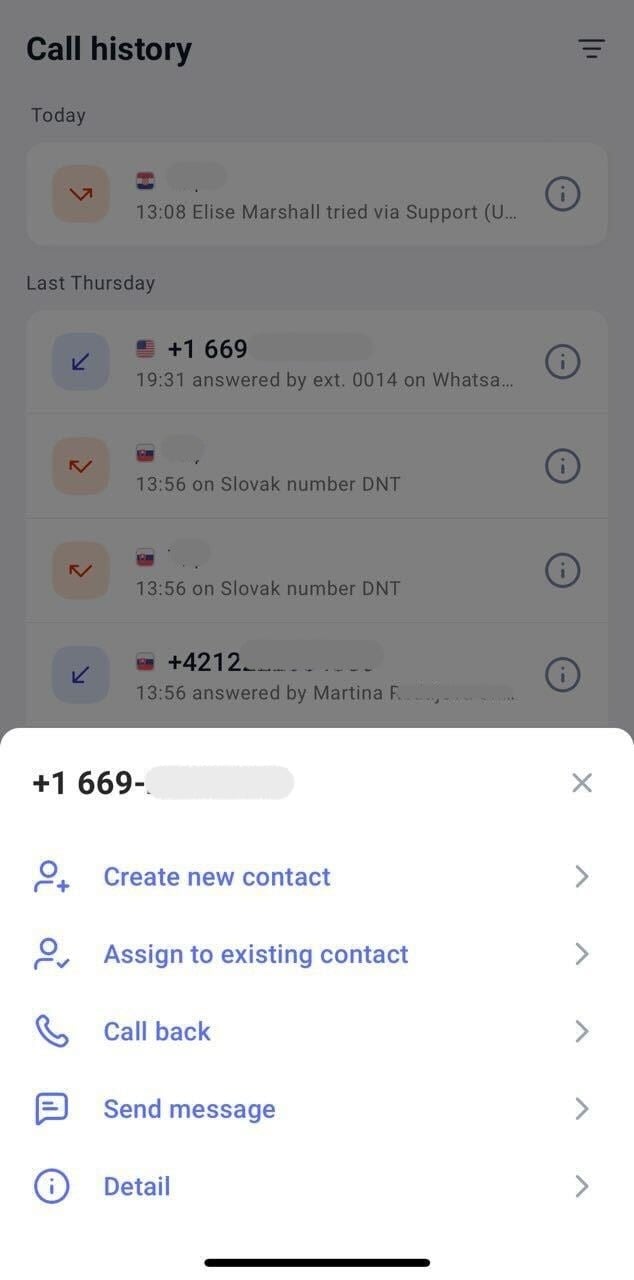
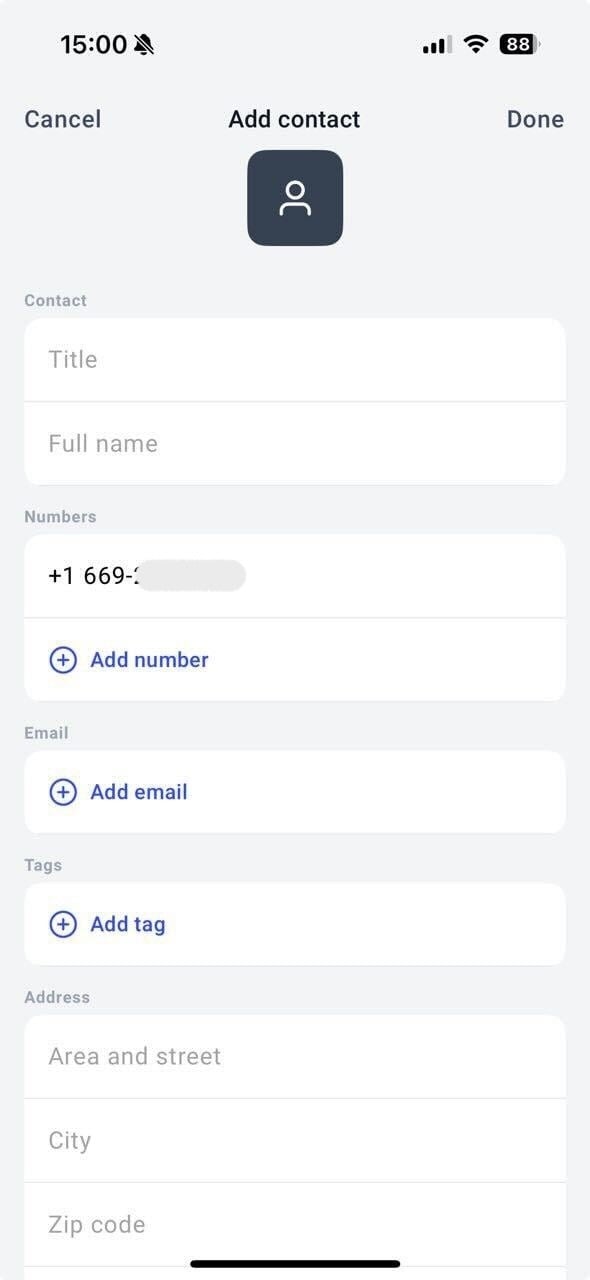
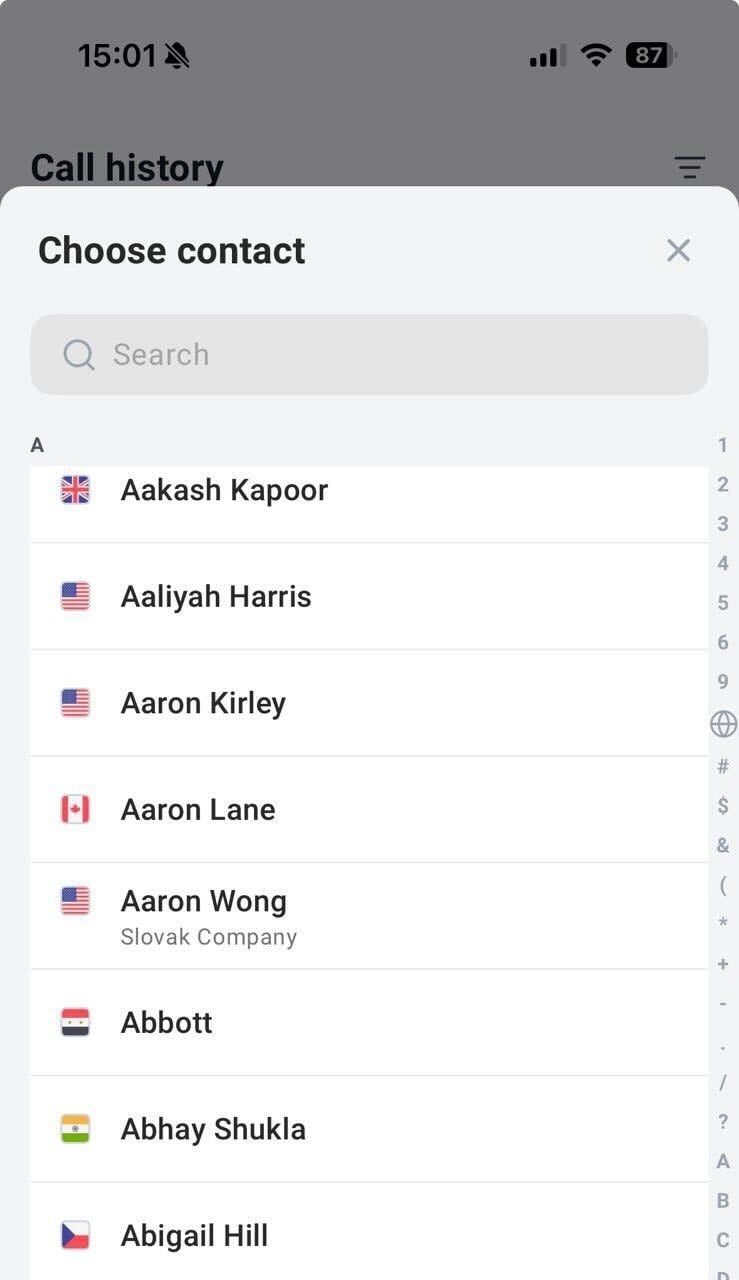
Tippen Sie im Anrufverlauf lange auf die Nummer, die Sie hinzufügen oder einem bestehenden Kontakt zuweisen möchten. Daraufhin öffnet sich das Menü Anrufdetails, in dem Sie folgende Optionen für die Nummer sehen:- Neuen Kontakt erstellen
- Zu vorhandenem Kontakt hinzufügen
- Zurückrufen
- Nachricht senden
- Details
Kontakt über Ihre Kontaktliste hinzufügen/bearbeiten
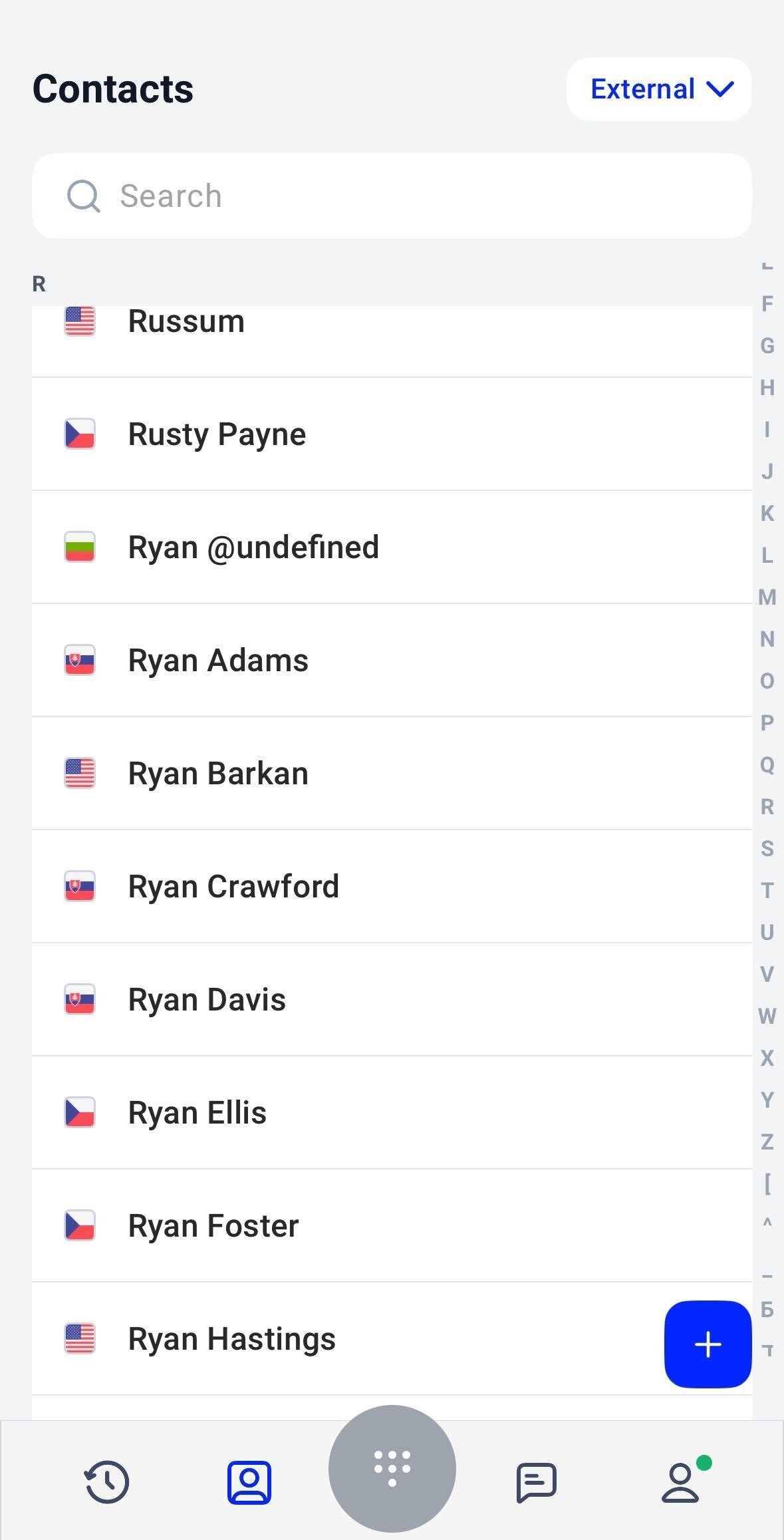
blue + icon. Ergänzen Sie die nötigen Kontaktdaten.
Pflichtfelder:
- Vollständiger Name
- Telefonnummer (weitere Nummern sind optional)
- Titel
- E-Mail (mehrere möglich)
- Tagging (aus gespeicherten Tags wählen oder neue erstellen)
- Gebiet und Straße
- Stadt
- Postleitzahl
- Land
- Unternehmensname
- Branche
- Web
- Bevorzugter Agent
FAQ
-
Kann ich meine Telefonkontakte mit meiner CloudTalk Go Kontaktliste synchronisieren?
- Leider nein. Das wird derzeit nicht unterstützt.
Brauchen Sie Hilfe oder haben Sie eine Frage? Melden Sie sich einfach über unser Support-Portal — wir sind für Sie da.