

Erfahren Sie, wie Sie Benachrichtigungen in Ihrer mobilen App täglich oder einmalig pausieren, wenn Sie wissen, dass Sie nicht verfügbar sein werden.
Benutzerebene:
- Agent
Benachrichtigungen pausieren
Zusätzlich dazu, alle mobilen Benachrichtigungen zuzulassen oder zu blockieren, können Sie Timer einstellen, um Benachrichtigungen innerhalb eines bestimmten Zeitraums zu „pausieren”. Pausieren Sie Benachrichtigungen für eingehende Anrufe während Ihrer täglichen Abwesenheitszeiten mit der Nachtruhe. Alternativ richten Sie mit der geplanten Pause einen einmaligen Pausenzeitraum ein.Pauseneinstellungen finden
Die Benachrichtigungseinstellungen unserer mobilen App CloudTalk Go finden Sie in Ihrem Benutzerprofil.- Wählen Sie das Profilsymbol (unten rechts).
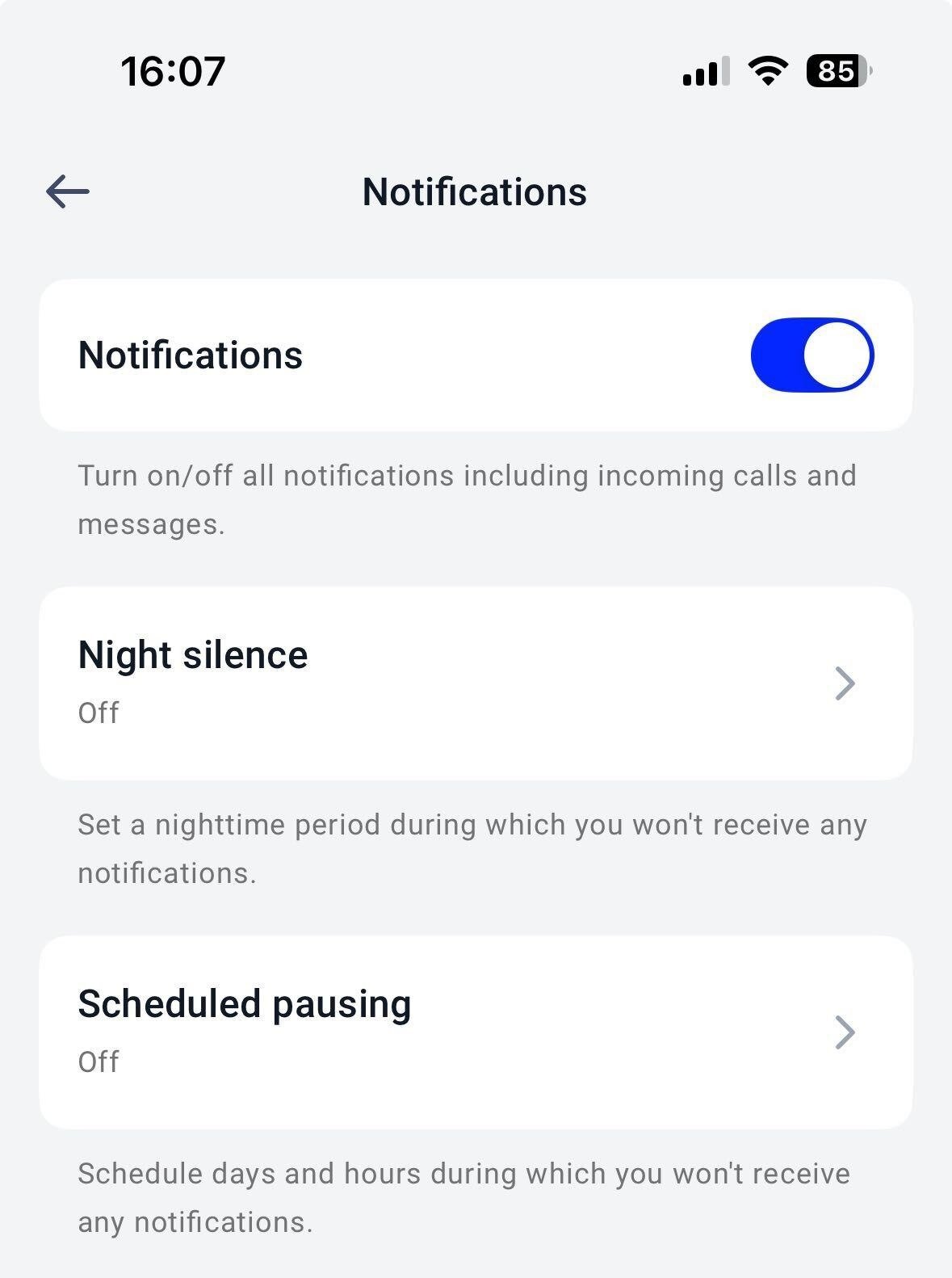
- Wählen Sie Benachrichtigungen.
-
Hinweis: Wenn Sie den Schalter Benachrichtigungen ausschalten, werden alle eingehenden Benachrichtigungen auf unbestimmte Zeit gestoppt.
-
Wählen Sie Nachtruhe oder Geplante Pause, um Timer einzustellen.
-
Wählen Sie Nachtruhe oder Geplante Pause, um Timer einzustellen.
- Bestätigte Einstellungsänderungen gelten sofort.
Nachtruhe
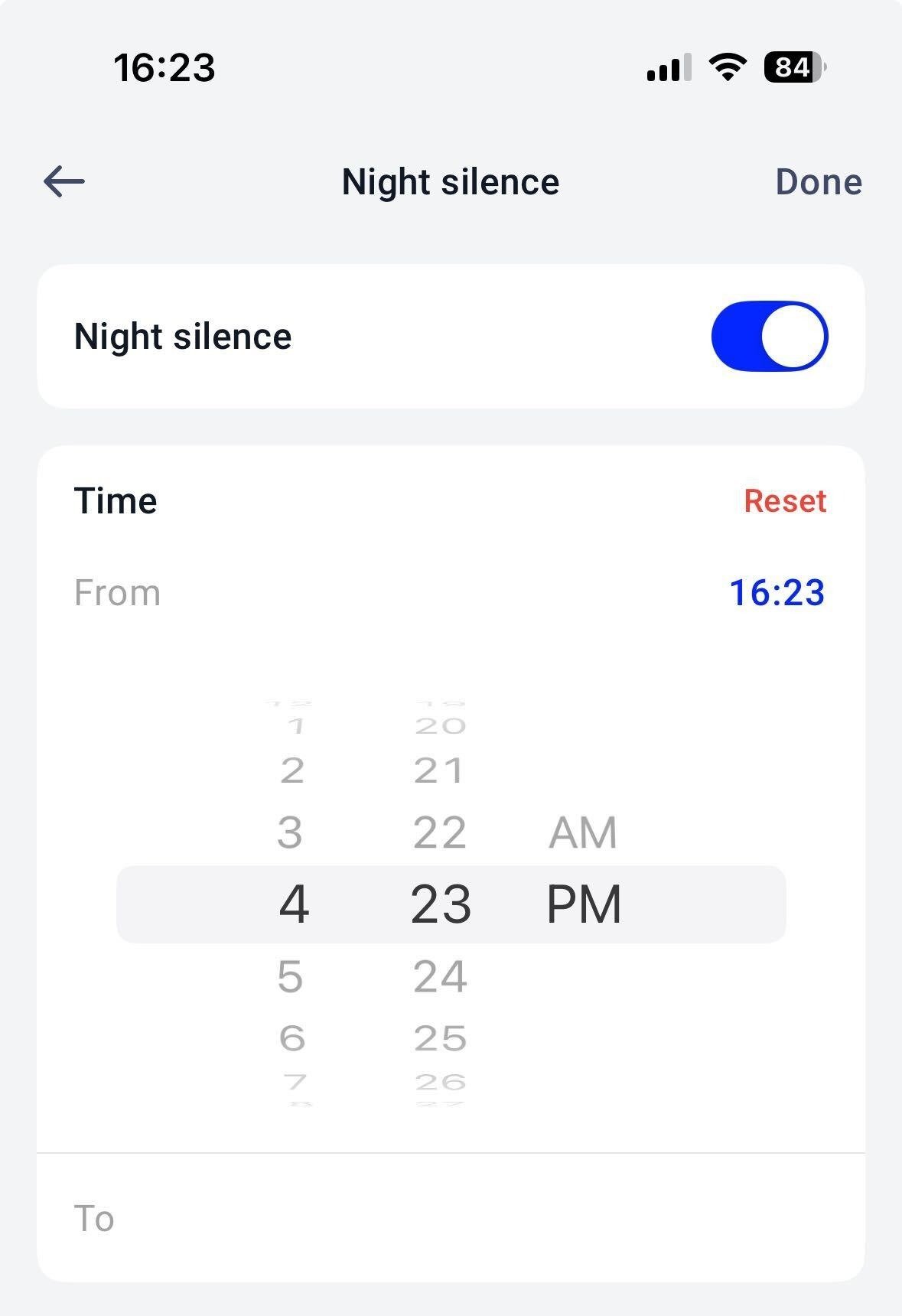
Die Nachtruhe eignet sich ideal für wiederkehrende Abwesenheits- oder Schlafenszeiten. Mobile Benachrichtigungen werden täglich innerhalb des gewählten Zeitraums pausiert.- Wählen Sie unter Benachrichtigungen die Option Nachtruhe.
- Schalten Sie den Schalter ein.
-
Wählen Sie eine Zeit Von und bis, in der die Nachtruhe gelten soll.
- Wählen Sie Fertig, um die Änderungen zu übernehmen.
Geplante Pause
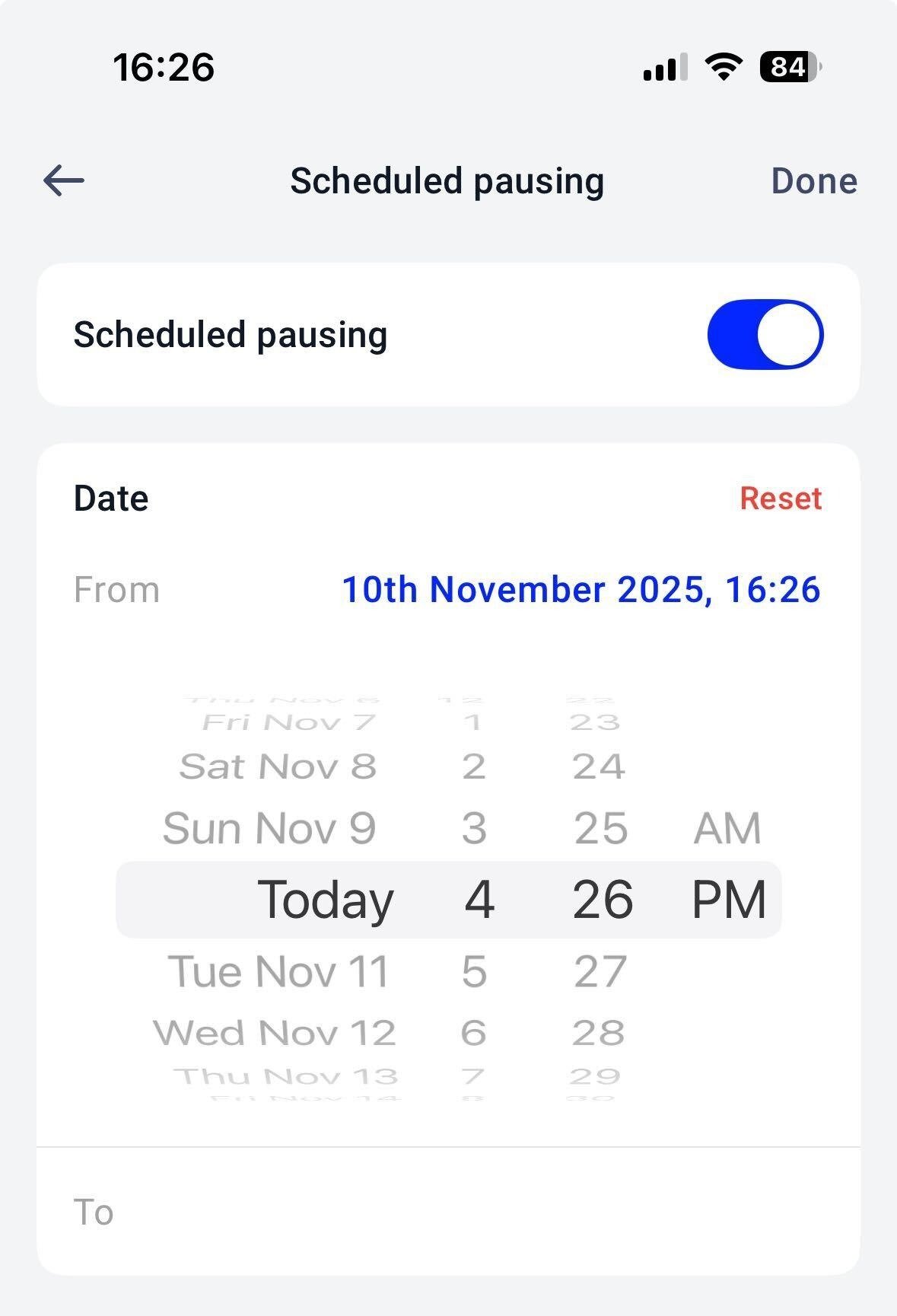
Die geplante Pause eignet sich ideal für anstehende Urlaube, Termine, Abwesenheitszeiten oder persönliche Feiertage, die nicht von den Geschäftszeiten-Einstellungen Ihres Unternehmens abgedeckt sind. Mobile Benachrichtigungen werden zwischen den hier gewählten Start- und Enddaten sowie -zeiten pausiert.- Wählen Sie unter Benachrichtigungen die Option Geplante Pause.
- Schalten Sie den Schalter ein.
-
Wählen Sie eine Zeit Von und bis, in der die Benachrichtigungspause gelten soll.
- Wählen Sie Fertig, um die Änderungen zu übernehmen.
Brauchen Sie Hilfe oder haben Sie eine Frage? Melden Sie sich einfach über unser Support-Portal — wir sind für Sie da.