

Erfahren Sie, wie Sie das Statusbanner und die Aktivitätskarte auf Ihrer Integrationsseite lesen, um zu prüfen, ob Daten zwischen CloudTalk und Ihrem CRM fließen, und was zu tun ist, wenn etwas fehlschlägt.
Sobald eine Integration verbunden ist, ist nicht immer offensichtlich, ob sie ihre Aufgabe tatsächlich erfüllt. Die Integrationsseite zeigt Ihnen jetzt auf einen Blick, ob die letzte Synchronisierung abgeschlossen wurde, wie viele Anrufe und Kontakte in den letzten 24 Stunden in Ihrem CRM angekommen sind, was importiert wurde und warum etwas fehlgeschlagen ist.
Wo Sie es finden
- Gehen Sie zu Einstellungen > Integrationen und öffnen Sie die Integration, die Sie prüfen möchten.
- Das Statusbanner befindet sich oben auf der Seite, unter dem Namen der Integration.
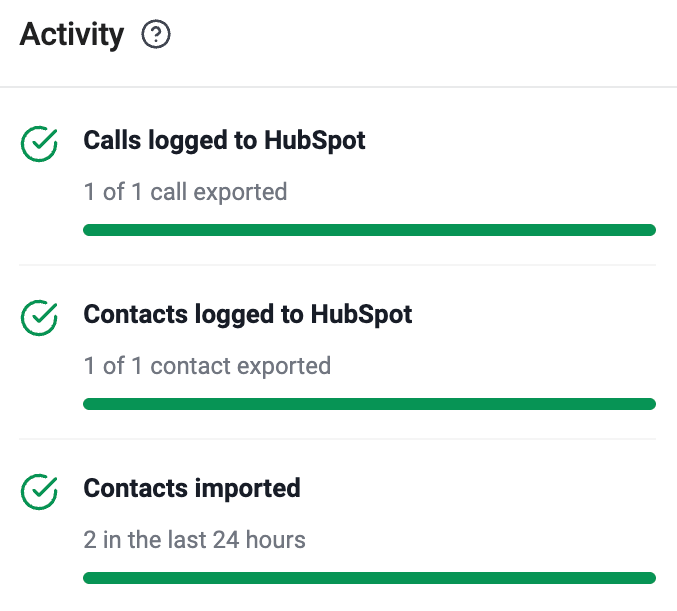
- Die Aktivitätskarte finden Sie in der rechten Spalte, unterhalb der Karte „Integration ist“. Klicken Sie auf Mehr anzeigen, um die vollständige Liste zu sehen.
-
Bewegen Sie den Mauszeiger über das Fragezeichen neben „Aktivität“, um den Berichtszeitraum zu sehen.
Das Statusbanner
Das Banner zeigt Ihnen den Zustand der letzten Synchronisierung und aktualisiert sich von selbst, während eine Synchronisierung läuft. Ein Neuladen der Seite ist nicht nötig.- „Synchronisierung läuft“ bedeutet, dass CloudTalk gerade Daten aus Ihrem CRM importiert. Die Aktivitätskarte zeigt, bei welchem Schritt sie sich befindet.
- „Synchronisierung wurde abgeschlossen.“ bedeutet, dass die letzte Synchronisierung erfolgreich beendet wurde.
- „Letzte Synchronisierung nicht abgeschlossen“ bedeutet, dass die letzte Synchronisierung vorzeitig gestoppt wurde. Prüfen Sie die Zeile „Synchronisierung fehlgeschlagen“ in der Aktivitätskarte, um den Grund zu erfahren.
- „Erneute Autorisierung erforderlich“ bedeutet, dass Ihre CRM-Verbindung abgelaufen ist. Klicken Sie in der Karte „Integration ist“ auf „Integration erneut autorisieren“. Siehe Ihre CRM-Integration erneut autorisieren.
Die Aktivitätskarte lesen
Jede Zeile ist eine kurze Aussage mit einem Fortschrittsbalken. Grün bedeutet Erfolg, Rot bedeutet, dass etwas fehlgeschlagen ist, und ein sich drehendes Symbol bedeutet, dass gerade gearbeitet wird.An Ihr CRM gesendete Anrufe und Kontakte
Diese Zeilen beziehen sich auf die letzten 24 Stunden.- „Anrufe in [CRM] protokolliert“, zum Beispiel „460 von 500 Anrufen exportiert“, zeigt, wie viele Ihrer Anrufe erfolgreich im CRM angelegt wurden.
- „Anrufe konnten nicht protokolliert werden“, zum Beispiel „40 Anrufe konnten nicht exportiert werden“, zeigt Anrufe, die CloudTalk zu senden versucht hat, die das CRM aber nicht angenommen hat.
- „Kontakte in [CRM] protokolliert“ und „Kontakte konnten nicht protokolliert werden“ zeigen dasselbe für Kontakte, die CloudTalk in Ihrem CRM angelegt oder aktualisiert hat.
Aus Ihrem CRM importierte Daten
„Importierte Kontakte“, zum Beispiel „4,860 in den letzten 24 Stunden“, zeigt die Anzahl der Datensätze, die CloudTalk in den letzten 24 Stunden aus Ihrem CRM abgerufen hat. Bei HubSpot sehen Sie außerdem „Importierte Tickets“ und „Importierte Deals“. Bei Salesforce sehen Sie Leads, Cases und Opportunities. Andere Integrationen zeigen stattdessen eine einzelne Zeile „Synchronisierung abgeschlossen“ anstelle einer Aufschlüsselung nach Datensatztyp.Synchronisierungsfortschritt und -verlauf
- „Kontaktsynchronisierung läuft“, zum Beispiel „Schritt 2 von 5: Kontakte (540 heruntergeladen)“, wird während des ersten Imports nach dem Verbinden angezeigt und aktualisiert sich live.
- „Erste Kontaktsynchronisierung erfolgreich“, zum Beispiel „4,777 heruntergeladen“, ist das Ergebnis des letzten ersten Imports.
- „Synchronisierung fehlgeschlagen“ zeigt den Grund, aus dem die letzte erfolglose Synchronisierung gestoppt wurde. Diese Zeile bleibt sichtbar, auch wenn eine spätere Synchronisierung erfolgreich war, damit Sie sie nicht übersehen.
Was die Fehlerursachen bedeuten und was zu tun ist
- „Autorisierung abgelaufen“: Ihre CRM-Verbindung ist nicht mehr gültig. Klicken Sie auf „Integration erneut autorisieren“.
- „Ratenlimit von [CRM] erreicht“: Ihr CRM hat Anfragen vorübergehend abgelehnt, weil zu viele gestellt wurden. Sie müssen nichts tun, CloudTalk macht bei der nächsten Synchronisierung weiter. Wenn das jeden Tag passiert, wenden Sie sich an den Support.
- „Fehlende Berechtigungen in [CRM]“: Dem CRM-Benutzer, der die Integration verbunden hat, fehlt der Zugriff auf einige Datensätze. Prüfen Sie die Berechtigungen dieses Benutzers in Ihrem CRM und autorisieren Sie die Integration anschließend erneut.
- „[CRM] hat die Daten abgelehnt“: Das CRM hat einen Datensatz abgelehnt, meist wegen eines Pflichtfelds oder einer Validierungsregel auf CRM-Seite. Prüfen Sie in Ihrem CRM die Pflichtfelder und Validierungsregeln für Anrufe oder Kontakte.
- „Datensatz in [CRM] nicht gefunden“: CloudTalk hat versucht, einen Datensatz zu aktualisieren, der im CRM nicht mehr existiert. Das können Sie normalerweise ignorieren, der Datensatz wurde in Ihrem CRM gelöscht oder zusammengeführt.
- „[CRM] nicht erreichbar“: Ihr CRM hat nicht geantwortet. Prüfen Sie die Statusseite Ihres CRM. CloudTalk versucht es bei der nächsten Synchronisierung erneut.
- „CloudTalk-Fehler“ oder „Unerwarteter Fehler“: Auf unserer Seite ist etwas fehlgeschlagen. Wenden Sie sich mit dem Namen der Integration und dem Zeitpunkt, zu dem Sie den Fehler gesehen haben, an den Support.
Häufige Fragen
- Warum zeigt die Karte „Keine aktuelle Aktivität“ an? In den letzten 24 Stunden wurde nichts importiert oder exportiert, und es gibt keine aktuelle Synchronisierung, über die berichtet werden könnte. Warten Sie bei einer neuen Integration, bis die erste Synchronisierung startet.
- Warum ist die Anrufanzahl niedriger als die Zahl der Anrufe, die ich heute getätigt habe? Nur Anrufe, die Ihren Exporteinstellungen entsprechen, werden an das CRM gesendet. Prüfen Sie die Einstellungen für den Anrufexport und die Workflow-Einstellungen auf derselben Seite.
- Kann ich sehen, welche Anrufe genau fehlgeschlagen sind? Noch nicht. Die Karte zeigt Zahlen und die häufigste Fehlerursache. Für Details zu einem bestimmten fehlgeschlagenen Anruf wenden Sie sich mit dem Namen der Integration, dem ungefähren Zeitpunkt und allen Anruf-IDs, die Sie haben, an den CloudTalk Support.
Brauchen Sie Hilfe oder haben Sie eine Frage? Melden Sie sich einfach über unser Support-Portal.