

Diese Anleitung hilft Ihnen dabei, Greenhouse in wenigen einfachen Schritten mit CloudTalk zu verbinden.
Bevor Sie beginnen
Bevor Sie die Greenhouse-Integration einrichten, stellen Sie sicher, dass Sie Folgendes bereithalten:- Ein Greenhouse-Konto mit Zugriff auf das Dev Center und die API Credential Management.
-
Einen Greenhouse Harvest-API-Schlüssel mit den folgenden aktivierten Berechtigungen:
GET: Retrieve Candidate,GET: List Candidates,POST: Add NoteundGET: List Users. Sie können diesen in Greenhouse unter Dev Center > API Credentials generieren. -
Ihre Greenhouse-Subdomain, also der erste Teil Ihrer Greenhouse-URL. Wenn Ihre URL beispielsweise
yourcompany.greenhouse.iolautet, ist Ihre Subdomainyourcompany. - Die E-Mail-Adresse, die Sie in CloudTalk verwenden, muss genau mit der E-Mail-Adresse in Ihrem Greenhouse-Konto übereinstimmen. Wenn die E-Mail-Adressen nicht übereinstimmen, funktioniert die Synchronisierung nicht korrekt.
Greenhouse konfigurieren
- Navigieren Sie in Ihrem CloudTalk Dashboard zu Einstellungen > Integrationen
-
Suchen Sie Greenhouse und klicken Sie auf + Hinzufügen
-
Sie werden aufgefordert, Folgendes anzugeben:
- Ihren Authentifizierungsnamen
- API-Schlüssel
- Greenhouse-Subdomain
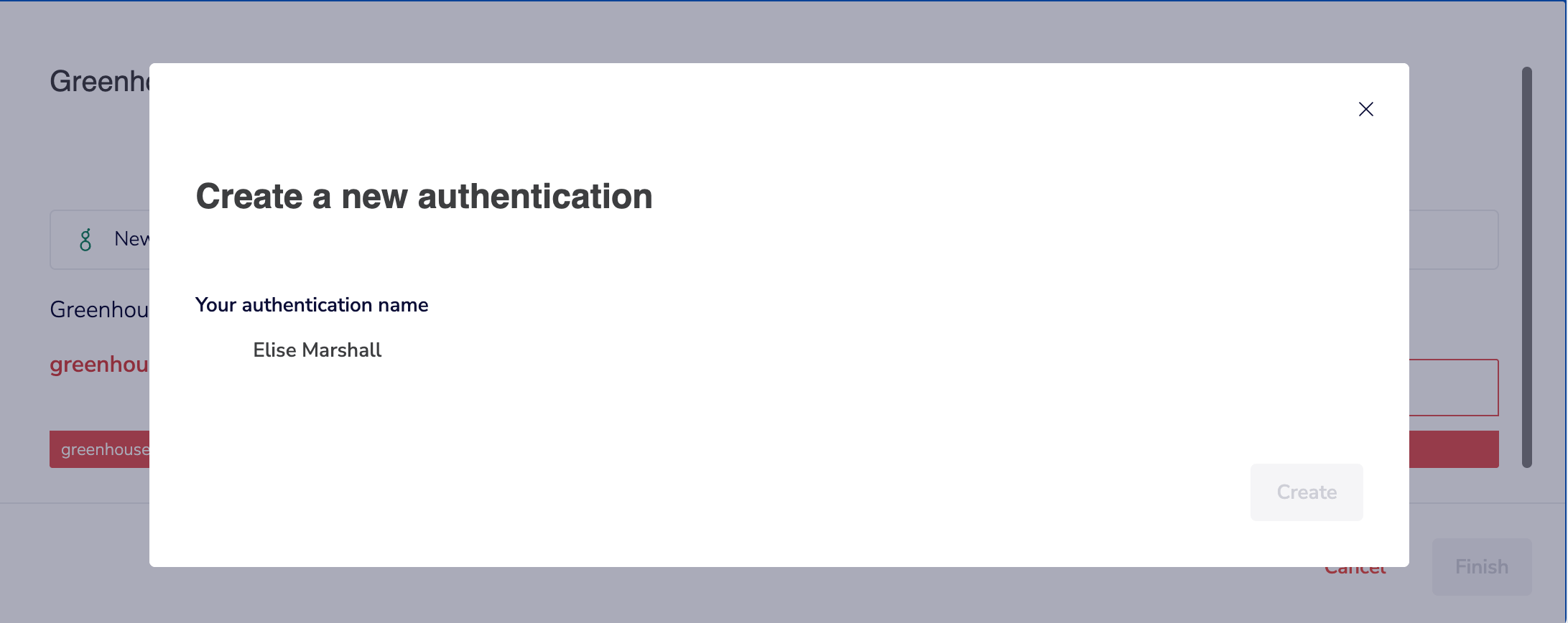
- Klicken Sie nach Eingabe der Details auf Absenden.
Wo Sie Ihre Zugangsdaten finden
API-Schlüssel
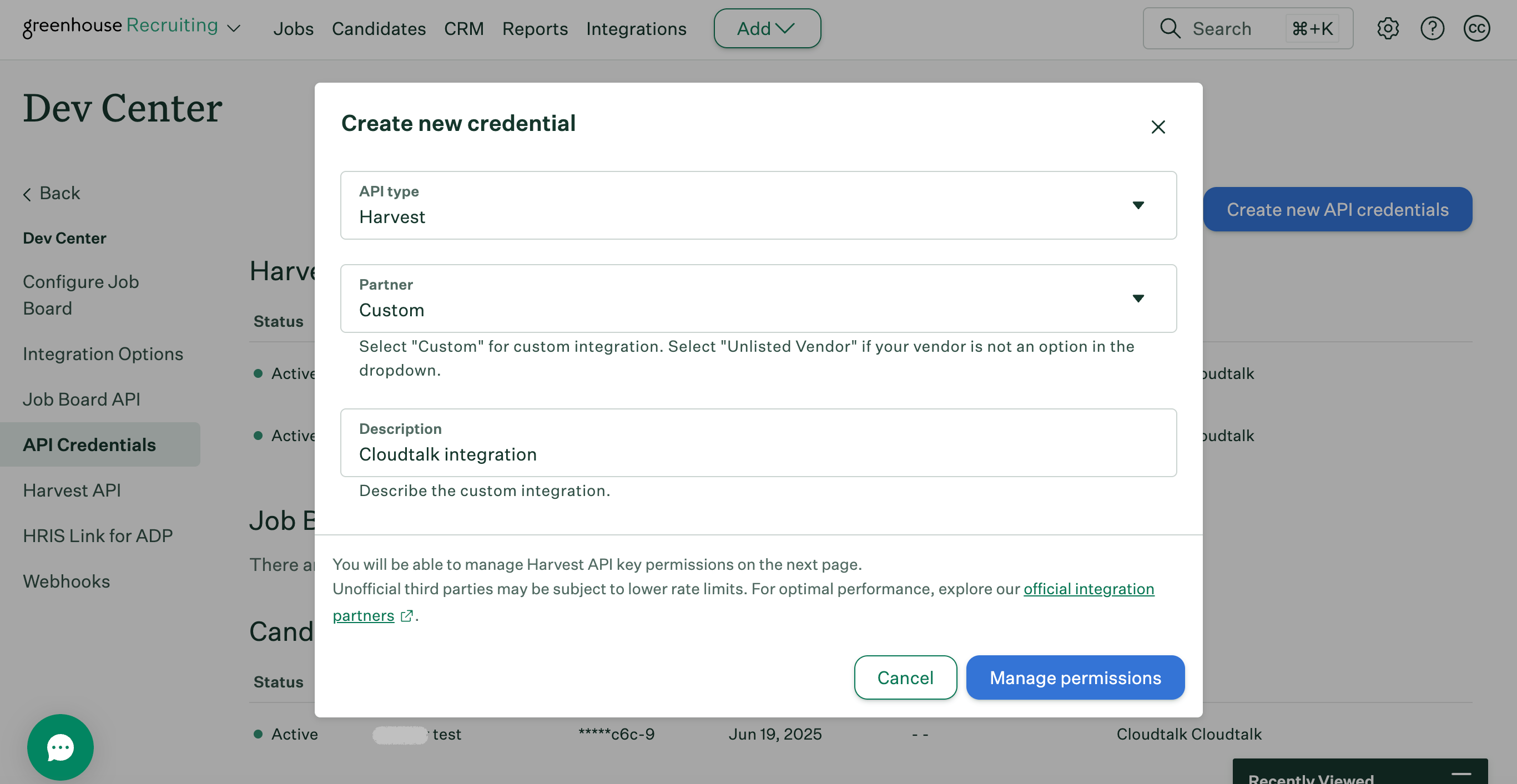
So generieren Sie einen API-Schlüssel in Greenhouse:- Gehen Sie zu Dev Center > API Credentials
- Klicken Sie auf Create new API credentials
-
Im Popup:
-
Setzen Sie API type auf
Harvest -
Setzen Sie Partner auf
Benutzerdefiniert - Fügen Sie eine Beschreibung hinzu
-
Setzen Sie API type auf
- Klicken Sie auf Manage permissions, um fortzufahren und den Schlüssel auf der nächsten Seite zu kopieren
API-Schlüssel-Berechtigungen
Achten Sie bei der Konfiguration der Greenhouse-Integration darauf, dass für Ihren Harvest-API-Schlüssel die richtigen Berechtigungen festgelegt sind. Diese Berechtigungen können nicht bereits bei der Erstellung des Schlüssels konfiguriert werden, sondern müssen nachträglich bearbeitet werden. So aktualisieren Sie die Berechtigungen des API-Schlüssels:- Gehen Sie zu Greenhouse Settings.
- Navigieren Sie zu Dev Center > API Credential Management.
- Suchen Sie Ihren CloudTalk API-Schlüssel und klicken Sie auf die Schaltfläche Bearbeiten daneben.
- Stellen Sie im Bereich Manage permissions sicher, dass die folgenden Berechtigungen aktiviert sind:
-
GET: Retrieve Candidate -
GET: List Candidates -
POST: Add Note -
GET: List Users
Greenhouse-Subdomain
Dies ist der erste Teil Ihrer Greenhouse-URL. Beispiel:Integration anpassen
Nachdem die Zugangsdaten übermittelt wurden:- Stellen Sie den Integrationsstatus auf Aktiv.
- Fügen Sie eine Legende hinzu, um die Integrationsinstanz zu benennen.
- Wenden Sie bei Bedarf ein Kontakt-Tag auf synchronisierte Kandidaten in CloudTalk an.
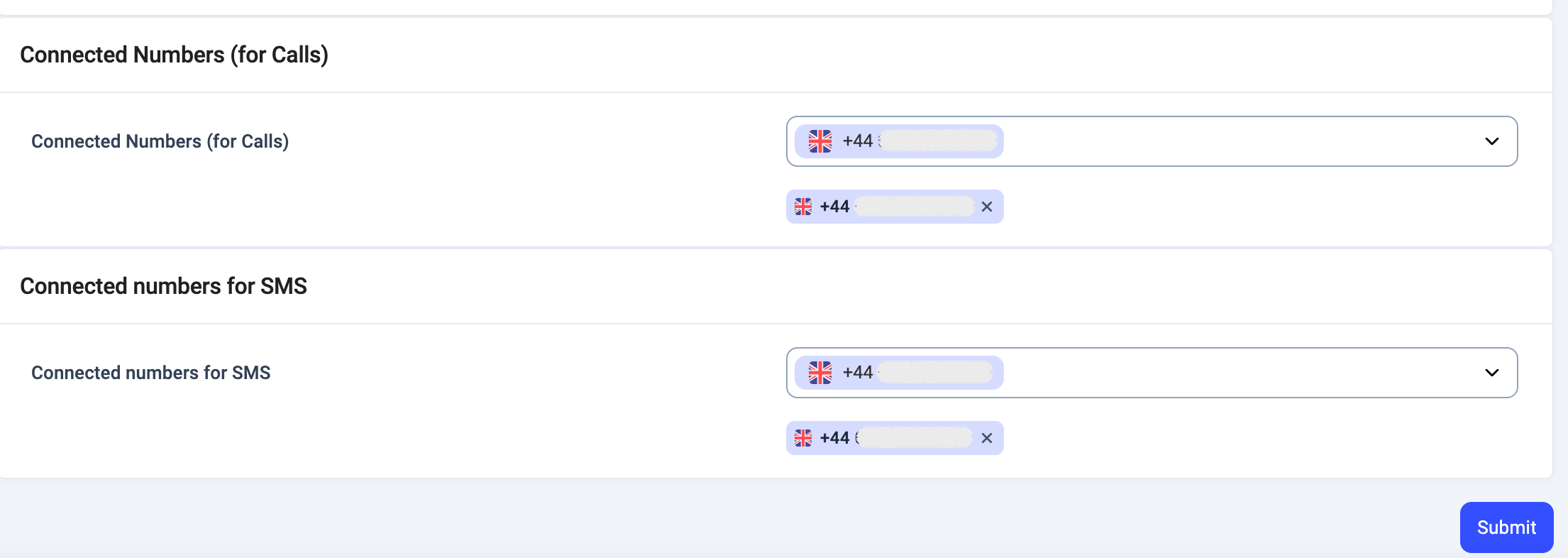
- Wählen Sie aus, welche Nummern für Anrufe und SMS verwendet werden sollen.
- Klicken Sie zur Bestätigung auf Speichern.
Greenhouse-Integration trennen
Wenn Sie die Integration entfernen möchten:- Gehen Sie in Ihrem CloudTalk Dashboard zu Einstellungen > Integrationen
- Suchen Sie Greenhouse und klicken Sie auf Konfigurieren
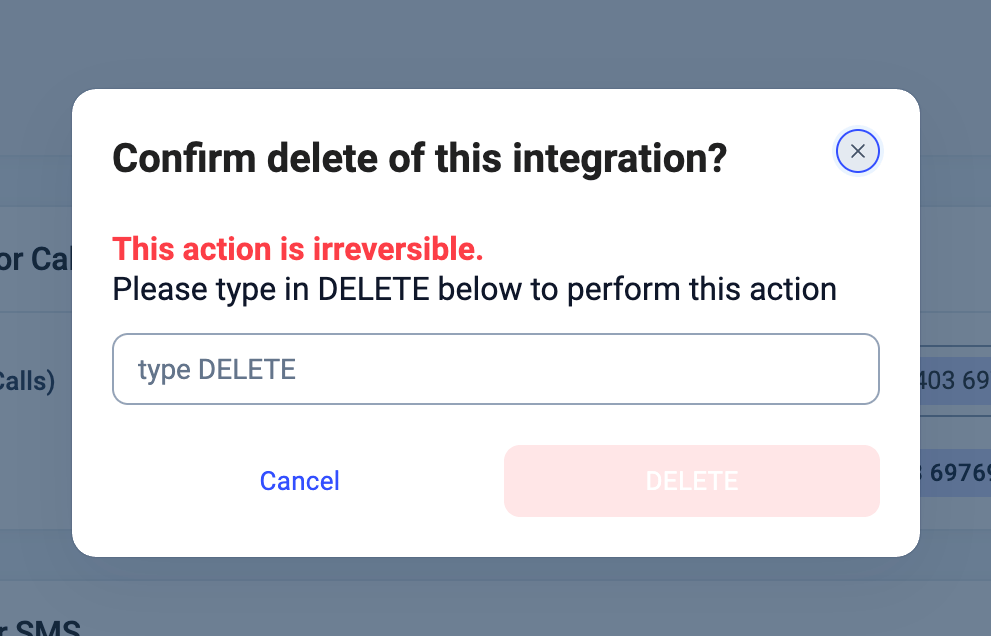
- Scrollen Sie nach unten und klicken Sie auf Integration löschen
- Geben Sie bei Aufforderung DELETE ein und bestätigen Sie
Benötigen Sie Hilfe oder haben Sie eine Frage? Wenden Sie sich einfach an unser Support-Portal — wir sind für Sie da.