

In diesem Artikel erfahren Sie, wie Sie Anrufe tätigen und annehmen und CloudTalk-Funktionen direkt in Microsoft Teams nutzen.
Wenn Sie die Telefonfunktionen von CloudTalk in Ihren MS Teams-Arbeitsplatz integrieren, bringen Sie mehr Ordnung in Ihre Abläufe: Der Wählvorgang wird vereinfacht und die Apps, die Ihre Agenten für die Kommunikation mit Kunden benötigen, werden zusammengeführt. Unsere Teams-Integration bietet Microsoft-Nutzern die wichtigsten Funktionen von CloudTalk Phone direkt in der App.
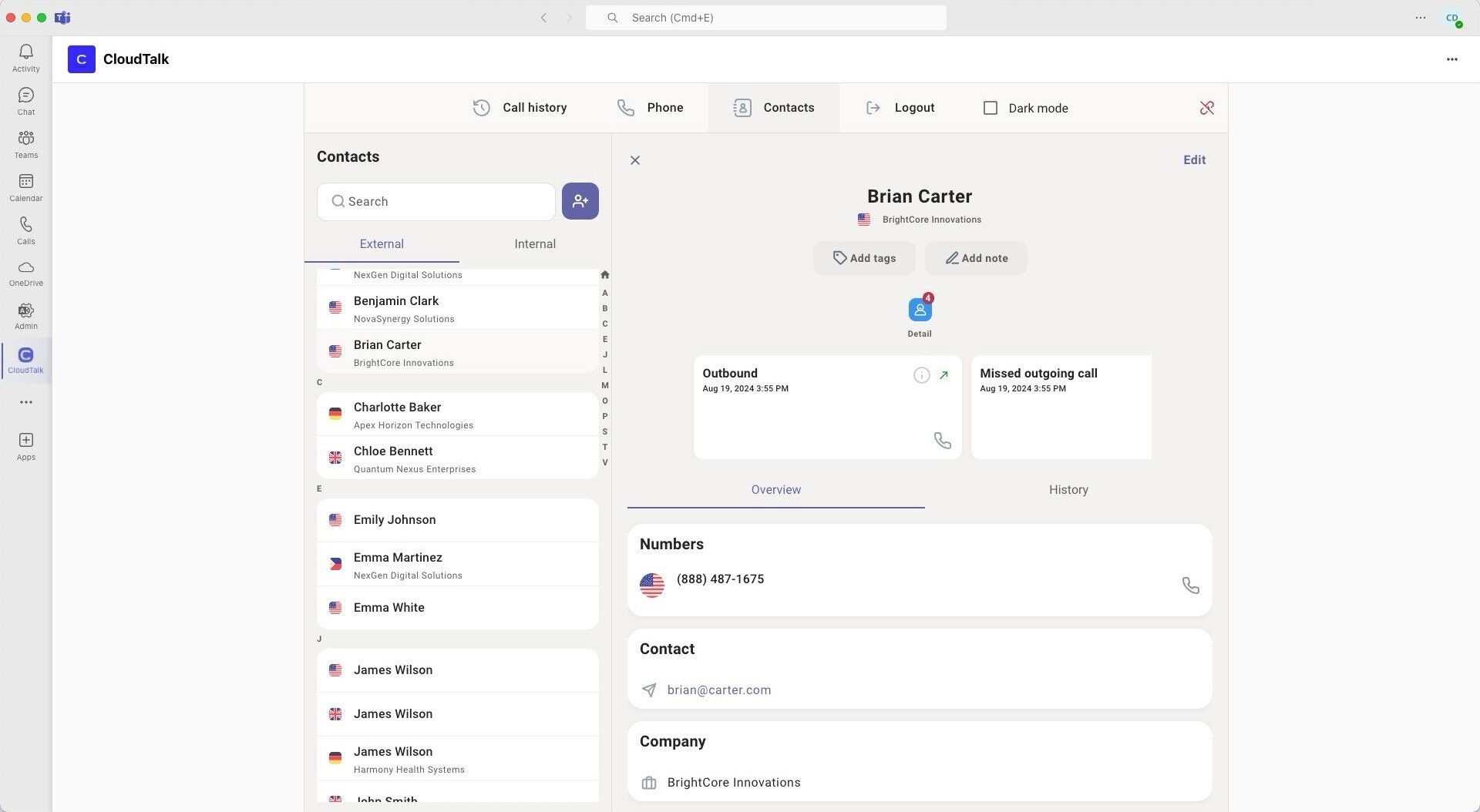
CloudTalk Phone CTI
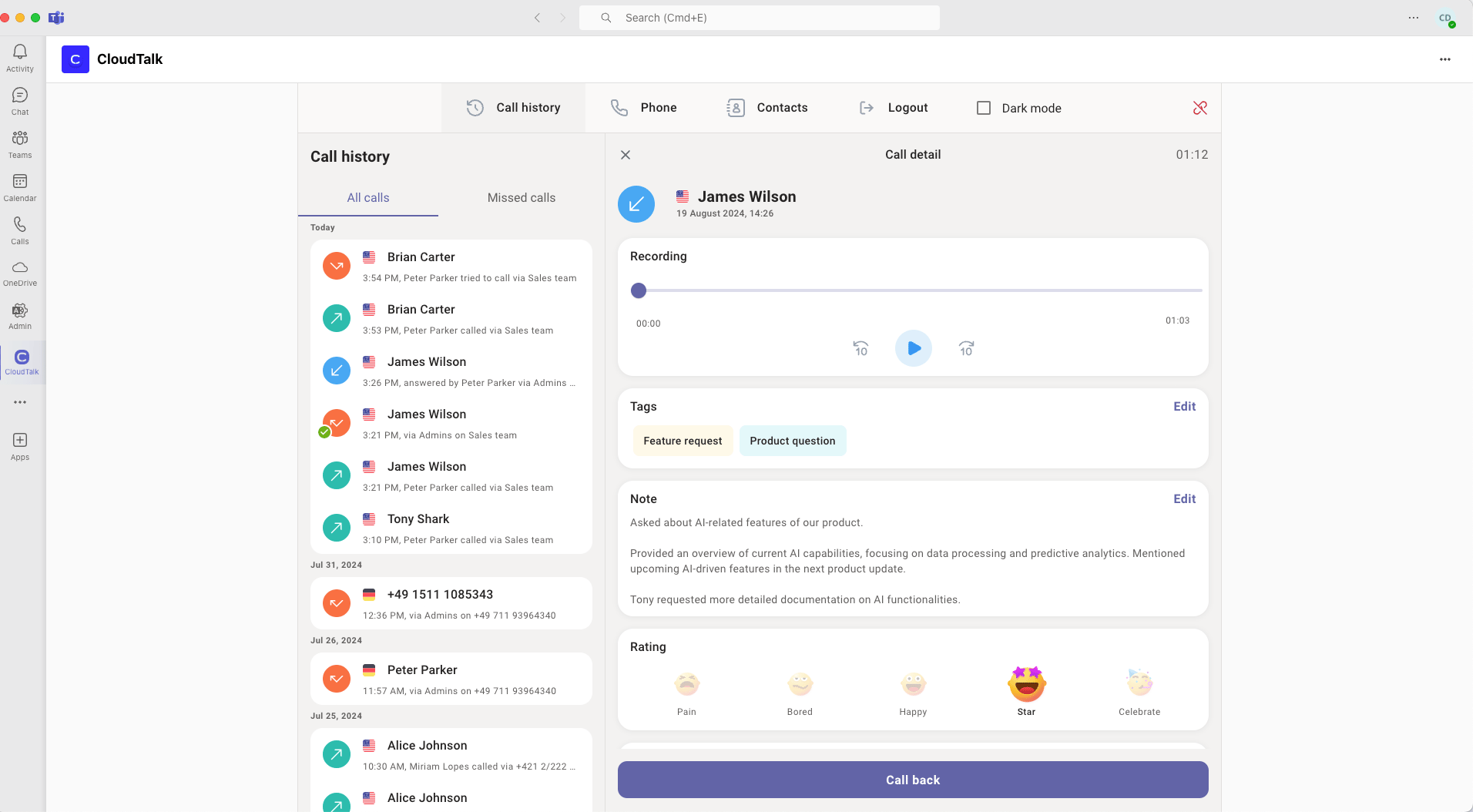
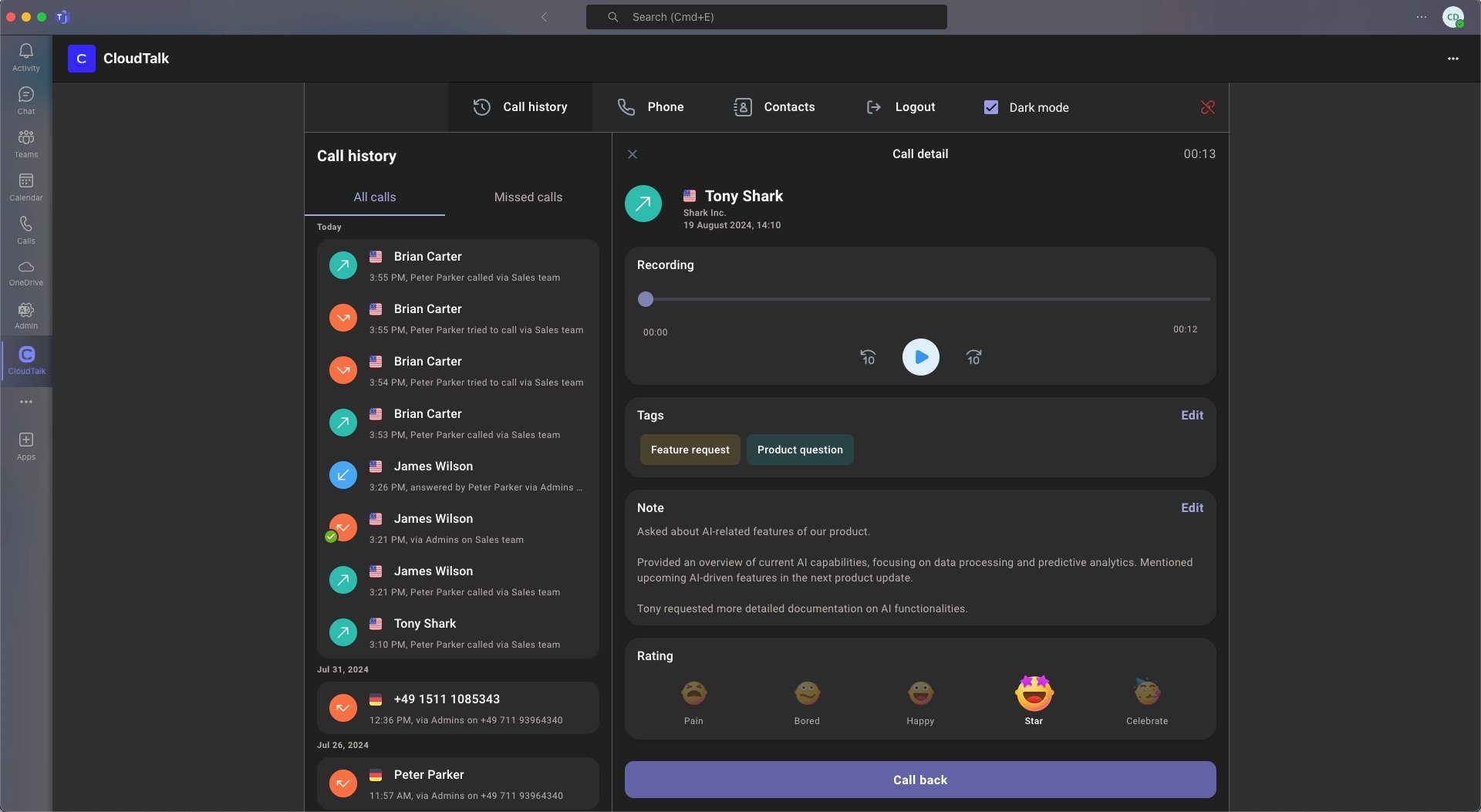
Sobald Sie die CloudTalk-App für MS Teams hinzugefügt haben, können Sie die folgenden Funktionen direkt über Ihre Teams-Seitenleiste nutzen:- Anrufverlauf & Anrufdetails: frühere Anrufe und deren Metadaten prüfen
- Kontaktverwaltung: Kontaktinformationen in der App ansehen und bearbeiten
- Ausgehende Anrufe: Anrufe aus Teams heraus starten (erfordert, dass die CloudTalk Desktop-App im Hintergrund läuft)
- Wähltastatur: ausgehende Nummern auswählen oder anonyme Anrufe führen
- Messaging: SMS über den Bereich „Nachrichten“ der CTI senden und empfangen
- Statussynchronisierung in beide Richtungen: Agentenstatus in Teams und CloudTalk Phone einheitlich halten
- Azure-SSO-Anmeldung: sichere Anmeldung mit Microsoft-Anmeldedaten
Statussynchronisierung
Die CTI-Integration von CloudTalk hält die Präsenz Ihrer Agenten in MS Teams und CloudTalk Phone einheitlich. Status-Änderungen werden in beide Richtungen synchronisiert: Statuszuordnung
Synchronisierungsregeln
- Von CloudTalk → Teams: Wenn Sie in der CloudTalk Desktop-App angemeldet sind, aktualisiert eine Änderung Ihres Status (Online / Idle / Offline) auch Ihren MS Teams-Status.
- Von Teams → CloudTalk: Wenn Sie in Teams angemeldet sind, aktualisiert eine Änderung Ihres Status (Available / Be Right Back / Away / Appear Offline) Ihren Status in CloudTalk Phone.
Brauchen Sie Hilfe oder haben Sie eine Frage? Schreiben Sie uns einfach über unser Support-Portal — wir sind für Sie da.