

Diese Anleitung führt Sie durch die Schritte zur Einrichtung und Konfiguration der Zapier-Integration mit CloudTalk. Sie erfahren, wie Sie beide Plattformen verbinden und Zaps erstellen, die auf Ihre Workflows zugeschnitten sind.
Voraussetzungen
Stellen Sie vor dem Start sicher, dass Sie Folgendes haben:- CloudTalk-Konto mit Admin-Rechten
- Zapier-Konto (sehen Sie sich die Preispläne von Zapier an, wenn Sie die Filter-Funktion nutzen möchten, da hierfür ein kostenpflichtiges Zapier-Abonnement erforderlich ist)
- Ein einsatzbereites Paar aus CloudTalk-API-Schlüsseln. Sie können es in Ihrem CloudTalk Dashboard unter Einstellungen > API-Schlüssel erzeugen
Was ist Zapier
Zapier ist ein Self-Service-Tool, das Prozesse zwischen zwei oder mehr Apps automatisieren kann. In der Zapier-Oberfläche können Apps vier verschiedene Funktionen umfassen, die als Trigger, Aktionen, Filter und Suchen bezeichnet werden. Diese Funktionen werden zu einem sogenannten Zap kombiniert, der mit der Workflow-Automatisierung von CloudTalk vergleichbar ist. Neben CloudTalk lässt sich Zapier mit über 3.000 weiteren Apps verbinden, darunter:- 800+ Vertriebs-Apps und CRMs
- 600+ Marketing- und Kampagnen-Apps
- 350+ Produktivitäts-Apps
- 150+ E-Commerce-Apps
- 100+ Support-Apps
- 70+ Apps für Recruiting & HR

CloudTalk zu „My Apps“ hinzufügen
Melden Sie sich bei Zapier an, navigieren Sie vom Dashboard aus zu My Apps, suchen Sie nachCloudTalk und klicken Sie auf die blaue Schaltfläche Connect zum Verbinden der App. Über diesen Link gelangen Sie direkt zur Verbindung von CloudTalk mit Ihrem Zapier-Konto.
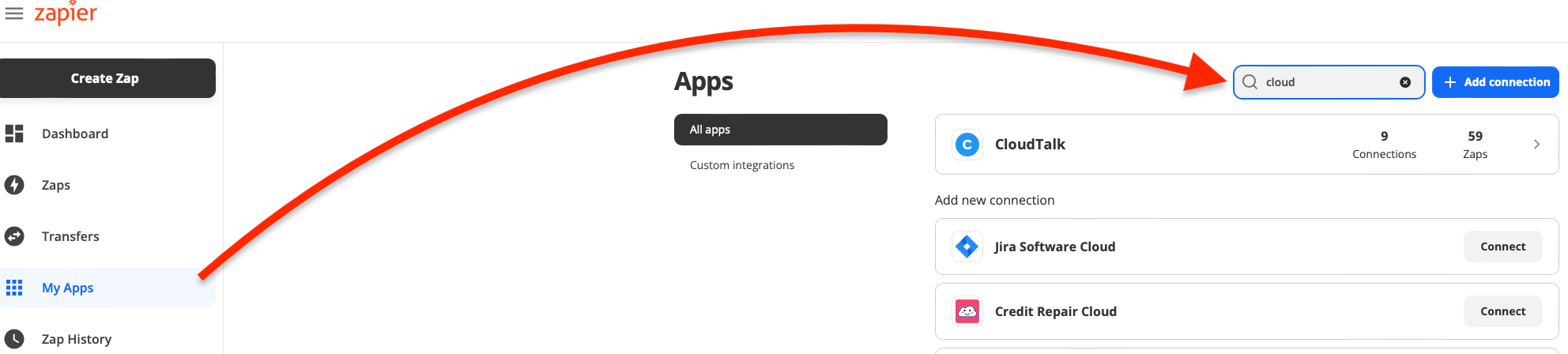
Zaps erstellen & autorisieren
-
Für neue Zaps können Sie oben links auf die schwarze Schaltfläche
Create Zapklicken. Bestehende Apps sehen oder bearbeiten Sie, indem Sie zuerst zum Tab Zaps navigieren.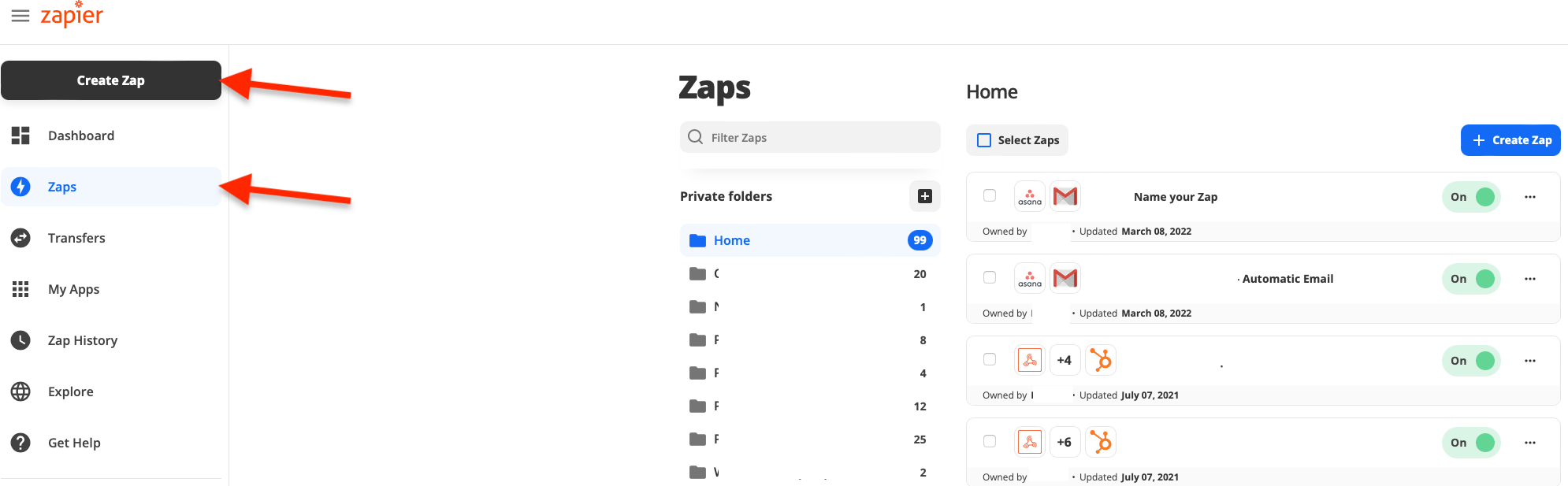
-
Das erste Element eines Zaps, über das Sie entscheiden, ist der Trigger (im nächsten Abschnitt dieses Artikels ausführlich beschrieben). Suchen Sie nach der App, die die Automatisierung auslösen soll – in diesem Fall CloudTalk.
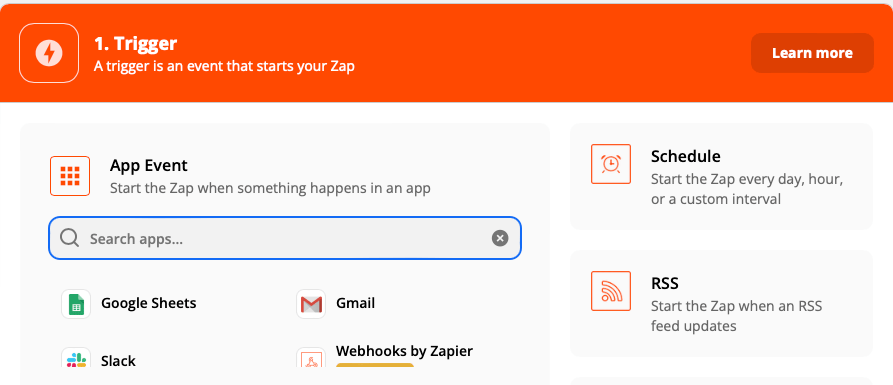
-
Je nach gewählter App stehen unterschiedliche Trigger-Event-Optionen zur Verfügung. Für CloudTalk können wir wählen:
New Contact,New CalloderNew SMS.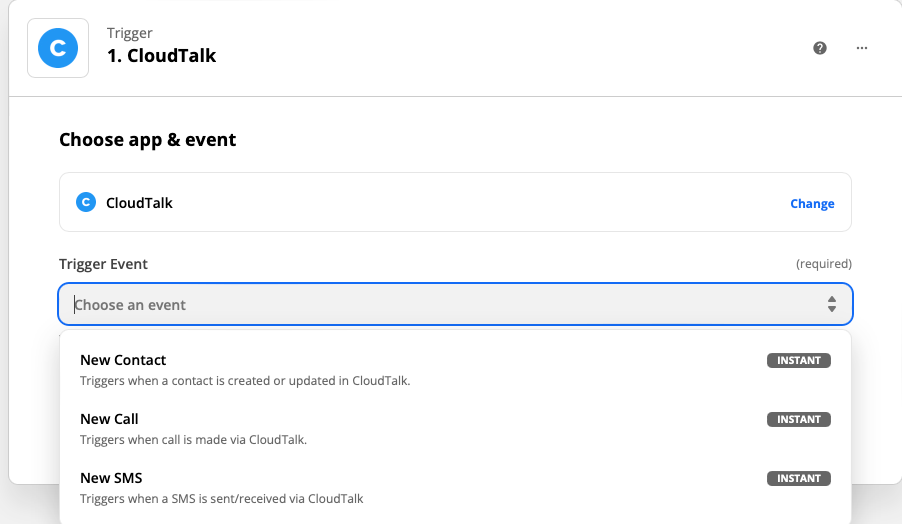
-
Wenn CloudTalk zum ersten Mal in einem Zap verwendet werden soll, müssen Sie ein CloudTalk-Konto verbinden und autorisieren. Öffnen Sie dazu einen separaten Tab oder ein separates Fenster und melden Sie sich im Dashboard des CloudTalk-Kontos an, das Sie verknüpfen möchten. Navigieren Sie im linken Menü zu Einstellungen > API-Schlüssel. Erzeugen Sie hier ein neues Paar API-Schlüssel, indem Sie auf die Schaltfläche
+ API-Schlüssel hinzufügenklicken. Dieses Paar aus Access Key ID und Access Key Secret kopieren Sie und fügen es in Zapiers Authentifizierungsabfrage während der Zap-Einrichtung ein. -
Zurück im Zapier-Tab setzen Sie die Erstellung Ihres Zaps fort, indem Sie ein CloudTalk-Konto auswählen oder ein neues hinzufügen. Achten Sie darauf, dass es dasselbe Konto ist, aus dem Sie gerade die API-Schlüssel abgerufen haben.
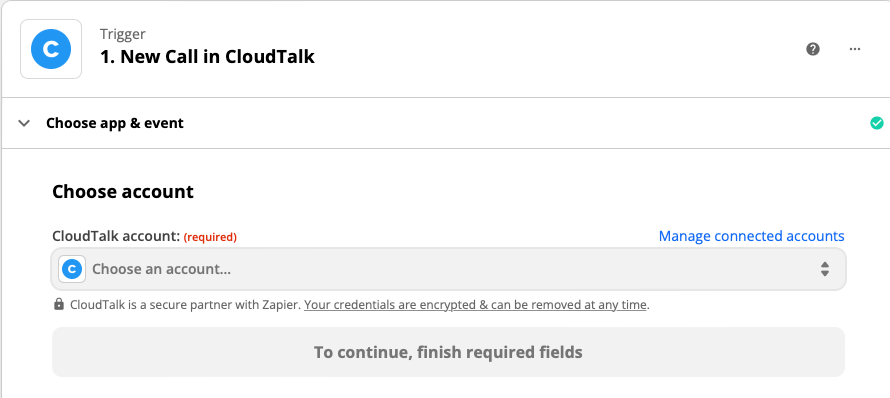
-
Kopieren Sie die Access Key ID und das Access Key Secret aus dem CloudTalk-Tab, fügen Sie sie ein und klicken Sie auf
Yes, Continue.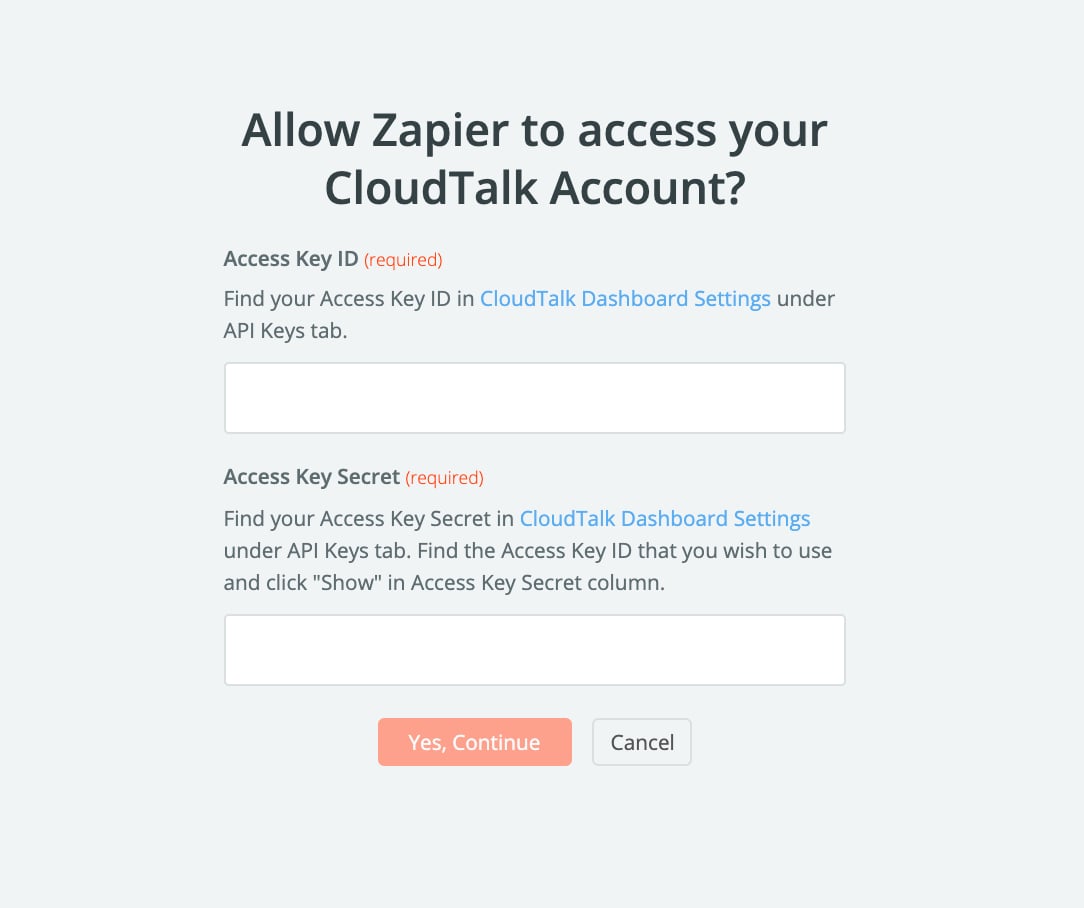
- Ab hier können Sie Ihren Zap im Aktionsschritt weiter anpassen, der im nächsten Abschnitt dieses Artikels beschrieben wird. Das verknüpfte CloudTalk-Konto erscheint bei künftigen Zaps in der Dropdown-Liste, sodass Sie die Authentifizierungsschlüssel nicht jedes Mal erneut abrufen müssen.
Bestandteile eines Zaps
Trigger sind immer der erste Schritt in einem Zap und dienen als auslösendes Ereignis für die Automatisierung. Ein Zap erhält von der mit dem Trigger verbundenen App Informationen, die in den folgenden Schritten verwendet werden. Beispielsweise könnteNew Call einen Zap jedes Mal auslösen, wenn in Ihrem verknüpften CloudTalk-Konto ein neuer Anruf registriert wird, und aus jedem neuen Anruf würden alle relevanten Informationen an Zapier weitergeleitet.
⚠️Trigger testen
Beachten Sie, dass unsere Trigger beim Testen nur Beispieldaten anzeigen, keine echten Unternehmensdaten.
Zaps werden nicht sofort ausgeführt, es sei denn, das Trigger-Event ist ein Instant-Event. Alle Trigger-Events von CloudTalk sind Instant-Events, für die Apps anderer Anbieter in Zapier gilt das jedoch nicht.
New SMS - geteilte Informationen:
New Contact
- Beispiel-Anwendungsfall: Synchronisieren Sie CloudTalk-Kontakte mit einem Drittanbietersystem.
- geteilte Informationen:
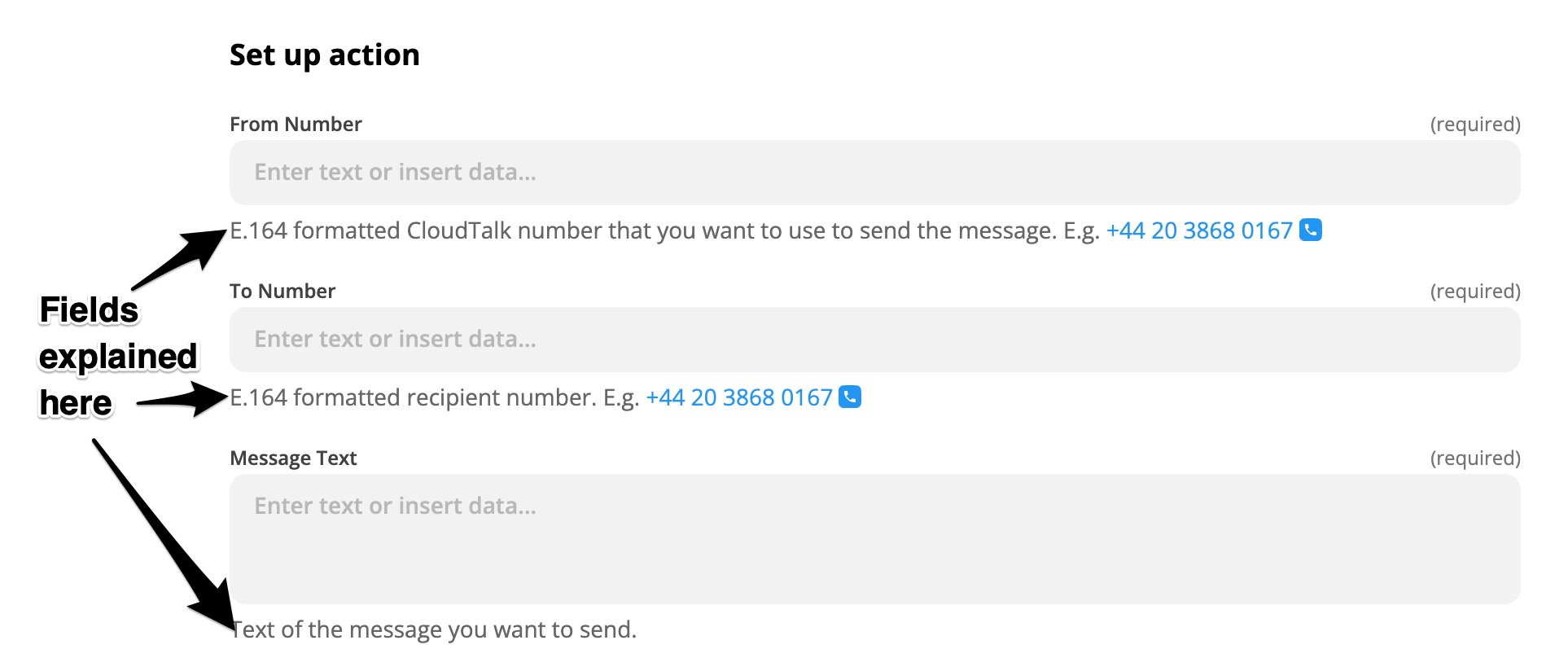
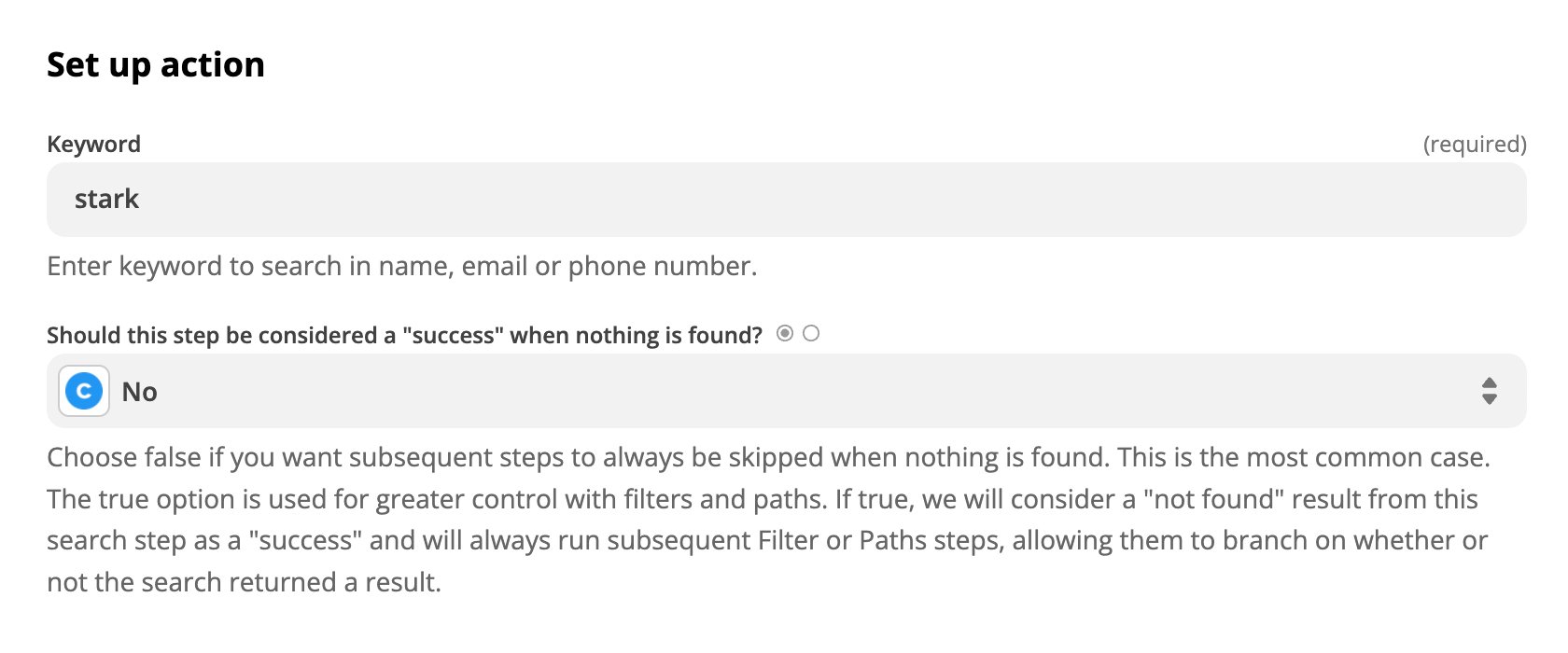
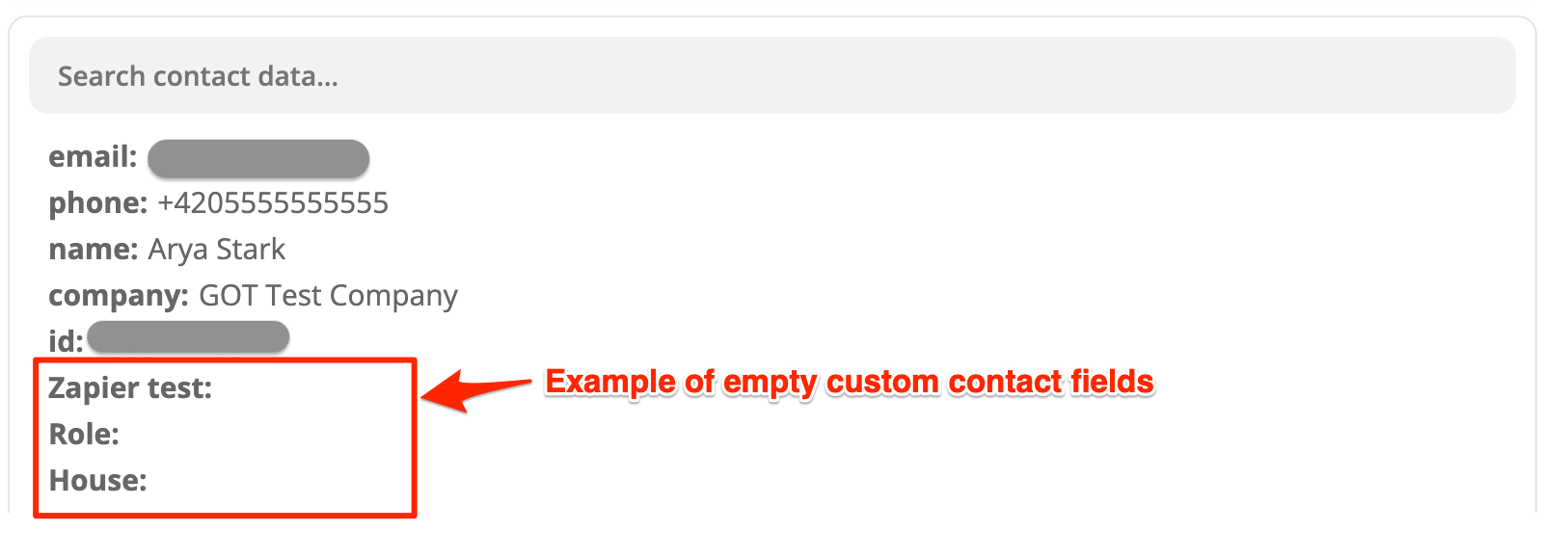
Aktionen sind der darauffolgende Schritt in einem Zap. Sobald eine Automatisierung ausgelöst wurde, steht die Aktion für den Prozess, der in einer verbundenen App abläuft. Nachdem beispielsweise ein Trigger-Event in einer CRM-App stattgefunden hat, könnte ein Kontakt in CloudTalk aktualisiert werden. Die folgenden Zapier-Aktionstypen sind mit der CloudTalk-App verbunden:
Create or Update Contact
Erstellen Sie einen neuen CloudTalk-Kontakt oder aktualisieren Sie einen bestehenden.
- Beispiel-Anwendungsfall_:_ Synchronisieren Sie Kontakte aus einem Drittanbietersystem nach CloudTalk.
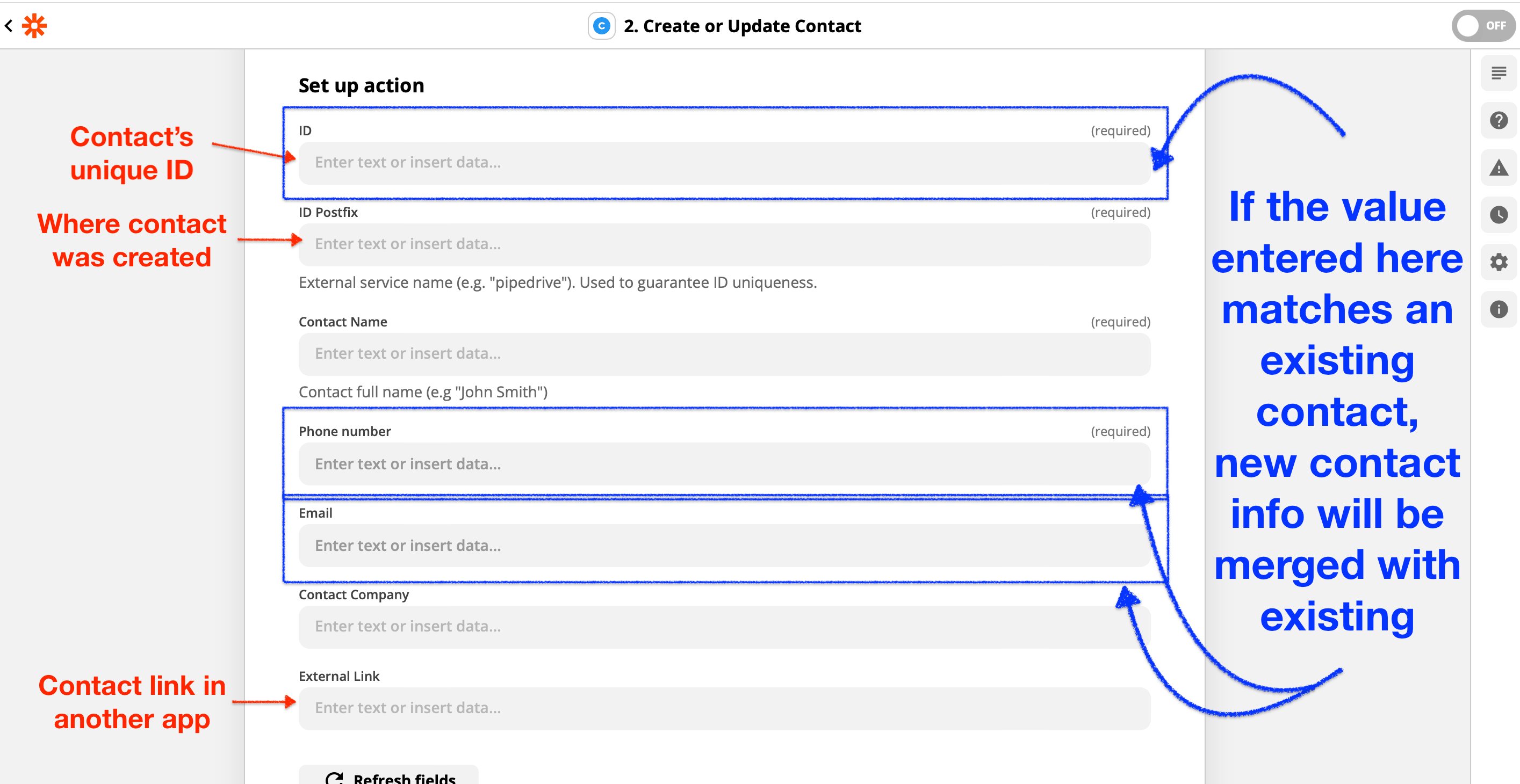
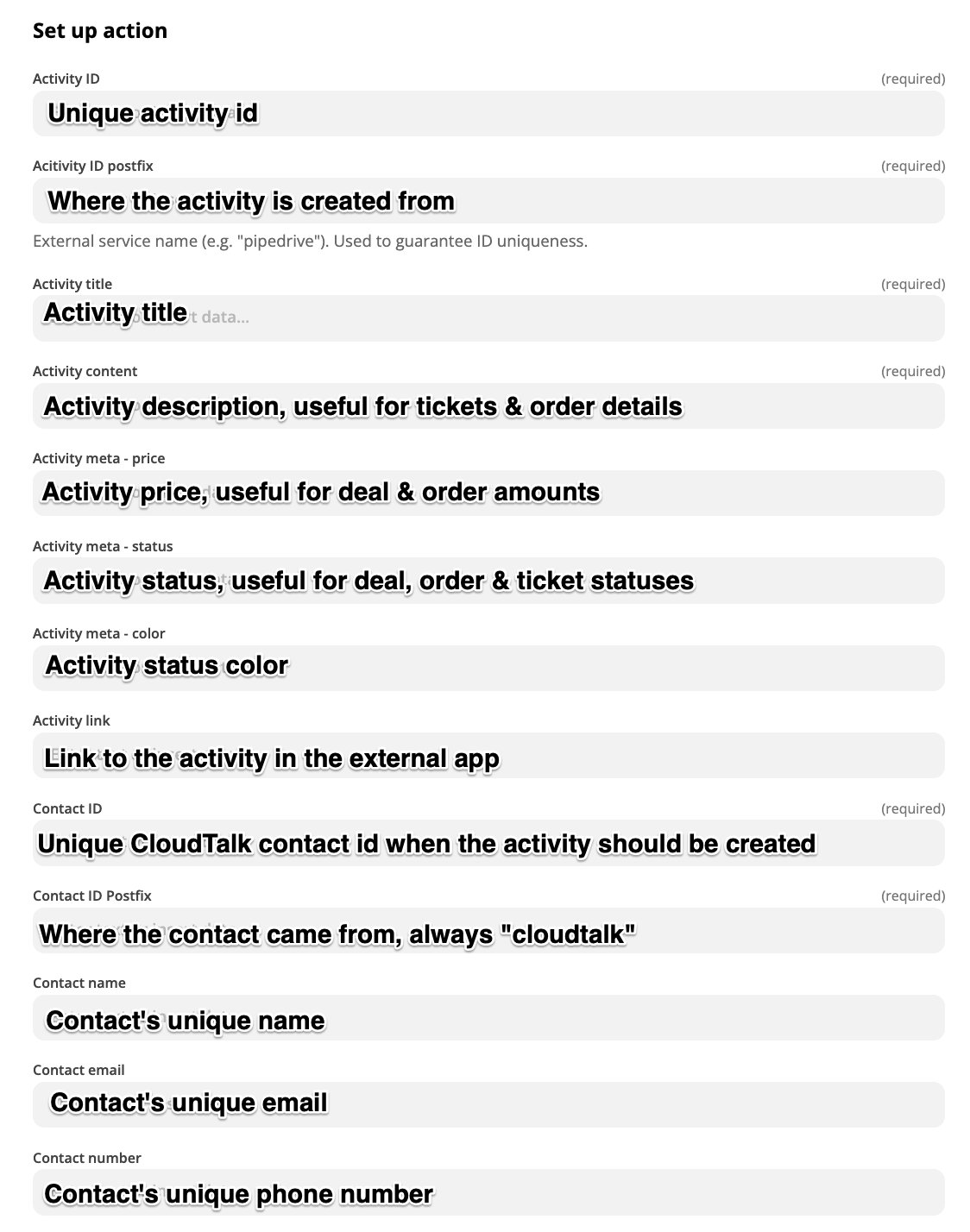
Wenn Sie bei einer Aktion eine erkannte Aktivitäts-/Kontakt-ID senden, wirdbei jedem Zap-Durchlauf die passende Aktivität bzw. der passende Kontakt aktualisiert, stattjedes Mal neue Aktivitäten oder Kontakte zu erstellen.
Brauchen Sie Hilfe oder haben Sie eine Frage? Melden Sie sich einfach über unser Support-Portal – wir sind für Sie da.