

In dieser Anleitung erfahren Sie, wie CloudTalk-Anrufe an Gong gesendet werden, welche Daten synchronisiert werden und wie Sie Anrufe in Gong finden und auswerten.
Wie Anrufe mit Gong synchronisiert werden
Sobald die Integration aktiv ist, sendet CloudTalk aufgezeichnete Anrufe automatisch zur Transkription und Analyse an Gong. Nach dem Ende eines Anrufs sind keine manuellen Schritte erforderlich. Ein Anruf wird nur dann an Gong gesendet, wenn alle folgenden Bedingungen erfüllt sind:- Der Anruf wurde aufgezeichnet
- Der CloudTalk-Agent ist zugleich ein Gong-Benutzer mit derselben E-Mail-Adresse
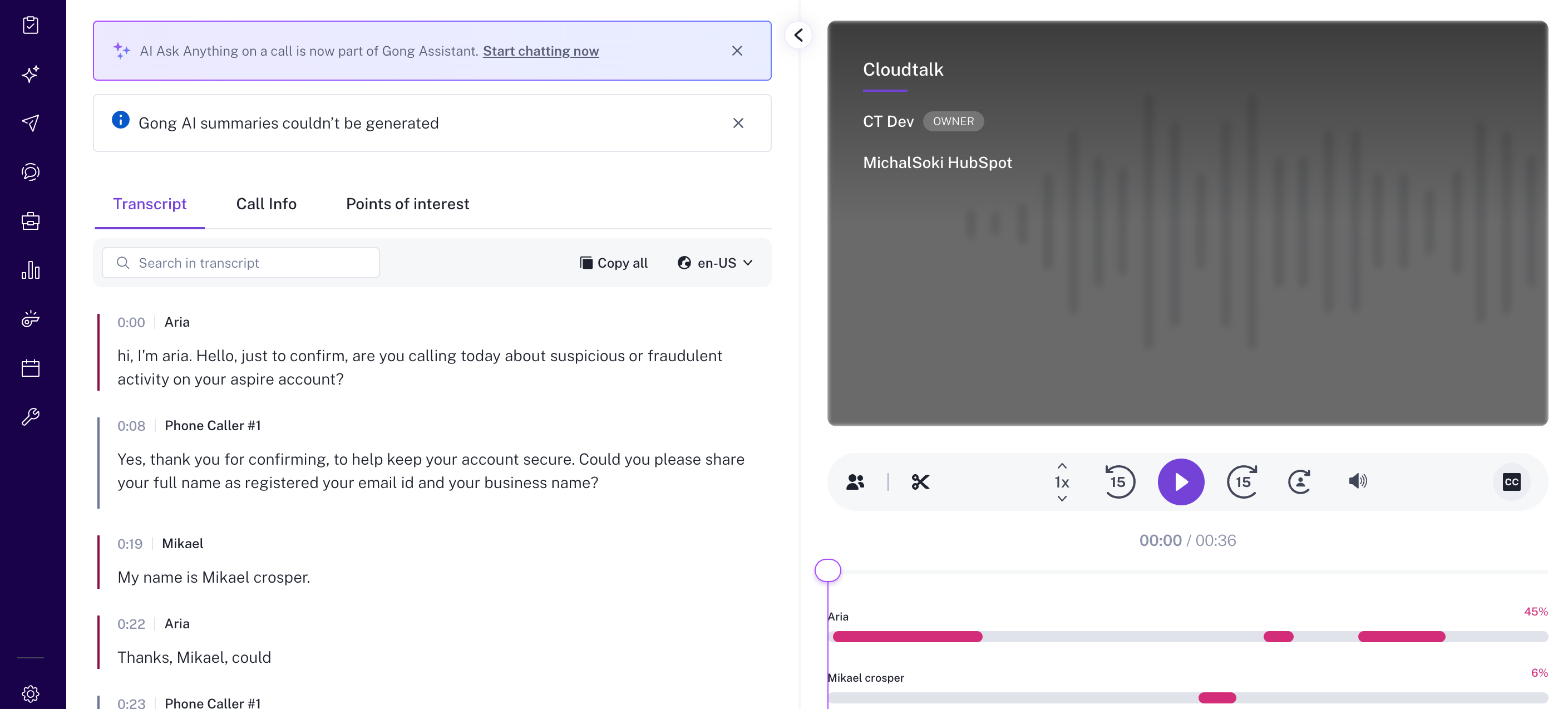
Was mit Gong synchronisiert wird
Anrufe in Gong auswerten
So finden Sie Ihre CloudTalk-Anrufe in Gong:- Melden Sie sich bei Ihrem Gong-Konto an.
- Gehen Sie in der linken Seitenleiste zu Conversations.
- Nutzen Sie die Filter (Datum, Mitarbeiter, Team, Dauer), um den Anruf zu finden.
- Klicken Sie auf einen Anruf, um die Anrufansicht zu öffnen.
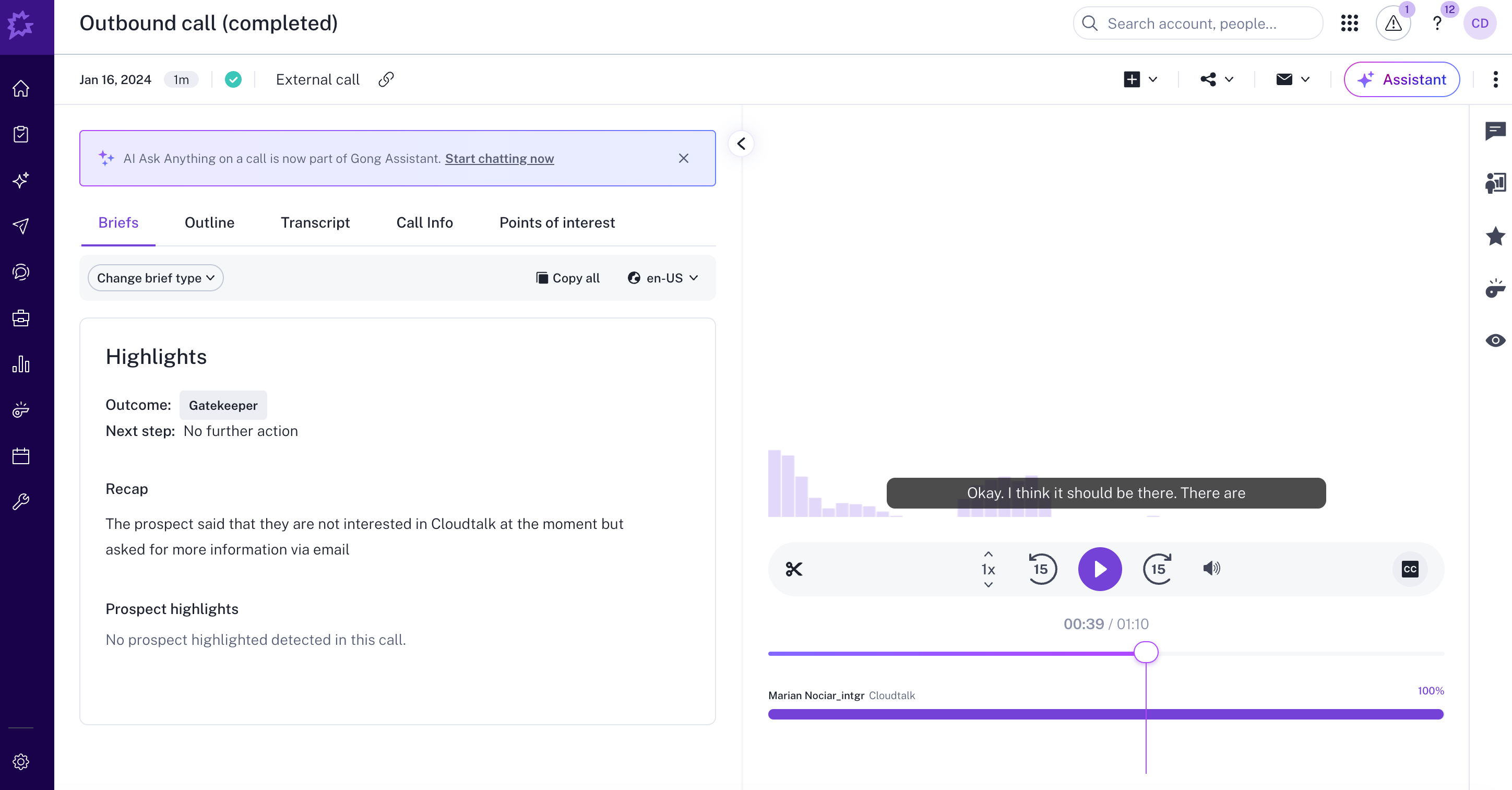
- Briefs: eine KI-generierte Zusammenfassung des Anrufs. Sie enthält das Ergebnis, die nächsten Schritte, eine Zusammenfassung des Besprochenen und die wichtigsten Aussagen des Interessenten. Sie können den Brief-Typ ändern und den Inhalt direkt aus dieser Registerkarte kopieren.
- Outline: eine strukturierte Aufschlüsselung des Gesprächs nach Themen, jeweils mit Zeitstempel, damit Sie direkt zu dieser Stelle in der Aufzeichnung springen können.
- Transcript: das vollständige Transkript des Gesprächs, jeder Aussage namentlich dem jeweiligen Sprecher zugeordnet. Über die Suchleiste finden Sie bestimmte Wörter oder Formulierungen im Anruf.
- Call Info: Metadaten des Anrufs wie Titel, Datum und Uhrzeit, Sprache, KI-erkanntes Ergebnis und Teilnehmer. In dieser Registerkarte können Sie den Anruf außerdem einem Account zuordnen.
- Points of interest: von Ihrem Team konfigurierte Keyword-Tracker (zum Beispiel Discovery-Fragen) sowie Füllwörter, die während des Anrufs erkannt wurden.
Brauchen Sie Hilfe oder haben Sie eine Frage? Melden Sie sich einfach über unser Support-Portal – wir helfen Ihnen gerne weiter.