> ## Documentation Index
> Fetch the complete documentation index at: https://help.cloudtalk.io/llms.txt
> Use this file to discover all available pages before exploring further.
# Utilizar o HubSpot com os dialers de campanha
> Configure campanhas, sincronize dados e exporte chamadas ao integrar o HubSpot com os dialers de campanha.
Saiba como utilizar o HubSpot com os dialers de campanha — desde a importação de listas de contactos e a sincronização de audiências até à configuração de campanhas e à exportação de dados de chamadas.
**Nível de utilizador:** Administrador, Agente, Supervisor
***
A integração do **HubSpot** com o **CloudTalk Dialer** ou o Power Dialer ajuda as equipas de vendas e de apoio ao cliente a trabalhar de forma mais eficiente, simplificando os fluxos de chamadas e automatizando a introdução de dados. Em vez de registar manualmente os resultados das chamadas, a integração atualiza automaticamente os **HubSpot Activity Outcomes** com base nas disposições das chamadas.
Com esta configuração, as equipas podem concentrar-se mais nas conversas que geram resultados, em vez de perderem tempo em tarefas administrativas. Ao sincronizar listas de contactos, acompanhar a atividade de chamadas e automatizar os seguimentos, as empresas conseguem melhorar os tempos de resposta e manter registos rigorosos de cada interação no HubSpot.
Pré-requisitos
Para utilizar esta configuração, precisa de ter:
* uma função de **Administrador** ou **Supervisor** na CloudTalk
* uma [integração do HubSpot](/pt/articles/3206271-configure-hubspot) ativa
* Uma ou mais [listas de contactos no HubSpot](https://knowledge.hubspot.com/lists/create-active-or-static-lists#types-of-lists) visíveis por todos (sem limites de acesso)
Importar a audiência da campanha a partir de uma lista de contactos
Para criar uma campanha com uma audiência importada do HubSpot, siga estes passos para ligar a sua lista do HubSpot e sincronizar os contactos diretamente para a campanha.
1. Aceda a **Dialer > Campanhas**, clique em **`+ Adicionar campanha`** e configure a campanha de acordo com os seus requisitos.
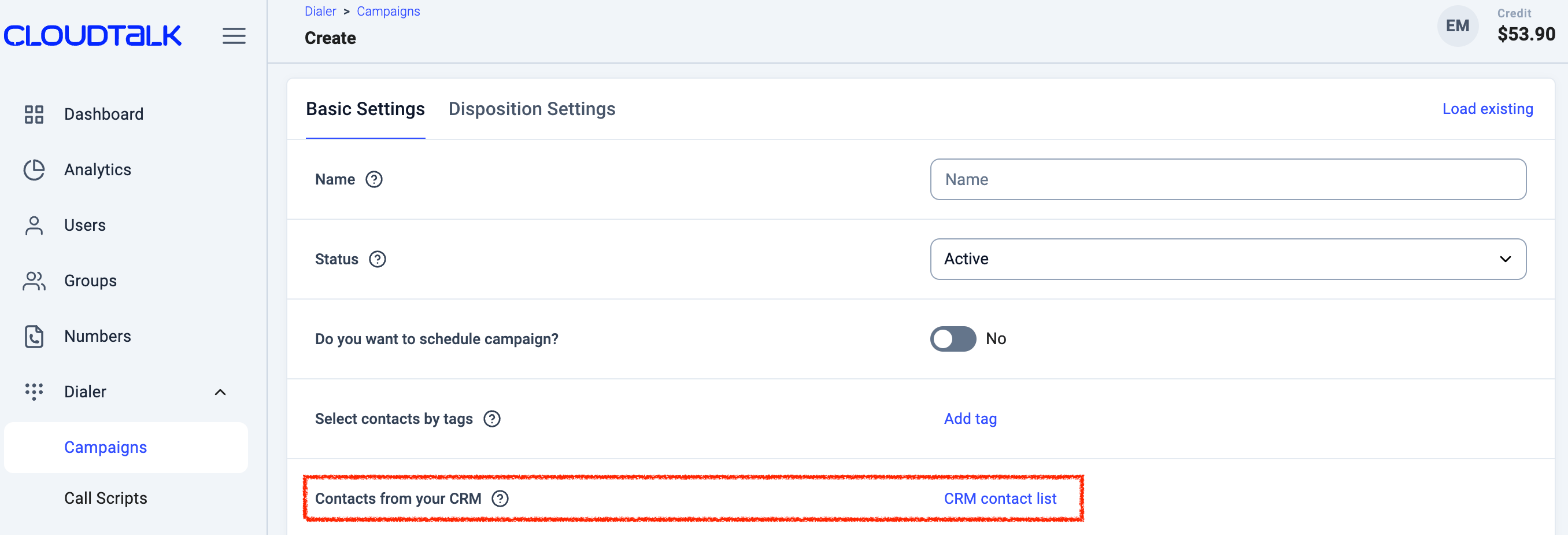
2. Em *Definições básicas*, existem duas opções para adicionar contactos à sua campanha.
1. Em **Contactos do seu CRM**, selecione **Lista de contactos do CRM**.
2. Escreva ou percorra a lista para procurar e selecionar a lista pretendida pelo nome.
3. *Os nomes de listas que pode escolher provêm das listas de contactos no HubSpot.*
 3. Selecione **Criar campanha** e **Confirmar** para finalizar as alterações.
1. Os contactos da(s) lista(s) selecionada(s) no HubSpot são automaticamente adicionados como contactos da campanha.
Apenas os contactos com **pelo menos um número de telefone** são adicionados à campanha. Os contactos da sua lista do HubSpot sem número de telefone não podem ser marcados, pelo que não são adicionados nem contabilizados no total de contactos da campanha. É por isso que a sua campanha pode mostrar menos contactos do que a sua lista do HubSpot. Para os incluir, adicione um número de telefone a esses contactos no HubSpot (ou na CloudTalk) e serão considerados na próxima sincronização.
A sua campanha está pronta! 🚀 Saiba como começar a ligar através da aplicação que preferir no artigo [Utilizar campanhas com o CloudTalk Dialer](/pt/articles/11550309-using-campaigns-with-cloudtalk-dialer-legacy).
3. Selecione **Criar campanha** e **Confirmar** para finalizar as alterações.
1. Os contactos da(s) lista(s) selecionada(s) no HubSpot são automaticamente adicionados como contactos da campanha.
Apenas os contactos com **pelo menos um número de telefone** são adicionados à campanha. Os contactos da sua lista do HubSpot sem número de telefone não podem ser marcados, pelo que não são adicionados nem contabilizados no total de contactos da campanha. É por isso que a sua campanha pode mostrar menos contactos do que a sua lista do HubSpot. Para os incluir, adicione um número de telefone a esses contactos no HubSpot (ou na CloudTalk) e serão considerados na próxima sincronização.
A sua campanha está pronta! 🚀 Saiba como começar a ligar através da aplicação que preferir no artigo [Utilizar campanhas com o CloudTalk Dialer](/pt/articles/11550309-using-campaigns-with-cloudtalk-dialer-legacy).
Como funciona a sincronização da lista do HubSpot
A CloudTalk mantém a audiência da sua campanha alinhada com a sua lista do HubSpot através de dois mecanismos de sincronização que funcionam em horários diferentes:
Adições contínuas — a cada 10 minutos
A cada 10 minutos, a CloudTalk consulta o HubSpot para saber que contactos foram adicionados à lista desde a última verificação e adiciona-os à audiência da campanha na CloudTalk.
Este passo apenas adiciona contactos. Nunca os remove.
Os novos contactos que entram na sua lista do HubSpot, incluindo os que voltam a entrar numa lista dinâmica (por exemplo, quando passam a poder ser contactados no seu fuso horário), aparecem na sua campanha em cerca de 10 minutos.
Reconciliação diária — a cada 24 horas
Uma vez a cada 24 horas, a CloudTalk obtém a lista atual completa do HubSpot e reconcilia-a com a audiência da campanha:
Os contactos presentes na lista do HubSpot, mas em falta na campanha, são adicionados.
Os contactos presentes na campanha, mas que já não constam da lista do HubSpot, são removidos.
Os contactos assinalados com **Exclude from CloudTalk campaigns** são ignorados, mesmo que continuem na lista.
O ciclo de 24 horas começa no momento em que a campanha foi criada. Se a campanha foi criada às 15:00, a reconciliação diária é executada por volta das 15:00 de cada dia.
Porque é que ainda pode ver contactos depois de esvaziar uma lista do HubSpot
Como as remoções só acontecem durante a reconciliação diária, os contactos removidos da sua lista do HubSpot permanecem na audiência da campanha na CloudTalk até à execução da próxima passagem de 24 horas. Se esvaziar a lista às 21:00, mas a reconciliação diária já tiver sido executada nesse dia, esses contactos permanecem na campanha até à reconciliação seguinte — até cerca de 24 horas depois. Para deixar de ligar de imediato a um contacto específico, utilize a propriedade **Exclude from CloudTalk campaigns** descrita abaixo.
Se a sua lista utilizar condições dinâmicas (janelas TCPA, disponibilidade por fuso horário, fase do ciclo de vida, etc.), os contactos podem voltar naturalmente a entrar na lista à medida que passam a cumprir essas condições. A sincronização de adições de 10 minutos deteta-os e adiciona-os à campanha — mesmo durante a noite. Este é o comportamento esperado.
Remover imediatamente um contacto de todas as campanhas
Se alguém não deve continuar a ser contactado, não precisa de esperar pela reconciliação diária. Assinale o contacto no HubSpot e a CloudTalk remove-o de todas as campanhas associadas à sua conta HubSpot, normalmente no espaço de um minuto.
Configuração única: criar a propriedade de exclusão no HubSpot
A CloudTalk procura uma propriedade de contacto específica na sua conta HubSpot. Esta não é criada automaticamente, pelo que um administrador do HubSpot tem de a adicionar uma vez:
1. No HubSpot, aceda a **Settings > Properties** e selecione o objeto **Contact**.
2. Clique em **Create property**.
3. Defina a etiqueta como **Exclude from CloudTalk campaigns**.
4. Defina o nome interno exatamente como `cloudtalk_exclude_from_campaign`.
**Importante:** por predefinição, o HubSpot gera um nome interno diferente do da etiqueta, por isso edite-o antes de guardar. A CloudTalk só reconhece este nome exato. Escolha o tipo de campo **Single checkbox** e guarde.
Sem esta propriedade, os contactos só são removidos durante a reconciliação diária. O nome interno tem de corresponder exatamente, incluindo os sublinhados.
Assinalar um contacto
Assinale **Exclude from CloudTalk campaigns** no registo do contacto no HubSpot ou faça com que um workflow do HubSpot o defina como `true`. A CloudTalk confirma o valor diretamente no HubSpot e remove o contacto de todas as suas campanhas. Não é necessário fazer nada na CloudTalk.
Repor um contacto
Desmarque a caixa de verificação. O contacto volta a ficar elegível e é novamente adicionado pela sincronização normal da lista, se ainda constar de uma lista sincronizada.
Bom saber
* Apenas é removida a participação na campanha. O contacto e os seus dados permanecem no HubSpot e na CloudTalk.
* A marcação é global: o contacto sai de todas as campanhas da sua conta HubSpot, e não apenas de uma lista específica.
* A reconciliação diária também respeita esta marcação, pelo que os contactos assinalados nunca são readicionados pela sincronização.
* As edições em massa são processadas até 1000 contactos por cada 5 minutos por conta HubSpot. Tudo o que exceder esse limite é removido durante a reconciliação diária seguinte. Todos os contactos assinalados são removidos, apenas não todos no mesmo minuto.
Mapeamento de disposições para os Outcomes do HubSpot
⚠️ **Importante:** o mapeamento de disposições funciona atualmente **apenas** com o **CloudTalk Dialer**. Se utilizar o **Power Dialer**, os mapeamentos de integração, como tipos de atividade personalizados ou a exportação de resultados de chamadas, **não são suportados** neste momento.
O **mapeamento de disposições para os Outcomes do HubSpot** permite-lhe sincronizar as disposições atribuídas às chamadas de campanha na CloudTalk diretamente com o campo **Activity Outcome** no HubSpot, garantindo relatórios rigorosos e consistentes em ambas as plataformas.
1. Aceda ao separador **Configurações de Disposição**.
2. Crie disposições para a sua campanha.
3. Utilize o menu pendente **Mapeamento de Integração** para associar cada disposição ao **HubSpot Activity Outcome** correspondente.
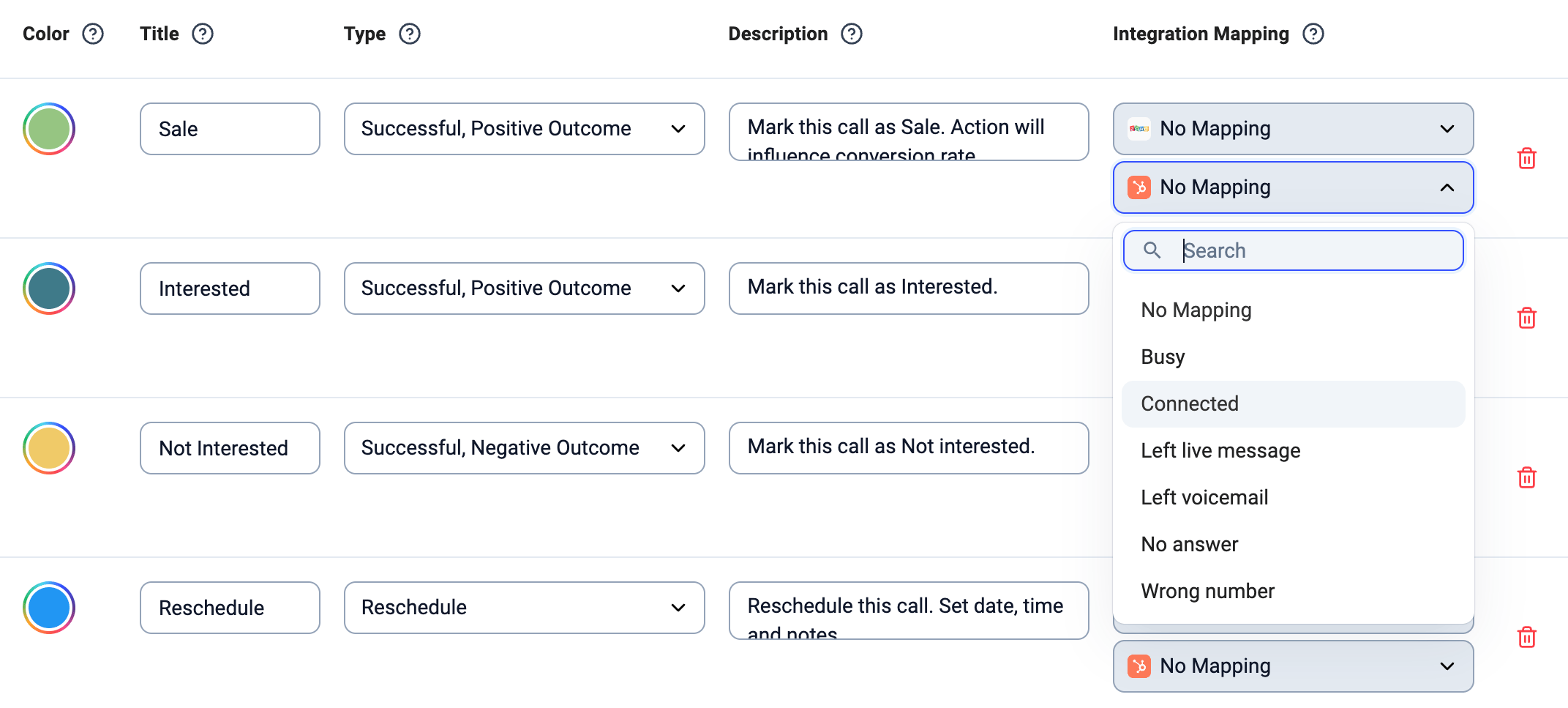 4. Guarde as definições para sincronizar automaticamente os resultados das chamadas.
Exportar chamadas do Dialer para o HubSpot
Quando as chamadas são feitas através de uma campanha, a CloudTalk exporta os seguintes detalhes para o HubSpot:
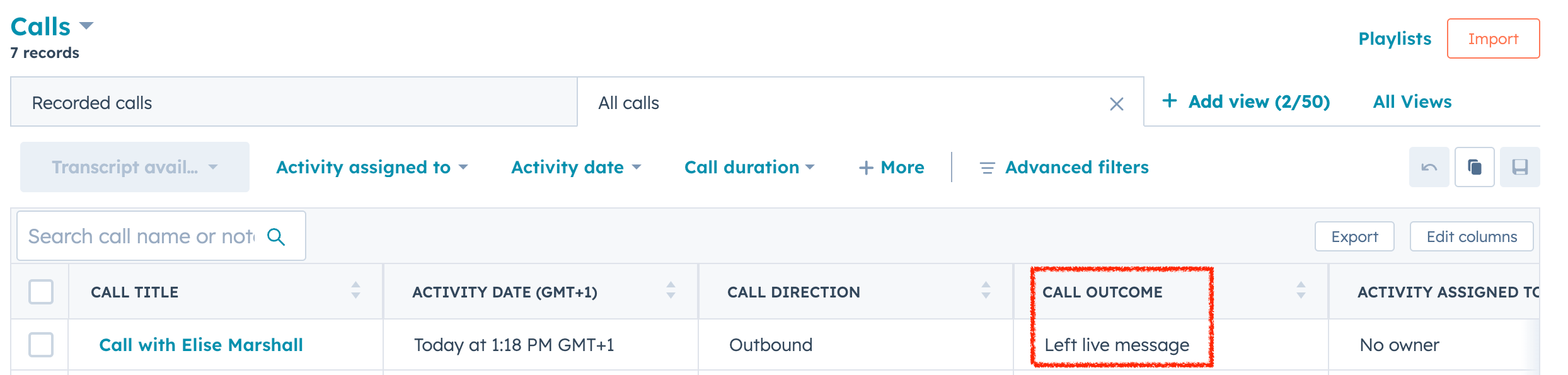
* Se estiverem mapeadas, as **disposições das chamadas** são registadas automaticamente como **HubSpot Activity Outcomes**
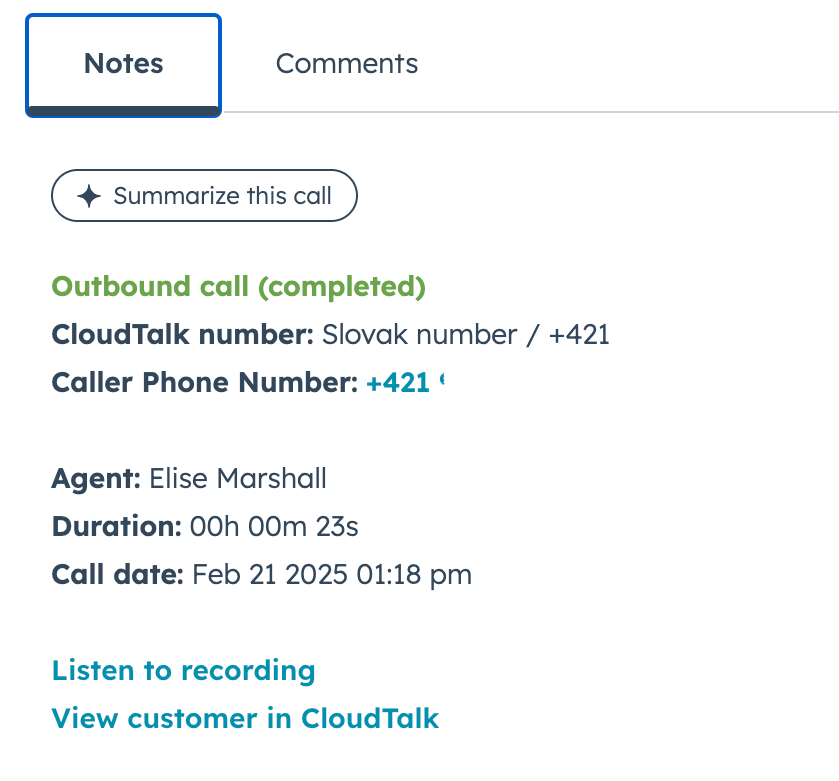
 * Detalhes padrão da chamada, incluindo **tempo de conversação, tempo de pós-chamada, contactos associados, utilizadores e negócios**
 * [Dados de Conversation Intelligence](/pt/articles/9128167-conversation-intelligence) (se estiver ativado) para apoiar a tomada de decisões baseada em dados.
***
*Precisa de ajuda ou tem alguma questão?* Contacte-nos através do nosso [portal de Suporte](https://support.cloudtalk.io/hc/en-us/requests/new?ticket_form_id=26305535257884) — estamos aqui para si.
## Related topics
- [Utilizar a CloudTalk com a HubSpot](/pt/articles/14136029-using-cloudtalk-with-hubspot.md)
- [Configurar o HubSpot](/pt/articles/3206271-configure-hubspot.md)
- [Utilizar o Pipedrive com os Dialers de campanhas](/pt/articles/11508138-using-pipedrive-with-campaign-dialers.md)
This documentation is built and hosted on [Mintlify](https://mintlify.com), a developer documentation platform.
* [Dados de Conversation Intelligence](/pt/articles/9128167-conversation-intelligence) (se estiver ativado) para apoiar a tomada de decisões baseada em dados.
***
*Precisa de ajuda ou tem alguma questão?* Contacte-nos através do nosso [portal de Suporte](https://support.cloudtalk.io/hc/en-us/requests/new?ticket_form_id=26305535257884) — estamos aqui para si.
## Related topics
- [Utilizar a CloudTalk com a HubSpot](/pt/articles/14136029-using-cloudtalk-with-hubspot.md)
- [Configurar o HubSpot](/pt/articles/3206271-configure-hubspot.md)
- [Utilizar o Pipedrive com os Dialers de campanhas](/pt/articles/11508138-using-pipedrive-with-campaign-dialers.md)
This documentation is built and hosted on [Mintlify](https://mintlify.com), a developer documentation platform.