> ## Documentation Index
> Fetch the complete documentation index at: https://help.cloudtalk.io/llms.txt
> Use this file to discover all available pages before exploring further.
# Definições de acesso aos dados de chamadas
> Defina limites de acesso ao nível da empresa ou do utilizador para gerir o acesso às gravações e às estatísticas de chamadas.
Este artigo aborda os controlos de acesso a registos de chamadas, gravações, mensagens SMS, dados estatísticos e visibilidade de contactos para agentes, supervisores e analistas.
**Nível de utilizador**: Administrador
***
Como a CloudTalk gere a visibilidade dos dados na sua equipa
A CloudTalk é uma **plataforma de equipa partilhada**. Por predefinição, todos os agentes de uma conta veem os mesmos contactos, o mesmo histórico de chamadas e as mesmas gravações. Isto é intencional: permite que as equipas colaborem, que os supervisores acompanhem o desempenho e que os administradores giram a conta a partir de um único local.
**O que isto significa na prática:**
* Os contactos são partilhados em toda a conta. Qualquer agente pode ver e ligar a qualquer contacto.
* O histórico de chamadas está visível para todos os agentes por predefinição (sujeito às definições de acesso indicadas abaixo).
* As gravações de chamadas estão acessíveis a todos os agentes por predefinição (sujeito às definições de acesso indicadas abaixo).
É possível isolar totalmente os dados de cada agente?
A separação total dos dados por agente, em que um agente não vê quaisquer chamadas, contactos ou gravações de outro, não está disponível dentro de uma única conta CloudTalk. As definições descritas neste artigo permitem-lhe *restringir* o que os agentes veem, mas não criam um ambiente de dados completamente separado para cada agente.
Se a sua equipa funciona num modelo de agência ou de franquia, em que os agentes trabalham com carteiras de clientes totalmente independentes e não devem ver os dados uns dos outros, contacte o seu Account Manager para avaliar se as funcionalidades atuais da CloudTalk respondem aos seus requisitos.
**Dica:** Pode utilizar os Grupos e a atribuição de números para controlar o *encaminhamento de chamadas* (que chamadas tocam para que agentes), mas estes não afetam a visibilidade dos dados no histórico de chamadas, nos contactos ou nas gravações.
Definições de acesso aos dados de chamadas
O acesso aos dados de chamadas pode ser gerido em dois níveis: ao nível de toda a empresa e por utilizador individual. Cada função de utilizador tem um nível de acesso predefinido que pode ser ajustado através das definições indicadas abaixo.
| **Administrador** | Por predefinição, os utilizadores administradores têm acesso a **todos os dados de chamadas** no nosso Dashboard e nas páginas de Análise. Não existe qualquer opção para limitar o acesso dos utilizadores administradores. |
| - | - |
| **Agentes** | Para os agentes, a visibilidade predefinida das gravações de chamadas, dos dados e das mensagens SMS pode ser definida ao **nível da empresa**. As definições também podem ser **configuradas individualmente** para um agente. |
| **Supervisores + Analistas** | Os analistas e supervisores têm acesso a **todos os dados de chamadas** por predefinição. O acesso às gravações de chamadas e às mensagens SMS não pode ser limitado, uma vez que as definições ao nível da empresa não afetam a visibilidade das chamadas para analistas e supervisores. A **limitação** do acesso aos **dados analíticos de chamadas** pode ser **configurada por utilizador**. |
Nível da empresa
As definições de acesso ao nível da empresa (ou globais) só alteram o acesso predefinido dos agentes. Alterar estas definições muda o acesso predefinido que os agentes têm aos dados de chamadas, às gravações e às mensagens SMS. Ajuste estas definições quando quiser criar uma limitação de acesso predefinida para todos ou para a maioria dos seus agentes.
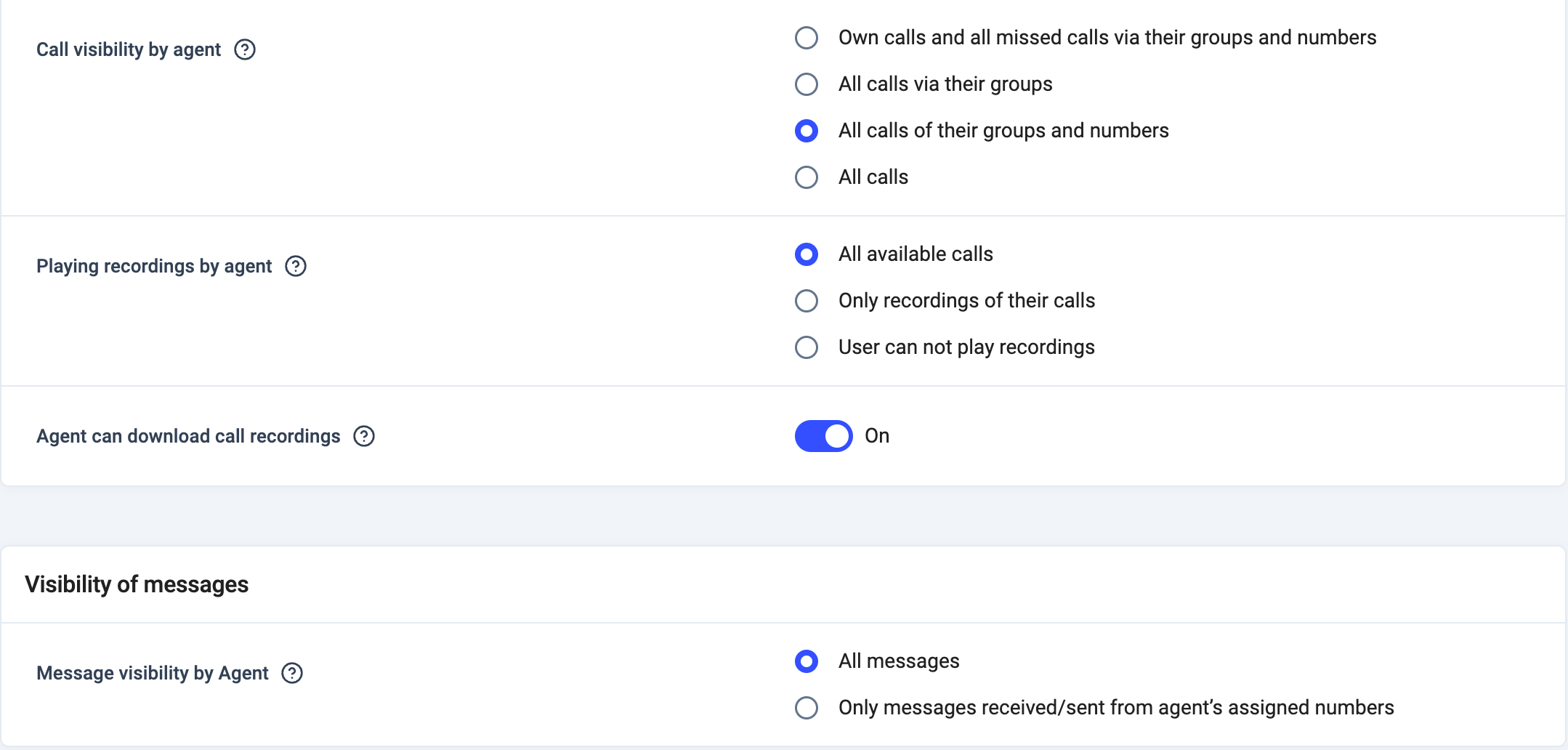
Alterar o acesso predefinido dos agentes
1. No Dashboard, navegue para **Conta > Definições.**
2. No separador *Geral*, desça até *Visibilidade de chamadas e gravações*\*\*.\*\* Selecione os níveis de acesso predefinido pretendidos.
3. Selecione uma opção em **Visibilidade da mensagem por Agente**.
4. **Guardar alterações.**
Nível de utilizador
As definições de acesso ao nível do utilizador são configuradas para cada utilizador individualmente. Permitem personalizar o acesso de agentes, analistas ou supervisores. Estas definições, e os tipos de dados a que dão acesso, são diferentes para os agentes e para os supervisores ou analistas.
Agentes
Embora as definições de acesso ao nível da empresa determinem a visibilidade predefinida dos agentes, pode configurar controlos de acesso individuais que se sobrepõem a essas definições. Assim, pode alterar o nível de acesso que um determinado agente tem às gravações de chamadas, às mensagens e à visibilidade das chamadas.
Além disso, pode dar aos seus agentes acesso ao **[relatório Tempo Real](/pt/articles/9324083-real-time-report)** no Painel de Análise, o que lhes permite consultar as filas de chamadas atuais e a disponibilidade dos membros do seu grupo antes de alterarem o estado ou fazerem uma pausa.
⚠️ O **acesso dos agentes aos dados de chamadas** no **relatório Tempo Real** é limitado em função do grupo a que o agente pertence. Os agentes só devem ver as estatísticas de chamadas em tempo real dos grupos de que fazem parte. Se o agente não estiver atribuído a nenhum grupo, poderá ver todos os dados de chamadas em tempo real.
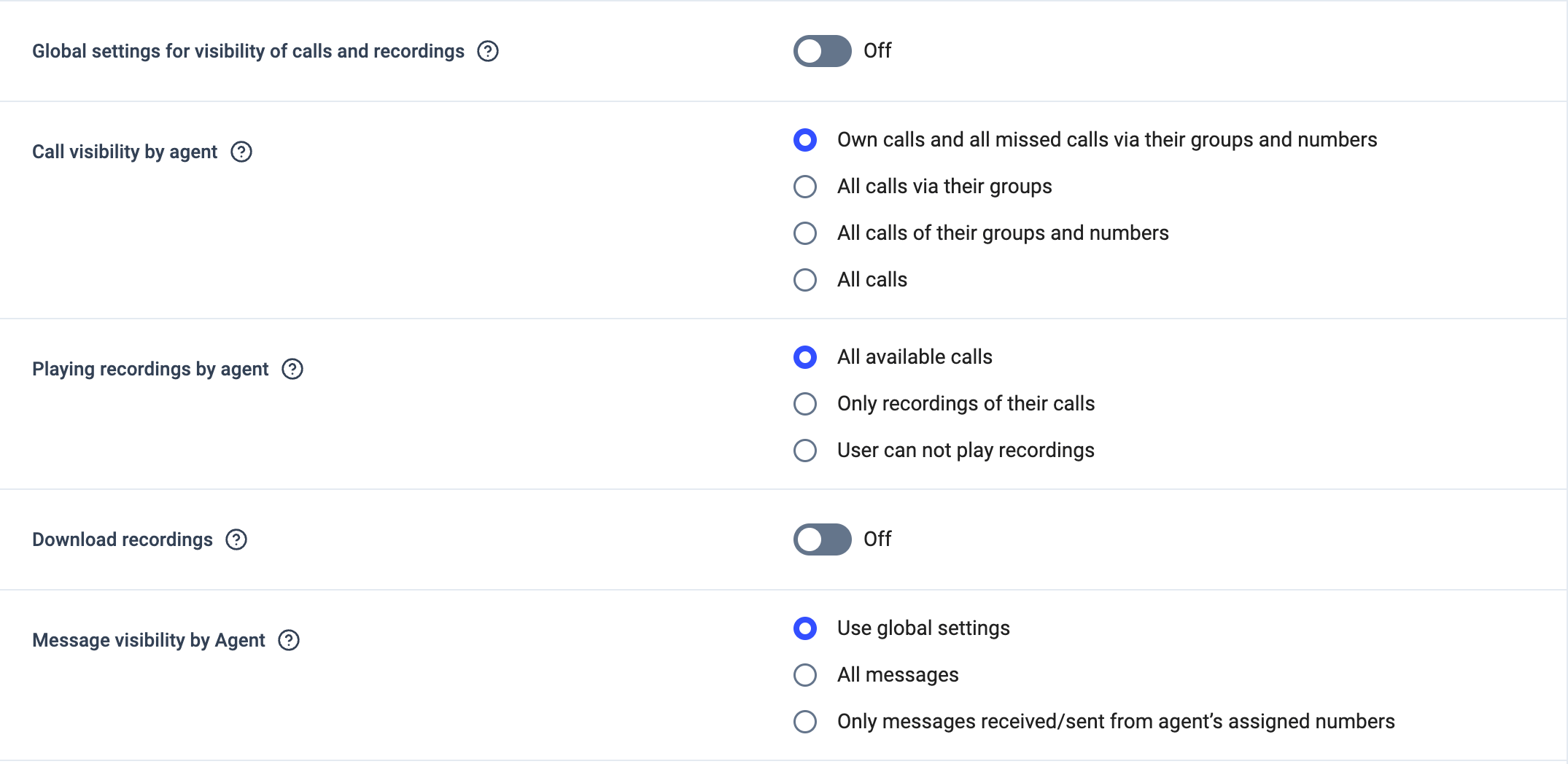
Editar o acesso dos agentes aos dados de chamadas ou de Tempo Real
1. No Dashboard, navegue para o separador **Utilizadores** e encontre o agente pretendido. **Editar utilizador**.
2. No separador *Definições avançadas*, desative **Definições globais para visibilidade de chamadas e gravações.** Selecione os níveis de acesso às chamadas pretendidos para o agente.
3. Em **Visibilidade da mensagem por Agente**, selecione os níveis de acesso pretendidos.
4. Para permitir que o agente aceda ao **relatório Tempo Real** do Painel de Análise, ative **Acesso ao separador Tempo Real da Análise.**
5. **Guardar utilizador.**
Analistas + Supervisores
Por predefinição, os analistas e supervisores têm acesso aos dados de todas as chamadas. Só é possível limitar o acesso destes tipos de utilizador individualmente, e as limitações de acesso existentes para estes utilizadores dizem respeito à visibilidade dos dados estatísticos de chamadas, como nas páginas de Análise.
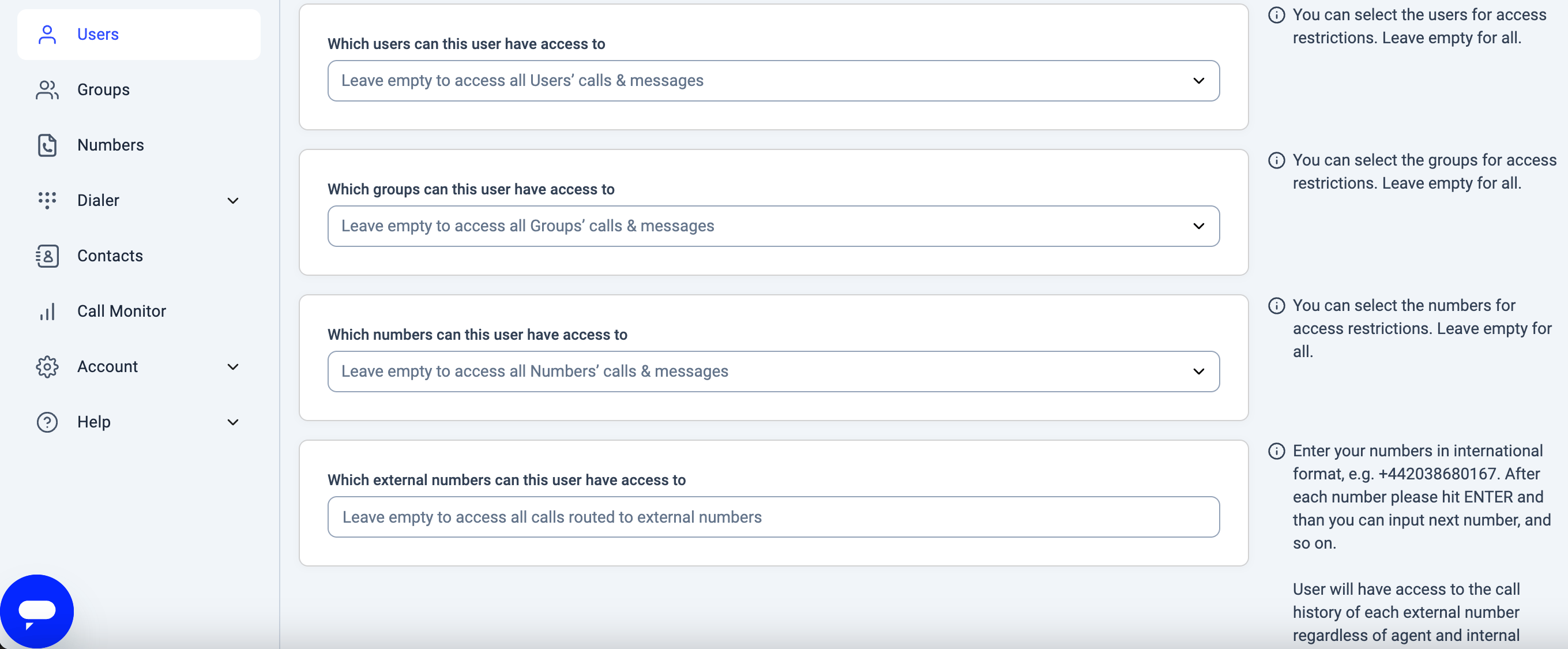
Nas definições do utilizador existem 4 definições de acesso que podem afetar os dados que um analista ou supervisor vê no Painel de Análise. Pode saber mais sobre o funcionamento destas definições em **Lógica de acesso**.
Editar o acesso dos utilizadores às estatísticas de chamadas
1. No Dashboard, navegue para o separador **Utilizadores** e encontre o analista ou supervisor pretendido. **Editar utilizador**.
2. No separador *Definições avançadas*, selecione os níveis de acesso pretendidos.
3. **Guardar utilizador.**
 ***
A definição **Visibilidade dos contactos** controla se os utilizadores podem ver os nomes e os detalhes dos contactos na CloudTalk Phone e no Dashboard. Esta definição é normalmente utilizada para cumprir o RGPD ou outros requisitos de privacidade.
**Localização:** *Conta* > *Definições* > *Geral* > *Visibilidade dos contactos*
***
A definição **Visibilidade dos contactos** controla se os utilizadores podem ver os nomes e os detalhes dos contactos na CloudTalk Phone e no Dashboard. Esta definição é normalmente utilizada para cumprir o RGPD ou outros requisitos de privacidade.
**Localização:** *Conta* > *Definições* > *Geral* > *Visibilidade dos contactos*
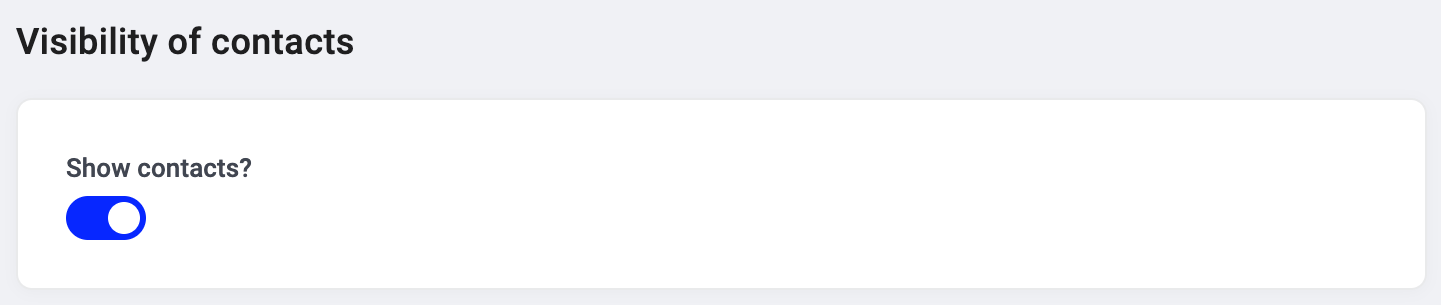 A definição está **ativada** por predefinição. Quando a definição ao nível da empresa está **desativada**, todos os utilizadores exceto o Administrador perdem o acesso aos nomes dos contactos e à secção Contactos, independentemente das definições individuais de cada utilizador.
| **Administrador** | Os utilizadores administradores veem sempre todos os contactos. Esta definição **não** se aplica aos utilizadores administradores. |
| - | - |
| **Agentes** | Por predefinição, a visibilidade dos contactos segue a definição ao nível da empresa. Quando a definição ao nível da empresa está ativada, um administrador também pode ativar ou desativar a visibilidade dos contactos para cada agente individualmente. |
| **Supervisores + Analistas** | Por predefinição, a visibilidade dos contactos segue a definição ao nível da empresa. Quando a definição ao nível da empresa está ativada, um administrador também pode ativar ou desativar a visibilidade dos contactos para cada utilizador individualmente. |
Quando a definição está **ativada**, os utilizadores podem ver:
* A **secção Contactos** na CloudTalk Phone: a lista de contactos completa fica acessível.
* **Nomes dos contactos no Histórico de chamadas**: as chamadas são apresentadas com o nome do contacto e não apenas com um número de telefone.
Quando a definição está **desativada**, os utilizadores veem apenas números de telefone no Histórico de chamadas e não conseguem aceder à secção Contactos.
Ao utilizar o Power Dialer ou o Discador SMART, o comportamento da definição é diferente do das chamadas normais:
* Durante uma **chamada ativa no dialer**, os agentes veem o nome e os detalhes do contacto para quem estão a ligar nesse momento, mesmo que a definição **Visibilidade dos contactos** ao nível da empresa esteja desativada. O dialer precisa deste contexto para funcionar.
* **Fora da chamada ativa no dialer**: no **Histórico de chamadas**, na secção **Contactos** ou entre chamadas aplicam-se as regras de visibilidade normais. Se a definição estiver desativada, os nomes dos contactos e a secção Contactos não ficam acessíveis.
O dialer apenas mostra os detalhes do contacto durante a sessão de chamada ativa. Não concede um acesso mais alargado à base de dados de contactos.
Quando a definição está **ativada**, os utilizadores podem ver:
* A **secção Contactos** no Dashboard.
* **Nomes dos contactos no histórico de chamadas do Dashboard** e nos registos de detalhes dos contactos.
Quando a definição está **desativada**, a secção Contactos fica oculta e o histórico de chamadas apresenta apenas números de telefone, sem resolução dos nomes dos contactos.
Quando **ativada**, os nomes dos contactos aparecem nos relatórios do Painel de Análise. Quando **desativada**, são apresentados apenas números de telefone e os nomes dos contactos não são resolvidos.
Ao contrário das definições de visibilidade das chamadas (que, ao nível da empresa, se aplicam apenas aos utilizadores com a função *Agente*), o Painel de Análise aplica a definição Visibilidade dos contactos a **todas as funções de utilizador**.
**Ao nível da empresa:**
1. No Dashboard, navegue para **Conta > Definições.**
2. No separador *Geral*, localize **Visibilidade dos contactos** e ative ou desative a opção.
3. **Guardar alterações.**
**Ao nível do utilizador** (só é possível quando a definição ao nível da empresa está ativada):
1. Navegue para o separador **Utilizadores** e encontre o utilizador pretendido. **Editar utilizador.**
2. No separador *Definições avançadas*, ajuste a definição de visibilidade dos contactos para esse utilizador.
3. **Guardar utilizador.**
***
A definição está **ativada** por predefinição. Quando a definição ao nível da empresa está **desativada**, todos os utilizadores exceto o Administrador perdem o acesso aos nomes dos contactos e à secção Contactos, independentemente das definições individuais de cada utilizador.
| **Administrador** | Os utilizadores administradores veem sempre todos os contactos. Esta definição **não** se aplica aos utilizadores administradores. |
| - | - |
| **Agentes** | Por predefinição, a visibilidade dos contactos segue a definição ao nível da empresa. Quando a definição ao nível da empresa está ativada, um administrador também pode ativar ou desativar a visibilidade dos contactos para cada agente individualmente. |
| **Supervisores + Analistas** | Por predefinição, a visibilidade dos contactos segue a definição ao nível da empresa. Quando a definição ao nível da empresa está ativada, um administrador também pode ativar ou desativar a visibilidade dos contactos para cada utilizador individualmente. |
Quando a definição está **ativada**, os utilizadores podem ver:
* A **secção Contactos** na CloudTalk Phone: a lista de contactos completa fica acessível.
* **Nomes dos contactos no Histórico de chamadas**: as chamadas são apresentadas com o nome do contacto e não apenas com um número de telefone.
Quando a definição está **desativada**, os utilizadores veem apenas números de telefone no Histórico de chamadas e não conseguem aceder à secção Contactos.
Ao utilizar o Power Dialer ou o Discador SMART, o comportamento da definição é diferente do das chamadas normais:
* Durante uma **chamada ativa no dialer**, os agentes veem o nome e os detalhes do contacto para quem estão a ligar nesse momento, mesmo que a definição **Visibilidade dos contactos** ao nível da empresa esteja desativada. O dialer precisa deste contexto para funcionar.
* **Fora da chamada ativa no dialer**: no **Histórico de chamadas**, na secção **Contactos** ou entre chamadas aplicam-se as regras de visibilidade normais. Se a definição estiver desativada, os nomes dos contactos e a secção Contactos não ficam acessíveis.
O dialer apenas mostra os detalhes do contacto durante a sessão de chamada ativa. Não concede um acesso mais alargado à base de dados de contactos.
Quando a definição está **ativada**, os utilizadores podem ver:
* A **secção Contactos** no Dashboard.
* **Nomes dos contactos no histórico de chamadas do Dashboard** e nos registos de detalhes dos contactos.
Quando a definição está **desativada**, a secção Contactos fica oculta e o histórico de chamadas apresenta apenas números de telefone, sem resolução dos nomes dos contactos.
Quando **ativada**, os nomes dos contactos aparecem nos relatórios do Painel de Análise. Quando **desativada**, são apresentados apenas números de telefone e os nomes dos contactos não são resolvidos.
Ao contrário das definições de visibilidade das chamadas (que, ao nível da empresa, se aplicam apenas aos utilizadores com a função *Agente*), o Painel de Análise aplica a definição Visibilidade dos contactos a **todas as funções de utilizador**.
**Ao nível da empresa:**
1. No Dashboard, navegue para **Conta > Definições.**
2. No separador *Geral*, localize **Visibilidade dos contactos** e ative ou desative a opção.
3. **Guardar alterações.**
**Ao nível do utilizador** (só é possível quando a definição ao nível da empresa está ativada):
1. Navegue para o separador **Utilizadores** e encontre o utilizador pretendido. **Editar utilizador.**
2. No separador *Definições avançadas*, ajuste a definição de visibilidade dos contactos para esse utilizador.
3. **Guardar utilizador.**
***
Lógica de acesso (analistas, supervisores)
Para os analistas e supervisores, 4 definições nas *Definições avançadas* de cada utilizador controlam a que dados estatísticos de chamadas podem aceder:
1. **A quais utilizadores/agentes este utilizador pode ter acesso**
2. **A quais agentes este utilizador pode ter acesso**
3. **A quais números este utilizador pode ter acesso**
4. **A quais números externos este utilizador pode ter acesso**
As **definições de acesso** **1, 2** e **3** funcionam em conjunto para determinar o acesso, ao passo que a **definição** **4** funciona de forma independente das restantes. Se estas definições forem deixadas vazias, o utilizador analista ou supervisor terá acesso, por predefinição, a todo o conjunto de dados de chamadas.
Utilizadores ou grupos (definições de acesso 1 e 2)
As **definições de acesso 1** e **2** concedem acesso com base em utilizadores ou grupos de utilizadores. Se as outras definições forem deixadas em branco, os supervisores e analistas terão acesso às chamadas de todos os agentes indicados na **definição 1**, bem como às chamadas de quaisquer agentes que façam parte dos grupos indicados na **definição 2**.
As **definições 1** e **2** funcionam em conjunto com uma lógica `OU`. Isto significa que o acesso é concedido quando um supervisor ou analista tem acesso **ou** a um grupo **ou** a um utilizador desse fluxo de chamadas.
Exemplo
O meu utilizador analista tem acesso a um agente, `Jon Doe`, e a um grupo, `Sales Group`. As restantes definições de acesso estão vazias. O meu utilizador analista conseguirá ver:
* uma chamada feita por `Jon Doe` através de **qualquer número**
* uma chamada feita por **qualquer utilizador** do `Sales Group` através de `qualquer número`
O meu utilizador analista NÃO conseguirá ver:
* qualquer chamada que NÃO tenha sido encaminhada por `Jon Doe` , pelo `Sales Group` , ou por um agente do `Sales Group`
Números (definição de acesso 3)
A **definição de acesso 3** concede acesso com base em números internos. Se as outras definições forem deixadas em branco, os supervisores e analistas só terão acesso às chamadas efetuadas para ou a partir dos números indicados na **definição 3**.
* Se as **definições 1 ou 2** tiverem valores e a **definição 3** também tiver um valor, o utilizador tem de ter acesso **tanto** aos utilizadores/utilizadores do grupo **como** ao número por onde a chamada foi encaminhada.
Quando combinada com as **definições 1** e **2**, a **definição 3** funciona com uma lógica `AND`. Isto significa que, se o analista/supervisor tiver acesso aos utilizadores/utilizadores do grupo da chamada, mas **não** tiver acesso ao número por onde a chamada foi encaminhada, os dados dessa chamada **não** ficarão visíveis. Ambos os critérios têm de ser cumpridos.
Exemplo
O meu utilizador supervisor tem acesso a um agente, `Jon Doe`, a um grupo, `Sales Group`, e a um número de telefone, `Outbound Sales Number`. O meu utilizador supervisor conseguirá ver:
* uma chamada feita por `Jon Doe` através de `Outbound Sales Number`
* uma chamada feita por **qualquer utilizador** do `Sales Group` através de `Outbound Sales Number`
O meu utilizador supervisor não conseguirá ver:
* uma chamada feita por `Jon Doe` através de **outro número**
* uma chamada feita por um agente do `Sales Group` através de **outro número**
* uma chamada feita por **outro agente** ou **grupo** através de **outro número**
Números externos (definição de acesso 4)
A quarta definição de acesso, **A quais números externos este utilizador pode ter acesso**, funciona como um filtro de acesso adicional depois de aplicadas as **definições de acesso 1, 2** e **3**.
Se as três primeiras definições de acesso forem deixadas vazias, esta definição cria uma limitação de acesso separada especificamente para números externos. Caso contrário, a **definição 4** combina-se com as restantes segundo uma lógica `OU`. Isto significa que **ou** o supervisor/analista obtém acesso com base nas **definições 1-3**, **ou** o acesso é concedido com base no acesso aos números externos indicados na **definição 4**.
Exemplo
O meu utilizador supervisor tem acesso a um agente, `Jon Doe`, a um grupo, `Sales Group`, a um número de telefone interno, `Outbound Sales Number` , e a um número externo, `+555000555`. O meu utilizador supervisor conseguirá ver:
* uma chamada feita por `Jon Doe` através de `Outbound Sales Number`
* uma chamada feita por **qualquer utilizador** do `Sales Group` através de `Outbound Sales Number`
* uma chamada feita por **qualquer utilizador** através de `+555000555`
O meu utilizador supervisor não conseguirá ver:
* uma chamada feita por `Jon Doe` através de **um número não listado**
* uma chamada feita por um agente do `Sales Group` através de **um número não listado**
* uma chamada feita por **outro agente** ou **grupo** através de **um número não listado**
***
*Precisa de ajuda ou tem alguma questão?* Fale connosco através do nosso [Portal de Suporte](https://support.cloudtalk.io/hc/en-us/requests/new?ticket_form_id=26305535257884) — estamos aqui para si.
## Related topics
- [Pontuação de Chamada](/pt/articles/12353357-call-scoring.md)
- [Apresentamos o novo e melhorado Dashboard](/pt/articles/10516696-introducing-the-new-and-improved-dashboard.md)
- [Monitor de Chamadas](/pt/articles/5440621-call-monitor.md)
This documentation is built and hosted on [Mintlify](https://mintlify.com), a developer documentation platform.