> ## Documentation Index
> Fetch the complete documentation index at: https://help.cloudtalk.io/llms.txt
> Use this file to discover all available pages before exploring further.
# Chamadas anónimas
> Faça chamadas de saída sem revelar o seu número nem a identidade da sua empresa.
Saiba como mudar o modo de chamada para anónimo e ocultar o seu número de saída aos destinatários das chamadas.
**Nível de utilizador**: Admin, Supervisor, Agente
***
Chamadas anónimas vs. chamadas normais
A chamada anónima é um tipo de chamada de saída em que o destinatário não vê o número nem o nome da empresa quando o telefone toca. Este tipo de chamada é essencial em alguns setores de atividade, nos quais manter o número e a informação da empresa privados é crucial para aumentar a taxa de sucesso das chamadas de saída.
Porquê usar chamadas anónimas
* Proteger os números dos agentes e dos departamentos para evitar retornos de chamada diretos.
* Aumentar as taxas de atendimento em campanhas específicas em que um número visível pode desencorajar o atendimento.
* Responder a requisitos de privacidade e de conformidade em setores que exigem discrição (finanças, saúde, investigação, etc.).
Fazer uma chamada anónima
De momento, as chamadas anónimas só podem ser ativadas **mediante pedido**. Contacte a nossa [equipa de Suporte](mailto:support@cloudtalk.io) ou o seu Account Executive para as ativar na sua conta.
Depois de ativadas, podem ser usadas na **aplicação desktop da CloudTalk**. A aplicação móvel e as funcionalidades de automação do Dialer (Discador SMART, Power Dialer) não são suportadas.
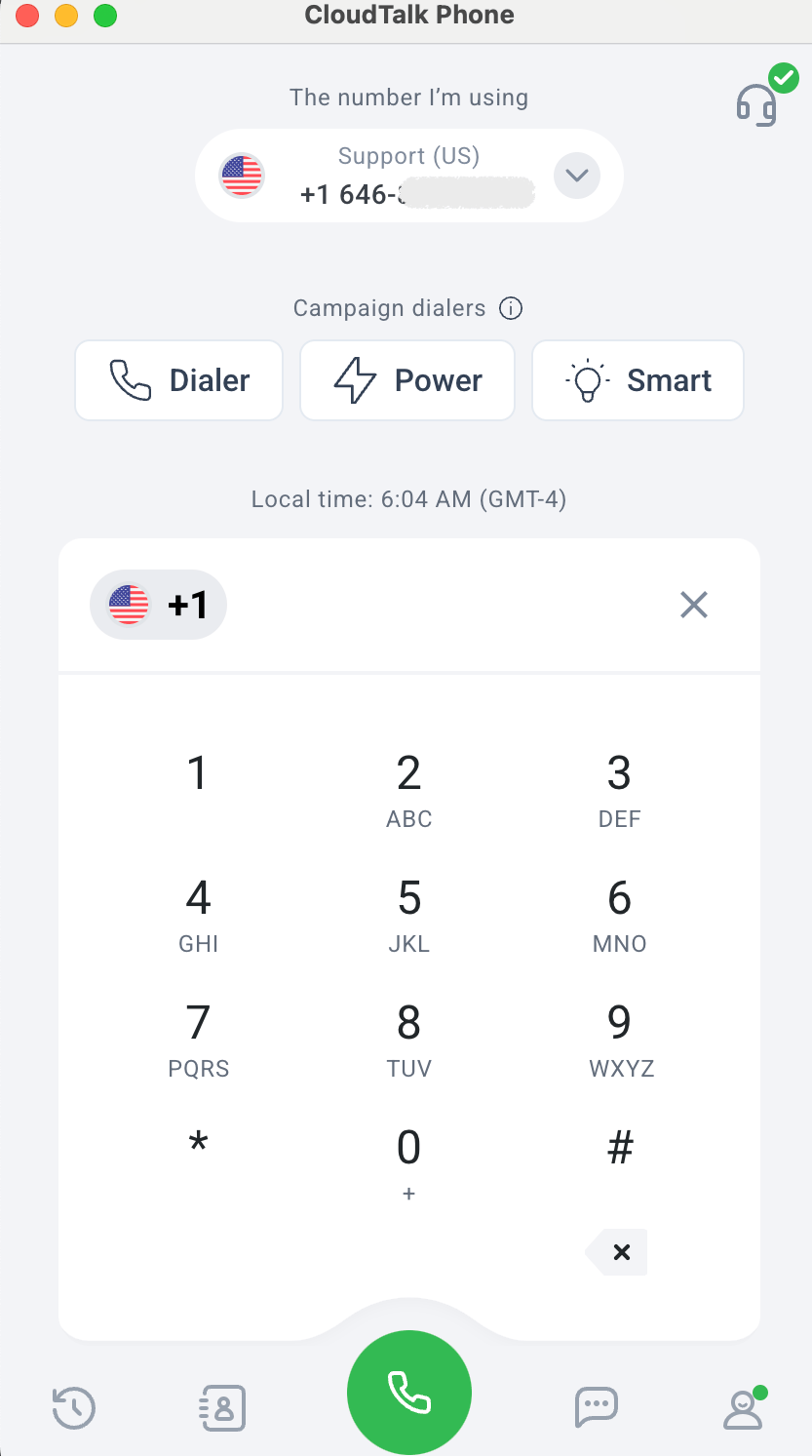
Na sua aplicação Phone para desktop, as chamadas anónimas são aplicadas durante a seleção do número de saída.
1. No ecrã do dialer do CloudTalk Phone, selecione o número de saída a editar.
 2. Ative o botão **Chamadas anónimas**. Todos os números de saída devem ficar disponíveis para chamadas anónimas. O ícone de olho indica que o número escolhido ficará anónimo para o destinatário.
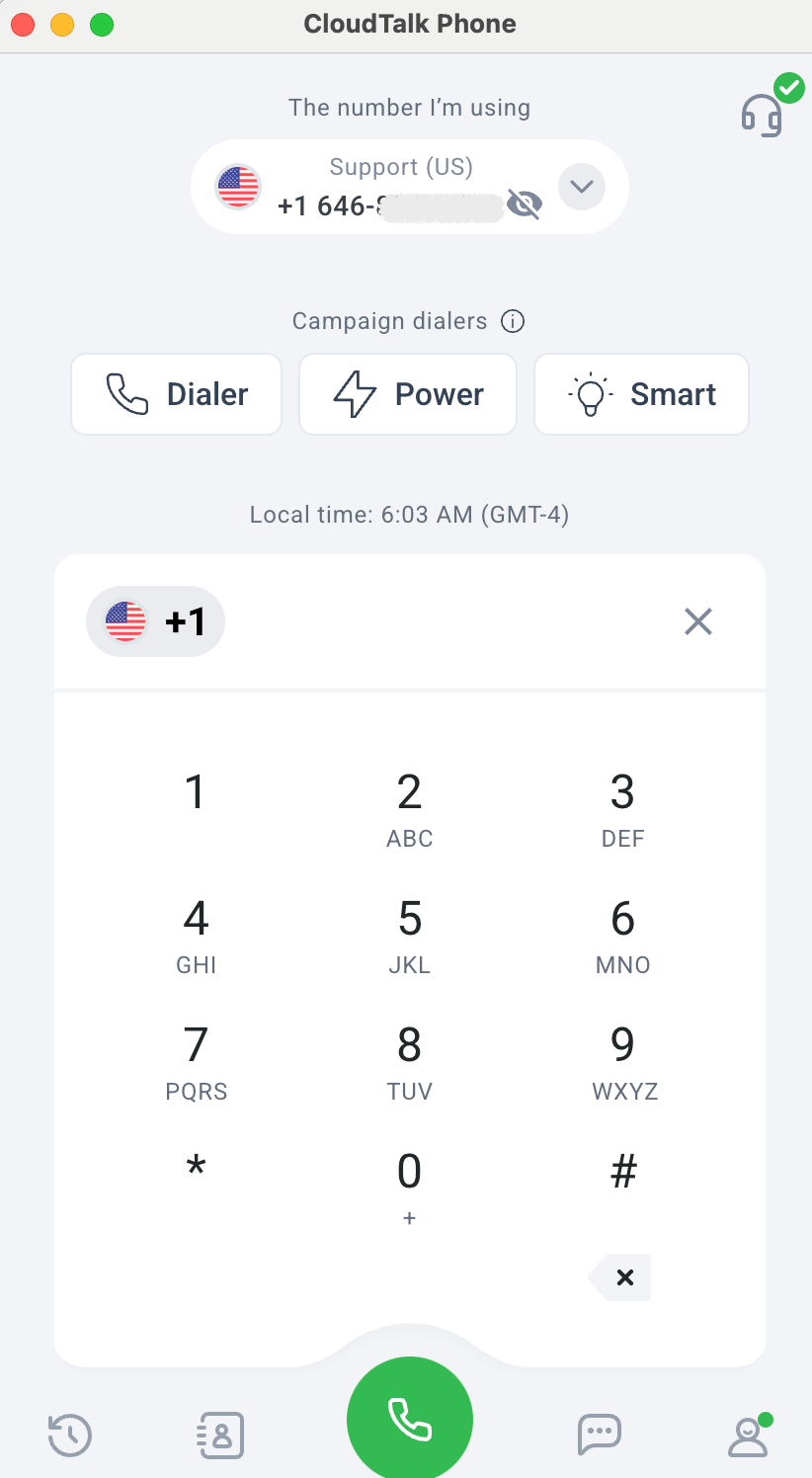
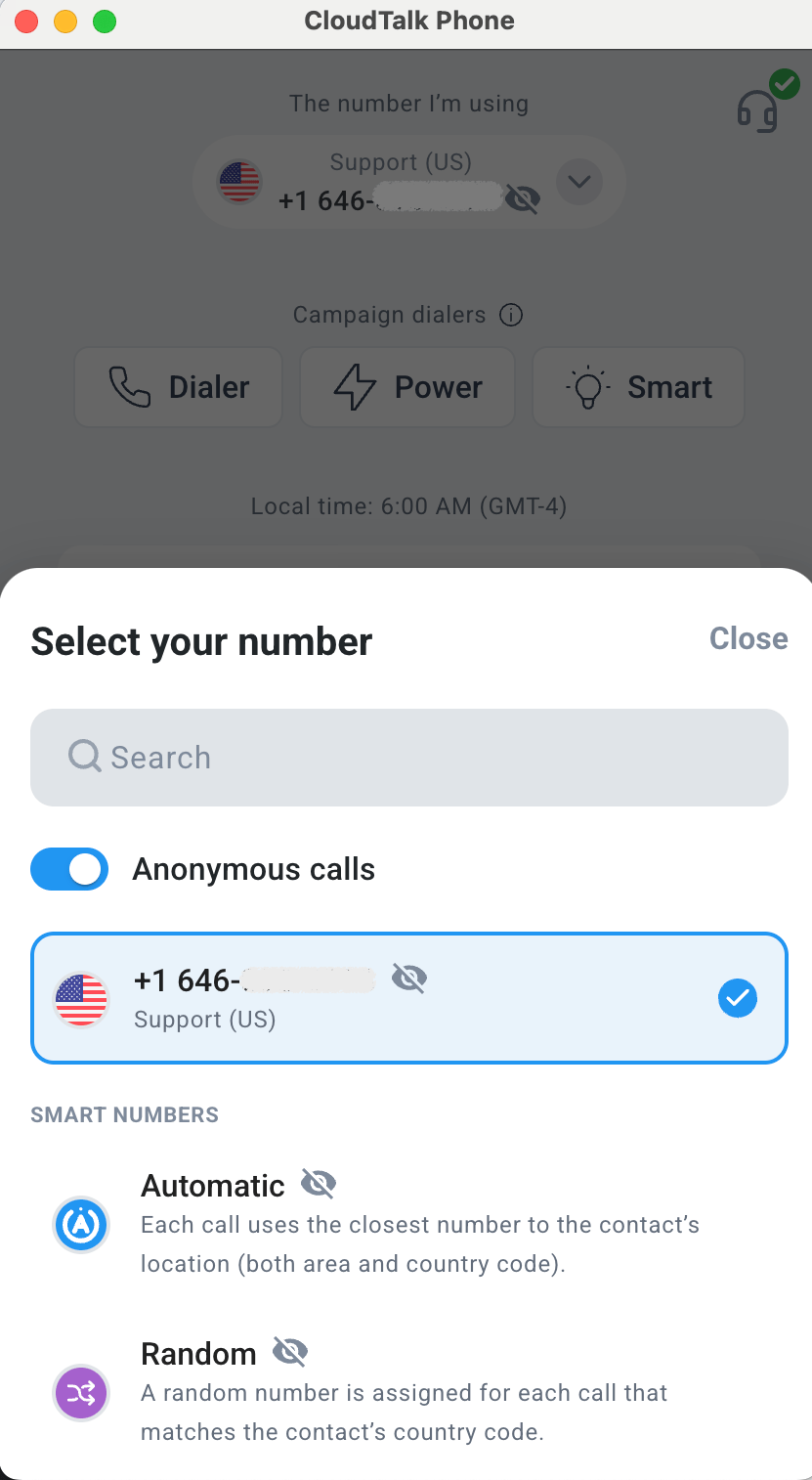 3. Selecione um número.
4. Faça a chamada como habitualmente a partir do número anónimo selecionado.
3. Selecione um número.
4. Faça a chamada como habitualmente a partir do número anónimo selecionado.
Desativar as chamadas anónimas
O processo é o mesmo que seguiu para *ativar* as chamadas anónimas.
1. No ecrã do dialer do CloudTalk Phone, selecione o número de saída a editar. Sabe que está no modo anónimo quando vê o ícone de olho junto a todos os números.
2. Desative o botão **Chamadas anónimas**. Deverá ver a lista dos seus números de saída sem ícones de olho, o que indica que esses números ficarão visíveis para os destinatários.
3. Selecione um número.
4. Faça chamadas como habitualmente.
## Histórico de chamadas anónimas + Analytics
Tal como no dialer, as chamadas de saída anónimas nas páginas de histórico de chamadas, na Analytics e no seu dashboard são assinaladas com o ícone de olho. Tenha em atenção que o ícone de olho aparece sempre associado ao número de saída. Isto significa que, se estiver a ver numa página apenas as estatísticas dos números de chamadas recebidas, esta informação não aparecerá.
Ao consultar o histórico de chamadas na aplicação Phone para desktop, vê facilmente quais as chamadas que foram feitas de forma anónima.
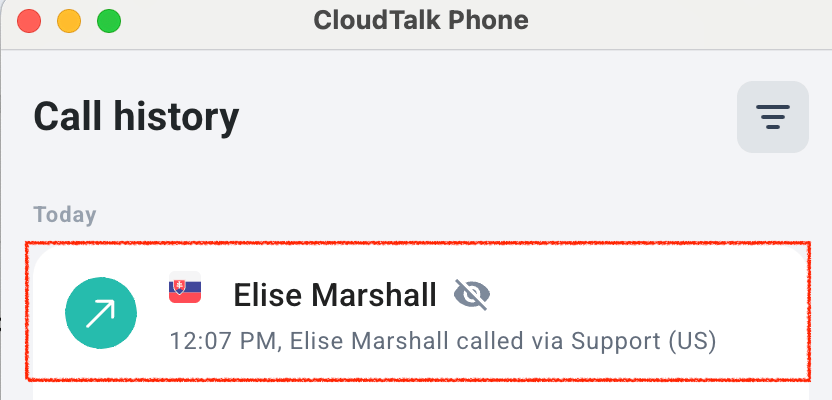 O ícone de anónimo também aparece quando seleciona uma chamada específica para ver os detalhes da chamada. Está sempre junto ao número de saída.
No dashboard e na Analytics, os administradores e os analistas podem passar o cursor sobre o ícone de olho para ver uma dica que esclarece que se tratou de uma **chamada anónima**. Este ícone deve aparecer junto aos números em *Analytics* → *Detalhes da chamada* e *Registos de chamadas*, bem como no **Histórico de chamadas**, no **Monitor de Chamadas**, nos registos de histórico de chamadas das **Estatísticas de Campanhas** e nos ecrãs de **Detalhe de contacto** do seu dashboard.
O ícone de anónimo também aparece quando seleciona uma chamada específica para ver os detalhes da chamada. Está sempre junto ao número de saída.
No dashboard e na Analytics, os administradores e os analistas podem passar o cursor sobre o ícone de olho para ver uma dica que esclarece que se tratou de uma **chamada anónima**. Este ícone deve aparecer junto aos números em *Analytics* → *Detalhes da chamada* e *Registos de chamadas*, bem como no **Histórico de chamadas**, no **Monitor de Chamadas**, nos registos de histórico de chamadas das **Estatísticas de Campanhas** e nos ecrãs de **Detalhe de contacto** do seu dashboard.

O que o cliente vê
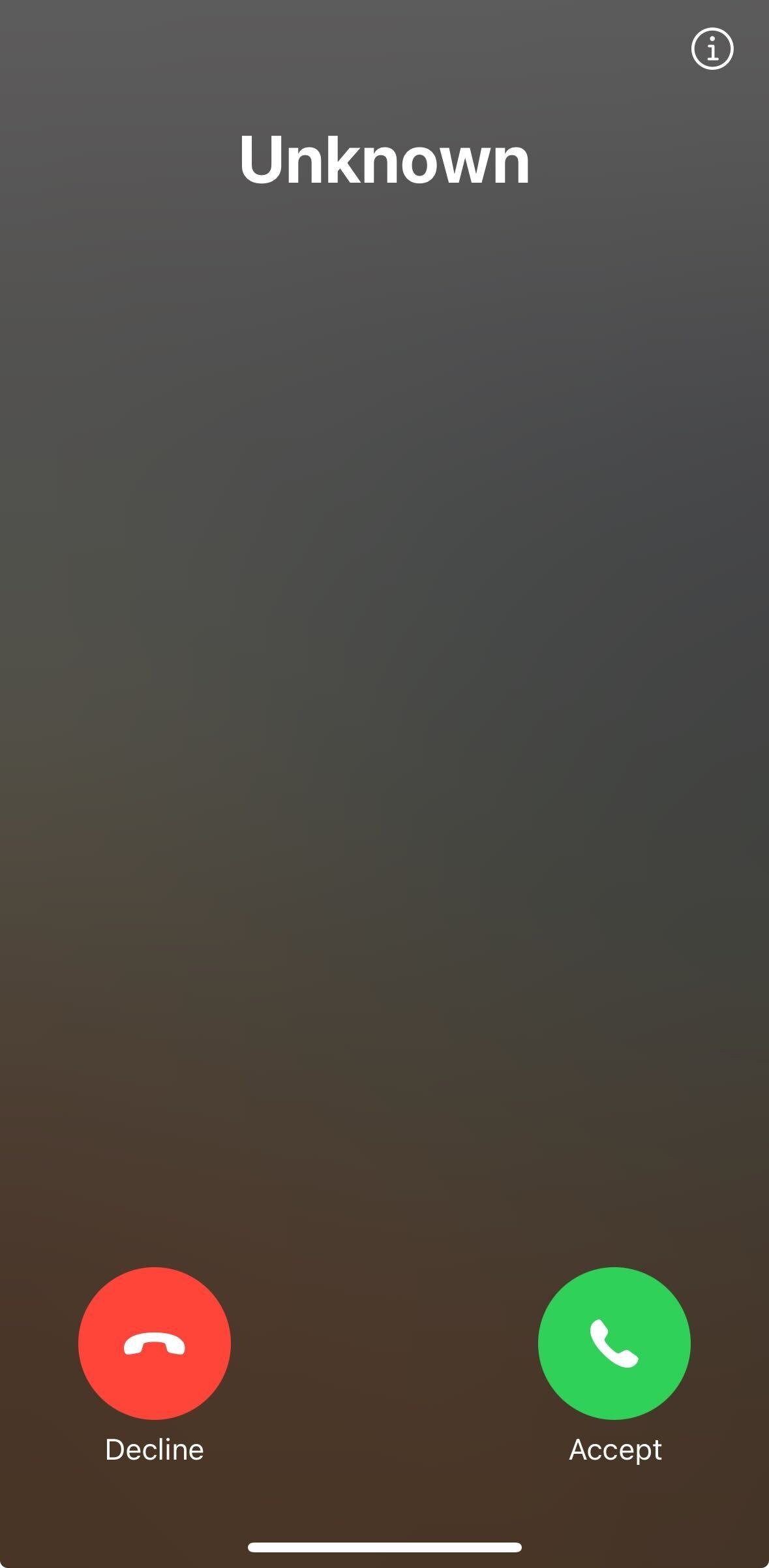
Quando recebe uma chamada anónima, o cliente vê **Desconhecido** como identificação do autor da chamada, em vez do seu número de telefone ou do nome da empresa.
Sugestões de resolução de problemas
Se as chamadas anónimas não funcionarem como esperado ou se o seu número continuar a aparecer aos destinatários, verifique o seguinte:
**1. Confirme que a funcionalidade está ativada na sua conta**\
As chamadas anónimas têm de ser ativadas manualmente pela equipa da CloudTalk. Se o botão não aparecer no seu dialer, contacte o seu Account Executive ou o Suporte para confirmar que a funcionalidade foi ativada no seu espaço de trabalho.
**2. Certifique-se de que está a usar a aplicação desktop**\
De momento, a funcionalidade só está disponível na aplicação desktop da CloudTalk. Se estiver a usar a aplicação móvel, o Discador SMART ou o Power Dialer, a opção não aparece e o seu número continuará visível para os destinatários.
**3. Desative e volte a ativar a funcionalidade**\
Por vezes, a cache do dialer ou uma definição anterior impede que a alteração seja aplicada corretamente. Desative o botão **Chamadas anónimas**, aguarde alguns segundos e volte a ativá-lo antes de fazer outra chamada.
**4. Verifique se o problema acontece com todos os números**\
Se apenas alguns números de saída continuarem a mostrar o seu ID do autor da chamada, isso pode depender da rota ou das regras do operador local. Experimente usar outro número de saída para confirmar se o comportamento é consistente.
**5. Tenha em conta as limitações dos operadores regionais**\
Alguns operadores de telecomunicações ou alguns destinos não permitem o bloqueio do ID do autor da chamada. Mesmo com o botão de chamadas anónimas ativado, a chamada pode continuar a surgir como um número normal ou ser marcada como **Desconhecido**. Isto é controlado pelos operadores locais, não pela CloudTalk.
***
*Precisa de ajuda ou tem alguma questão?* Contacte-nos através do nosso [portal de Suporte](https://support.cloudtalk.io/hc/en-us/requests/new?ticket_form_id=26305535257884) — estamos aqui para si.
## Related topics
- [Cartão de chamadas anónimas](/pt/articles/9540081-anonymous-calls-card.md)
- [Guia de Analytics da CloudTalk](/pt/articles/10559102-cloudtalk-analytics-guide.md)
- [Utilizar a CloudTalk com o MS Teams](/pt/articles/9691181-using-cloudtalk-with-ms-teams.md)
This documentation is built and hosted on [Mintlify](https://mintlify.com), a developer documentation platform.