> ## Documentation Index
> Fetch the complete documentation index at: https://help.cloudtalk.io/llms.txt
> Use this file to discover all available pages before exploring further.
# Análise de sentimento
> Configure a análise de sentimento e obtenha informação sobre o tom das chamadas e as interações com os clientes
Neste artigo, vai aprender a configurar a análise de sentimento e a compreender como funciona.
**Nível de utilizador:** Admin
***
**Quer experimentar a AI Analytics da CloudTalk?**\
Se é cliente da CloudTalk, pode iniciar **um teste gratuito de 30 dias** da AI Analytics [aqui](https://dashboard.cloudtalk.io/?action=subscribe-to-ci). Pode cancelar a qualquer momento, sem qualquer compromisso.
A *análise de sentimento* é o processo de interpretar o estado de espírito geral ou o tom de uma conversa. A nossa funcionalidade de análise de sentimento das chamadas analisa o sentimento das conversas das suas chamadas de vendas e de apoio ao cliente, de forma a fornecer feedback valioso tanto a agentes como a gestores. Através da inteligência automatizada da análise de sentimento, consegue ver que guiões e táticas de conversa estão a funcionar para deixar os clientes satisfeitos e quais não estão.
Como funciona?
A análise de sentimento faz parte do nosso conjunto crescente de funcionalidades de Inteligência de conversa. Atualmente, temos 3 categorias de sentimento para descrever o tom de conversa de uma chamada:
* **neutro**
* **negativo**
* **positivo**
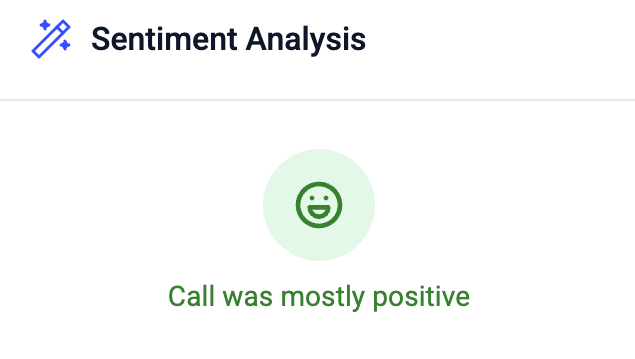 No nosso sistema, estes sentimentos recebem um peso numérico e é também calculada uma pontuação de confiança para cada classificação de sentimento. Quando uma chamada é transcrita, o sentimento da conversa de ambos os interlocutores em linha é analisado separadamente, segmento a segmento. Isto permite-nos gerar uma cronologia da evolução do estado de espírito do agente e do autor da chamada ao longo da duração da chamada.
No final da chamada, a pontuação líquida do agente e do autor da chamada é também combinada. Cada chamada analisada pode então receber uma pontuação de sentimento global, de forma a indicar o sentimento geral da chamada: negativo, neutro ou positivo.
No nosso sistema, estes sentimentos recebem um peso numérico e é também calculada uma pontuação de confiança para cada classificação de sentimento. Quando uma chamada é transcrita, o sentimento da conversa de ambos os interlocutores em linha é analisado separadamente, segmento a segmento. Isto permite-nos gerar uma cronologia da evolução do estado de espírito do agente e do autor da chamada ao longo da duração da chamada.
No final da chamada, a pontuação líquida do agente e do autor da chamada é também combinada. Cada chamada analisada pode então receber uma pontuação de sentimento global, de forma a indicar o sentimento geral da chamada: negativo, neutro ou positivo.
Onde ver o sentimento da chamada
Os agentes podem ver o sentimento geral da chamada na nossa aplicação desktop Phone, em *Histórico de chamadas >* **Detalhe da chamada**. As cronologias mais detalhadas podem ser consultadas no dashboard de Analytics.
Resumo do detalhe da chamada
No **Histórico de chamadas** da aplicação desktop Phone, abra o ecrã **Detalhe da chamada** para aceder aos dados de inteligência de conversa dessa chamada. No **Detalhe da chamada**, selecione **Inteligência de conversa**. Aqui, além do resumo da chamada e dos tópicos extraídos, pode ver o sentimento geral da chamada.
**A análise de sentimento e as funcionalidades de Inteligência de conversa** relacionadas não estão disponíveis na nossa aplicação móvel.
Enquanto admin ou analista, também pode selecionar o botão **Abrir vista detalhada no dashboard** para ser redirecionado para a página **Analytics > Detalhes da chamada**.
Vista de Analytics
A análise de sentimento está acessível em **Detalhes da chamada**, juntamente com o resumo da chamada, a transcrição, a gravação, os tópicos extraídos e muito mais.
Para lá chegar: aceda a **Analytics > Registo de chamadas** (ou **Analytics > AI Analytics** numa conta com CI), clique nos três pontos na linha de uma chamada e escolha **Detalhes da chamada**.
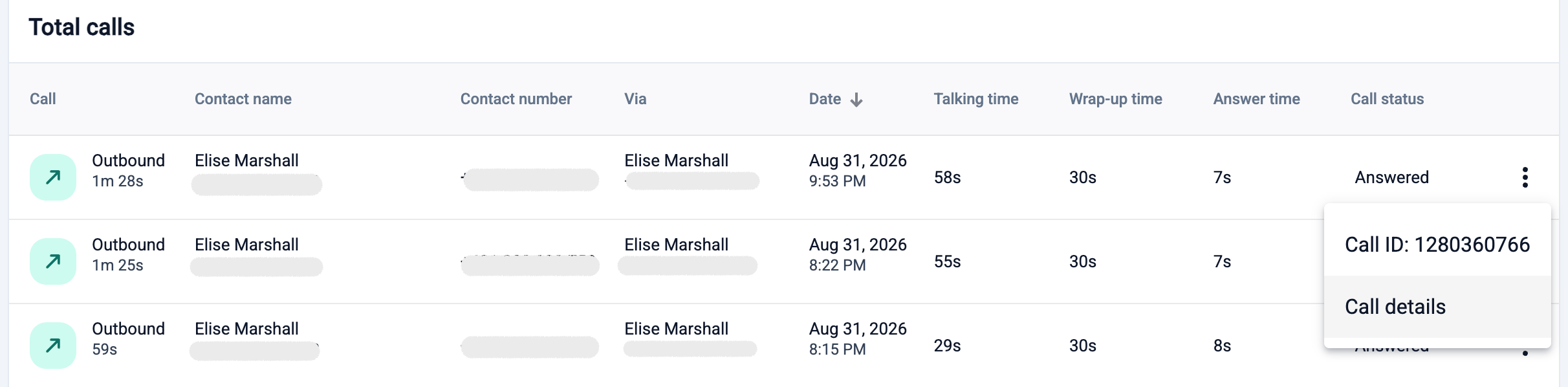 No separador **A gravar**, mude para **Sentimento** para ver a cronologia.
Além da pontuação de sentimento global, pode ver uma **cronologia visual** da evolução dos sentimentos ao longo da chamada:
* 🔴 Vermelho = negativo
* 🟢 Verde = positivo
* 🟡 Amarelo = neutro
Os interlocutores são separados em duas cronologias de gravação, devidamente identificadas (por exemplo, «Contacto», «Agente»). Selecione qualquer ponto na cronologia de gravação para saltar para a parte correspondente da transcrição.
A página **Detalhes da chamada** apresenta a análise de sentimento da chamada, juntamente com o resumo da chamada, a transcrição, a gravação, a extração de tópicos e muito mais.
No separador **A gravar**, mude para **Sentimento** para ver a cronologia.
Além da pontuação de sentimento global, pode ver uma **cronologia visual** da evolução dos sentimentos ao longo da chamada:
* 🔴 Vermelho = negativo
* 🟢 Verde = positivo
* 🟡 Amarelo = neutro
Os interlocutores são separados em duas cronologias de gravação, devidamente identificadas (por exemplo, «Contacto», «Agente»). Selecione qualquer ponto na cronologia de gravação para saltar para a parte correspondente da transcrição.
A página **Detalhes da chamada** apresenta a análise de sentimento da chamada, juntamente com o resumo da chamada, a transcrição, a gravação, a extração de tópicos e muito mais.
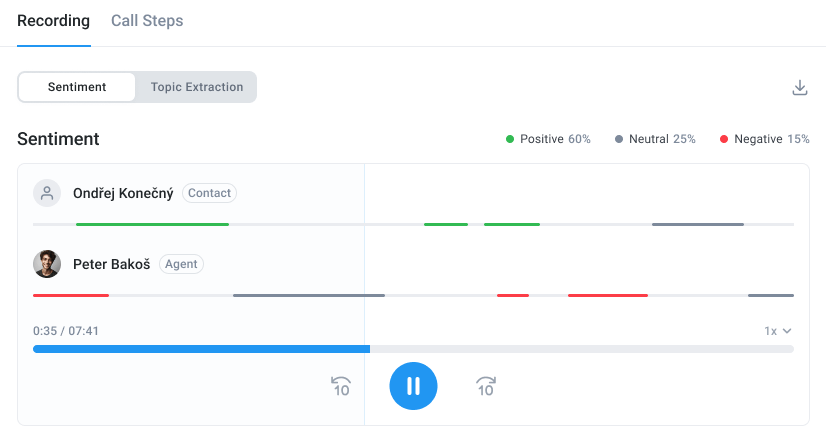 Além da pontuação de sentimento global, pode ver a cronologia visual da evolução dos sentimentos ao longo de uma chamada. As linhas vermelhas representam um sentimento negativo, as verdes um sentimento positivo e as amarelas um sentimento neutro. O agente e o contacto são separados em duas cronologias de gravação distintas. Selecione qualquer ponto na cronologia de gravação para saltar para a parte correspondente da transcrição.
Vista na aplicação Phone (apenas desktop)
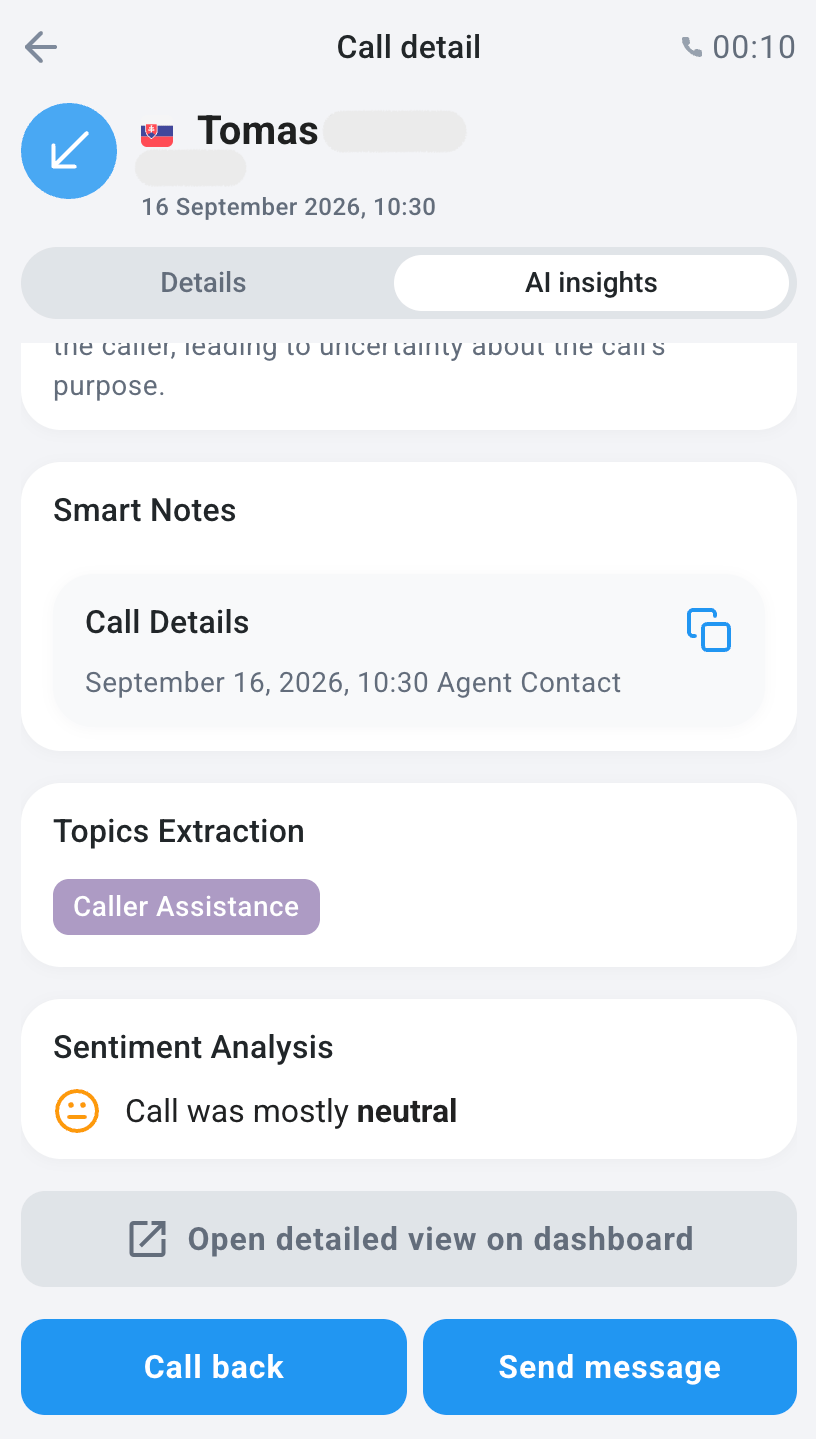
No **Histórico de chamadas** da aplicação desktop Phone, clique numa chamada para abrir o respetivo **Detalhe da chamada**. Mude de **Detalhes** para o separador **Destaques IA**.
O separador **Destaques IA** mostra a Pontuação da chamada, o Resumo da chamada, as Notas Inteligentes, a Extração de tópicos e a Análise de sentimento (por exemplo, «A chamada foi maioritariamente neutra»). Selecione **Abrir vista detalhada no dashboard** para abrir a chamada na página **Analytics > Detalhes da chamada**.
 ***
***
Configuração
Pré-requisitos
* A Inteligência de conversa faz parte do seu plano CloudTalk atual.
* A gravação de chamadas está ativada para os números pretendidos.
Ativar a análise de sentimento
Apenas os admins podem configurar esta funcionalidade.
1. Aceda a **Definições > Inteligência de conversa**.
2. No menu à esquerda, em **Análise**, abra **Sentimento**.
3. Certifique-se de que os utilizadores cujas chamadas devem ser processadas estão listados em **Utilizadores com funcionalidades de IA ativadas**, no separador **Geral**.
4. Ative a **Análise de sentimento**.
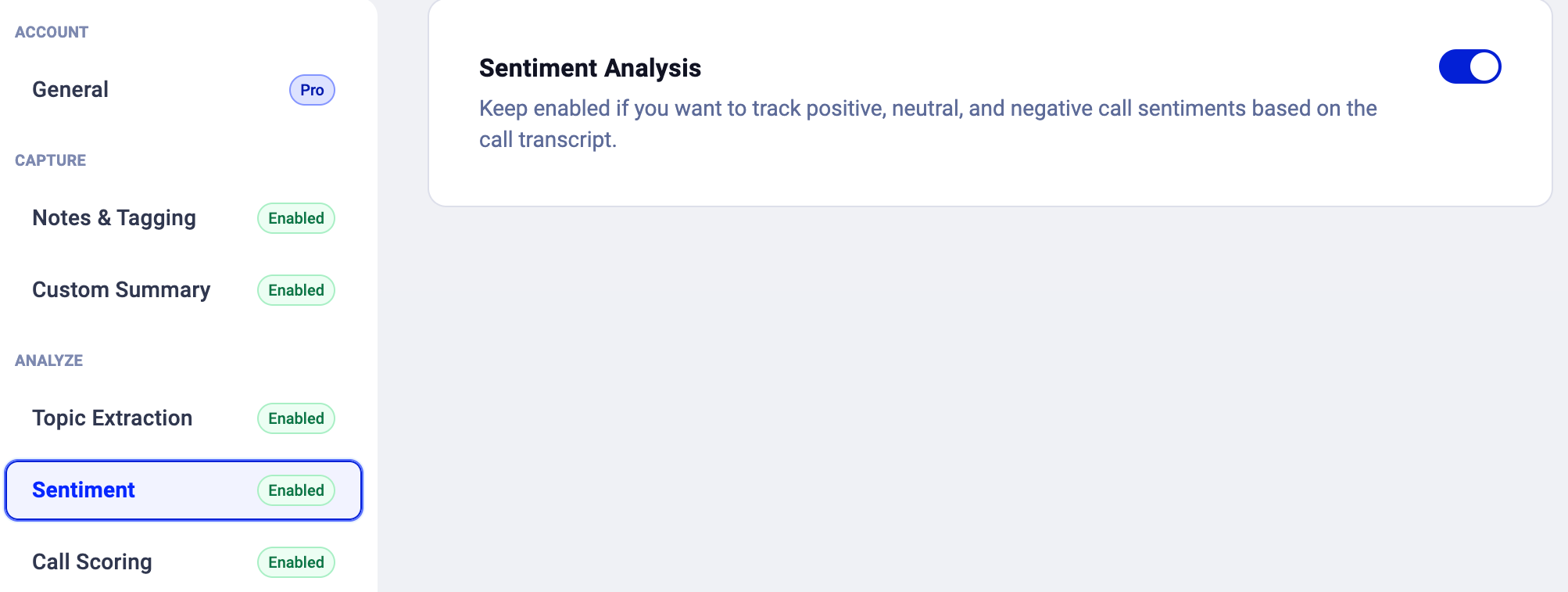 5. **Guardar alterações.**
Desativar a análise de sentimento
1. Aceda a **Definições > Inteligência de conversa**.
2. No menu à esquerda, em **Análise**, abra **Sentimento**.
3. Desligue a **Análise de sentimento**.
Também pode desligar totalmente a **Inteligência Conversacional de IA** para desativar todas as funcionalidades de IA. Em alternativa, remover utilizadores de **Utilizadores com funcionalidades de IA ativadas**, no separador **Geral**, desativa o processamento apenas para esses utilizadores; os dados de chamadas dos utilizadores que não estejam aqui listados não serão processados pelas ferramentas de IA.
Depois de desligada, a análise de sentimento fica desativada para todas as chamadas e qualquer recolha de dados em curso é interrompida.
***
*Precisa de ajuda ou tem alguma questão?* Contacte-nos através do nosso [Portal de Suporte](https://support.cloudtalk.io/hc/en-us/requests/new?ticket_form_id=26305535257884) — estamos aqui para si.
## Related topics
- [Relatório de Análise de IA](/pt/articles/9358615-ai-analytics-report.md)
- [Detalhes de chamada em Analytics](/pt/articles/9596675-call-details-in-analytics.md)
- [Introdução ao Painel de Análise da CloudTalk](/pt/articles/6655462-introduction-to-cloudtalk-analytics.md)
This documentation is built and hosted on [Mintlify](https://mintlify.com), a developer documentation platform.