> ## Documentation Index
> Fetch the complete documentation index at: https://help.cloudtalk.io/llms.txt
> Use this file to discover all available pages before exploring further.
# Como utilizar a CloudTalk com o Plecto
> Integre o histórico de chamadas com o seu Dashboard do Plecto: Business
Eis uma visão geral da configuração de uma integração de dados com o Plecto: Business e dos dados que podem ser sincronizados.
**Nível de utilizador**: Admin
***
Plecto: Business + CloudTalk
O que é o Plecto?
O Plecto é uma plataforma de desempenho empresarial que acompanha várias métricas de desempenho sob a forma de dashboards visualmente ilustrativos. Ao integrar os dados de chamadas da CloudTalk no Plecto, pode tirar o máximo partido dos seus dados com as ferramentas de visualização do Plecto.
Configuração da integração de dados
1. Para iniciar o seu fluxo de integração, siga esta ligação:
[https://app.plecto.com/admin/data-sources/add/cloudtalk/new/](https://app.plecto.com/admin/data-sources/add/cloudtalk/new/)
2. Noutro separador do navegador, inicie sessão no seu Dashboard da CloudTalk e navegue até **Conta > Definições.** Aceda ao separador *Chaves da API* para **`+ Adicionar chave de API`**.
1. Em **Chave**, no par de chaves que acabou de gerar, selecione **mostrar**. Terá de copiar os valores `ID` e `Chave` da API no passo seguinte.
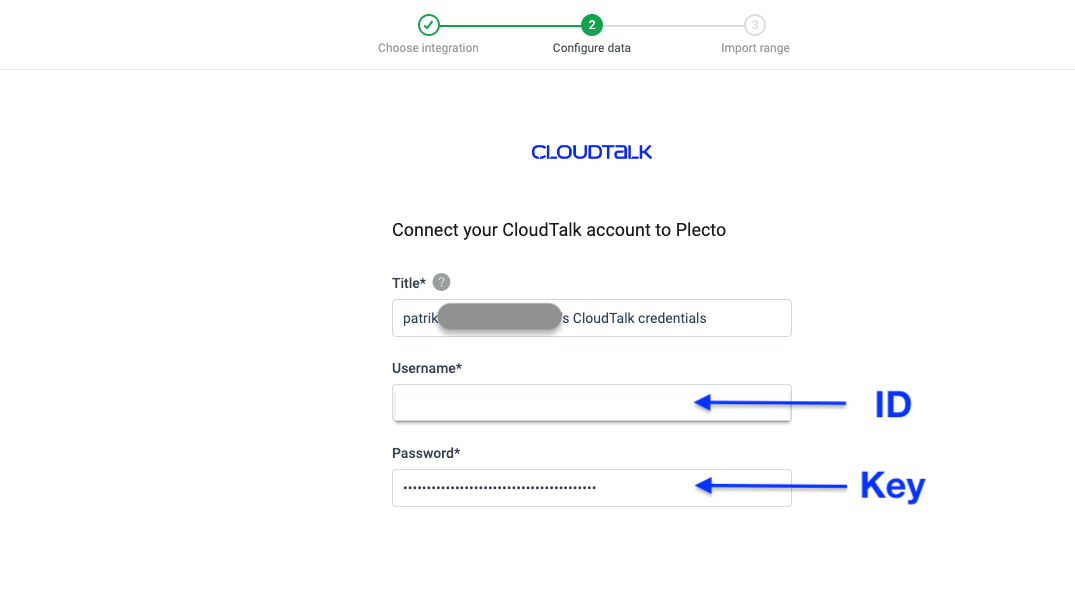
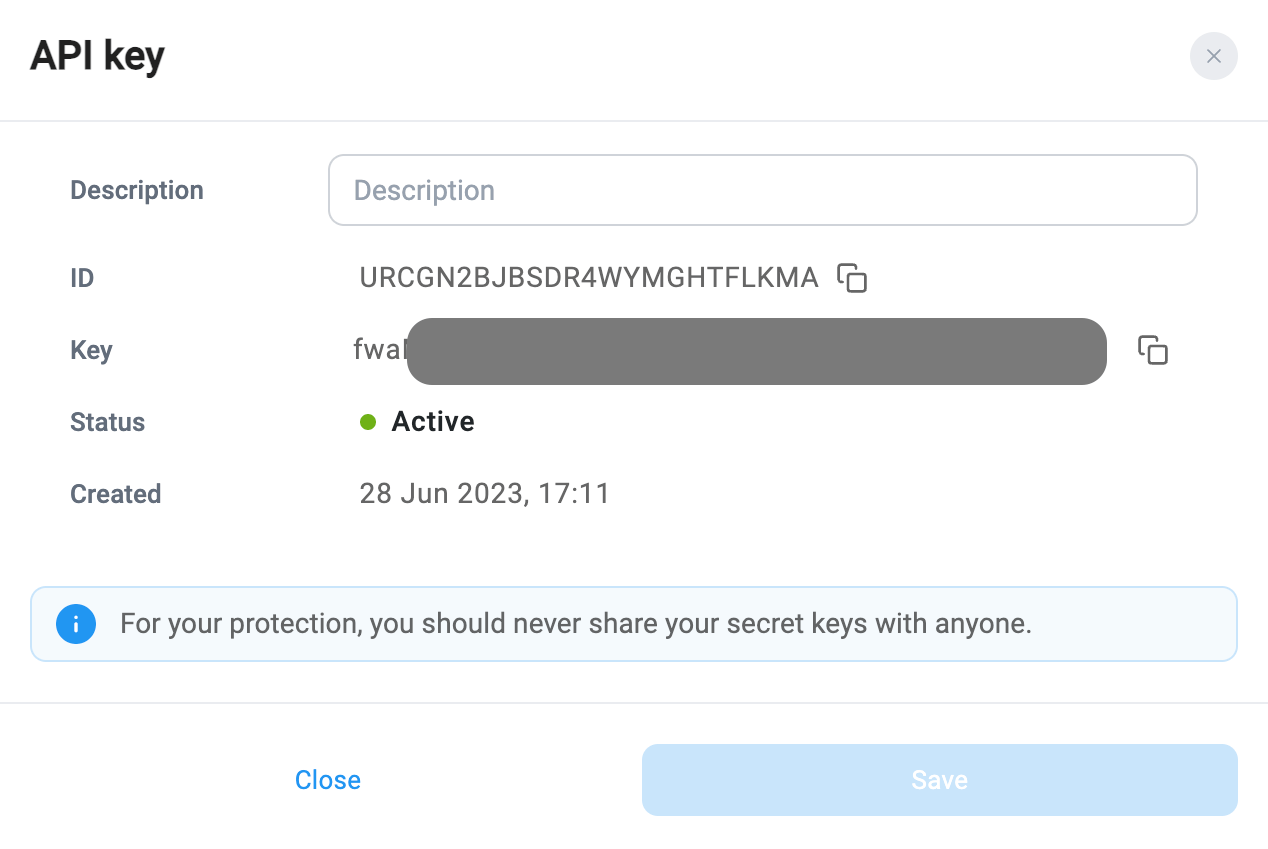 3. No fluxo *Configure data*, no separador do navegador com o Plecto, copie e cole o `ID` da API da CloudTalk no campo **Nome de utilizador**, com a `Chave` da API como **Palavra-passe**.
 4. Selecione a importação do histórico de chamadas **Inbound**, **Outbound** ou **Inbound Outbound and Internal**.
1. As chamadas da CloudTalk serão organizadas nestas três categorias no Plecto.
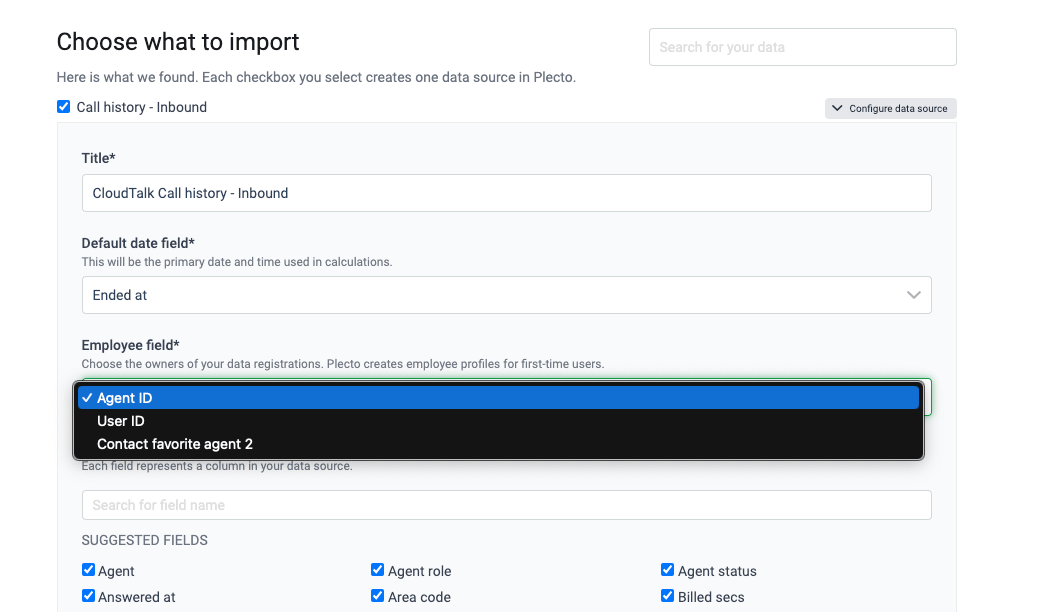
5. Mantenha selecionados os tipos de dados que pretende importar. Escolha como os dados da CloudTalk devem ser mapeados para campos do Plecto como **Default date** e **Employee**.
4. Selecione a importação do histórico de chamadas **Inbound**, **Outbound** ou **Inbound Outbound and Internal**.
1. As chamadas da CloudTalk serão organizadas nestas três categorias no Plecto.
5. Mantenha selecionados os tipos de dados que pretende importar. Escolha como os dados da CloudTalk devem ser mapeados para campos do Plecto como **Default date** e **Employee**.
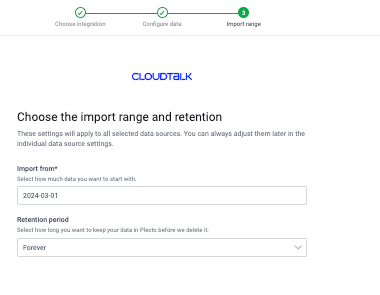
 6. Defina a data em **Import from** e selecione um **Retention period** para concluir o fluxo.
1. A data **Import from** deve estar no formato `YYYY-MM-DD`.
2. O **Retention period** corresponde ao tempo durante o qual pretende que o Plecto armazene os seus dados da CloudTalk.
6. Defina a data em **Import from** e selecione um **Retention period** para concluir o fluxo.
1. A data **Import from** deve estar no formato `YYYY-MM-DD`.
2. O **Retention period** corresponde ao tempo durante o qual pretende que o Plecto armazene os seus dados da CloudTalk.
 **Se tiver problemas** com esta integração, contacte os representantes do Plecto.
Categorias de chamadas
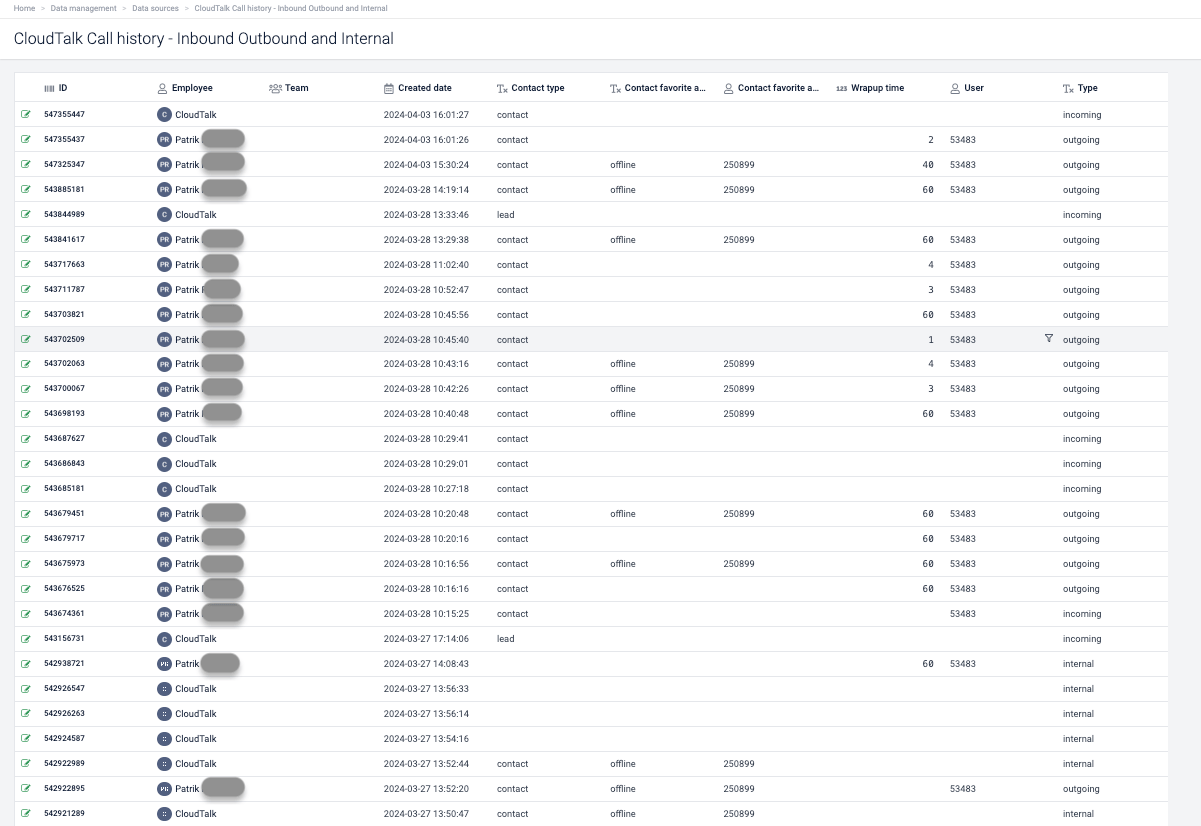
Pode encontrar as chamadas em **Data management > Data sources >** *CloudTalk*. Consoante as categorias de histórico de chamadas que escolheu durante a configuração, as chamadas serão separadas em até três categorias:
* **Inbound**
* As mensagens de correio de voz são assinaladas como chamada recebida quando **É correio de voz** está definido como `True`.
* **Outbound**
* **Inbound, Outbound and Internal** (todas as chamadas)
Dados recolhidos
O Plecto recolhe informações sobre as chamadas da CloudTalk através da API da CloudTalk. Pode editar a frequência de atualização da sincronização de dados em **Data management > Data Sources >** *CloudTalk* \{call category} > **Settings**.
Dados da chamada
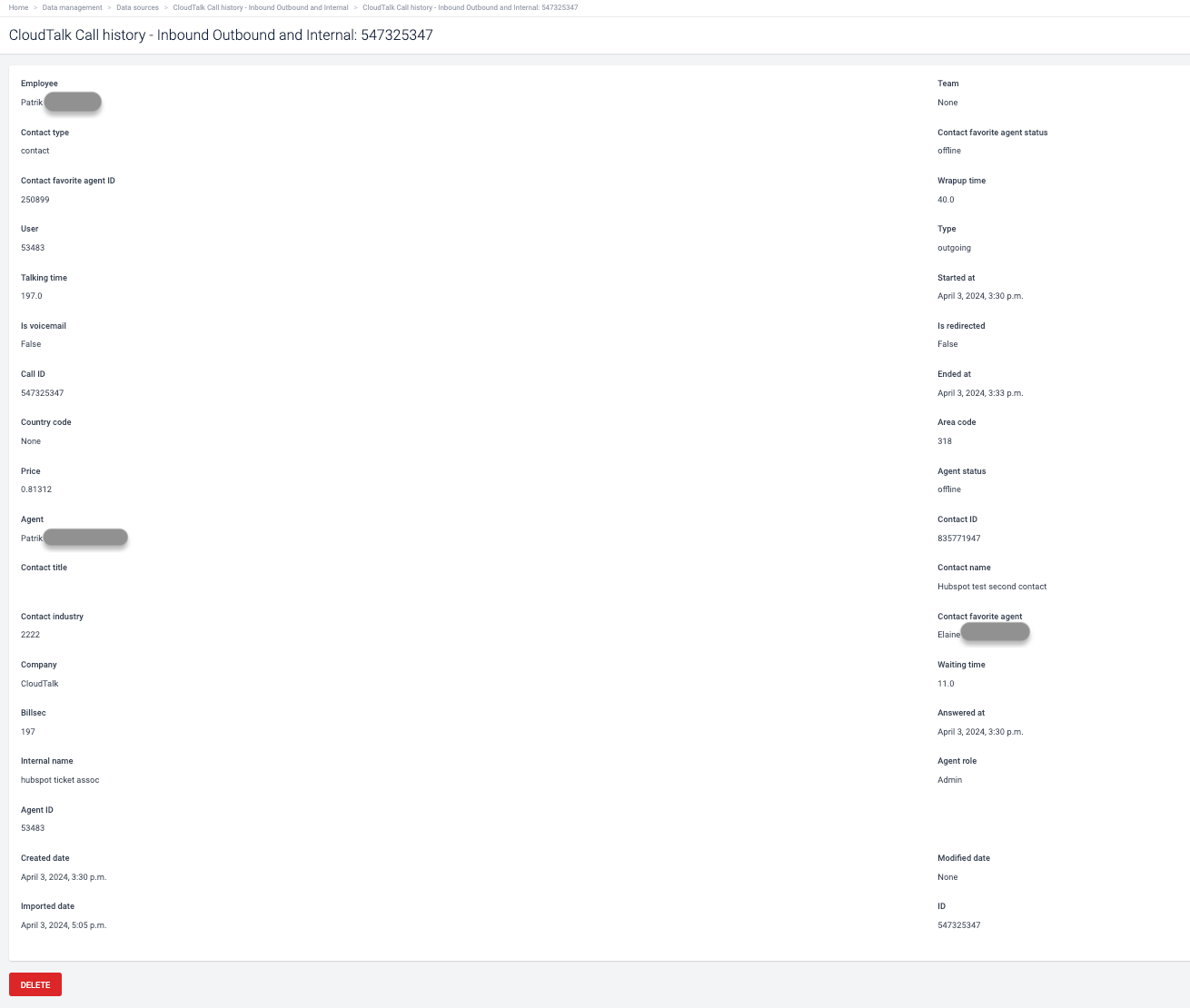
São recolhidos os seguintes atributos de dados da chamada:
* **Tempo de finalização**
* **Tempo de espera**
* **Tempo de conversação**
* **ID do utilizador**
* **Direção** (por exemplo, “Inbound”)
* **Iniciada em**
* **É correio de voz**
* **Foi reencaminhada**
* **ID de chamada**
* **Terminada em**
* **Atendida em**
* **Nome interno** (do número de telefone)
* **Indicativo do país** (do número de telefone interno)
* **Código de área** (do número de telefone interno)
* **Preço**
* **Estado do agente** (do agente na chamada)
* Se for desconhecido, “none” no Plecto
* **Função do agente** (do agente na chamada)
* Se for desconhecida, “none” no Plecto
* **ID do agente** (do agente na chamada)
* Se for desconhecido, “none” no Plecto
* **Nome do agente** (do agente na chamada)
* Se for desconhecido, “none” no Plecto
Dados de contacto
São recolhidos os seguintes atributos de dados de contacto:
* **Tipo**
* **Título**
* **Nome**
* **Indústria**
* **ID**
* **ID do agente preferido**
* **Nome do agente preferido**
* **Estado do agente preferido** durante a chamada
* **Empresa**
***
*Precisa de ajuda ou tem alguma questão?* Contacte-nos através do nosso [Portal de Suporte](https://support.cloudtalk.io/hc/en-us/requests/new?ticket_form_id=26305535257884) — estamos aqui para si.
## Related topics
- [Guia de integrações](/pt/articles/10570091-integrations-guide.md)
- [Utilizar a CloudTalk com o monday.com](/pt/articles/11600475-using-cloudtalk-with-monday-com.md)
- [Utilizar a CloudTalk com o Greenhouse](/pt/articles/11938372-using-cloudtalk-with-greenhouse.md)
This documentation is built and hosted on [Mintlify](https://mintlify.com), a developer documentation platform.