> ## Documentation Index
> Fetch the complete documentation index at: https://help.cloudtalk.io/llms.txt
> Use this file to discover all available pages before exploring further.
# Notas e marcação
> Utilize a IA para resumir automaticamente as suas chamadas e adicionar tags relevantes.
Apresentamos uma descrição geral das funcionalidades de resumo de chamadas, Notas Inteligentes e marcação, que fazem parte da nossa suite Conversation Intelligence. Saiba como configurar e personalizar os resumos e as tags automáticos das chamadas.
**Nível de utilizador:** Admin
***
Pré-requisitos
* A Conversation Intelligence faz parte do seu plano CloudTalk atual
* Gravação de chamadas ativada
* [CI Plus](/pt/articles/10191313-conversation-intelligence-plans-ci-basic-and-ci-plus) para seguimentos por email com IA
Configurar o Resumo da chamada e a marcação
1. No dashboard, navegue até **Definições > Conversation Intelligence**. Desça até **Notas e marcação**.
2. Certifique-se de que os utilizadores cujas chamadas devem ser processadas estão listados em **Utilizadores com CI ativado** na página Inteligência Conversacional de IA.
3. Ative **Notas e marcação**.
4. Em **Notas Inteligentes**, selecione que blocos de notas pretende incluir. Detalhes de chamada é sempre incluído; os restantes são Decisões Tomadas, Itens de Ação, Riscos e Problemas, Feedback do Cliente, Questões em Aberto e Datas e Prazos Importantes.
5. Em **Tags para atribuição automática de IA**, selecione que tags a IA deve atribuir automaticamente às chamadas com base nos tópicos detetados. Por predefinição, todas as tags estão selecionadas; as tags específicas de grupos aplicam-se apenas às chamadas tratadas por agentes desses grupos; se nenhuma estiver selecionada, não são atribuídas tags automaticamente.
6. **Guardar alterações.**
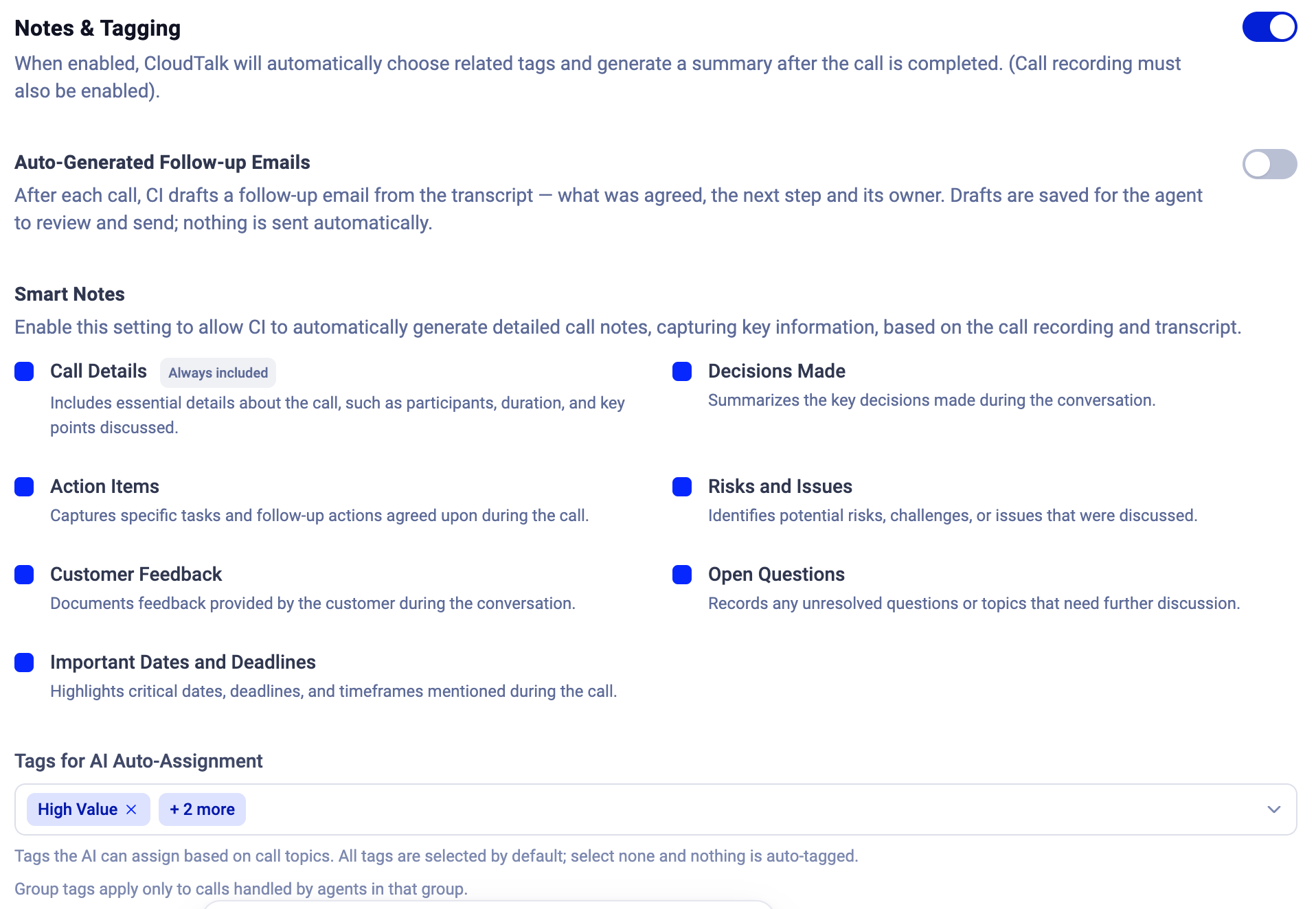
Seguimentos por email com IA (CI Plus)
A secção **Notas e marcação** contém também a definição do email de seguimento. No CI Plus é um interruptor, **Emails de seguimento gerados automaticamente.**
Os emails de seguimento não são gerados automaticamente após cada chamada. O agente abre a página **Detalhes de chamada** da chamada, vai ao separador **Notas** e clica em **Gerar email** em **Redigir um email de seguimento**. A CI redige um assunto e um corpo a partir da transcrição, do resumo e dos itens de ação: o tema da chamada, o que foi acordado, o que o agente fará a seguir e o que o cliente precisa de fazer. O assunto e o corpo são dois campos separados que o agente edita diretamente; depois, **Copiar** copia o email finalizado para colar no seu próprio cliente de email, ou **Abrir na sua aplicação de email** abre-o aí como uma nova mensagem. Nada é enviado a partir da CloudTalk.
Quando um detalhe não foi dito na chamada (uma data, um preço), o rascunho apresenta um marcador de posição entre parênteses retos para o agente preencher.
Se a chamada tiver pouco conteúdo para um email (correio de voz, número errado, uma chamada cortada ao fim de alguns segundos), a janela apresenta **Não existe conteúdo suficiente nesta chamada para redigir um seguimento.** em vez de um rascunho.
O rascunho é escrito no idioma de saída da CI: o idioma da chamada quando a definição está em automático, caso contrário o idioma configurado.
No CI Basic, a secção apresenta o cartão **Seguimentos por email gerados por IA** a €19 / utilizador / mês com o botão de atualização adequado à sua situação: **Atualizar para CI Plus** se paga o CI Basic, ou **Adicionar CI Plus ao seu período experimental** se estiver em período experimental.
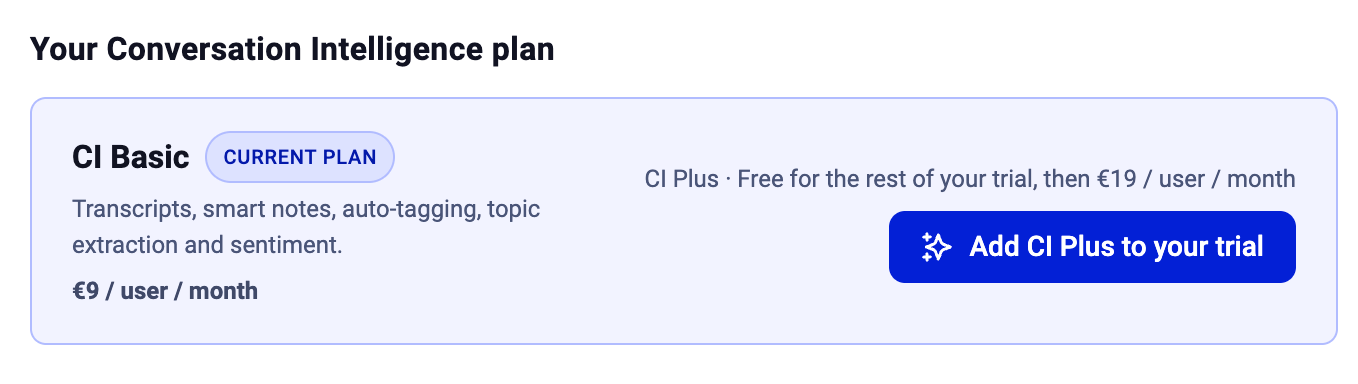 Consulte [Seguimentos por email com IA](/pt/articles/17213485-ai-email-follow-ups) para mais detalhes.
Resumos de chamadas na prática
Os agentes podem terminar as suas chamadas normalmente. Quando a chamada termina e surge o ecrã *Trabalho posterior à chamada*, podem selecionar **Concluído** para passar à chamada seguinte.
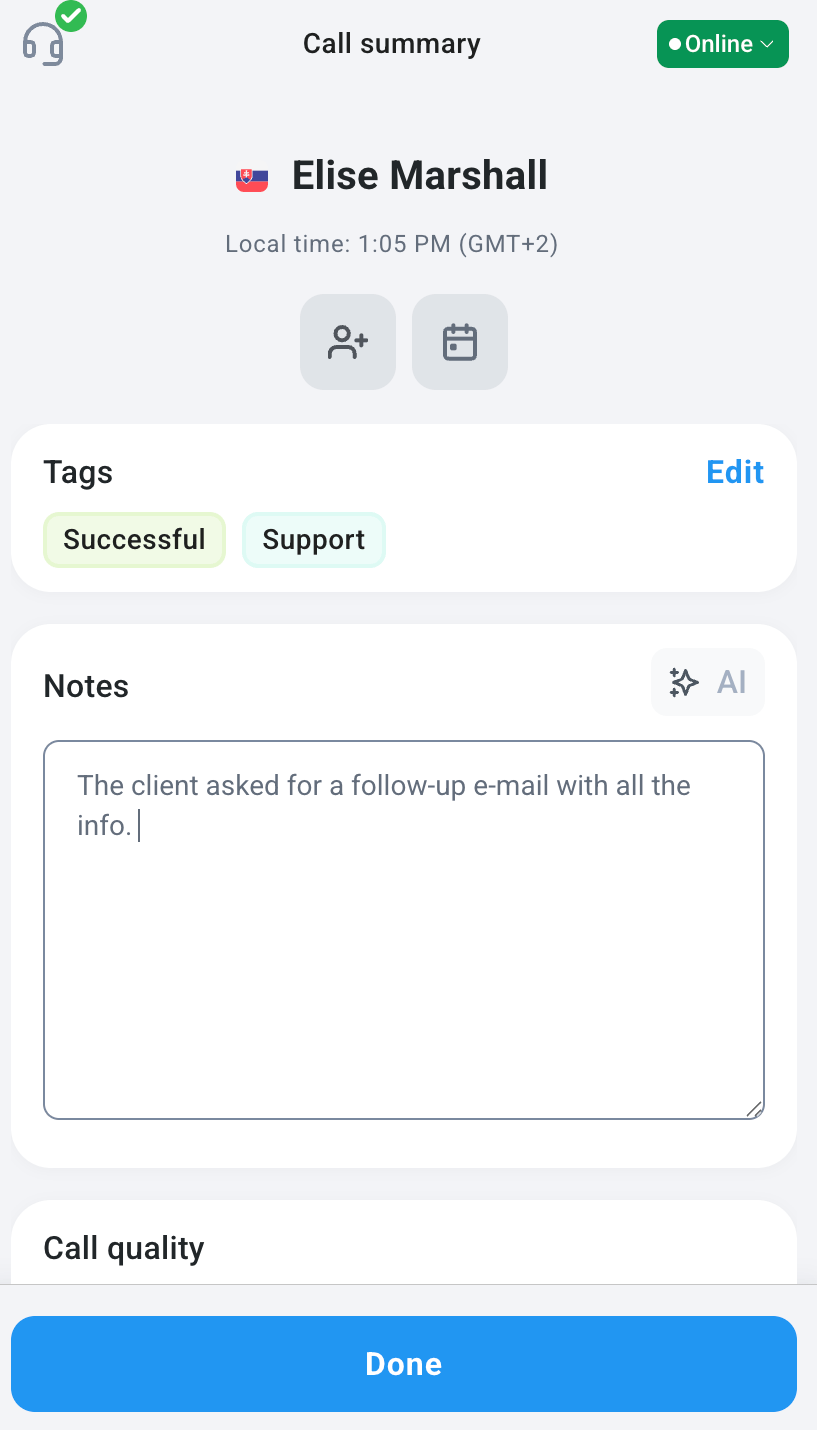
Vista na aplicação desktop
No **Histórico de chamadas** da aplicação Phone para desktop, clique numa chamada para abrir o respetivo **Detalhe da chamada**. Mude de **Detalhes** para o separador **Destaques IA** para ver os dados da Conversation Intelligence dessa chamada: **Pontuação da chamada**, **Resumo da chamada** (com botões para o adicionar às notas da chamada ou para o copiar), **Notas Inteligentes**, **Extração de tópicos** e **Análise de Sentimentos**, além de um botão **Abrir vista detalhada no dashboard** que abre a chamada em Analytics > Detalhe da chamada.
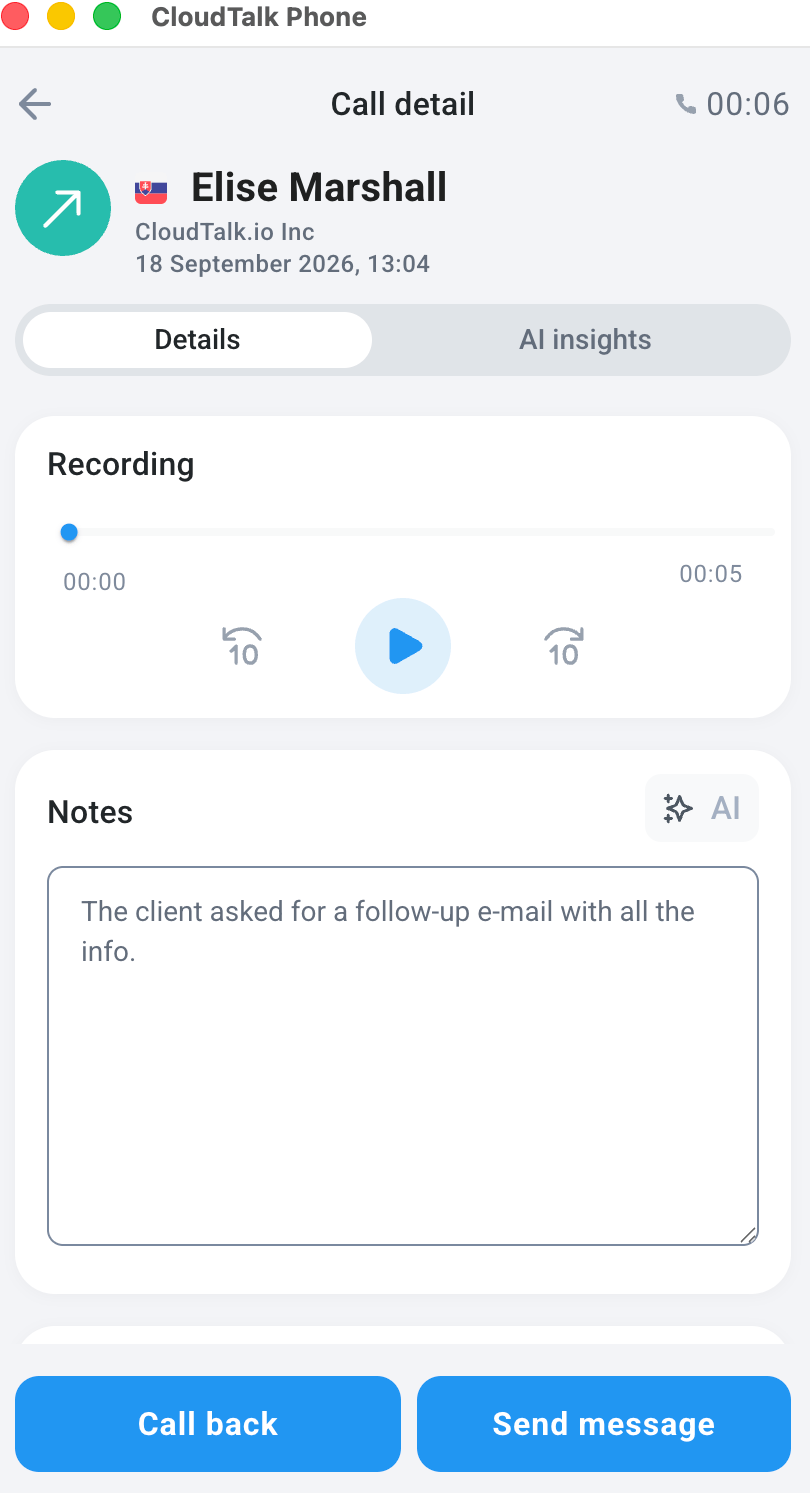
Vista no Analytics
Está disponível uma vista mais detalhada dos resumos de chamadas e de outras funcionalidades da CI em **Analytics > Detalhes de chamada.** Para a abrir, vá a **Analytics > Registo de chamadas** , clique nos três pontos na linha de uma chamada e escolha **Detalhes de chamada**. Se a marcação automática estiver configurada, as tags da chamada também ficam visíveis aqui. Os gestores da empresa poderão ver uma visão geral do que foi falado durante a chamada, sem acrescentar trabalho ao agente.
No CI Plus, as chamadas tratadas por um grupo ou Voice Agent com um modelo de resumo personalizado atribuído apresentam o resumo personalizado em vez do resumo padrão. As Notas Inteligentes e as tags mantêm-se inalteradas (consulte [Modelos de resumo personalizados](/pt/articles/17217594-custom-summary-templates)).
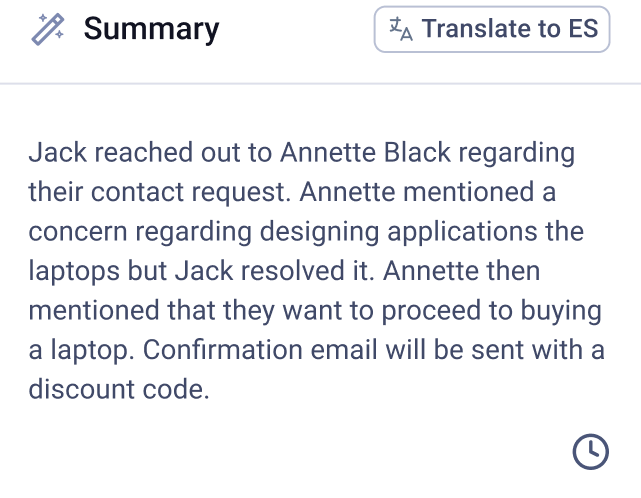
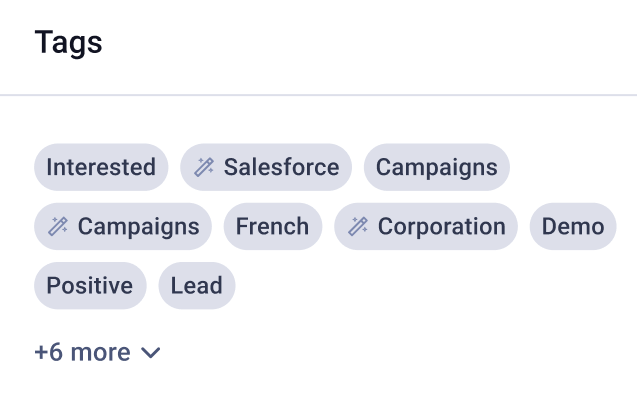
Copiar para as notas da chamada
Na aplicação Phone para desktop, abra o Detalhe da chamada e mude para o separador Destaques IA. O cartão Resumo da chamada tem dois botões:
1. Selecione o ícone da esquerda para adicionar o resumo às Notas da chamada. Se o campo Notas já tiver conteúdo, o resumo é acrescentado a seguir a uma quebra de linha.
2. Selecione o ícone da direita para, em alternativa, copiar o resumo para a área de transferência.
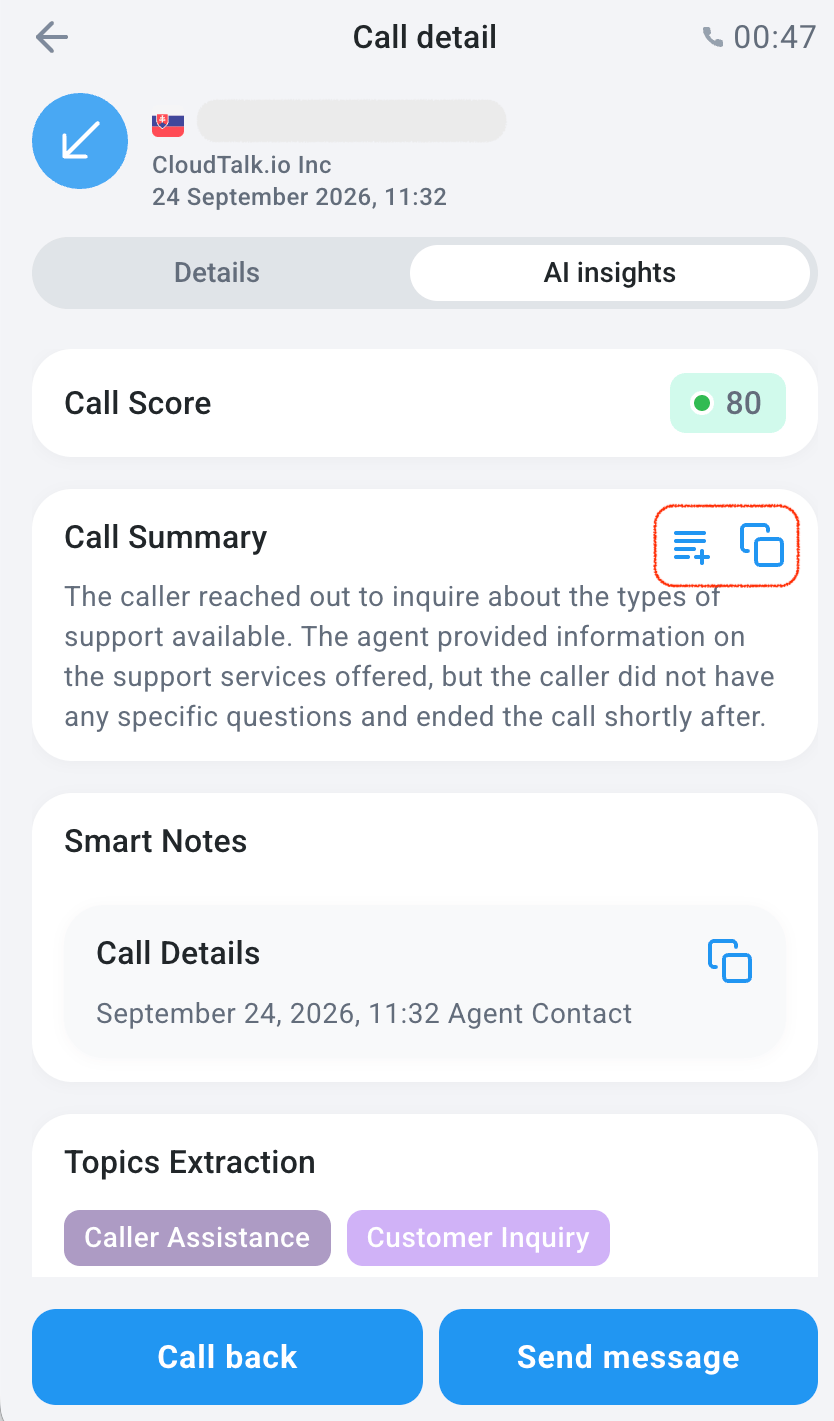 As funcionalidades **resumo da chamada e cópia para as notas** não estão disponíveis na nossa aplicação móvel.
Notas Inteligentes
A nossa funcionalidade de notas inteligentes com IA automatiza a tomada de notas para os utilizadores da Conversation Intelligence. As notas manuais do agente passam a ser opcionais, ficando a IA responsável pelas informações importantes da chamada, como prazos, itens de ação, questões em aberto e muito mais.
Definições das Notas Inteligentes
O Admin pode definir que blocos de secção devem ser incluídos no detalhe das notas inteligentes. Os blocos assinalados para inclusão serão incluídos no prompt de IA que analisa a transcrição da chamada.
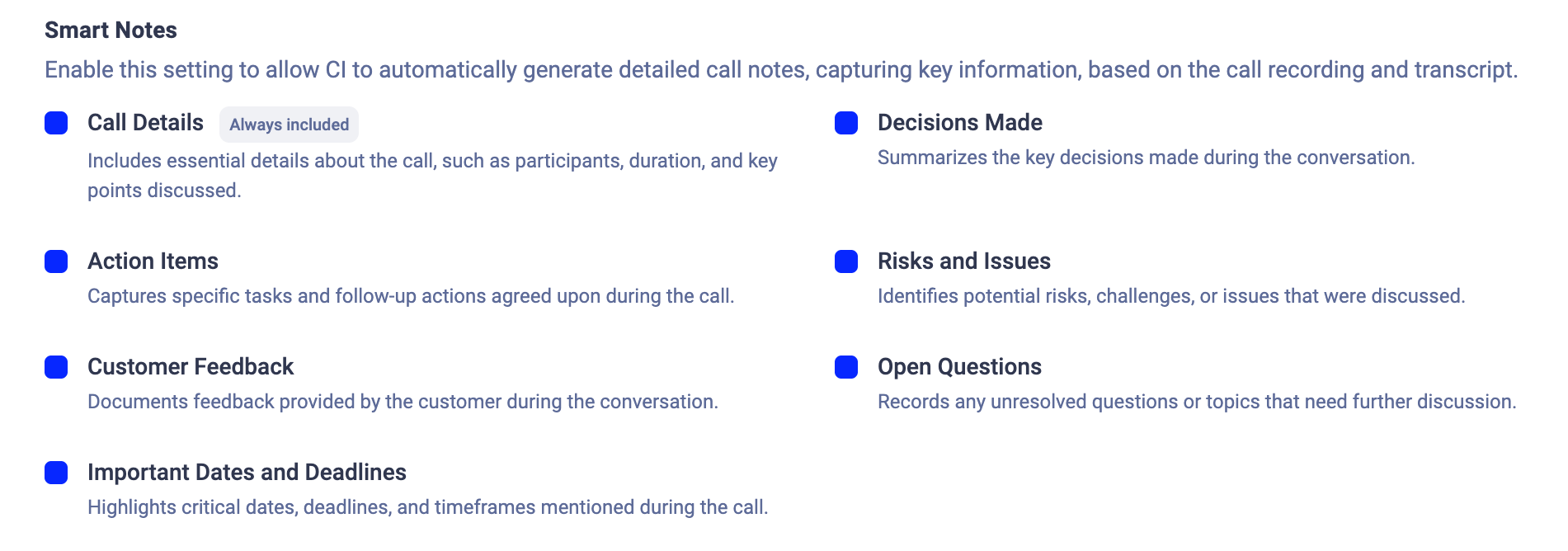 **Editar as definições das notas**:
1. No dashboard, vá a **Conta > Definições**.
2. Selecione o separador *Inteligência Conversacional* *de IA* e desça até **Notas e marcação**.
3. Desmarque as secções que não pretende incluir.
1. *Detalhes de chamada permanece selecionado por predefinição.*
4. **Guardar alterações.**
**Editar as definições das notas**:
1. No dashboard, vá a **Conta > Definições**.
2. Selecione o separador *Inteligência Conversacional* *de IA* e desça até **Notas e marcação**.
3. Desmarque as secções que não pretende incluir.
1. *Detalhes de chamada permanece selecionado por predefinição.*
4. **Guardar alterações.**
Aceder às Notas Inteligentes
Numa página de Detalhe da chamada no Analytics ou no separador Destaques IA da aplicação Phone para desktop, poderá ver o detalhe das notas inteligentes com IA, além de quaisquer notas adicionadas manualmente pelo agente. Todas as notas ficam no separador Notas dedicado, com as notas de IA claramente assinaladas e classificadas nas secções relevantes. São utilizados pontos de marcador para evitar blocos de texto confusos.
Detalhe das notas
Existem 7 blocos de secção incluídos na secção Notas Inteligentes com IA do separador Notas do Detalhe da chamada:
* **Detalhes de chamada**: Atualizações significativas e informação geral, como os participantes na chamada
* **Itens de Ação**: Uma lista de tarefas de seguimento identificadas na chamada
* **Decisões Tomadas**: Uma lista de pontos acordados durante a chamada
* **Questões em Aberto**: Questões que exigem seguimento após o fim de uma chamada
* **Datas e Prazos Importantes**: Datas e horas identificadas na chamada e os eventos de negócio a que estão associadas
* **Riscos e Problemas**: Potenciais riscos ou problemas de negócio identificados durante a chamada
* **Feedback do Cliente**: Feedback dado pelo cliente durante a conversa
Adicionar descrições contextuais para tags nas definições do dashboard
Para melhorar a precisão das tags aplicadas pela IA, pode agora adicionar uma breve descrição para cada tag nas definições do dashboard. Estas descrições dão contexto sobre a finalidade da tag, como o significado de acrónimos ou cenários de utilização específicos, ajudando a IA a aplicar as tags de forma mais eficaz durante a análise das chamadas.
1. No dashboard, navegue até **Conta > Definições >** **[Geral](https://dashboard.cloudtalk.io/menu/account/settings/general).**
2. Em *Tags / Disposições*, encontre a tag para a qual pretende dar contexto.
3. No campo **Descrição**, adicione uma breve nota a explicar a finalidade ou a utilização da tag.
1. Exemplo:` O cliente pediu ajuda para utilizar as funcionalidades do produto.`
2. Pode ser adicionada uma descrição em texto livre (até 100 caracteres) para cada tag.
3. Esta descrição fornece o contexto que a IA utiliza durante a análise da chamada para melhorar a precisão da marcação.
4. Quaisquer descrições adicionadas a tags existentes serão tidas em conta pela IA no processamento de chamadas futuro.
4. **Guardar alterações.**
Apenas as tags selecionadas em Tags para atribuição automática de IA são consideradas pela IA. Por predefinição, todas as tags estão selecionadas; se nenhuma estiver selecionada, não são atribuídas tags automaticamente.
***
*Precisa de ajuda ou tem alguma questão?* Contacte-nos através do nosso [Portal de Suporte](https://support.cloudtalk.io/hc/en-us/requests/new?ticket_form_id=26305535257884) — estamos aqui para si.
## Related topics
- [Emails de seguimento com IA](/pt/articles/17213485-ai-email-follow-ups.md)
- [Utilizar campanhas com o Marcador da CloudTalk (versão antiga)](/pt/articles/11550309-using-campaigns-with-cloudtalk-dialer-legacy.md)
- [Modo sequencial (1 linha)](/pt/articles/17025671-sequential-mode-1-line.md)
This documentation is built and hosted on [Mintlify](https://mintlify.com), a developer documentation platform.