> ## Documentation Index
> Fetch the complete documentation index at: https://help.cloudtalk.io/llms.txt
> Use this file to discover all available pages before exploring further.
# Filtros da caixa de entrada de mensagens
> Destaque as mensagens não lidas e organize os canais de mensagens recebidas
Os filtros de mensagens ajudam-no a concentrar-se rapidamente nas conversas mais importantes.\
Os filtros estão disponíveis tanto no CloudTalk Phone (desktop) como no CloudTalk Go (mobile).
Nível de utilizador:
* Agente, Supervisores, Administradores
***
Porquê usar filtros
Se gere dezenas de conversas com clientes todos os dias, os filtros ajudam-no a ir direto ao que interessa. Em vez de percorrer tudo, pode concentrar-se de imediato nos seus clientes, ver apenas os pedidos não lidos ou até separar as conversas do WhatsApp das de SMS.
Onde encontrar os filtros
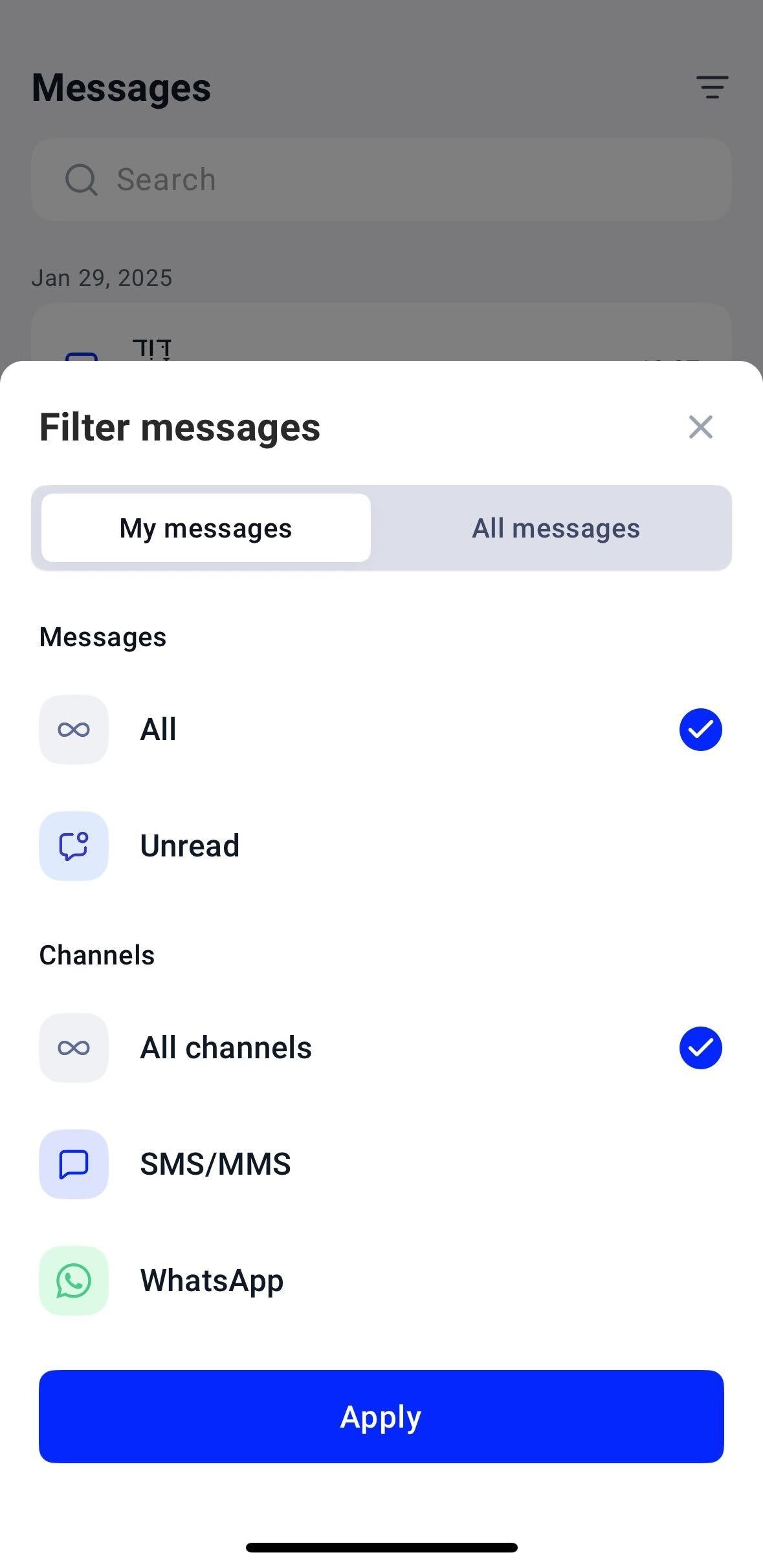
**CloudTalk Go (mobile):**
1. Abra o separador **Mensagens**.
2. Toque no **ícone de filtro** (canto superior direito).
3. No menu de filtros pode:
* Escolher *Minhas mensagens* ou *Todas as mensagens* (alternar no topo).
* Selecionar *Todos* ou *Não lido*.
* Filtrar por canal: *Todos os canais, SMS/MMS, WhatsApp*.
4. Toque em **Aplicar** para confirmar a sua seleção.
 **CloudTalk Phone (desktop):**
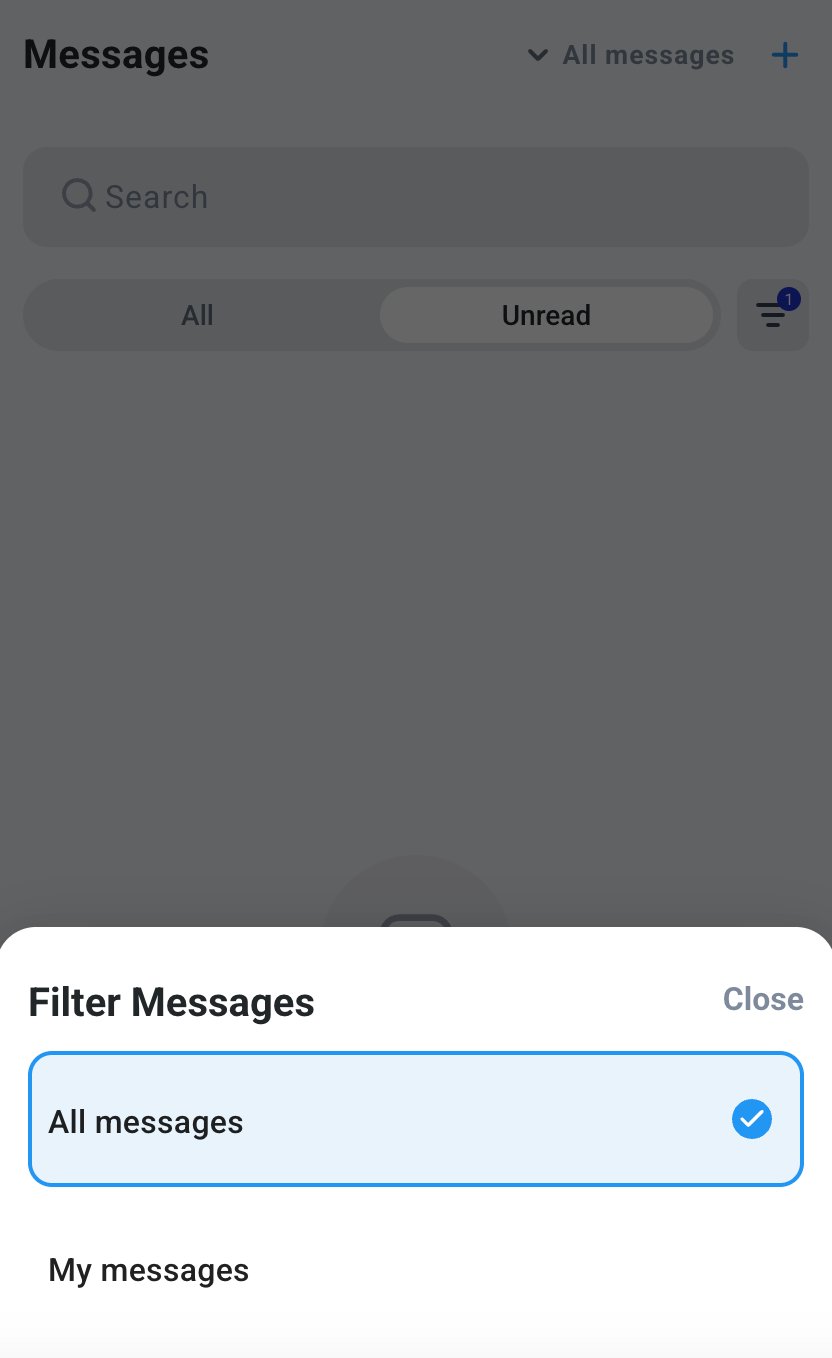
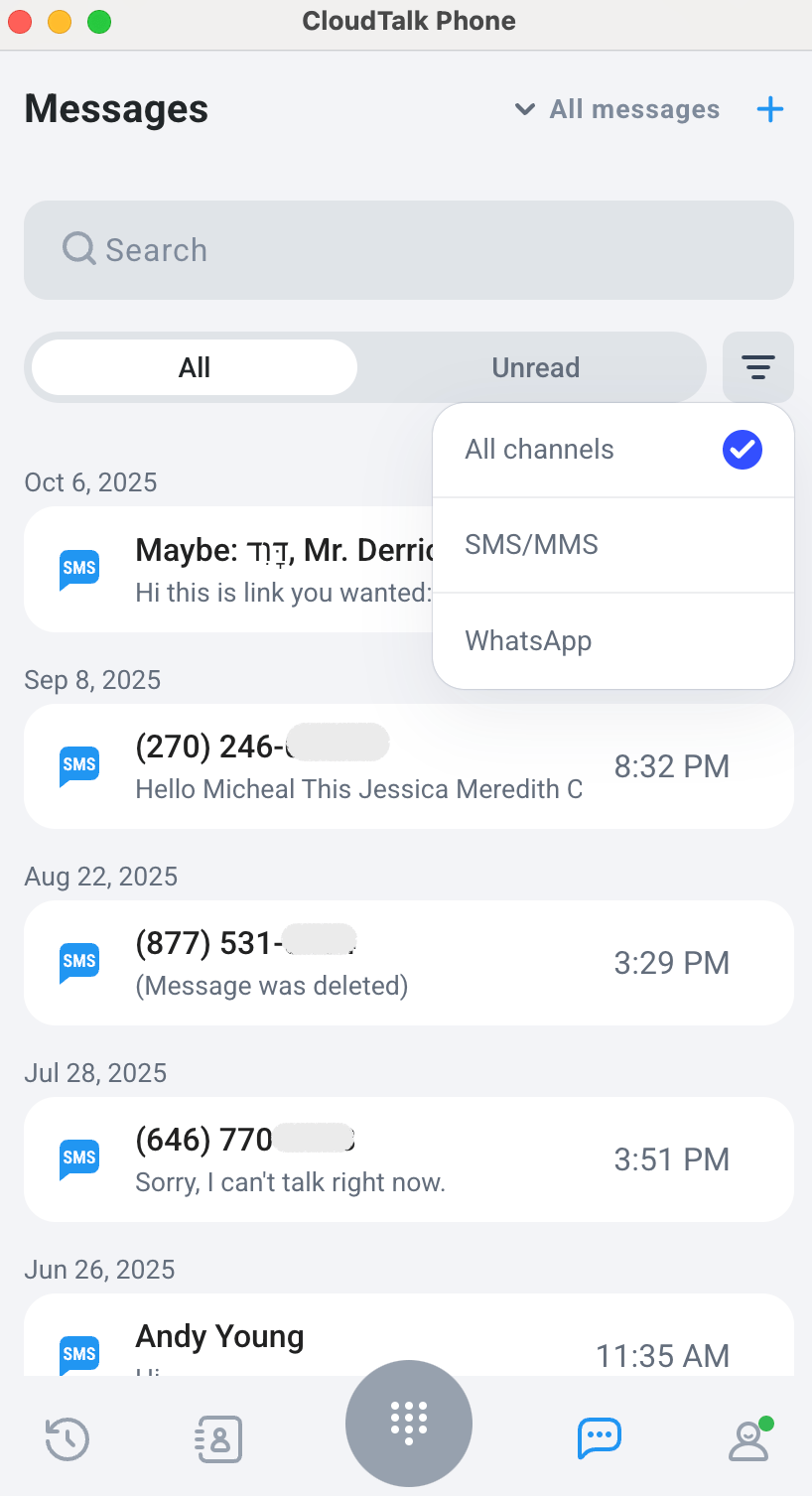
1. Aceda ao separador **Mensagens**.
2. No topo da lista de mensagens, abra o menu de filtros.
3. Aqui pode:
* Alternar entre *Minhas mensagens* / *Todas as mensagens*.
* Selecionar *Não lido* / *Todos*.
* Escolher um canal: *Todos os canais, SMS/MMS ou WhatsApp*.
**CloudTalk Phone (desktop):**
1. Aceda ao separador **Mensagens**.
2. No topo da lista de mensagens, abra o menu de filtros.
3. Aqui pode:
* Alternar entre *Minhas mensagens* / *Todas as mensagens*.
* Selecionar *Não lido* / *Todos*.
* Escolher um canal: *Todos os canais, SMS/MMS ou WhatsApp*.
Compreender cada filtro
Minhas mensagens vs. Todas as mensagens
* **Minhas mensagens**: mostra apenas as conversas em que **já respondeu pelo menos uma vez**. Ideal para voltar rapidamente aos «seus» clientes.
* **Todas as mensagens**: mostra tudo a que tem permissão para aceder: ótimo para supervisores que precisam de uma visão global.
Estado de leitura
* **Não lido**: destaca apenas as conversas que aguardam resposta.
* **Todos**: quer já as tenha lido ou não, fica tudo visível.
Canal
* **Todos os canais**: vista predefinida, inclui todos os canais.
* **SMS/MMS**: mostra apenas mensagens de texto (o MMS inclui imagens ou multimédia).
* **WhatsApp**: mostra apenas as conversas do WhatsApp, assinaladas com o logótipo do WhatsApp.
**Se não conseguir selecionar as opções de filtro WhatsApp ou SMS**, contacte um administrador. Estes tipos de mensagem podem estar desativados na sua empresa.
Filtros predefinidos
Quando inicia sessão pela primeira vez:
* **No Phone (desktop):** *Minhas mensagens + Não lido + Todos os canais*
* **No Go (mobile):** *Minhas mensagens + Não lido*
Pode alterar estas predefinições a qualquer momento e a CloudTalk memoriza a sua escolha.
Combinar filtros
Pode combinar filtros para obter resultados precisos:
* **Minhas mensagens + Não lido**: os seus clientes que ainda aguardam resposta.
* **Todas as mensagens + Não lido**: tudo aquilo a que toda a equipa ainda não respondeu (útil para supervisores).
* **Minhas mensagens + Todos**: reveja todas as suas conversas anteriores, mesmo as fechadas.
* **Todas as mensagens + Todos**: visão completa de todas as conversas.
**Nota:** Não pode selecionar *Minhas mensagens* e *Todas as mensagens* ao mesmo tempo, tem de escolher uma delas. A sua escolha de filtro é guardada automaticamente e mantém-se após atualizações da página, navegação e inícios de sessão. Só é reposta quando for o próprio a alterá-la.
Visibilidade consoante a função
Os filtros nunca lhe mostram conversas fora do âmbito da sua função.
* **Agente:** vê apenas o que é permitido pelas respetivas definições de visibilidade (definidas pelo Administrador).
* **Supervisor:** vê as conversas associadas aos grupos/números que gere.
* **Administrador:** vê tudo.
***
*Precisa de ajuda ou tem alguma questão?* Basta contactar-nos através do nosso [Portal de Suporte](https://support.cloudtalk.io/hc/en-us/requests/new?ticket_form_id=26305535257884) — estamos aqui para si.
## Related topics
- [Guia do CloudTalk Phone](/pt/articles/10559000-cloudtalk-phone-guide.md)
- [Mensagens de texto](/pt/articles/3765739-text-messaging.md)
- [Utilizar a CloudTalk com o Front](/pt/articles/5361474-using-cloudtalk-with-front.md)
This documentation is built and hosted on [Mintlify](https://mintlify.com), a developer documentation platform.