> ## Documentation Index
> Fetch the complete documentation index at: https://help.cloudtalk.io/llms.txt
> Use this file to discover all available pages before exploring further.
# Cadências do Salesforce
> Configure a sua integração CloudTalk + Salesforce para funcionar com a plataforma de Engajamento de Vendas da Salesforce
Conheça os passos de configuração adicionais necessários para utilizar o CTI da CloudTalk em cadências do Engajamento de Vendas da Salesforce e veja como o seu CloudTalk Phone funciona com a ramificação de cadências no Salesforce (SF).
**Nível de utilizador:** Admin
***
Antes de configurar a sua integração com o Engajamento de Vendas da Salesforce, certifique-se de que tem a sua **integração [Salesforce](/pt/articles/5370420-using-cloudtalk-with-salesforce) padrão** implementada. Assim, garante a sincronização correta dos dados e a exportação das chamadas.
A nossa integração com as funcionalidades de Engajamento de Vendas da Salesforce é uma extensão da [nossa integração com a Salesforce](/pt/articles/5370420-using-cloudtalk-with-salesforce). Os utilizadores da Salesforce com acesso ao SF Engagement podem agora utilizar o seu CTI da CloudTalk para tirar o máximo partido das funcionalidades de Engajamento, como a ramificação de cadências com base na classificação da chamada.
Pré-requisitos
* Plano **Custom** da CloudTalk
* Salesforce **Unlimited**, **Performance** ou outro plano com licenças adicionadas às funcionalidades de Engajamento de Vendas
* **[Integração CloudTalk + Salesforce configurada](/pt/articles/3368501-configure-salesforce) nas plataformas CloudTalk e Salesforce Setup**
Salesforce Setup
Se é a primeira vez que utiliza o dashboard do Engajamento de Vendas da Salesforce, siga as diretrizes da Salesforce para garantir que atribuiu os [conjuntos de permissões necessários](https://help.salesforce.com/s/articleView?id=sf.hvs_setup_assign.htm\&type=5) a todos os utilizadores que vão usar as funcionalidades de Engajamento de Vendas. Pode fazê-lo no Salesforce Setup.
Ativar as funcionalidades de Engajamento
Para garantir o acesso a todas as funcionalidades do dashboard do Engajamento de Vendas da Salesforce, estas têm de ser ativadas no Salesforce Setup. Para poupar tempo, a Salesforce recomenda ativar todas as funcionalidades no início e desativar individualmente as que não forem necessárias:
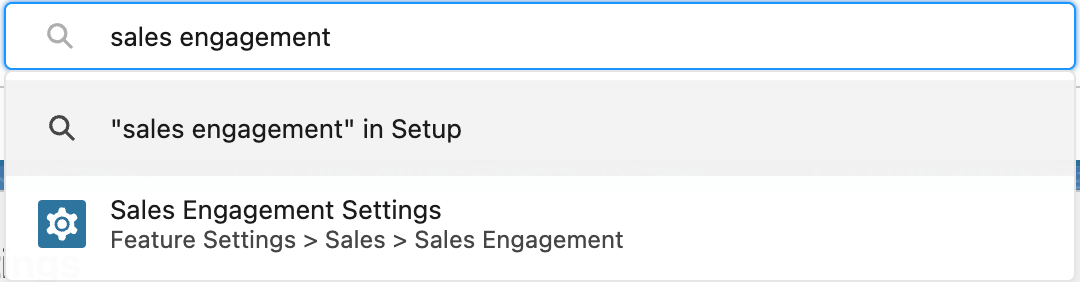
1. No Setup, comece a escrever `Engajamento de Vendas` na pesquisa.
2. Selecione **Definições de Engajamento de Vendas**.
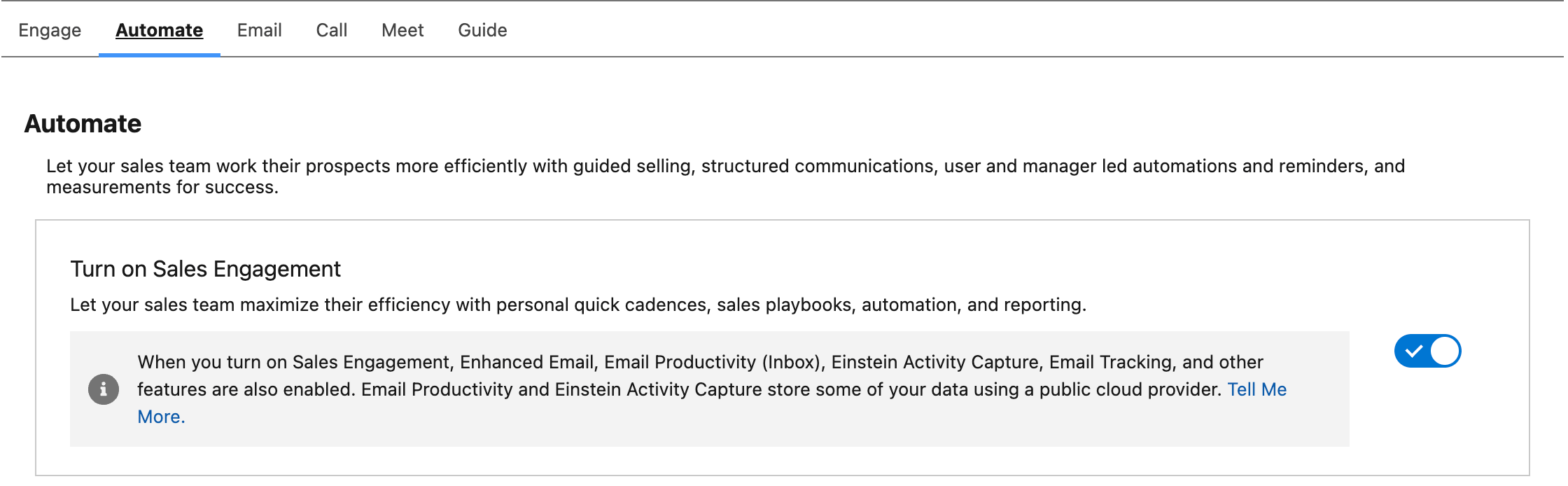
 3. Vá ao separador *Automatizar* e ative **Ativar o Engajamento de Vendas**.
1. *Consulte o guia da Salesforce [sobre as definições de Engajamento](https://help.salesforce.com/s/articleView?id=sf.hvs_setup_enable.htm\&type=5) para mais informações sobre o que cada definição faz.*
3. Vá ao separador *Automatizar* e ative **Ativar o Engajamento de Vendas**.
1. *Consulte o guia da Salesforce [sobre as definições de Engajamento](https://help.salesforce.com/s/articleView?id=sf.hvs_setup_enable.htm\&type=5) para mais informações sobre o que cada definição faz.*
Ativar a ramificação por classificação
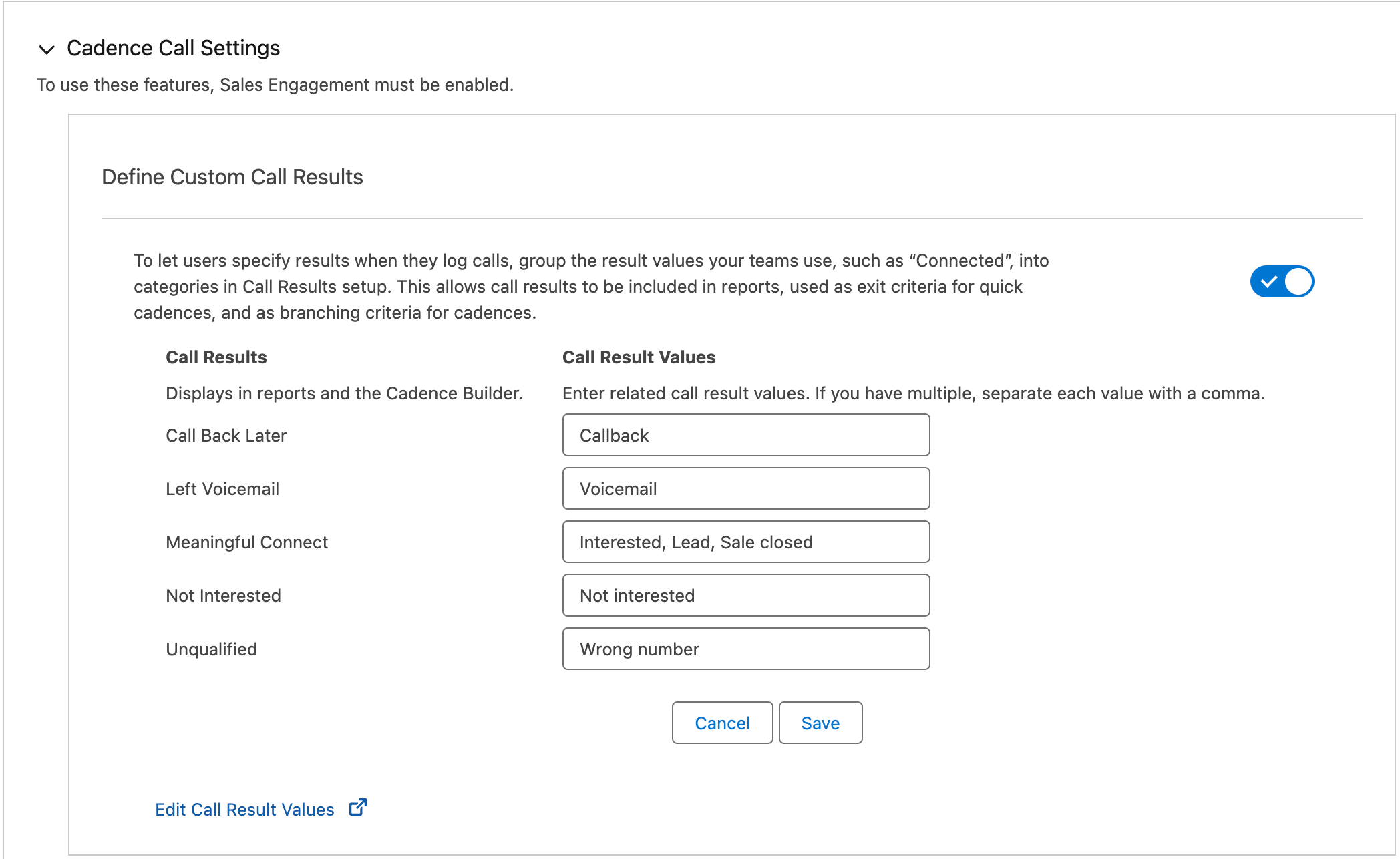
1. Em **Definições de Engajamento de Vendas**, vá ao separador *Chamada*.
2. Ative **Definir resultados de chamada personalizados** para permitir a ramificação de cadências.
De momento, não é importante quais os **Valores de resultado da chamada** que introduz aqui, pois ainda não oferecemos o mapeamento de resultados para a CloudTalk nesta funcionalidade.
Adicionar o utilitário da CloudTalk ao Engajamento de Vendas
Tal como acontece com outras aplicações Salesforce, o softphone CTI da CloudTalk tem de ser adicionado como utilitário ao Engajamento de Vendas da Salesforce.
1. No Salesforce Setup, comece a escrever `app manager` na pesquisa.
2. Selecione **App Manager**.
3. Na lista de aplicações, encontre a aplicação **Engajamento de Vendas**.
4. Selecione a seta **> Editar.**
 5. Vá a **Utility Items** nas definições da aplicação.
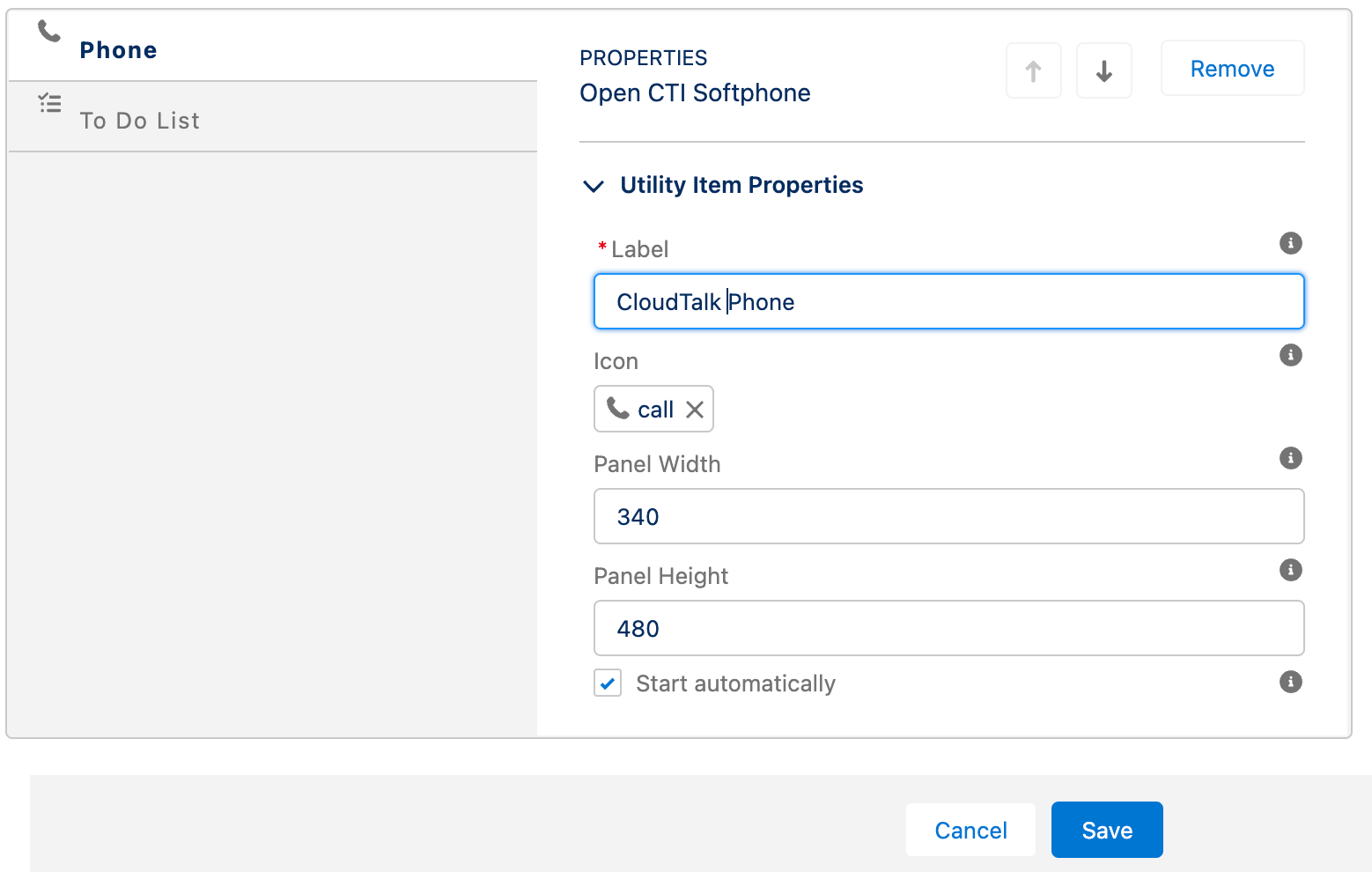
 6. Selecione **`Add Utility Item`** e escolha **Open CTI Softphone**.
7. Estas definições de softphone aplicam-se ao seu CloudTalk Phone na aplicação Engajamento de Vendas. Pode alterar o nome no campo **Label** para `CloudTalk`.
6. Selecione **`Add Utility Item`** e escolha **Open CTI Softphone**.
7. Estas definições de softphone aplicam-se ao seu CloudTalk Phone na aplicação Engajamento de Vendas. Pode alterar o nome no campo **Label** para `CloudTalk`.
 ***
***
Cadências
As [cadências](https://help.salesforce.com/s/articleView?id=sf.hvs_cadences.htm\&type=5) são uma das principais funcionalidades do Engajamento de Vendas. Estes fluxos de trabalho com ramificações podem ser atribuídos aos seus representantes de vendas para abordar potenciais clientes que cumpram determinados critérios.
Depois de integrar as suas contas CloudTalk e Salesforce e de configurar os requisitos adicionais descritos acima, os seus agentes poderão utilizar a ramificação de cadências por classificação da chamada a partir do seu CloudTalk Phone no Salesforce.
Desenhar uma cadência
Pode desenhar cadências privadas com passos de chamada ramificados para a sua equipa. Assim que uma cadência estiver ativa, pode [adicionar potenciais clientes](https://help.salesforce.com/s/articleView?id=sf.hvs_cadences_add_targets.htm\&type=5).
1. No dashboard do Engajamento de Vendas, selecione a seta de novo separador **ˇ** e vá a **Cadências**.
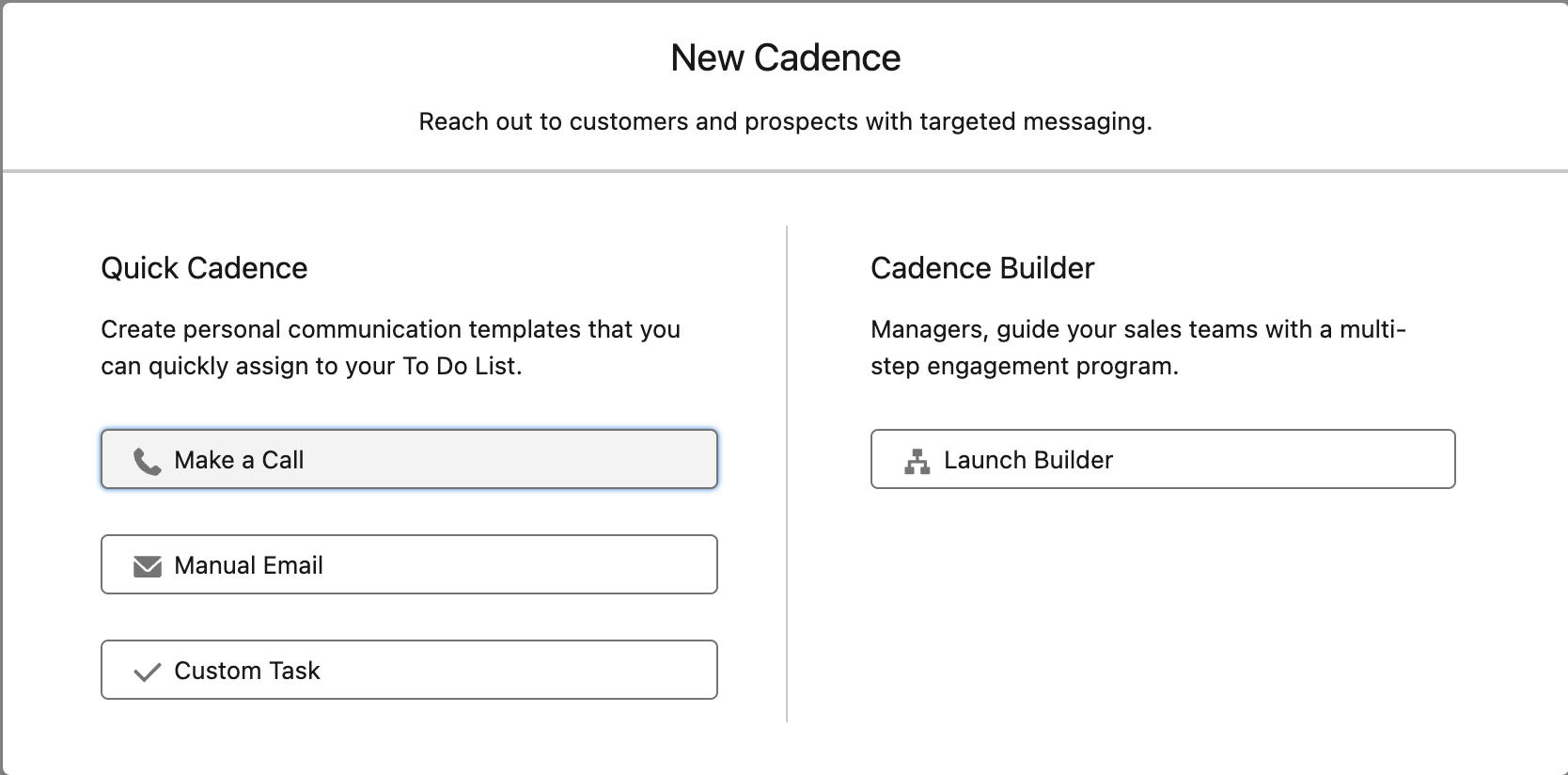
2. Selecione **Nova Cadência > Iniciar o Construtor**.
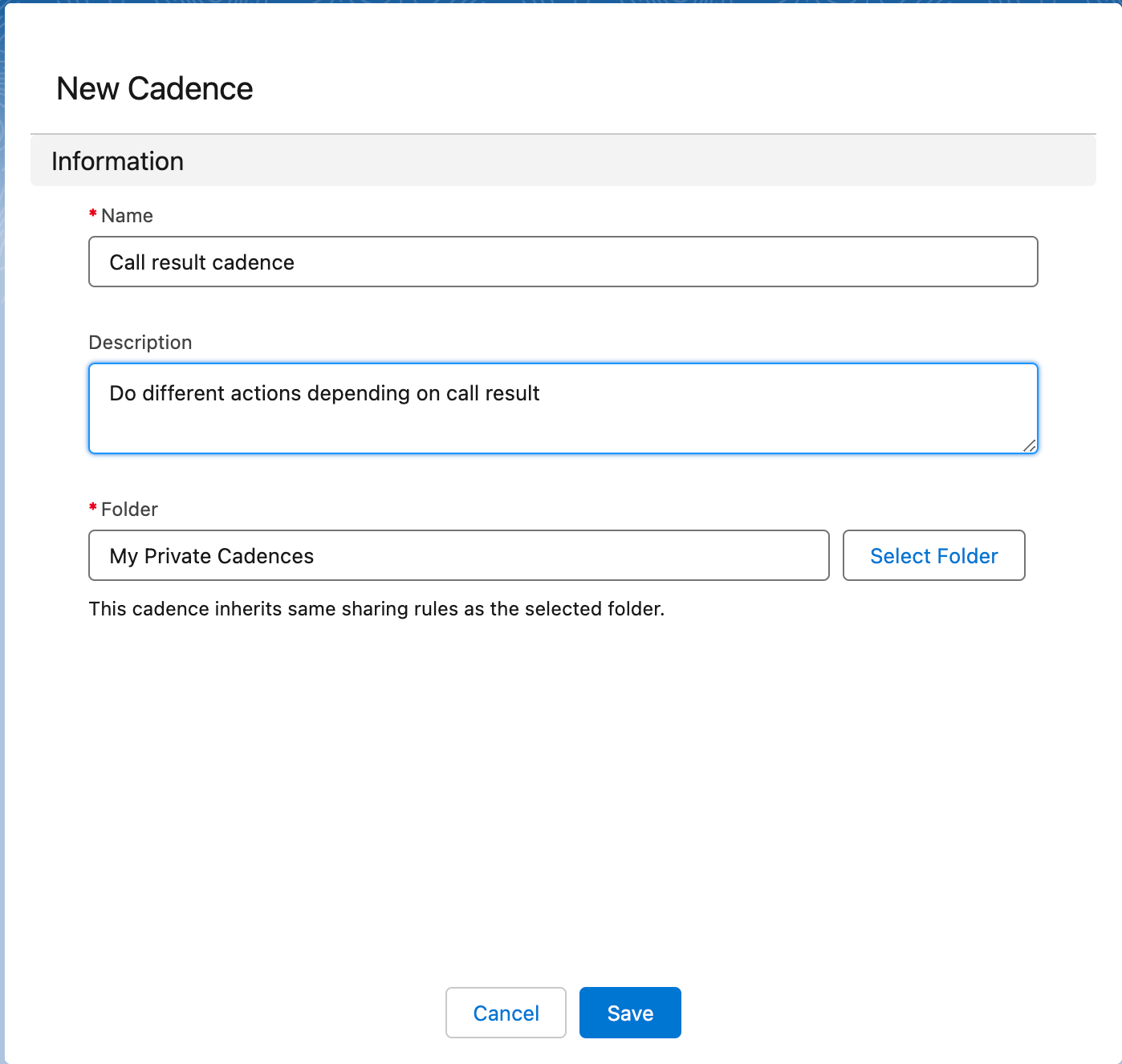
 3. Configure e **Salvar** os detalhes da sua cadência.
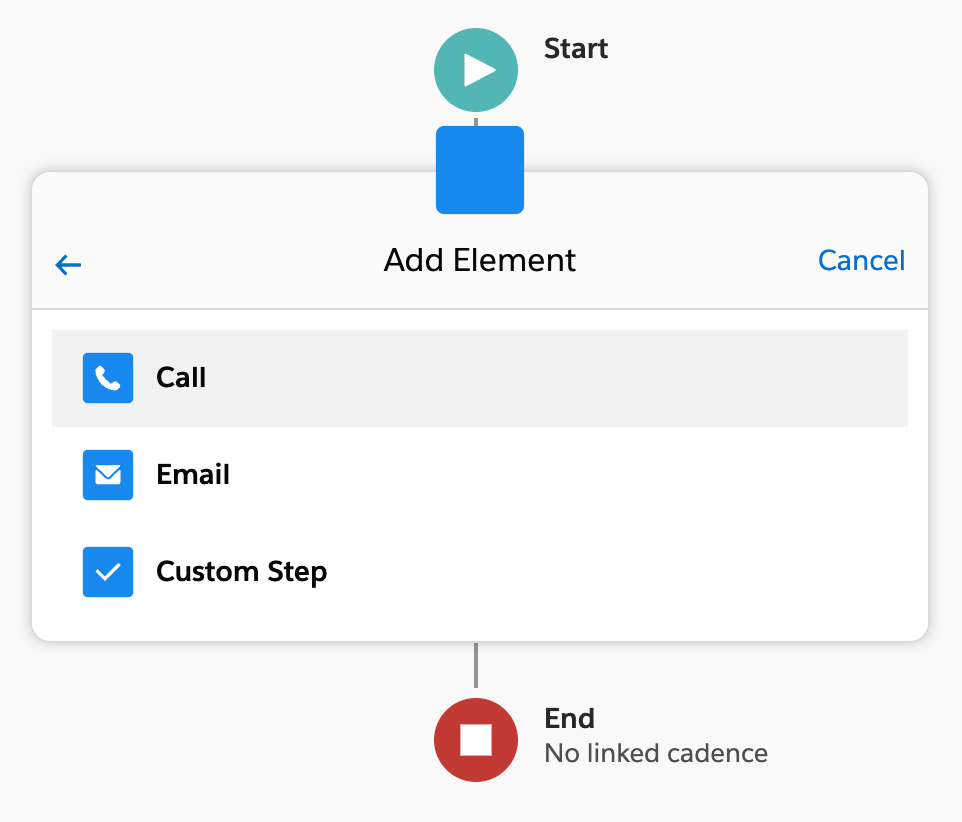
 4. Selecione o ícone de mais **+** para adicionar um novo passo à cadência.
1. Para um passo de chamada, selecione **Ação > Chamada**. Configure os detalhes do passo e **Salvar**.
4. Selecione o ícone de mais **+** para adicionar um novo passo à cadência.
1. Para um passo de chamada, selecione **Ação > Chamada**. Configure os detalhes do passo e **Salvar**.
 2. Para ramificar com base na classificação da chamada, adicione um passo de cadência imediatamente a seguir ao passo de chamada. Selecione **Regra > Resultado da chamada**. Selecione um resultado da chamada e **Salvar**.
 3. A partir do passo de classificação, são criadas uma ramificação `Sim` e uma ramificação `Não`.
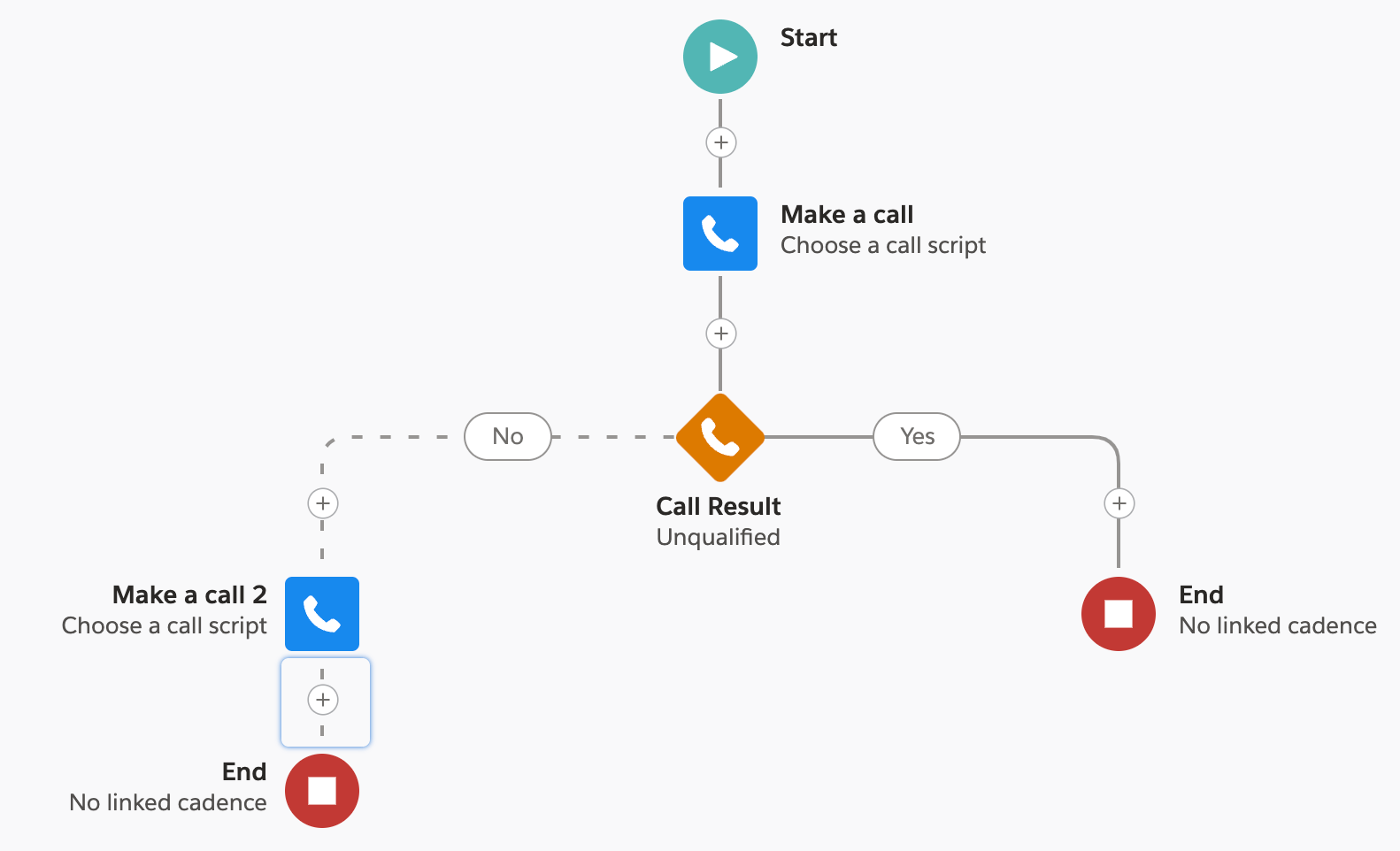 1. Crie um novo passo na ramificação `Sim` para que algo aconteça se o agente escolher a classificação da chamada selecionada.
2. Crie um novo passo na ramificação `Não` para que algo aconteça se o agente escolher qualquer outra classificação que não a selecionada.
5. Crie tantas ramificações quantas desejar antes de chegar aos pontos **Fim**.
1. *Também pode selecionar um ponto **Fim** para sair da cadência atual para uma cadência associada.*
6. Quando a sua cadência estiver pronta, selecione **Ativar**.
***
1. Crie um novo passo na ramificação `Sim` para que algo aconteça se o agente escolher a classificação da chamada selecionada.
2. Crie um novo passo na ramificação `Não` para que algo aconteça se o agente escolher qualquer outra classificação que não a selecionada.
5. Crie tantas ramificações quantas desejar antes de chegar aos pontos **Fim**.
1. *Também pode selecionar um ponto **Fim** para sair da cadência atual para uma cadência associada.*
6. Quando a sua cadência estiver pronta, selecione **Ativar**.
***
Vista do agente
Os agentes que tenham sido atribuídos a um engajamento veem as cadências associadas na sua fila de trabalho e nas suas tarefas. Podem iniciar a próxima chamada diretamente a partir da fila de trabalho, selecionando o ícone de telefone junto às informações da chamada.
Quando a chamada é iniciada, a página carrega o cartão **Contacto** para que o agente possa consultar os detalhes do caso.
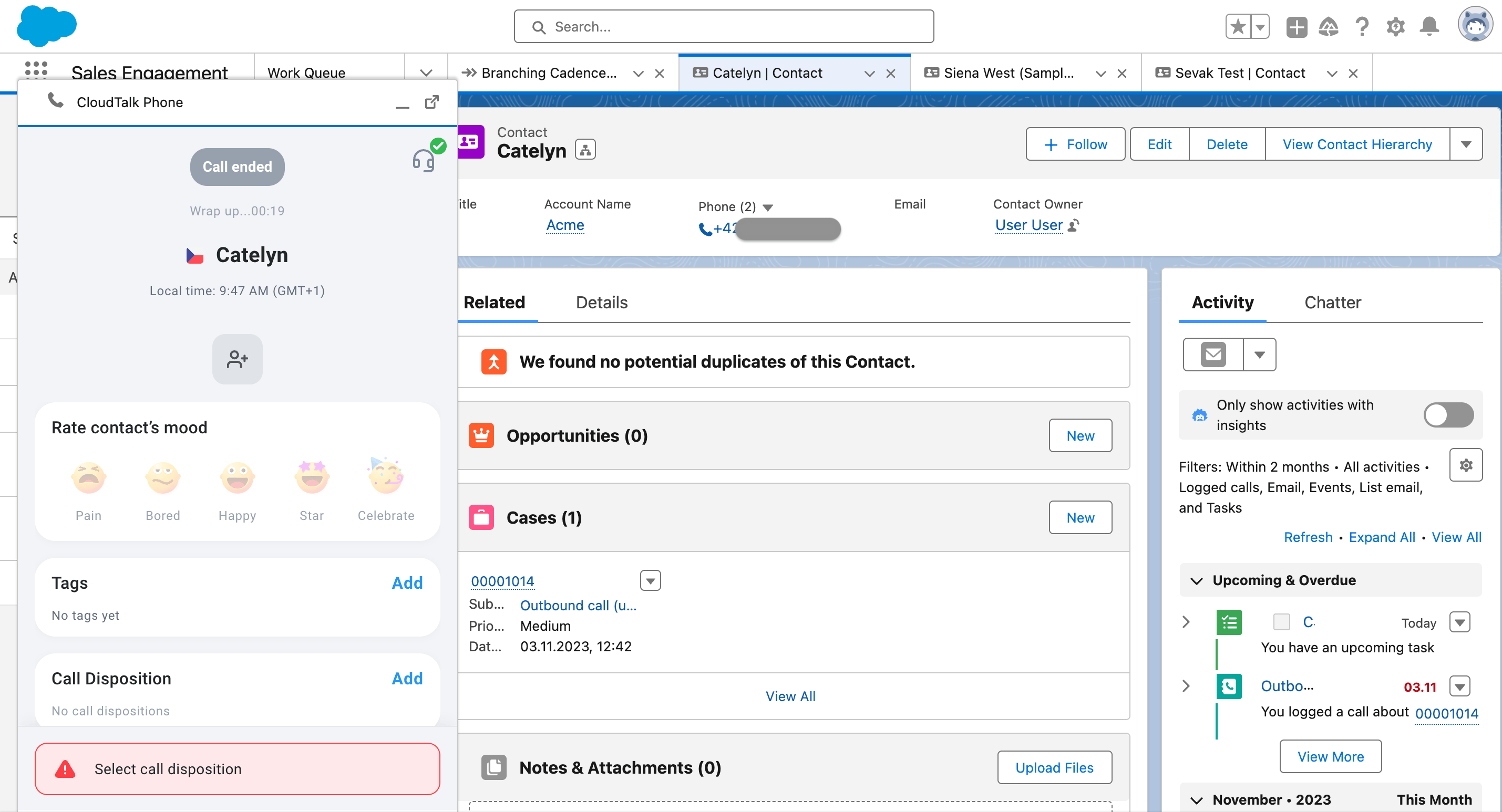 **Os agentes terão de escolher uma classificação da chamada** no final de cada chamada para que a ramificação por classificação funcione como pretendido. Fazem-no a partir da interface já conhecida do ecrã *Trabalho posterior à chamada* do seu CloudTalk Phone.
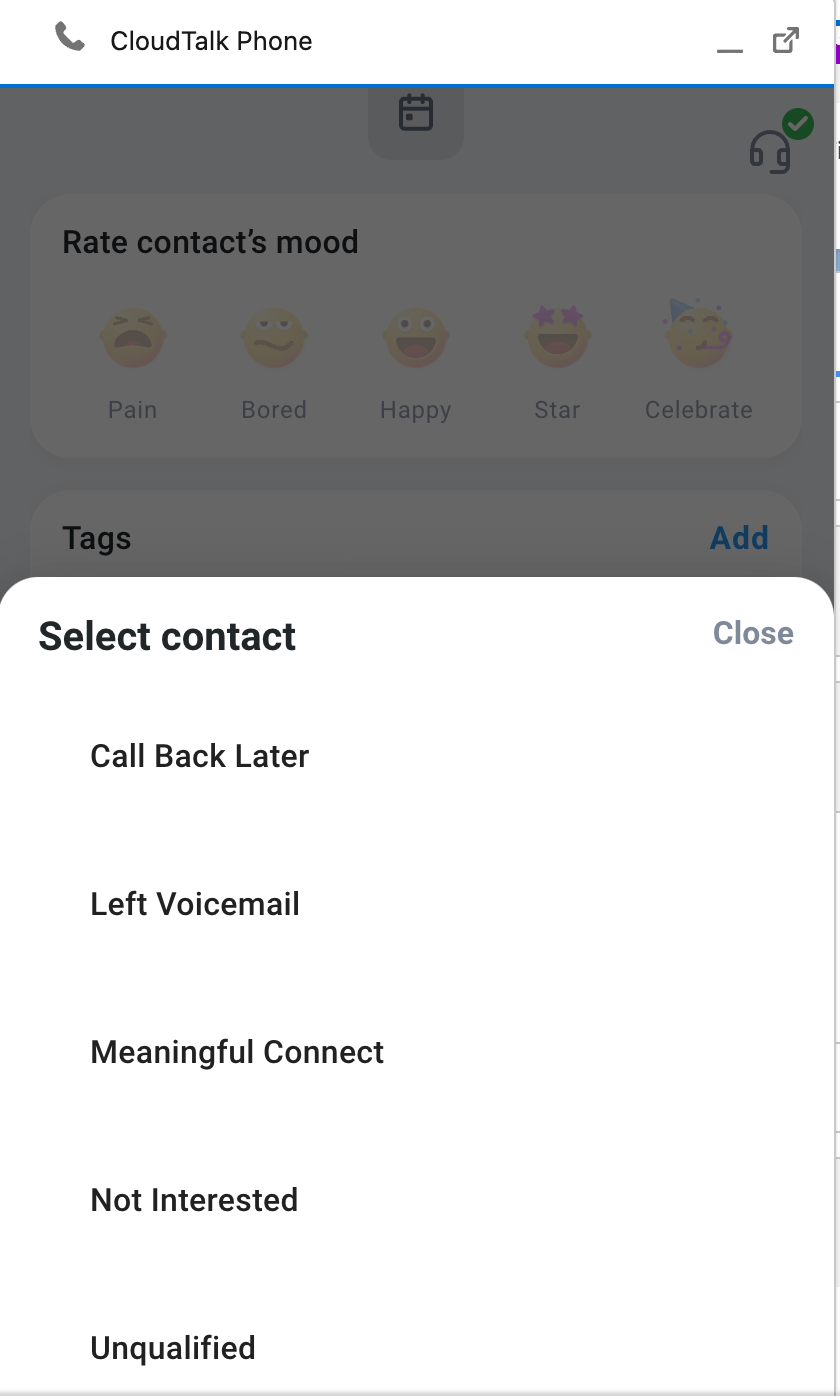 Assim que o agente seleciona **`Feito`** e a chamada termina, o passo da cadência é resolvido e removido da fila de trabalho.
Dados de Engajamento
Consulte a página de detalhes de uma cadência para ver o número de execuções e outras métricas de sucesso dessa cadência. As **Taxas de Engajamento** da cadência encontram-se no separador *Engajamento*.
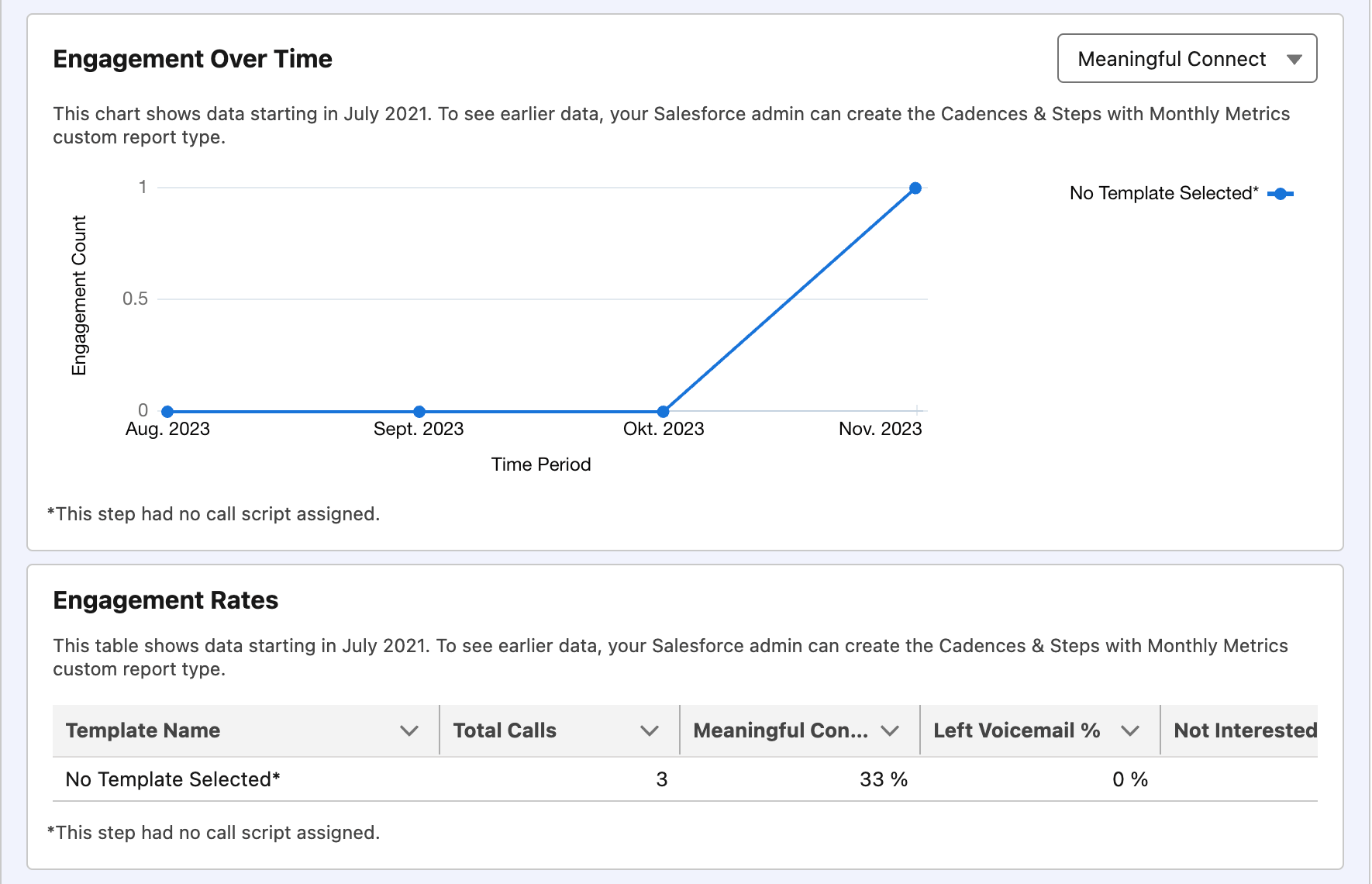 Os números apresentados nos relatórios de Engajamento podem demorar alguns minutos a atualizar após cada chamada.
***
*Precisa de ajuda ou tem alguma questão?* Contacte-nos através do nosso [portal de Suporte](https://support.cloudtalk.io/hc/en-us/requests/new?ticket_form_id=26305535257884) — estamos aqui para si.
## Related topics
- [Ações do Salesforce](/pt/articles/9394264-salesforce-actions.md)
- [Mapeamento de campos do Salesforce](/pt/articles/9620351-salesforce-field-mapping.md)
- [Listas de contactos do Salesforce em campanhas](/pt/articles/9170735-salesforce-contact-lists-in-campaigns.md)
This documentation is built and hosted on [Mintlify](https://mintlify.com), a developer documentation platform.
Os números apresentados nos relatórios de Engajamento podem demorar alguns minutos a atualizar após cada chamada.
***
*Precisa de ajuda ou tem alguma questão?* Contacte-nos através do nosso [portal de Suporte](https://support.cloudtalk.io/hc/en-us/requests/new?ticket_form_id=26305535257884) — estamos aqui para si.
## Related topics
- [Ações do Salesforce](/pt/articles/9394264-salesforce-actions.md)
- [Mapeamento de campos do Salesforce](/pt/articles/9620351-salesforce-field-mapping.md)
- [Listas de contactos do Salesforce em campanhas](/pt/articles/9170735-salesforce-contact-lists-in-campaigns.md)
This documentation is built and hosted on [Mintlify](https://mintlify.com), a developer documentation platform.