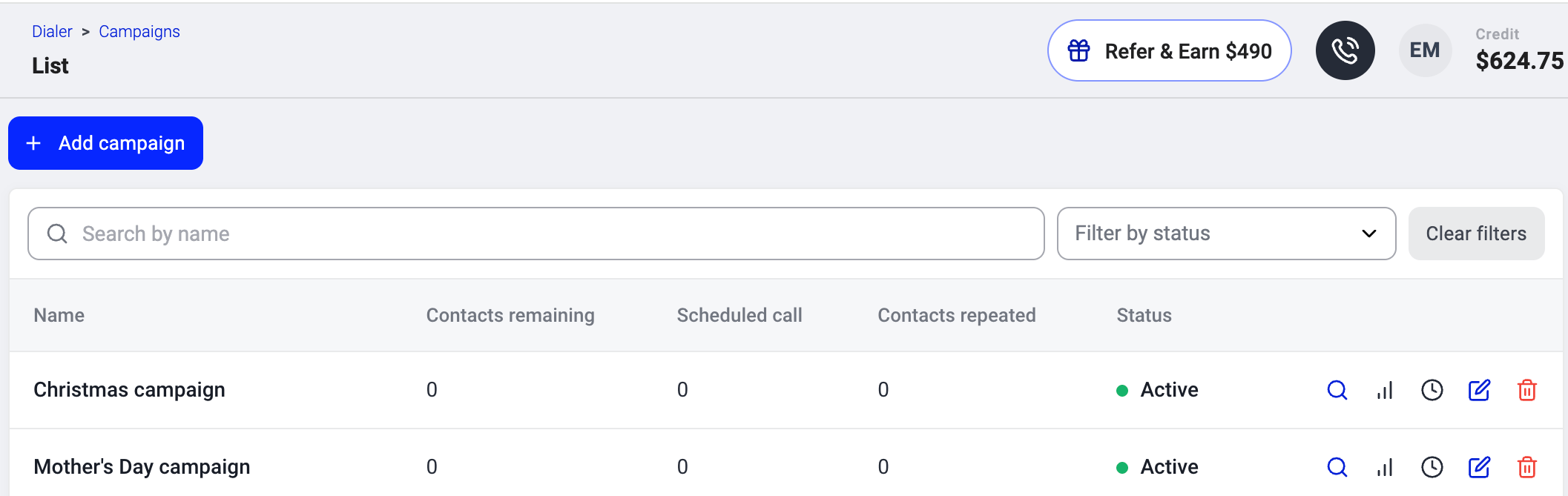
 2. *(Opcional)* Para acelerar o processo, pode carregar as definições de uma campanha já existente com **Carregar existente** (consulte [Carregar existente](#:~:text=Create%20campaign.-,Load%20Existing,-When%20adding%20a)).
3. Introduza um **Nome** para a sua campanha.
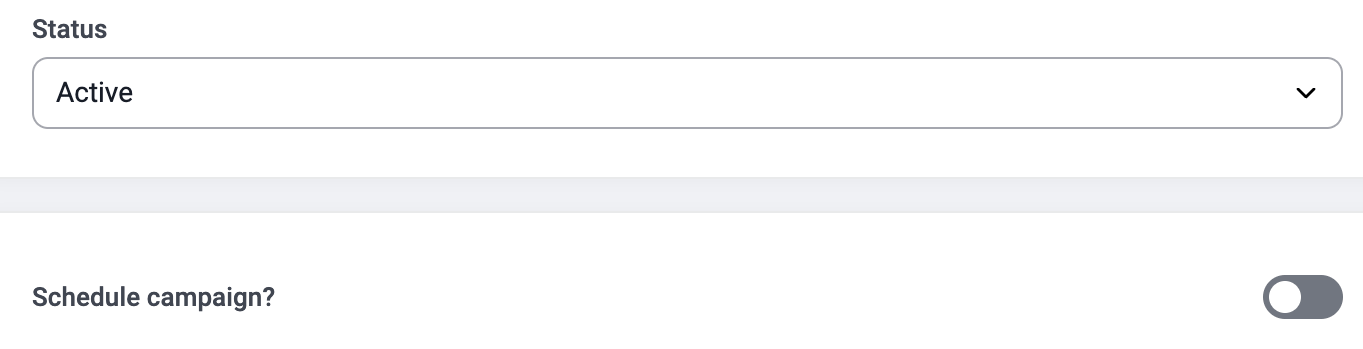
4. Defina o **Estado:**
* **Ativa:** a campanha fica imediatamente visível para os agentes atribuídos.
* **Inativo:** a campanha fica oculta até a ativar.
* **agendado:** ative **Agendar campanha?** para definir uma data e hora de início. Os agentes veem a campanha, mas não podem começar a ligar antes da hora agendada.
2. *(Opcional)* Para acelerar o processo, pode carregar as definições de uma campanha já existente com **Carregar existente** (consulte [Carregar existente](#:~:text=Create%20campaign.-,Load%20Existing,-When%20adding%20a)).
3. Introduza um **Nome** para a sua campanha.
4. Defina o **Estado:**
* **Ativa:** a campanha fica imediatamente visível para os agentes atribuídos.
* **Inativo:** a campanha fica oculta até a ativar.
* **agendado:** ative **Agendar campanha?** para definir uma data e hora de início. Os agentes veem a campanha, mas não podem começar a ligar antes da hora agendada.
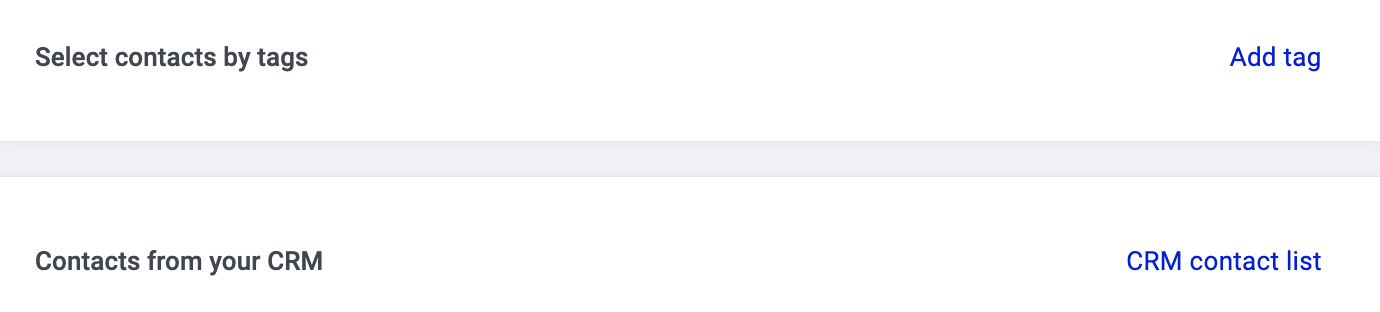
 5. Defina o seu **público.** Escolha um ou ambos os métodos:
* **Selecione contactos por etiquetas:** todos os contactos com a(s) etiqueta(s) selecionada(s) são adicionados à lista de chamadas. Se selecionar várias etiquetas, é incluído qualquer contacto que tenha pelo menos uma dessas etiquetas. Os contactos que correspondem a mais etiquetas têm prioridade.
* **Contactos do seu CRM:** se tiver ativa uma integração que suporte listas de contactos, selecione a lista de contactos do CRM que contém o público pretendido. Saiba mais sobre a importação do público a partir de:
1. [HubSpot](/pt/articles/9562215-using-hubspot-with-campaign-dialers#h_62c0342c0a)
2. [Salesforce](/pt/articles/9170735-salesforce-contact-lists-in-campaigns)
3. [Zoho CRM](/pt/articles/11503460-using-zoho-crm-with-campaign-dialers#h_363fb6587d)
4. [Pipedrive](/pt/articles/11508138-using-pipedrive-with-campaign-dialers)
5. Defina o seu **público.** Escolha um ou ambos os métodos:
* **Selecione contactos por etiquetas:** todos os contactos com a(s) etiqueta(s) selecionada(s) são adicionados à lista de chamadas. Se selecionar várias etiquetas, é incluído qualquer contacto que tenha pelo menos uma dessas etiquetas. Os contactos que correspondem a mais etiquetas têm prioridade.
* **Contactos do seu CRM:** se tiver ativa uma integração que suporte listas de contactos, selecione a lista de contactos do CRM que contém o público pretendido. Saiba mais sobre a importação do público a partir de:
1. [HubSpot](/pt/articles/9562215-using-hubspot-with-campaign-dialers#h_62c0342c0a)
2. [Salesforce](/pt/articles/9170735-salesforce-contact-lists-in-campaigns)
3. [Zoho CRM](/pt/articles/11503460-using-zoho-crm-with-campaign-dialers#h_363fb6587d)
4. [Pipedrive](/pt/articles/11508138-using-pipedrive-with-campaign-dialers)
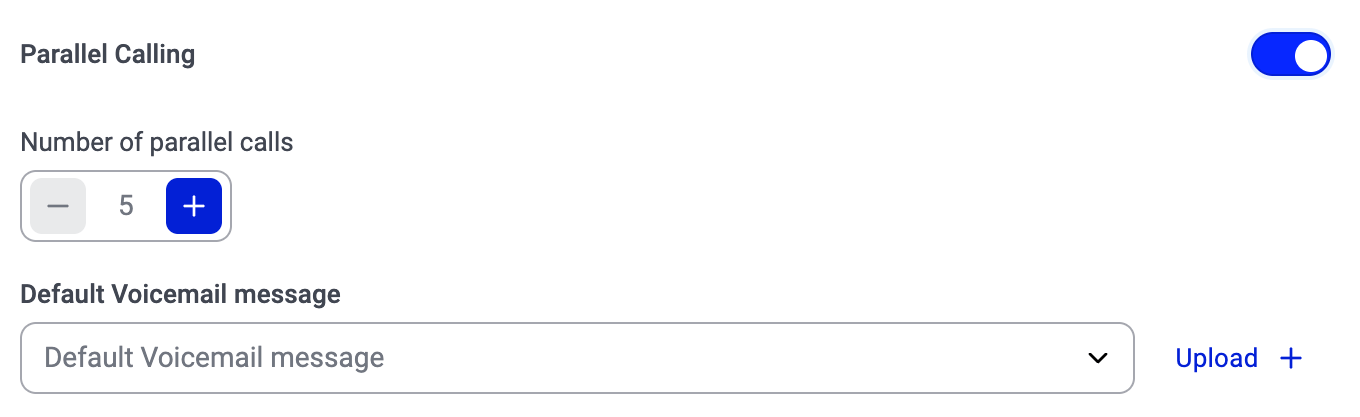
 6. *(Opcional)* Ative as **[Chamadas Paralelas](/pt/articles/17025675-parallel-mode-2-lines)** se quiser que o marcador ligue a vários contactos em simultâneo.
⚠️ **Nota:** as Chamadas Paralelas são um [add-on pago](/pt/articles/13130387-understanding-pricing-plans-and-what-they-include#:~:text=pricing%20page.-,Add%2Dons,-CloudTalk%20offers%20additional). Se não vir esta opção, contacte o seu Account Manager para a ativar.
Quando a ativar, defina:
* **Número de chamadas paralelas:** a quantos contactos o marcador liga ao mesmo tempo.
* **Mensagem de correio de voz predefinida:** a gravação reproduzida quando é detetado um correio de voz.
Se a deixar desativada, a campanha é executada [sequencialmente](/pt/articles/17025671-sequential-mode-1-line), um contacto de cada vez.
6. *(Opcional)* Ative as **[Chamadas Paralelas](/pt/articles/17025675-parallel-mode-2-lines)** se quiser que o marcador ligue a vários contactos em simultâneo.
⚠️ **Nota:** as Chamadas Paralelas são um [add-on pago](/pt/articles/13130387-understanding-pricing-plans-and-what-they-include#:~:text=pricing%20page.-,Add%2Dons,-CloudTalk%20offers%20additional). Se não vir esta opção, contacte o seu Account Manager para a ativar.
Quando a ativar, defina:
* **Número de chamadas paralelas:** a quantos contactos o marcador liga ao mesmo tempo.
* **Mensagem de correio de voz predefinida:** a gravação reproduzida quando é detetado um correio de voz.
Se a deixar desativada, a campanha é executada [sequencialmente](/pt/articles/17025671-sequential-mode-1-line), um contacto de cada vez.
 7. Configure as restantes **definições da campanha** (consulte [Referência das definições de campanha](#:~:text=Create%20Campaign.-,Campaign%20settings%20reference,-Setting) abaixo).
8. Atribua a campanha a um ou mais **grupos** ou **utilizadores**. As campanhas sem utilizadores ou grupos atribuídos não aparecem nas aplicações de chamadas.
7. Configure as restantes **definições da campanha** (consulte [Referência das definições de campanha](#:~:text=Create%20Campaign.-,Campaign%20settings%20reference,-Setting) abaixo).
8. Atribua a campanha a um ou mais **grupos** ou **utilizadores**. As campanhas sem utilizadores ou grupos atribuídos não aparecem nas aplicações de chamadas.
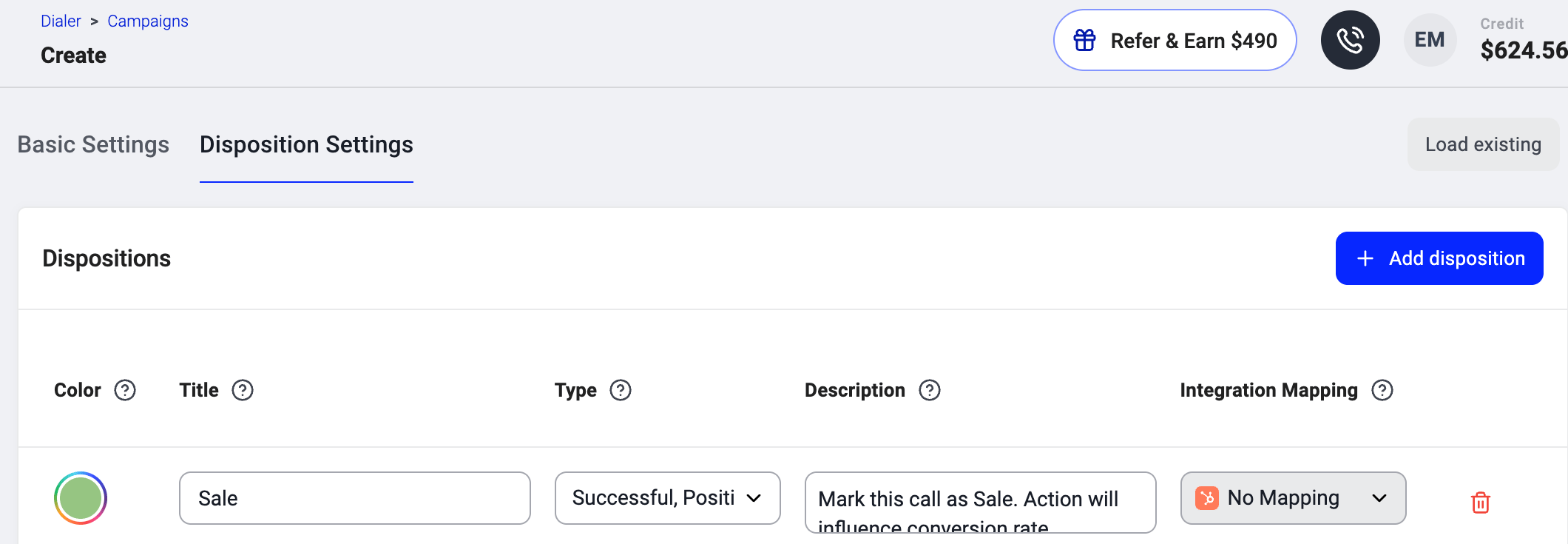
 9. Aceda ao separador **Configurações de Disposição** e configure os botões de resultado da chamada (consulte [Configurações de Disposição](#disposition-settings) abaixo.
10. Quando terminar, selecione **`Criar campanha`**.
9. Aceda ao separador **Configurações de Disposição** e configure os botões de resultado da chamada (consulte [Configurações de Disposição](#disposition-settings) abaixo.
10. Quando terminar, selecione **`Criar campanha`**.
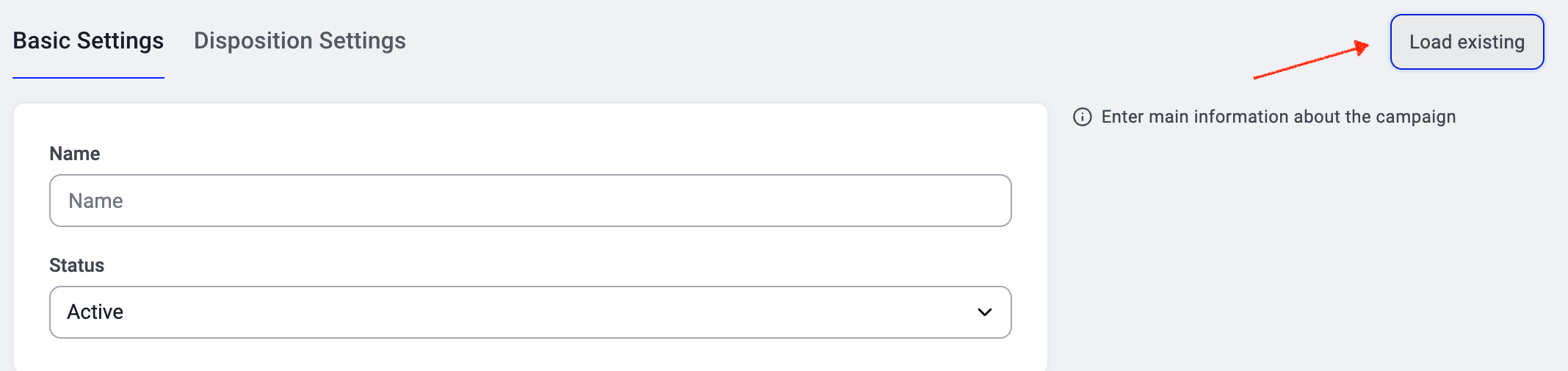 3. Comece a escrever e escolha uma campanha anterior na lista.
* A nova campanha copia as definições da campanha selecionada.
* O **Nome** assume por predefinição o nome original com um número crescente (por exemplo, *Campanha de Natal* → *Campanha de Natal 2* → *Campanha de Natal 3*).
3. Comece a escrever e escolha uma campanha anterior na lista.
* A nova campanha copia as definições da campanha selecionada.
* O **Nome** assume por predefinição o nome original com um número crescente (por exemplo, *Campanha de Natal* → *Campanha de Natal 2* → *Campanha de Natal 3*).
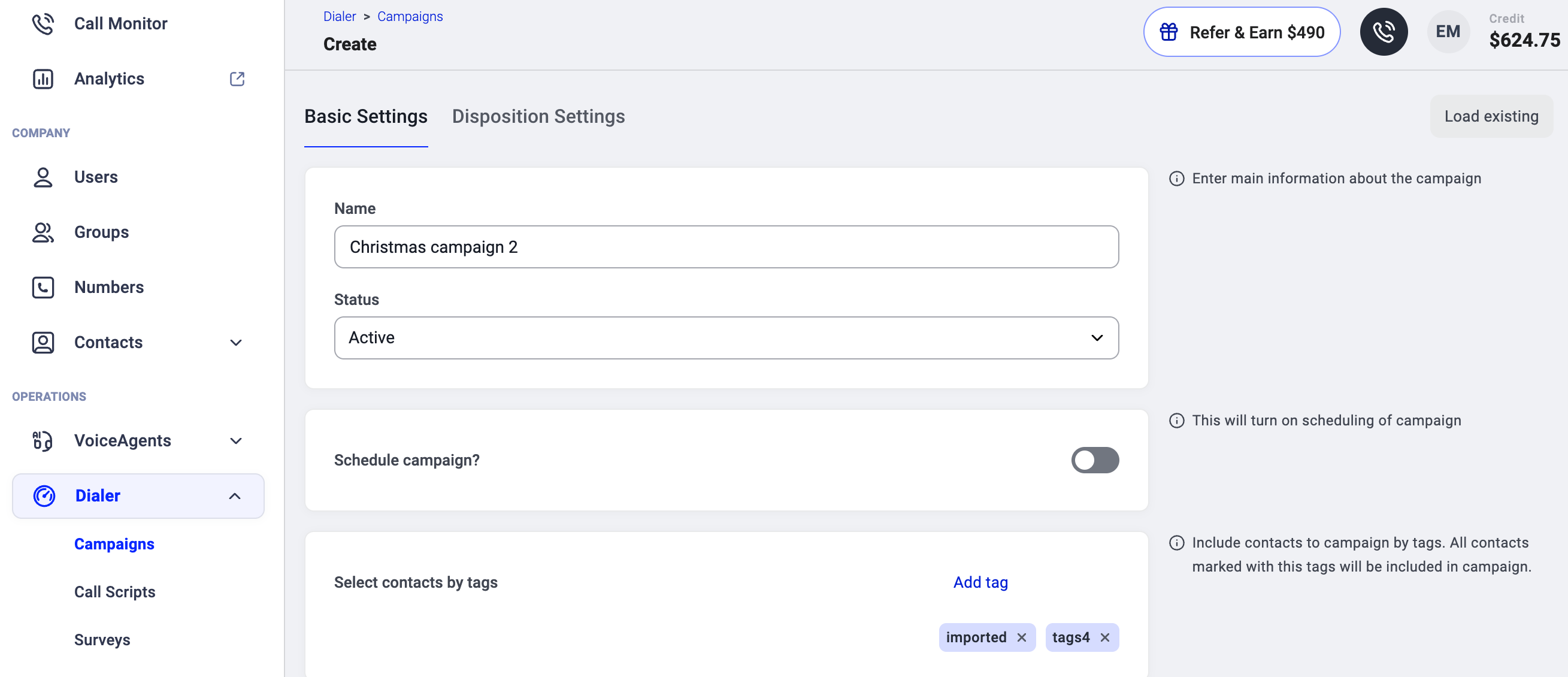 4. Reveja e ajuste as definições da campanha conforme necessário.
* Confirme as **horas agendadas** e as **etiquetas**.
* ⚠️ Se reutilizar a mesma etiqueta, todos os contactos que ainda tenham essa etiqueta serão novamente adicionados à nova campanha, a não ser que lhes retire a etiqueta manualmente.
5. Quando terminar, clique em **`Criar campanha`**.
4. Reveja e ajuste as definições da campanha conforme necessário.
* Confirme as **horas agendadas** e as **etiquetas**.
* ⚠️ Se reutilizar a mesma etiqueta, todos os contactos que ainda tenham essa etiqueta serão novamente adicionados à nova campanha, a não ser que lhes retire a etiqueta manualmente.
5. Quando terminar, clique em **`Criar campanha`**.
| **Definição** | **Descrição** |
| **Estado** | Escolha entre **Ativa**, **Inativo** ou **agendado** (para campanhas com uma data/hora de início definida). |
| **Selecione contactos por etiquetas** | Os contactos com a(s) etiqueta(s) escolhida(s) são adicionados à lista da campanha. * As etiquetas têm de [existir nos contactos](/pt/articles/5440393-contact-tags#h_09097a6ba6) para poderem ser pesquisadas. * As etiquetas **não** são removidas automaticamente após a conclusão de uma campanha. |
| **Contactos do seu CRM** | Se tiver uma integração de CRM ativa, selecione uma lista de contactos diretamente a partir do seu CRM. |
| **Chamadas Paralelas** (*add-on*) | Quando esta opção está ativada, o marcador liga a vários contactos em simultâneo e encaminha o agente para o primeiro que atender. Defina o número de chamadas paralelas e uma mensagem de correio de voz predefinida. |
| **Tentativas por contacto** | Número de vezes que um contacto não atendido volta a ser adicionado à lista de chamadas da campanha. |
| **Horas entre tentativas** | Tempo mínimo, em horas, antes de o marcador voltar a tentar ligar a um contacto que não atendeu. |
| **Tempo de espera pela resposta (em segundos)** | Número máximo de segundos que o sistema aguarda que um contacto atenda antes de terminar a tentativa. |
| **Ligar automaticamente para o próximo contacto após terminar uma chamada** | Desativado por predefinição. Quando está ativado, o contacto seguinte é marcado automaticamente depois de a chamada terminar. Defina o **Tempo após a chamada (em segundos)** para dar aos agentes um intervalo entre chamadas para o trabalho pós-chamada. |
| **Gravação de chamadas** | Desativada por predefinição. Quando está ativada, todas as chamadas da campanha são gravadas automaticamente. As gravações podem ser consultadas no registo do histórico de chamadas. |
| **ID do autor da chamada efetuada** | Controla o número apresentado aos contactos quando recebem a chamada. Opções: * **Automático** utiliza sempre o mesmo número predefinido, normalmente o primeiro número disponível que corresponde ao indicativo do país do contacto. * **Aleatório** (Rotação Inteligente) utiliza cada número atribuído apenas uma vez por contacto antes de repetir, percorrendo todos os números disponíveis que correspondem ao indicativo do país de destino. Depois de utilizados todos os números correspondentes, a rotação é reiniciada e é selecionado um número aleatoriamente. Se não existir nenhuma correspondência de país, é selecionado aleatoriamente um número de entre todos os números atribuídos. * **Utilize a ID do autor da chamada efetuada atribuída ao agente.** utiliza o número que estiver definido como predefinido para cada agente. * Também pode selecionar diretamente um número específico da sua conta. |
| **Atribuir roteiro de chamada** *(visível com o add-on **Power Dialer**)* | Anexe um guião para os agentes seguirem durante as chamadas. Consulte [Guiões de Chamadas](/pt/articles/15101461-call-scripts-legacy-dialer) para saber como criar um. |
| **Atribuir inquérito** (*visível com o add-on **Power Dialer***) | Anexe um inquérito para os agentes preencherem durante as chamadas. Consulte [Inquéritos](/pt/articles/15103961-surveys-legacy-dialer) para saber como criar um. |
| **Grupos atribuídos** | Selecione um ou mais grupos de agentes para participarem nesta campanha. Todos os agentes do grupo terão acesso. ⚠️ Tem de atribuir pelo menos um grupo **ou** utilizador para que a campanha seja executada. **Nota:** os agentes que obtêm acesso através de um grupo não aparecem na lista Utilizadores atribuídos. A lista mostra apenas os agentes adicionados diretamente. Tanto os agentes atribuídos através de grupos como os atribuídos diretamente têm acesso total à campanha. |
| **Utilizadores atribuídos** | Se não selecionar nenhum grupo, atribua um ou mais agentes individuais à campanha. |
| **Dar controles de fila aos agentes** (*visível com* ***AI Sales Dialer*** *como add-on*) | Desativado por predefinição. Quando está ativado, os agentes podem alterar a sua fila de marcação pessoal durante uma sessão: * **Ignorar contactos** - o agente pode ignorar um contacto e avançar para o seguinte. * **Reordenar contactos** - o agente pode alterar a ordem dos contactos na sua fila. * **Remover contactos** - o agente pode remover por completo um contacto da sua fila. Para mais detalhes, consulte [Gerir os contactos na fila](/pt/articles/11550309-using-campaigns-with-cloudtalk-dialer-legacy#:~:text=for%20other%20agents.-,Managing%20Contacts%20in%20the%20Queue,-Queue%20management%20features)**.** |
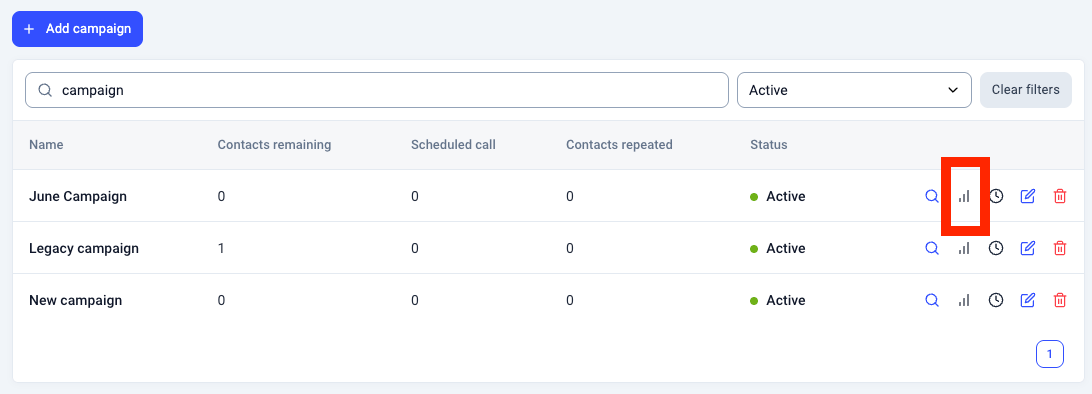 Será então apresentado o **separador Estatísticas** da sua campanha. Logo no topo, as **Métricas gerais** dão uma visão geral, incluindo as taxas de conversão, quantas chamadas foram abandonadas e o número total de contactos no seu público.
 A seguir, consulte as **Estatísticas de vendas** para ver a repartição dos resultados relacionados com vendas. São calculadas com base nos tipos de disposição que definiu:
* **Venda e Interessado:** reflete as chamadas marcadas com o tipo de disposição *«Bem-sucedida, resultado positivo»* .
* **Sem interesse:** reflete as chamadas marcadas com o tipo de disposição «*Bem-sucedida, resultado negativo»*.
* **Não ligar:** reflete as chamadas marcadas com o tipo de disposição «*Falhada, não ligar*».
A seguir, consulte as **Estatísticas de vendas** para ver a repartição dos resultados relacionados com vendas. São calculadas com base nos tipos de disposição que definiu:
* **Venda e Interessado:** reflete as chamadas marcadas com o tipo de disposição *«Bem-sucedida, resultado positivo»* .
* **Sem interesse:** reflete as chamadas marcadas com o tipo de disposição «*Bem-sucedida, resultado negativo»*.
* **Não ligar:** reflete as chamadas marcadas com o tipo de disposição «*Falhada, não ligar*».

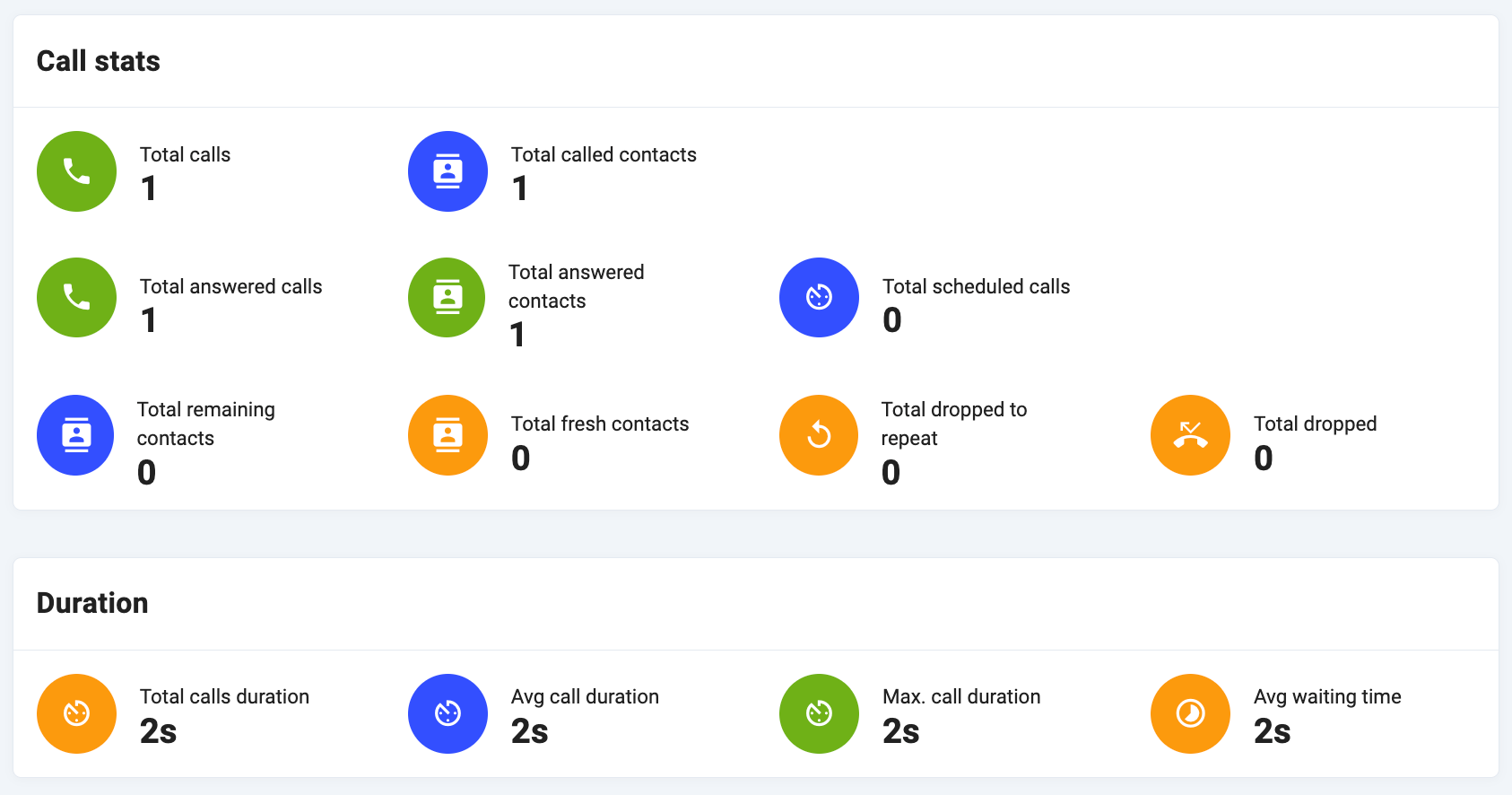 Por fim, o **Registo do histórico de chamadas** apresenta uma lista detalhada de todas as chamadas efetuadas através da campanha. Aqui, os supervisores e os administradores podem consultar facilmente os dados das chamadas, ouvir as gravações e até pedir que o histórico completo de chamadas lhes seja enviado por email em formato CSV para uma análise mais aprofundada.