> ## Documentation Index
> Fetch the complete documentation index at: https://help.cloudtalk.io/llms.txt
> Use this file to discover all available pages before exploring further.
# Exportar transcrições de voz para texto para o HubSpot
> Exporte as transcrições das suas chamadas para o HubSpot sob a forma de notas
Este artigo mostra como exportar uma [transcrição de voz para texto](/pt/articles/5671571-speech-to-text-transcription) (STT) da CloudTalk para o HubSpot através do nosso modelo de automações de fluxo de trabalho, nos casos em que a funcionalidade nativa de transcrição do HubSpot não funciona com a sua solução.
**Nível de utilizador:** Admin
***
**Recomendamos a utilização da [funcionalidade nativa do HubSpot](https://knowledge.hubspot.com/calling/review-call-recordings-and-transcripts)** para as transcrições sempre que possível.
Requisitos
* fluxo de trabalho existente com um acionador **Gravação Carregada** para a [criação de transcrições](/pt/articles/5671571-speech-to-text-transcription)
* função de administrador do HubSpot com acesso a aplicações privadas
O HubSpot atualizou a sua lógica de autorização para os pedidos de API. Agora, todos os pedidos são autenticados através da autorização OAuth guardada na sua instância de integração inicial com o HubSpot.
* Nas automações de fluxo de trabalho recém-criadas, isto significa que não é necessário formatar manualmente chaves adicionais nem cabeçalhos de autenticação no URL do seu ponto final ou na configuração.
* No entanto, existe uma limitação - apenas funcionam as automações de fluxo de trabalho associadas à instância de integração do HubSpot **configurada mais recentemente**. Se existirem várias instâncias de integração do HubSpot, apenas a mais recente estará ativa para as automações.
Configuração
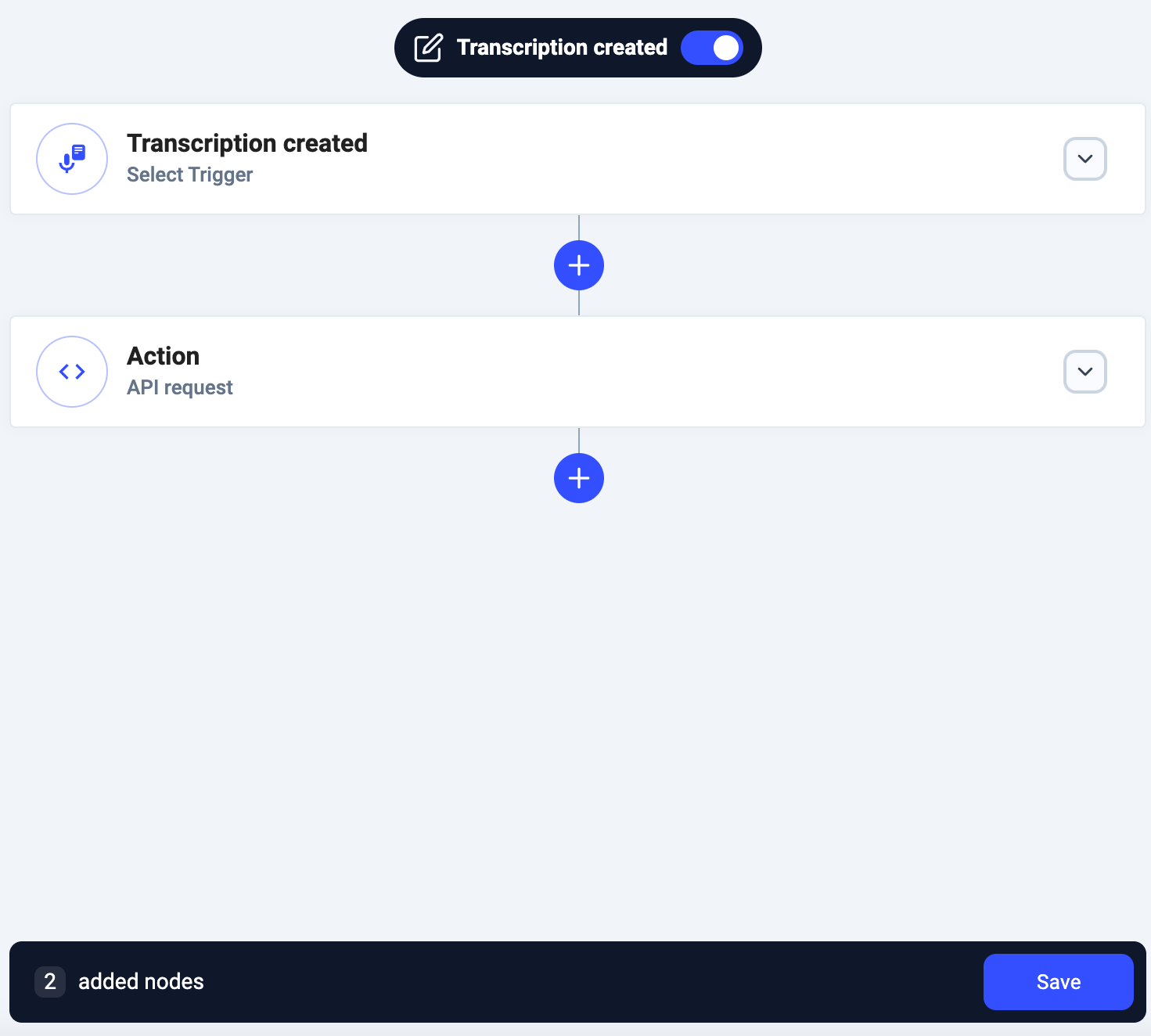
1. No Dashboard, navegue até **Conta > Automações de fluxo de trabalho**.
2. Selecione **`+ Adicionar Fluxo de Trabalho`** e atribua um nome ao seu fluxo de trabalho.
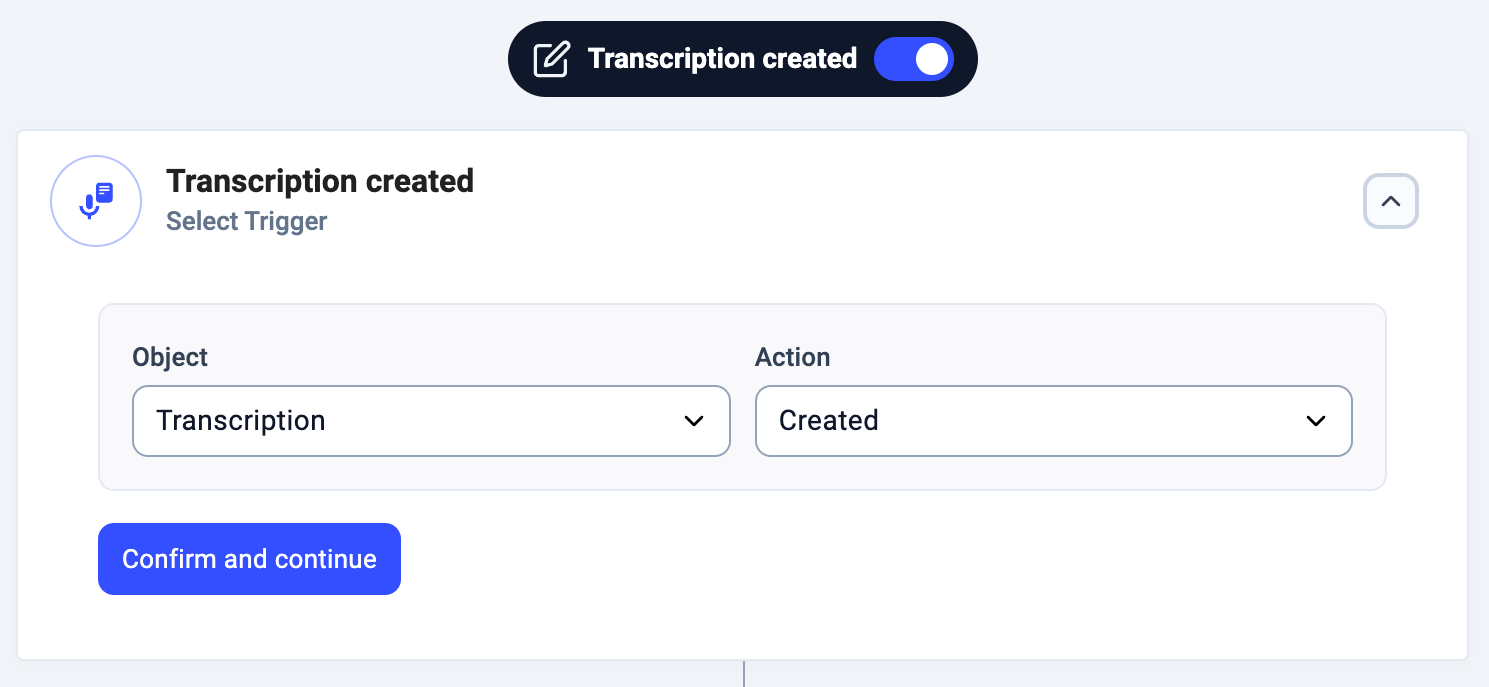
3. No **Objeto** do acionador, selecione `Transcrição`. **Ação:** `Criado`.
 1. ***Opcional***\*: adicione uma condição se pretender que apenas as transcrições que cumprem o filtro lógico sejam exportadas para o HubSpot. Para enviar todas as transcrições para o HubSpot, elimine este passo.\*
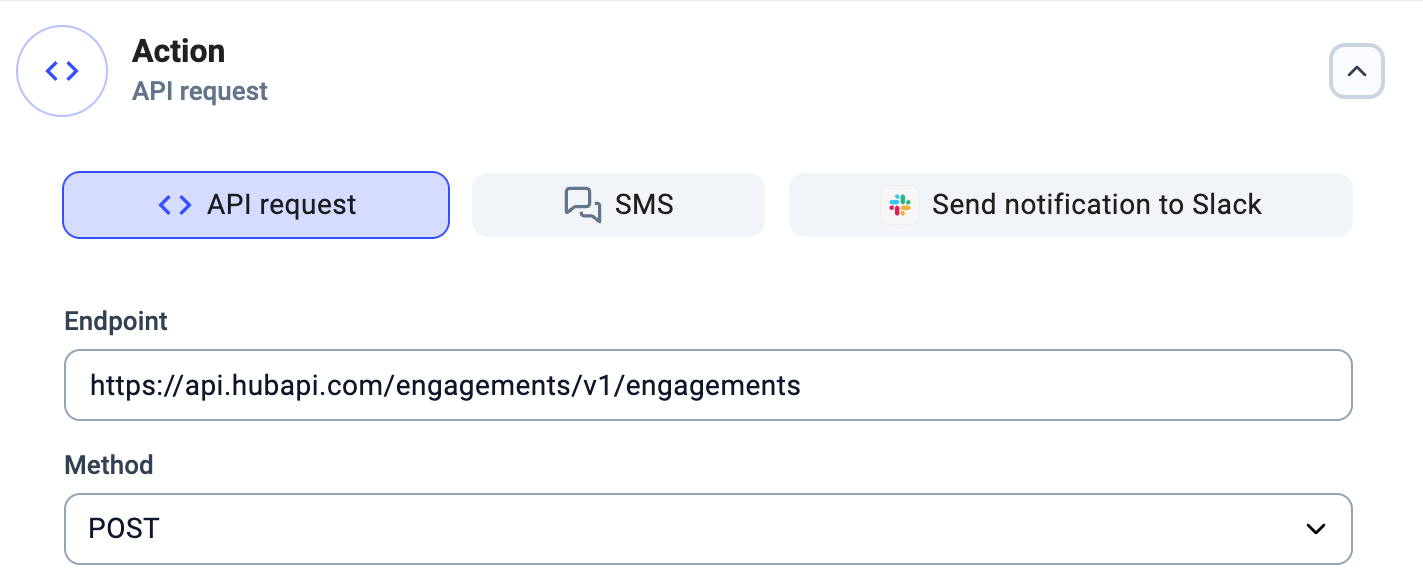
4. Como **Ação**, selecione `Pedido de API`.
1. **Ponto Final**: [`https://api.hubapi.com/engagements/v1/engagements`](https://api.hubapi.com/engagements/v1/engagements)
2. **Método**: `POST`
1. ***Opcional***\*: adicione uma condição se pretender que apenas as transcrições que cumprem o filtro lógico sejam exportadas para o HubSpot. Para enviar todas as transcrições para o HubSpot, elimine este passo.\*
4. Como **Ação**, selecione `Pedido de API`.
1. **Ponto Final**: [`https://api.hubapi.com/engagements/v1/engagements`](https://api.hubapi.com/engagements/v1/engagements)
2. **Método**: `POST`
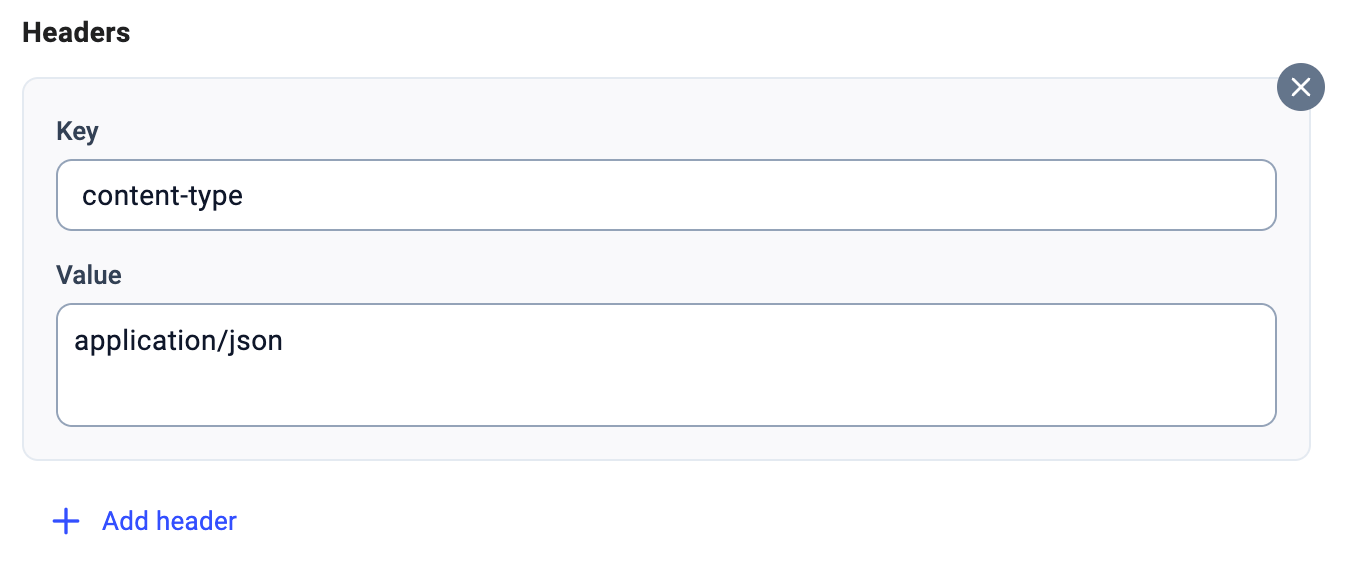
 5. Selecione **Adicionar cabeçalho**:
1. **Chave:** `content-type`
2. **Valor:** `application/json`
5. Selecione **Adicionar cabeçalho**:
1. **Chave:** `content-type`
2. **Valor:** `application/json`
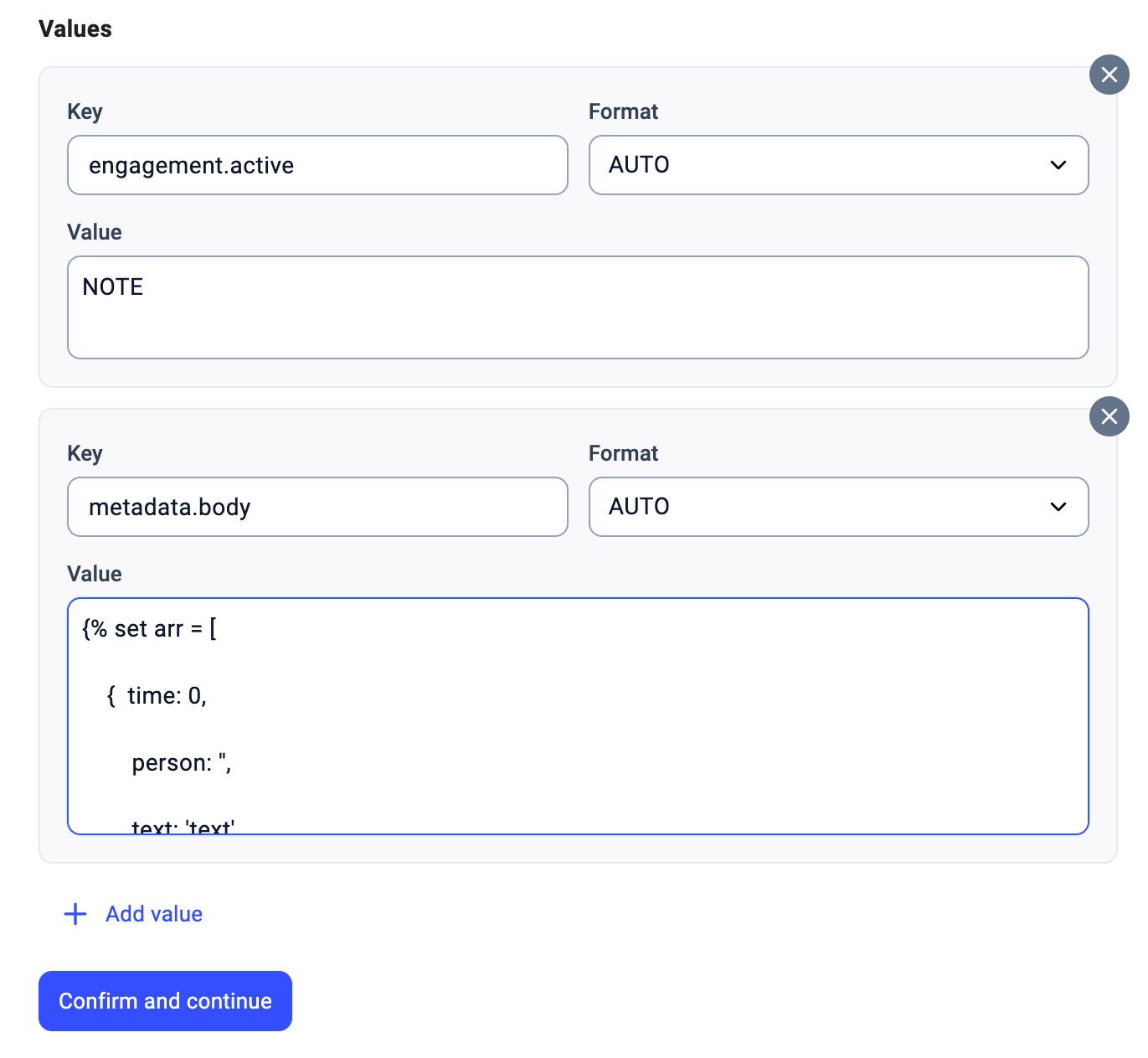
 6. Na secção **Valores** (o corpo do pedido), inclua os seguintes pares *chave*-*valor* com o **Formato** definido como `AUTO`:
1. **Chave:** `engagement.active`, **Valor:** `True`
2. na **Chave** `associations.contactIds.0` cole o seguinte **Valor:**
1. `{%- for url in event.properties.call.contacts[0].external_urls -%} {%- if url.integration_name == "hubspot" -%} #{{ url.external_url | split("/") | last}} {%- endif -%} {%- endfor -%}`
3. na **Chave** `metadata.body` cole o seguinte **Valor**:
1. `{% set arr = [`
`{ time: 0,`
`person: '',`
`text: 'text'`
`}] %}{% set items = event.properties.transcription.json %}{% for item in items %}{% if item.out | length > 0 %}{% set arr = (arr.push({`
`time: item.timestamp | int,`
`person: 'Agent',`
`text: item.out`
`}), arr) %}{% endif %}{% if item.in | length >0 %}{% set arr = (arr.push({`
`time: item.timestamp | int,`
`person: 'Contact',`
`text: item.in`
`}), arr) %}{% endif %}{% endfor %}{% set sorted = arr |sort(attribute='time') %}{% for item in sorted %}{% if item.time < 1 %}Transcription of call between Cloudtalk and #{{ event.properties.call.contacts[0].name }}
6. Na secção **Valores** (o corpo do pedido), inclua os seguintes pares *chave*-*valor* com o **Formato** definido como `AUTO`:
1. **Chave:** `engagement.active`, **Valor:** `True`
2. na **Chave** `associations.contactIds.0` cole o seguinte **Valor:**
1. `{%- for url in event.properties.call.contacts[0].external_urls -%} {%- if url.integration_name == "hubspot" -%} #{{ url.external_url | split("/") | last}} {%- endif -%} {%- endfor -%}`
3. na **Chave** `metadata.body` cole o seguinte **Valor**:
1. `{% set arr = [`
`{ time: 0,`
`person: '',`
`text: 'text'`
`}] %}{% set items = event.properties.transcription.json %}{% for item in items %}{% if item.out | length > 0 %}{% set arr = (arr.push({`
`time: item.timestamp | int,`
`person: 'Agent',`
`text: item.out`
`}), arr) %}{% endif %}{% if item.in | length >0 %}{% set arr = (arr.push({`
`time: item.timestamp | int,`
`person: 'Contact',`
`text: item.in`
`}), arr) %}{% endif %}{% endfor %}{% set sorted = arr |sort(attribute='time') %}{% for item in sorted %}{% if item.time < 1 %}Transcription of call between Cloudtalk and #{{ event.properties.call.contacts[0].name }}
{%elif item.time > 0%}#{{item.person}} : '#{{item.text}}'
{% endif %}{% endfor %}`
4. **Chave:** `engagement.type`, **Valor:** `NOTE`
 7. Quando terminar, selecione **`Confirmar e continuar`**.
8. Utilize o interruptor no topo para definir o seu fluxo de trabalho como ativo e selecione **`Guardar`** para aplicar as alterações. **`Confirmar`** a criação do fluxo de trabalho.
7. Quando terminar, selecione **`Confirmar e continuar`**.
8. Utilize o interruptor no topo para definir o seu fluxo de trabalho como ativo e selecione **`Guardar`** para aplicar as alterações. **`Confirmar`** a criação do fluxo de trabalho.
Referência dos *pares chave-valor* no corpo do pedido
* `engagement.active` acede à atividade do engagement do HubSpot (HS).
- O código colado em `associations.contactIds.0` extrai o ID de contacto pretendido a partir do URL externo.
- O código colado em `metadata.body` contém referências dinâmicas (em Nunjuks) à transcrição em CSV. Isto cria o resultado para o corpo da nota.
- `engagement.type` refere o tipo de engagement a devolver.
***
*Precisa de ajuda ou tem alguma questão?* Contacte-nos através do nosso [portal de Suporte](https://support.cloudtalk.io/hc/en-us/requests/new?ticket_form_id=26305535257884) — estamos aqui para si.
## Related topics
- [Exportar a transcrição de voz para texto do correio de voz](/pt/articles/6926594-export-voicemail-speech-to-text.md)
- [Utilizar o HubSpot com os dialers de campanha](/pt/articles/9562215-using-hubspot-with-campaign-dialers.md)
- [Guia das Automações de fluxo de trabalho](/pt/articles/10568412-workflow-automations-guide.md)
This documentation is built and hosted on [Mintlify](https://mintlify.com), a developer documentation platform.