> ## Documentation Index
> Fetch the complete documentation index at: https://help.cloudtalk.io/llms.txt
> Use this file to discover all available pages before exploring further.
# HubSpot: soluções rápidas
> Encontre soluções para os problemas mais comuns na configuração da integração entre o HubSpot e a CloudTalk
Este artigo aborda os problemas mais comuns que os utilizadores encontram e como resolvê-los.
**Nível de utilizador**: Admin
***
Botões cortados no widget de chamada
Porque acontece
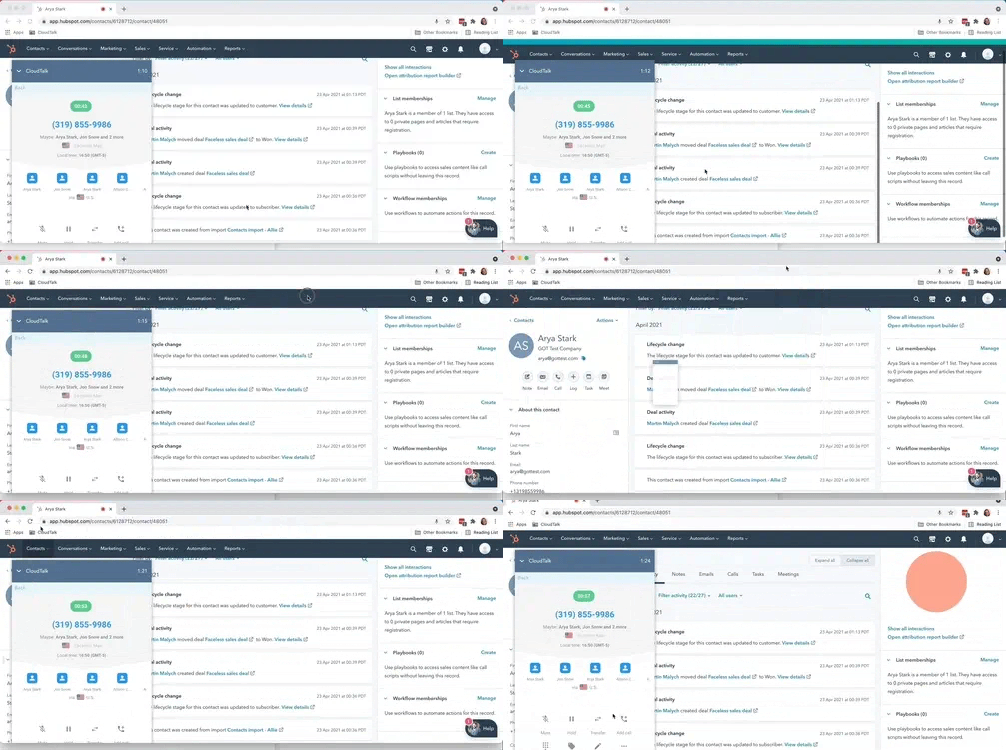
Quando está a ver um contacto, empresa ou deal do HubSpot num ecrã mais pequeno ou numa janela do navegador reduzida, alguns controlos de chamada, como o botão `End Call`, podem ficar cortados. O próprio widget CTI não permite deslocamento, o que pode dar a impressão de que os botões não existem.
Como resolver
* Abra o navegador em ecrã inteiro.
* Certifique-se de que a janela é suficientemente larga para mostrar todo o widget CTI.
Depois de aumentar a janela do navegador, todos os controlos de chamada voltam a ficar visíveis.
***
Atividades de chamada em falta no HubSpot
Se uma chamada não for registada nem gravada para um contacto, empresa ou deal do HubSpot, a causa é normalmente uma das situações abaixo.
Porque acontece
* O número de telefone do contacto não está guardado no formato E.164 no HubSpot ou na CloudTalk. A CloudTalk só suporta a formatação E.164. Algumas ferramentas de geração de leads, como o ZoomInfo, importam números em formatos locais, como 020 9988 8666 (Reino Unido) ou 555-507-9876 (EUA).
* O número de telefone existe apenas no registo da empresa no HubSpot e não foi adicionado ao contacto individual.
* O número de telefone não foi adicionado a nenhum contacto do HubSpot.
* O número de telefone está atribuído a outro contacto do HubSpot.
Como resolver
O número de telefone não está no formato E.164
1. Abra o contacto no HubSpot.
2. Remova qualquer formatação local (por exemplo, remova o zero inicial nos números do Reino Unido).
3. Adicione o indicativo do país correto e [formate o número no formato E.164.](https://en.wikipedia.org/wiki/List_of_country_calling_codes)
4. Guarde o contacto.
O contacto correspondente na CloudTalk será atualizado no próximo ciclo de sincronização.\
Se for necessário, pode registar manualmente a chamada em falta no contacto correto.
O número de telefone existe apenas no registo da empresa
1. Abra o contacto pretendido no HubSpot.
2. Num separador à parte, abra o registo da empresa.
3. Copie o número de telefone da empresa e adicione-o ao registo do contacto.
4. Guarde o contacto.
As chamadas futuras ficarão associadas ao contacto. As chamadas anteriores continuarão associadas à empresa, a menos que sejam registadas novamente de forma manual.
O número de telefone não consta de nenhum contacto
1. Abra o contacto correto no HubSpot.
2. Adicione o número de telefone no formato E.164.
3. Guarde o contacto.
O contacto na CloudTalk será atualizado no próximo ciclo de sincronização.\
Se quiser, pode voltar a registar a chamada no contacto correto.
O número de telefone está atribuído a outro contacto
1. Abra o contacto correto e adicione o número de telefone no formato E.164.
2. Utilize a barra de pesquisa do HubSpot para encontrar outros contactos com o mesmo número.
3. Remova o número dos registos de contacto incorretos.
4. Guarde todas as alterações.
Os registos de contacto na CloudTalk serão atualizados no próximo ciclo de sincronização.\
Se quiser, pode [voltar a registar as chamadas](https://knowledge.hubspot.com/crm-setup/associate-records) no contacto correto.
***
A extensão Click-to-Call do navegador não funciona com o HubSpot
Porque acontece
Quando uma extensão Click-to-Call do navegador está ativada, clicar num número de telefone no HubSpot pode não abrir o CTI da CloudTalk. Nalguns casos, a extensão impede também que os números sejam copiados.
O HubSpot tem a sua própria funcionalidade de click-to-call e restringe a forma como as extensões do navegador interagem com páginas com CTI ativado.
Como resolver
* Desinstale a extensão Click-to-Call do seu navegador.
* Em vez disso, utilize o CTI da CloudTalk diretamente no HubSpot.
Para saber como gerir as extensões do navegador, consulte a [documentação da Chrome Web Store](https://support.google.com/chrome_webstore/answer/2664769?hl=en).
***
Os números da CloudTalk não funcionam com a funcionalidade de chamadas nativa do HubSpot
Porque acontece
A [funcionalidade de chamadas nativa do HubSpot](https://knowledge.hubspot.com/calling/manage-phone-numbers-registered-for-calling#register-phone-number-with-hubspot) permite aos utilizadores adicionar um número de telefone em **Settings > General > Calling**. Para verificar esse número, o HubSpot tem de lhe enviar um SMS.\
Como os números da CloudTalk não conseguem receber o SMS de verificação do HubSpot, são incompatíveis com o processo de verificação de chamadas nativo do HubSpot.
Como resolver
Recomendamos vivamente que instale o [CTI da CloudTalk](https://knowledge.hubspot.com/calling/integrate-a-third-party-calling-provider-with-hubspot) e o utilize como aplicação de chamadas de terceiros no HubSpot, em vez da funcionalidade de chamadas nativa do HubSpot.
Notas:
* Embora a **extensão Click-to-Call** possa ser utilizada por utilizadores com lugares gratuitos do HubSpot, adicionar a CloudTalk como **aplicação de chamadas de terceiros (CTI)** no HubSpot exige lugares pagos.
* Se enviar e receber mensagens SMS for uma parte essencial do trabalho diário da sua equipa, pode utilizar a **aplicação desktop da CloudTalk** em conjunto com a **extensão Click-to-Call** em vez do CTI, consoante a sua configuração.
***
O CTI no HubSpot deixa de funcionar quando a aplicação de telefone é recarregada
Porque acontece
Na secção **Nome de utilizador > Definições** do CTI da CloudTalk Phone existe um botão **Recarregar a aplicação**. Clicar neste botão faz com que a aplicação de telefone deixe de funcionar, porque a CloudTalk não consegue notificar o HubSpot de que o CTI foi recarregado.
Como resolver
Recarregue o **mesmo separador do navegador** onde clicou no botão **Recarregar a aplicação**.\
A aplicação CloudTalk Phone volta a funcionar.
***
A sessão termina ao utilizar vários separadores ou aplicações
Porque acontece
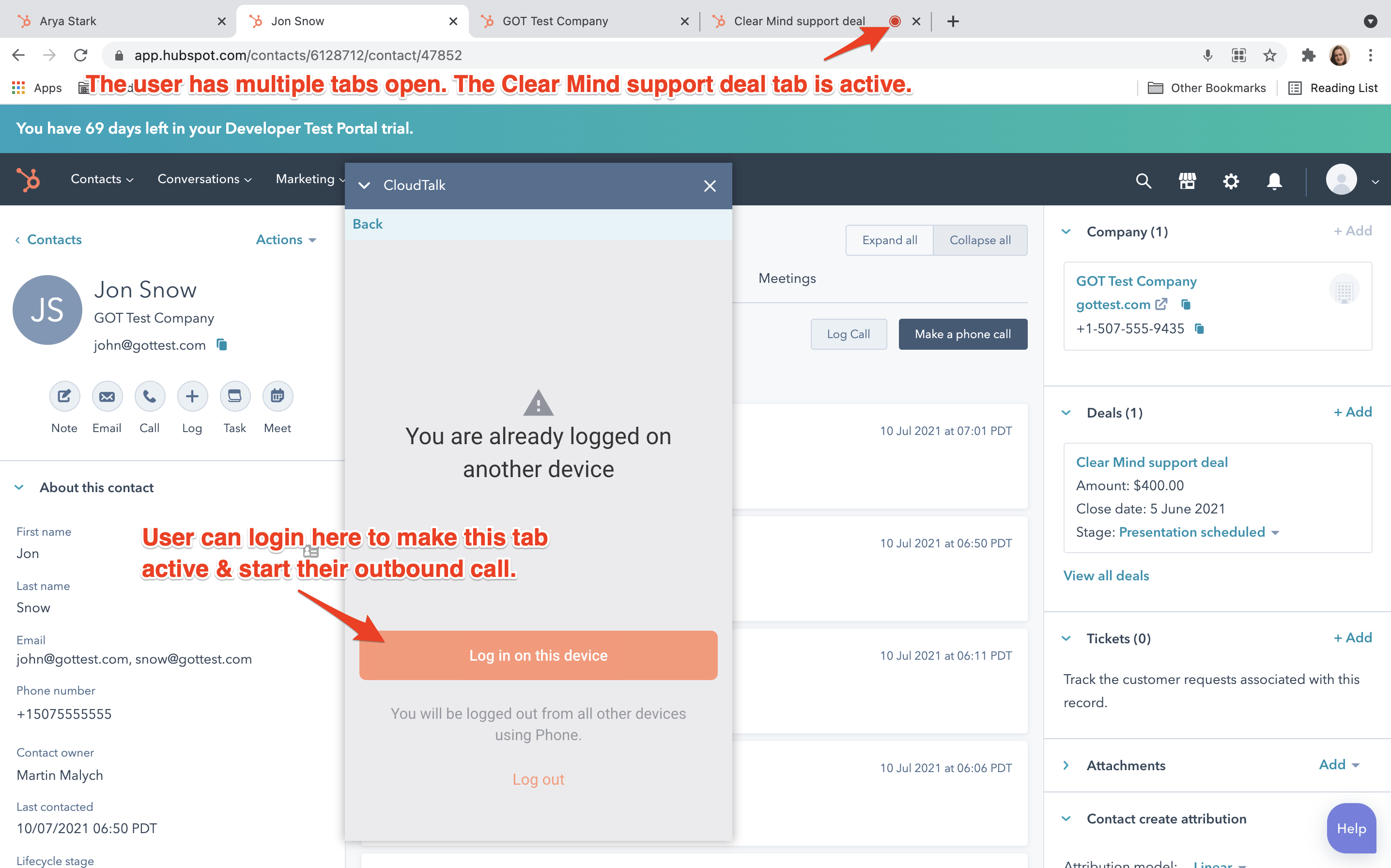
Se o seu telefone CloudTalk já estiver aberto (por exemplo, na aplicação desktop ou noutro separador do HubSpot), a sessão nos separadores inativos pode ser terminada ao fim de algum tempo. Isto acontece porque o servidor SIP da CloudTalk permite **apenas uma sessão ativa de cada vez**.
Como resolver
Se a sessão for terminada no separador em que estava a trabalhar e precisar de fazer uma chamada a partir desse separador:
1. Clique novamente no ícone de chamada.
2. Selecione o número de telefone para o qual pretende ligar.
3. Inicie sessão na CloudTalk quando lhe for pedido.
O número selecionado é marcado automaticamente depois de iniciar sessão, e esse separador passa a ser a sessão ativa.
 ***
***
O número para chamadas efetuadas deixa de estar em Auto ou Rotação Inteligente depois de a aplicação recarregar
Porque acontece
Quando o CTI da CloudTalk no HubSpot recarrega (por exemplo, quando a sessão é reiniciada), o ID do autor da chamada que selecionou para as chamadas de saída pode voltar de [Auto](/pt/articles/8333267-how-to-use-automatic-caller-id) ou Rotação Inteligente para um número específico. A seleção que fez durante a sessão não é mantida depois de recarregar, pelo que a chamada seguinte pode sair de um número que não pretendia.
Como resolver
Volte a selecionar Auto ou Rotação Inteligente como ID do autor da chamada para as chamadas de saída depois de a aplicação recarregar, antes de fazer a chamada seguinte:
1. Abra o seletor de número para chamadas efetuadas no CTI da CloudTalk.
2. Escolha novamente Auto ou Rotação Inteligente.
3. Faça a chamada normalmente.
Se reparar que o número foi reposto, voltar a selecioná-lo demora apenas um instante e repõe o comportamento das suas chamadas. A nossa equipa está a par disto e a trabalhar numa solução definitiva. Se continuar a perturbar as suas chamadas, contacte o [Suporte](https://support.cloudtalk.io/hc/en-us/requests/new?ticket_form_id=26305535257884) para que possamos assinalar a sua conta.
***
A CloudTalk marca automaticamente ao navegar por perfis do HubSpot
Porque acontece
A CloudTalk tem uma definição chamada **Marque automaticamente números Click-to-call**. Quando está ativada, a CloudTalk marca automaticamente os números click-to-call através da extensão Click-to-call, pelo que passar de um contacto do HubSpot para outro pode iniciar uma chamada sem que clique no botão de chamada.
Como resolver
1. Na CloudTalk Phone, abra **Em chamada > Automação de chamadas**.
2. Desative **Marque automaticamente números Click-to-call**.
3. A alteração é aplicada de imediato.
Com esta opção desativada, clicar num número abre o dialer, mas aguarda que seja você a iniciar a chamada.
***
*Precisa de ajuda ou tem alguma questão?* Contacte-nos através do nosso [Portal de Suporte](https://support.cloudtalk.io/hc/en-us/requests/new?ticket_form_id=26305535257884) — estamos aqui para si.
## Related topics
- [Configurar o HubSpot](/pt/articles/3206271-configure-hubspot.md)
- [CloudTalk Phone no HubSpot](/pt/articles/5368689-cloudtalk-phone-in-hubspot.md)
- [Guia de integrações](/pt/articles/10570091-integrations-guide.md)
This documentation is built and hosted on [Mintlify](https://mintlify.com), a developer documentation platform.