> ## Documentation Index
> Fetch the complete documentation index at: https://help.cloudtalk.io/llms.txt
> Use this file to discover all available pages before exploring further.
# Chamadas em conferência
> Saiba como configurar uma ou mais salas de conferências para reuniões internas e externas
Configure uma sala de conferências e um fluxo de chamadas para criar um espaço seguro para reuniões por telefone.
**Nível de utilizador:** Administrador
***
**⚠️ Disponibilidade da funcionalidade:** O separador Conferência (**Conta > Conferência**) só está disponível no Dashboard antigo e não pode ser ativado para novas contas. Se a sua conta utilizar o Dashboard atual da CloudTalk, as salas de conferências não estão disponíveis e os passos de configuração indicados abaixo não se aplicam. Para juntar outro participante a uma chamada em curso, pode utilizar a ação **Adicionar chamada** na aplicação CloudTalk Phone. Consulte [Utilizar a CloudTalk Phone](/pt/articles/2144759-using-cloudtalk-phone). Se tiver dúvidas sobre chamadas em conferência na sua conta, contacte-nos através do nosso [Portal de Suporte](https://support.cloudtalk.io/hc/en-us/requests/new?ticket_form_id=26305535257884).
Conferências
A nossa funcionalidade de chamadas em conferência permite agendar chamadas com vários participantes. Os convidados podem incluir contactos internos e externos, como clientes ou fornecedores.
As chamadas em conferência são a solução ideal para reuniões entre:
* Gestores
* Agentes
* Gestores e agentes
* Colaboradores e clientes
* Colaboradores e outros parceiros de negócio externos (fornecedores, distribuidores)
Configurar uma sala de conferências
**Para que a sua sala de conferências fique acessível**, vai precisar de um número de telefone dedicado. Será o número para o qual os participantes da conferência irão ligar.
Pode criar salas de conferências no Dashboard, no separador **Conferência**.
1. No menu à esquerda, aceda a **Conta > Conferência**.
2. Selecione **+ Adicionar sala de conferências**:
1. Indique um **Nome da sala de conferências**.
2. Selecione um tipo de autenticação. *Se escolher o ID do autor da chamada, terá a opção de permitir o acesso à sala apenas aos agentes ou contactos atribuídos.*
3. Selecione **Adicionar sala de conferências**.
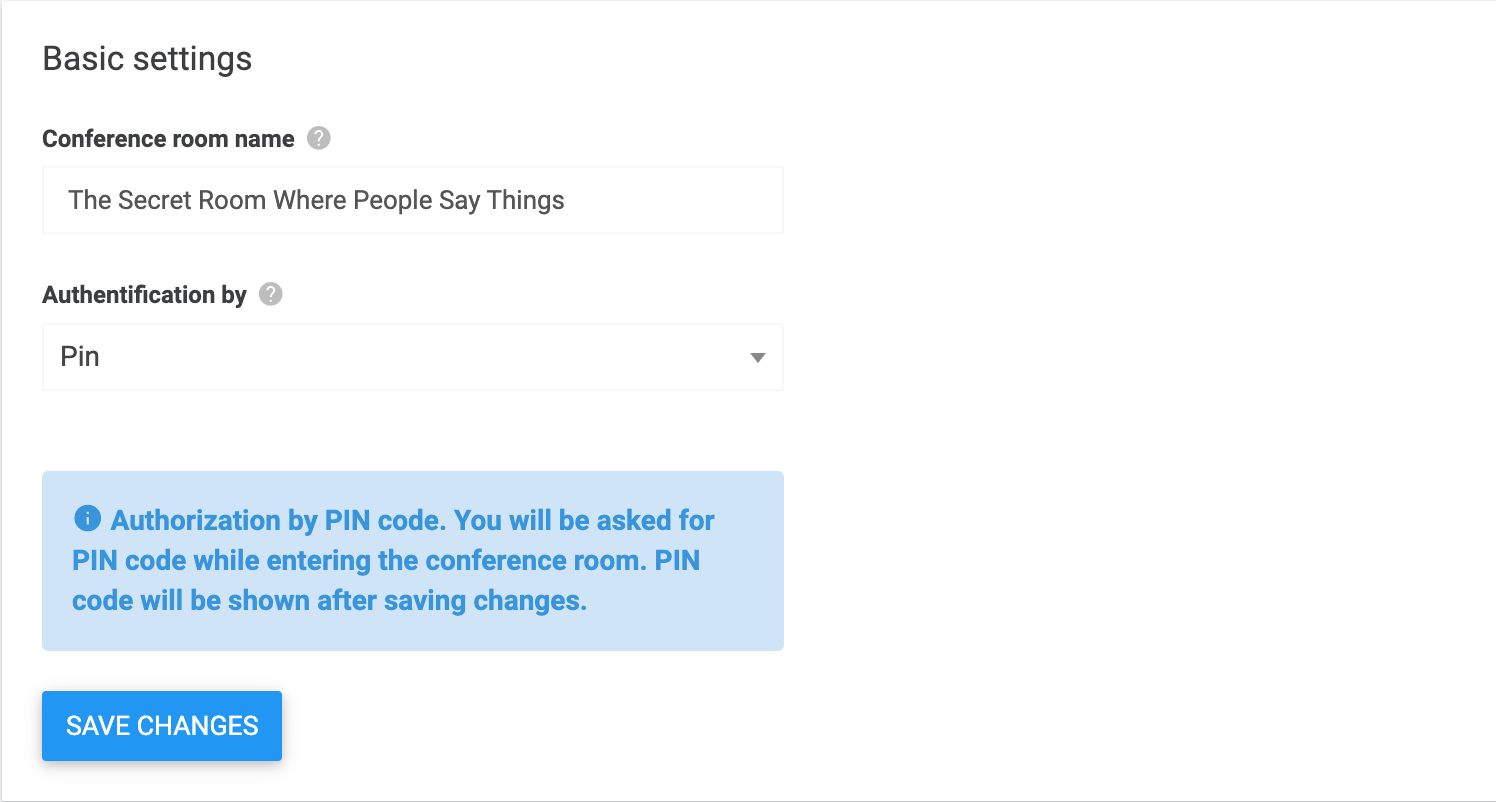 3. Depois de criar a sala de conferências, aceda ao separador **Números**.
4. Selecione o `pencil` para editar o fluxo de chamadas do número de telefone dedicado à conferência.
5. Como passo de ação, selecione **Conferência**. (*Nota: este passo não pode ter passos seguintes*).
3. Depois de criar a sala de conferências, aceda ao separador **Números**.
4. Selecione o `pencil` para editar o fluxo de chamadas do número de telefone dedicado à conferência.
5. Como passo de ação, selecione **Conferência**. (*Nota: este passo não pode ter passos seguintes*).
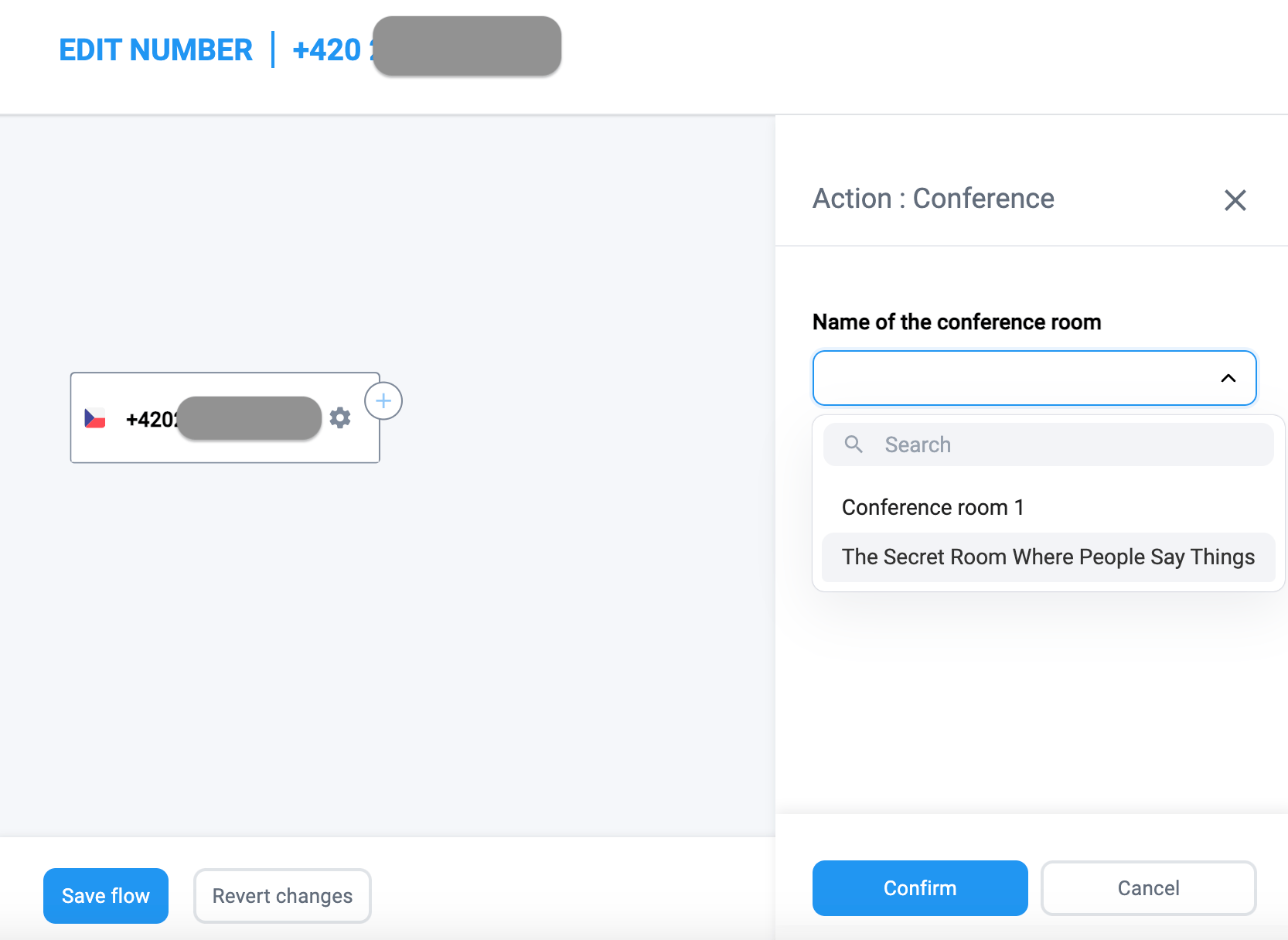 6. **Opcional**: Se quiser gravar a conferência, pode adicionar uma ação de **Gravação de chamadas** como passo anterior.
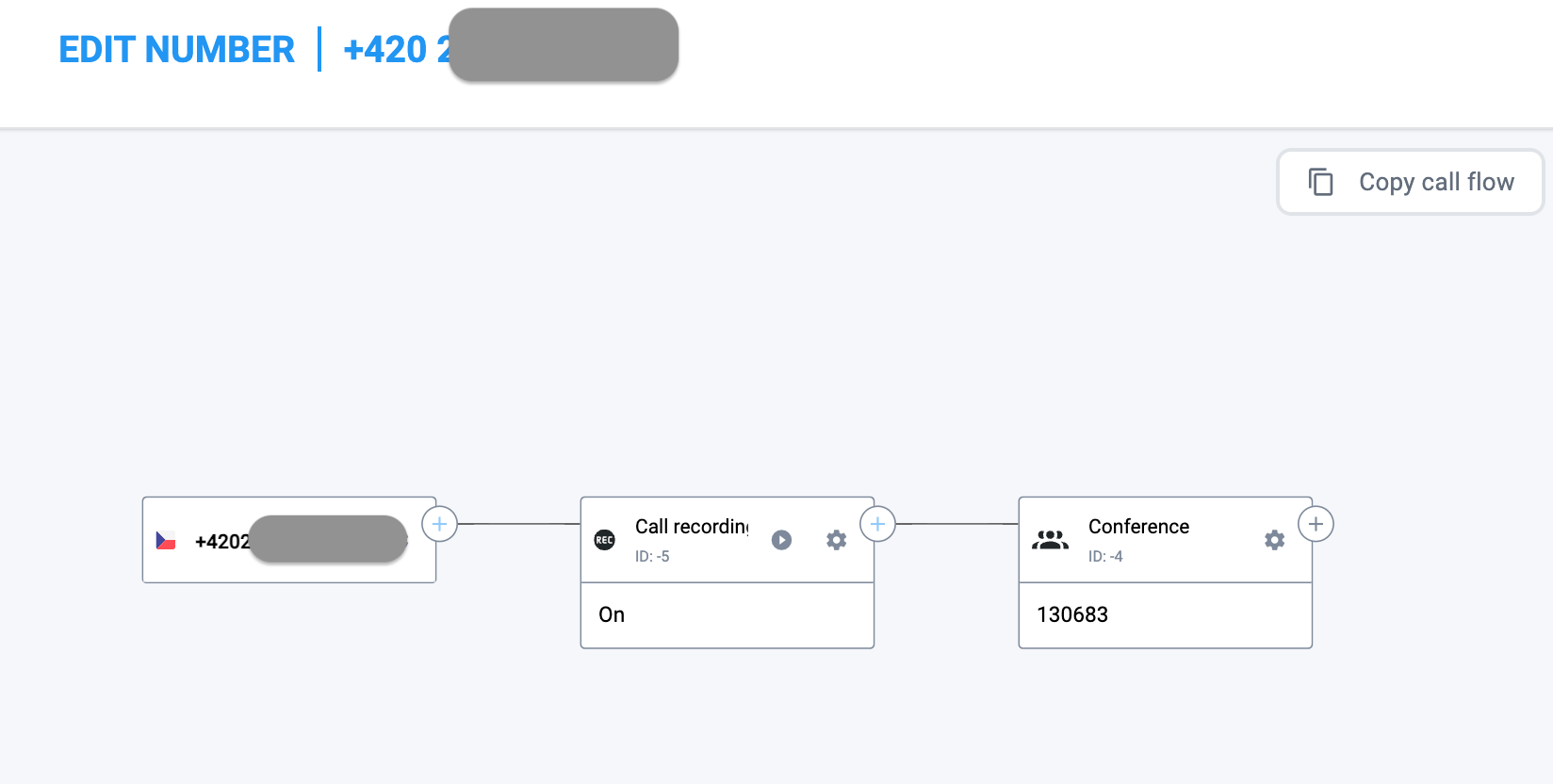 7. **Guardar fluxo** para finalizar as suas alterações.
FAQ sobre anfitriões e participantes
* O anfitrião pode convidar qualquer membro da equipa com uma conta CloudTalk existente, bem como convidados externos (desde que constem da lista de contactos).
* Cada sala de conferências criada tem uma extensão. Os agentes podem marcar esta extensão como uma chamada interna para se ligarem gratuitamente à sala.
* Os agentes também podem transferir chamadas para um número externo, se esse número externo for uma sala de conferências.
***
*Precisa de ajuda ou tem alguma questão?* Contacte-nos através do nosso [Portal de Suporte](https://support.cloudtalk.io/hc/en-us/requests/new?ticket_form_id=26305535257884) — estamos aqui para si.
## Related topics
- [Guia de Utilizadores, Grupos e Contactos](/pt/articles/10551915-users-groups-and-contacts-guide.md)
- [Detalhes de chamada em Analytics](/pt/articles/9596675-call-details-in-analytics.md)
- [Relatório em Tempo Real](/pt/articles/9324083-real-time-report.md)
This documentation is built and hosted on [Mintlify](https://mintlify.com), a developer documentation platform.