> ## Documentation Index
> Fetch the complete documentation index at: https://help.cloudtalk.io/llms.txt
> Use this file to discover all available pages before exploring further.
# Inquérito pós-chamada
> Um guia para utilizar inquéritos pós-chamada na CloudTalk e recolher feedback de quem lhe liga
Os **inquéritos pós-chamada**, por vezes designados por CSAT ou pontuações de satisfação do cliente, são métodos de recolha de feedback dos consumidores utilizados por empresas de todo o mundo sob várias formas. Este artigo mostra-lhe como configurar o seu sistema telefónico CloudTalk para pedir e recolher automaticamente pontuações de feedback de quem lhe liga, logo a seguir a uma chamada recebida.
**Nível de utilizador:** Administrador
***
Atualmente, a principal forma de utilizar inquéritos pós-chamada na CloudTalk recorre ao passo Pedido HTTP para recolher e enviar os resultados do inquérito. Recomenda-se algum conhecimento prévio do funcionamento das API.
Pré-requisitos
Para utilizar inquéritos pós-chamada na CloudTalk, vai precisar de:
* Um **plano Essential** da CloudTalk ou superior
* Pelo menos **1 número** ao qual o CSAT será aplicado
* Todos os **sons necessários carregados** no seu CloudTalk Dashboard por um administrador. Gravações recomendadas antes de começar:
* Uma gravação a indicar ao contacto que permaneça em linha e dê o seu feedback depois de a chamada terminar
* Uma gravação a explicar ao contacto como dar o seu feedback (por exemplo, «Numa escala de 1 a 5, avalie o nosso serviço utilizando o teclado»)
* Uma gravação que agradeça ao contacto por ter dado o seu feedback
Para saber mais sobre o carregamento de sons, consulte: [Configurar Sons e Saudações](/pt/articles/5412332-configure-sounds-and-greetings)
Como criar um inquérito pós-chamada
Abrir o Call Flow Designer
1\. No **Dashboard**, clique em **Números**.
2\. No separador **Os meus números**, encontre o número que pretende configurar.
3\. Clique em **+ Configurar** (ou no nome do fluxo, caso exista) na coluna **Fluxo de chamadas**.
Configurar o fluxo de chamadas
4\. Crie o seu fluxo pré-chamada conforme necessário (Saudação, Tocar para, etc.).
5\. Encontre o passo **Tocar para** ao qual o inquérito deve ser associado. O inquérito recolhe o feedback depois de a chamada ser atendida, pelo que se liga ao ramo **Respondido**.
**Nota:** Não se esqueça de informar os seus clientes (através da gravação introdutória ou durante a conversa com o agente) de que gostaria que permanecessem em linha após a chamada para responder ao inquérito.
6\. Clique em **+ Adicionar ramo respondido** no passo **Tocar para**, caso ainda não o tenha feito.
7\. No ramo **Respondido**, clique no botão **`+`** e adicione um passo **Recolher Entrada** ou **Menu IVR** (ver abaixo a diferença). Selecione uma gravação previamente carregada que indique ao autor da chamada que deve dar a sua avaliação.
8\. Depois do passo de entrada do autor da chamada, adicione um passo **Pedido HTTP** para enviar os resultados do inquérito para a ferramenta escolhida (ver «Enviar dados através do seu Pedido HTTP» abaixo).
***
Passos de entrada do autor da chamada: recolher os seus resultados
Ao recolher os resultados do inquérito, tem duas opções: **Recolher Entrada** ou **Menu IVR**.
Utilizar o Recolher Entrada
1. Adicione um passo **Recolher Entrada** ao ramo Respondido do seu passo Tocar para.
2. Na configuração do Recolher Entrada, selecione um som que indique ao autor da chamada que deve dar o seu feedback.
3. No campo **Padrão**, defina o valor esperado utilizando sintaxe regex:
* Para uma **1-5 escala**: `\b[1-5]{1}\b`
* Para uma **1-9 escala**: `\b[1-9]{1}\b`
* Para uma **1-10 escala**: `\b[0-9]{1}\b|\b10\b` (a regex não reconhece 10 como um número único, pelo que necessita de um padrão separado)
4. Guarde este passo.
5. Adicione um passo **Pedido HTTP** depois do passo Recolher Entrada. No corpo do Pedido HTTP, faça referência à entrada do autor da chamada utilizando: `#{{input[step_id].value}}`, em que *step\_id* é o ID do passo Recolher Entrada.
**Importante:** Um passo Recolher Entrada tem um ramo de tempo limite/sem correspondência para as chamadas em que o autor da chamada não prime qualquer tecla (ou prime algo que não corresponde ao seu Padrão). Se o seu passo Pedido HTTP estiver ligado a esse ramo, ou for executado incondicionalmente após o passo Recolher Entrada em vez de apenas no ramo de entrada correspondida, será na mesma acionado e pode registar uma pontuação mesmo que nada tenha sido introduzido.
Para evitar registar uma avaliação sem que exista entrada: ligue o Pedido HTTP apenas ao ramo acionado quando há correspondência com o padrão e encaminhe o ramo de tempo limite/sem correspondência para algo que não submeta uma pontuação (por exemplo, diretamente para uma mensagem de «obrigado pela sua chamada»).

Utilizar o Menu IVR
1. Adicione um passo **Menu IVR** ao ramo Respondido do seu passo Tocar para.
2. Na configuração do Menu IVR, selecione um som que indique ao autor da chamada que deve avaliar o serviço (por exemplo, «Prima 1 para mau, prima 5 para excelente»).
3. Defina os **Segundos a aguardar neste passo**.
4. Guarde este passo.
5. Para cada ramo abaixo do Menu IVR, adicione um passo **Pedido HTTP**. Cada ramo corresponde a uma tecla premida pelo autor da chamada e o Pedido HTTP desse ramo deve enviar o valor de avaliação correspondente.
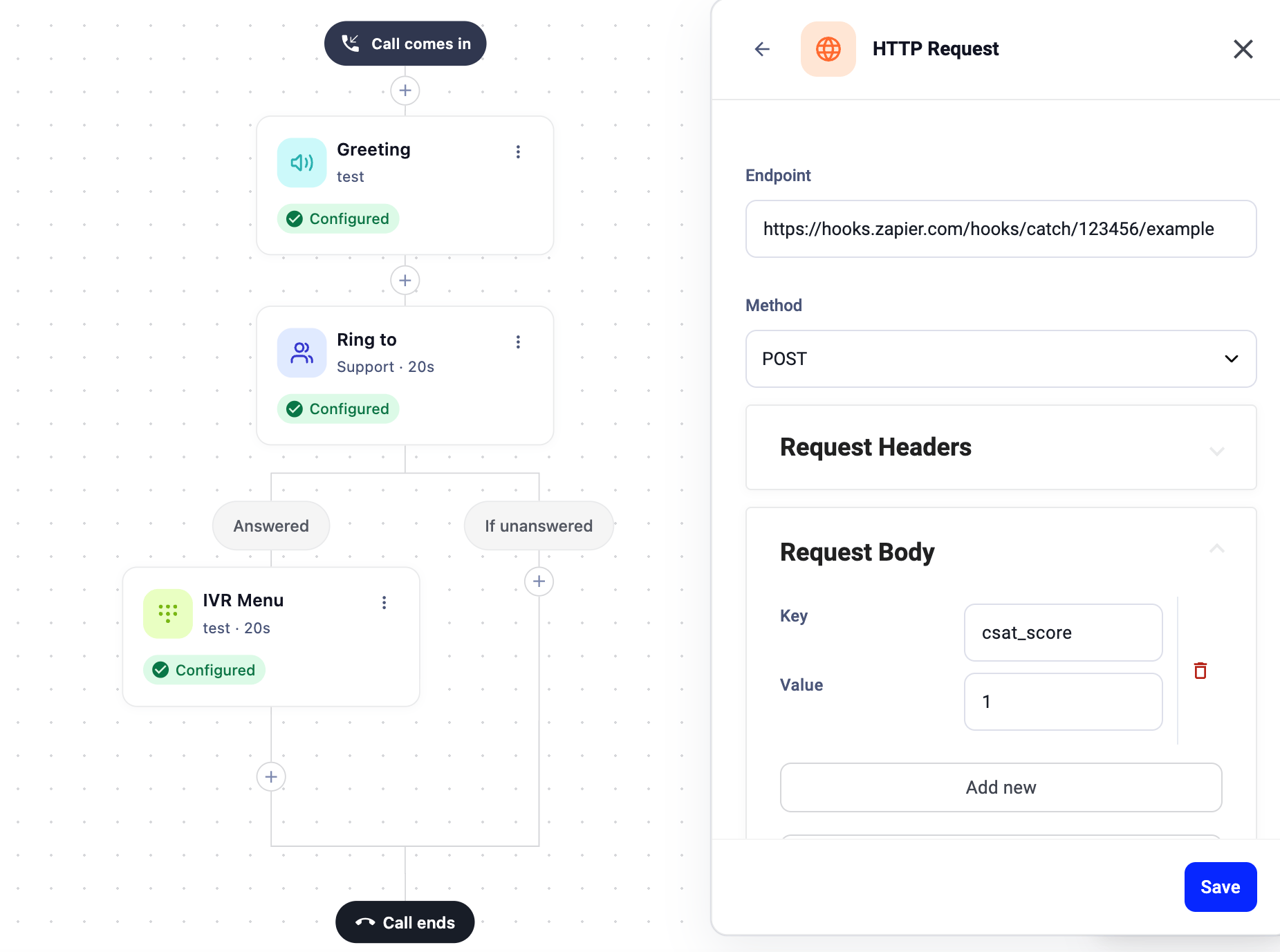
Menu IVR vs. Recolher Entrada
Ambas as opções funcionam, mas têm pontos fortes diferentes:
* O **Recolher Entrada** permite-lhe implementar escalas mais amplas (1-10, 1-20, etc.) e é mais fácil de manter, uma vez que as alterações afetam apenas um único ramo. No entanto, exige conhecimentos de regex para o campo Padrão.
- O **Menu IVR** funciona numa escala de 0-9 e é mais familiar para a maioria dos utilizadores. Não são necessários conhecimentos de regex. O Menu IVR permite-lhe também personalizar as ações pós-inquérito para avaliações específicas (por exemplo, reproduzir um som diferente em caso de feedback negativo ou etiquetar o contacto para que os futuros agentes saibam que houve insatisfação anterior). A desvantagem é que cada tecla necessita do seu próprio Pedido HTTP, o que torna o fluxo visualmente complexo.
***
Enviar dados através do seu Pedido HTTP
Para saber mais sobre a configuração do Pedido HTTP, consulte: [Passo Pedido HTTP](/pt/articles/6883940-http-request-step)
Guardar os dados do inquérito como atividade de contacto na CloudTalk
Se pretender guardar as informações de CSAT como uma atividade no perfil de um cliente, configure o seu Pedido HTTP de acordo com o endpoint Create Activity no [Portal para Programadores da CloudTalk](/developers#tag/Contacts/paths/~1activity~1add~1%7BcontactId%7D.json/put).
Inclua:
* A **referência do ID do contacto** no Ponto Final, para que a CloudTalk saiba a que contacto deve ser atribuída a atividade.
* O **nome da atividade**, simples e claro, para que os agentes o identifiquem facilmente no perfil do cliente.
* O **valor inserido** na descrição da atividade (a pontuação CSAT).
Isto dá aos seus agentes visibilidade sobre as pontuações de inquérito submetidas anteriormente, diretamente no perfil do contacto.
**Nota:** Atualmente, a CloudTalk não oferece a opção de criar relatórios com base em atividades.
Enviar dados para ferramentas externas
Para enviar dados para uma ferramenta externa, configure o seu Pedido HTTP de acordo com a especificação da API dessa ferramenta. Os requisitos do Pedido HTTP são:
* Ponto Final: HTTPS
* Método: PUT, POST ou PATCH
* Autorização: chaves de autorização estáticas (Basic Auth ou chave de API no URL)
* Corpo: corpo JSON
Se a API que escolher não for compatível com estes requisitos, provavelmente terá de utilizar middleware como o Zapier ou o Make.
Enviar dados para o Zapier ou o Make
1. Prepare o seu Zap ou cenário do Make:
* **Acionador**: normalmente uma ação de webhook. Depois de configurado, é gerado um URL de webhook. Copie este URL.
* **Ação**: descreve como os dados devem ser preenchidos (por exemplo, adicionar uma linha no Google Sheets ou no Microsoft Excel).
2. Insira o URL de webhook gerado no campo **Ponto Final** do seu passo Pedido HTTP no Call Flow Designer.
Quando tudo estiver corretamente configurado, todos os dados incluídos no corpo do seu Pedido HTTP são enviados para o middleware e reencaminhados para a ferramenta que escolher.
**Dica extra:** Utilize a opção **Failover para nenhuma tecla pressionada** no seu Menu IVR para lidar com os casos em que os autores das chamadas se esquecem de selecionar uma opção ou não desligam.
***
*Precisa de ajuda ou tem alguma questão?* Contacte-nos através do nosso [Portal de Suporte](https://support.cloudtalk.io/hc/en-us/requests/new?ticket_form_id=26305535257884) — estamos aqui para si.
## Related topics
- [Guia de encaminhamento e Call Flow Design](/pt/articles/10559796-routing-call-flow-design-guide.md)
- [Utilizar a CloudTalk com o Salesforce](/pt/articles/5370420-using-cloudtalk-with-salesforce.md)
- [Listas de contactos do Salesforce em campanhas](/pt/articles/9170735-salesforce-contact-lists-in-campaigns.md)
This documentation is built and hosted on [Mintlify](https://mintlify.com), a developer documentation platform.