> ## Documentation Index
> Fetch the complete documentation index at: https://help.cloudtalk.io/llms.txt
> Use this file to discover all available pages before exploring further.
# Automatizar um SMS de boas-vindas
> Utilize as nossas automações de fluxo de trabalho para enviar aos novos contactos uma mensagem de boas-vindas
O objetivo desta configuração de automação é enviar automaticamente um SMS quando é criado um contacto na sua lista de contactos da CloudTalk.
**Nível de utilizador:** Admin
***
Pré-requisitos
Antes de começar, certifique-se de que:
* Está registado num [plano Essential, Expert ou Custom da CloudTalk](https://www.cloudtalk.io/pricing)
* É admin da conta
* A sua conta tem, pelo menos, um número com capacidade de SMS
Configurar a automação de fluxo de trabalho
1. Antes de criar o fluxo de trabalho, terá de gerar um conjunto único de chaves da API para utilizar mais tarde. No Dashboard, vá a **Conta > Definições** e clique no cabeçalho **Chaves da API**. Se necessário, gere um novo par de chaves da API clicando no botão **`+ Adicionar chave de API`**. Não se esqueça de copiar e colar estes valores para um documento seguro ou de os guardar em local seguro para utilizar mais à frente no processo
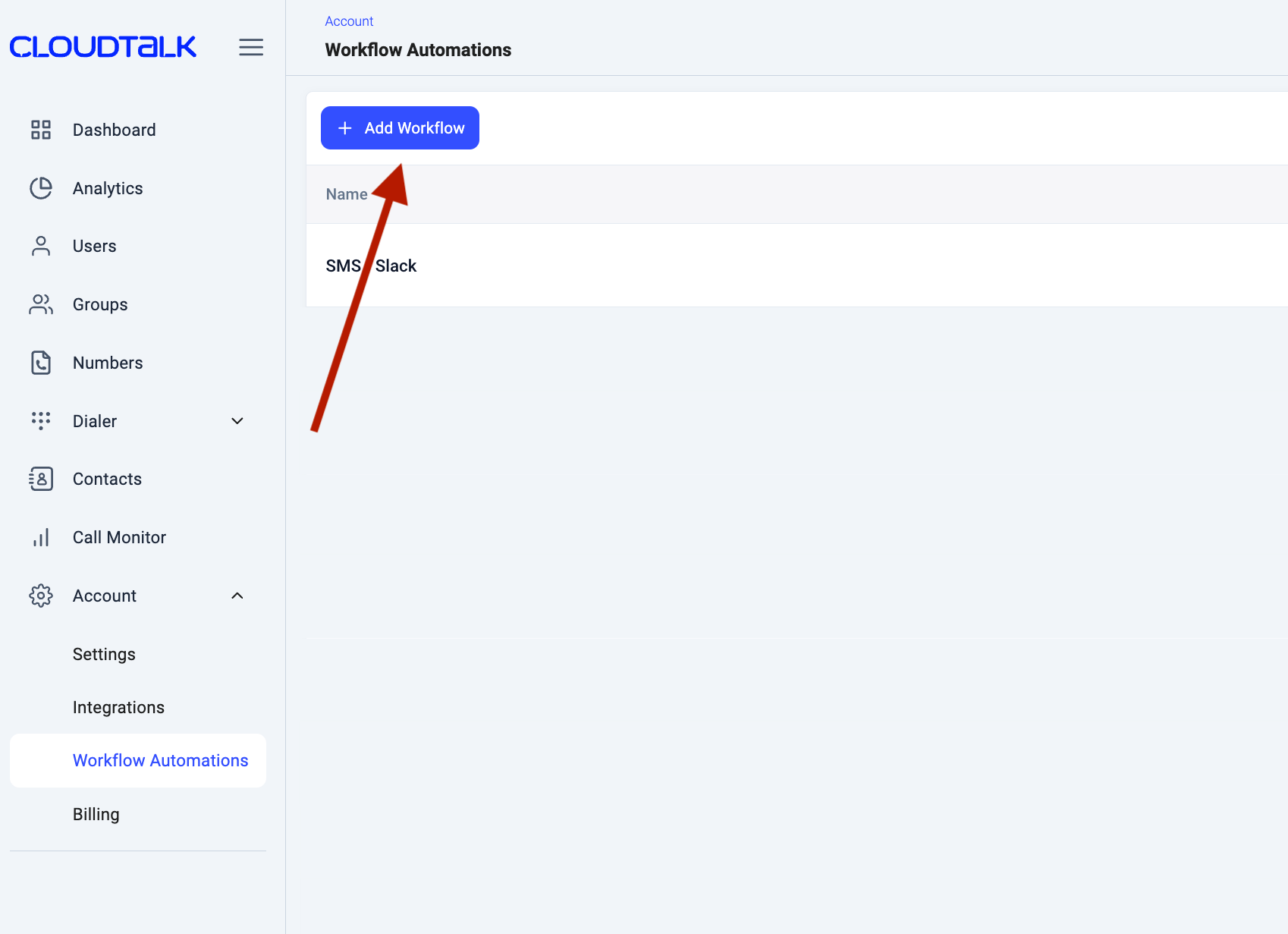
2. Em **Conta -> Automações de fluxo de trabalho** no [Dashboard](https://dashboard.cloudtalk.io/login), clique no botão azul **`+ Adicionar Fluxo de Trabalho`**.
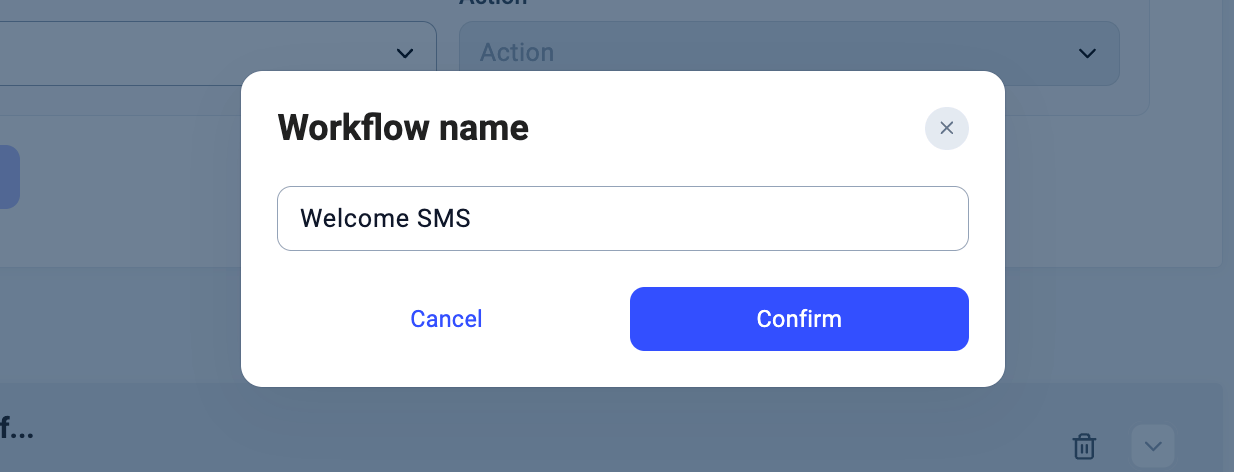
 3. Atribua ao fluxo de trabalho um **Nome** descritivo.
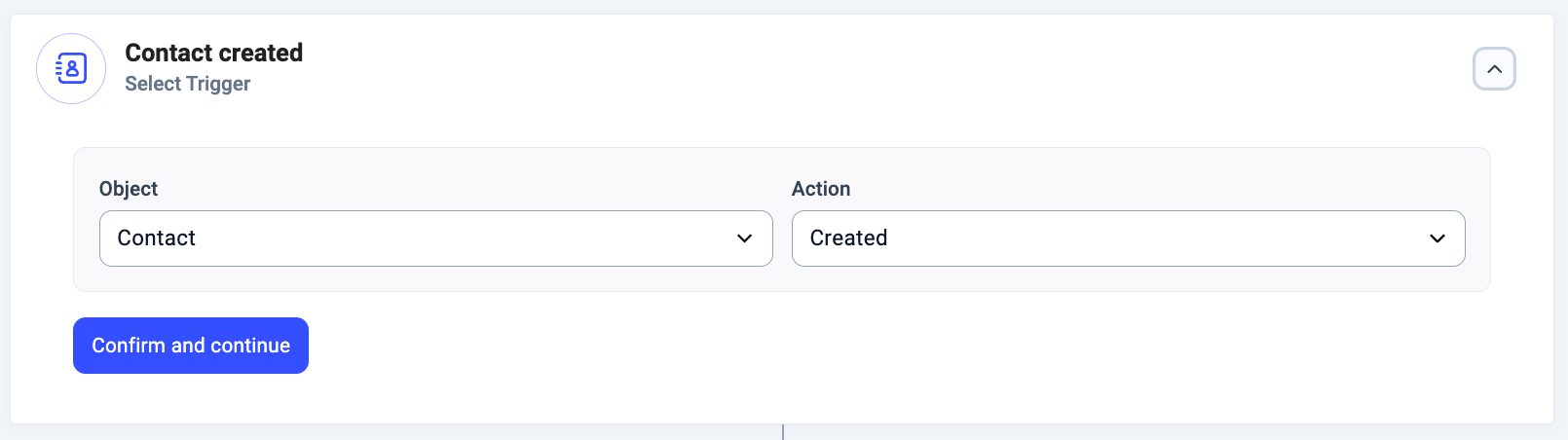
 4. O primeiro passo de qualquer fluxo de trabalho é selecionar o **Acionador**. Se pretende que a automação ocorra quando um contacto é criado, o acionador ideal é definir o objeto do acionador como **Contacto** e selecionar **Criado** como ação do acionador. Esta configuração garante que a automação é acionada sempre que é adicionado um novo contacto.
 5. Neste caso de utilização, as condições são opcionais. Se não precisar de mais filtragem, pode saltar a configuração das condições. No entanto, se a sua automação exigir filtragem adicional, saiba mais sobre como configurar condições no nosso artigo sobre Condições.
6. O passo seguinte é escolher a ação que ocorrerá quando as condições forem cumpridas. Clique em `+ Adicionar ação` e selecione o tipo de ação **SMS**.
5. Neste caso de utilização, as condições são opcionais. Se não precisar de mais filtragem, pode saltar a configuração das condições. No entanto, se a sua automação exigir filtragem adicional, saiba mais sobre como configurar condições no nosso artigo sobre Condições.
6. O passo seguinte é escolher a ação que ocorrerá quando as condições forem cumpridas. Clique em `+ Adicionar ação` e selecione o tipo de ação **SMS**.
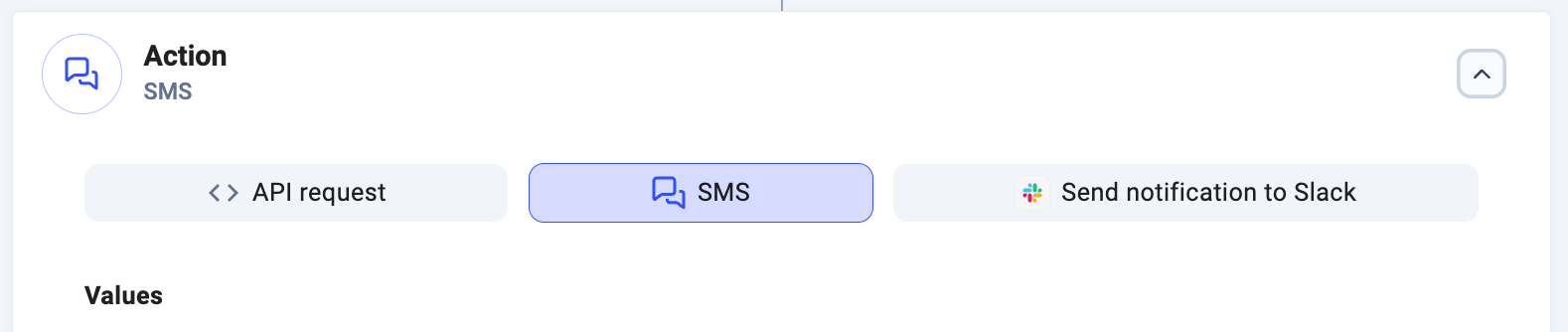 7. Depois de selecionar a ação **SMS**, verá vários conjuntos de campos *Chave - Formato - Valor* na secção ***Valores*** da configuração. Estes conjuntos indicam a configuração necessária para que a automação de SMS funcione. O campo *Chave* de cada conjunto está preenchido previamente e não pode ser alterado. Utilizará a secção *Valor* destes conjuntos para configurar a mensagem SMS de boas-vindas a enviar. Não é recomendável alterar a configuração de *Formato*.
8. No conjunto com a **Chave** «recipient», configure o número para o qual deve ser enviado o SMS de boas-vindas. Este deve ser o número do cliente final, disponível na tabela **Dados úteis para o seu fluxo de trabalho**, na etiqueta *contact\_numbers*. Clique no campo **Valor** e, em seguida, selecione a propriedade na secção «Dados úteis para o seu fluxo de trabalho». Será adicionada uma referência dinâmica ao campo **Valor**.
7. Depois de selecionar a ação **SMS**, verá vários conjuntos de campos *Chave - Formato - Valor* na secção ***Valores*** da configuração. Estes conjuntos indicam a configuração necessária para que a automação de SMS funcione. O campo *Chave* de cada conjunto está preenchido previamente e não pode ser alterado. Utilizará a secção *Valor* destes conjuntos para configurar a mensagem SMS de boas-vindas a enviar. Não é recomendável alterar a configuração de *Formato*.
8. No conjunto com a **Chave** «recipient», configure o número para o qual deve ser enviado o SMS de boas-vindas. Este deve ser o número do cliente final, disponível na tabela **Dados úteis para o seu fluxo de trabalho**, na etiqueta *contact\_numbers*. Clique no campo **Valor** e, em seguida, selecione a propriedade na secção «Dados úteis para o seu fluxo de trabalho». Será adicionada uma referência dinâmica ao campo **Valor**.
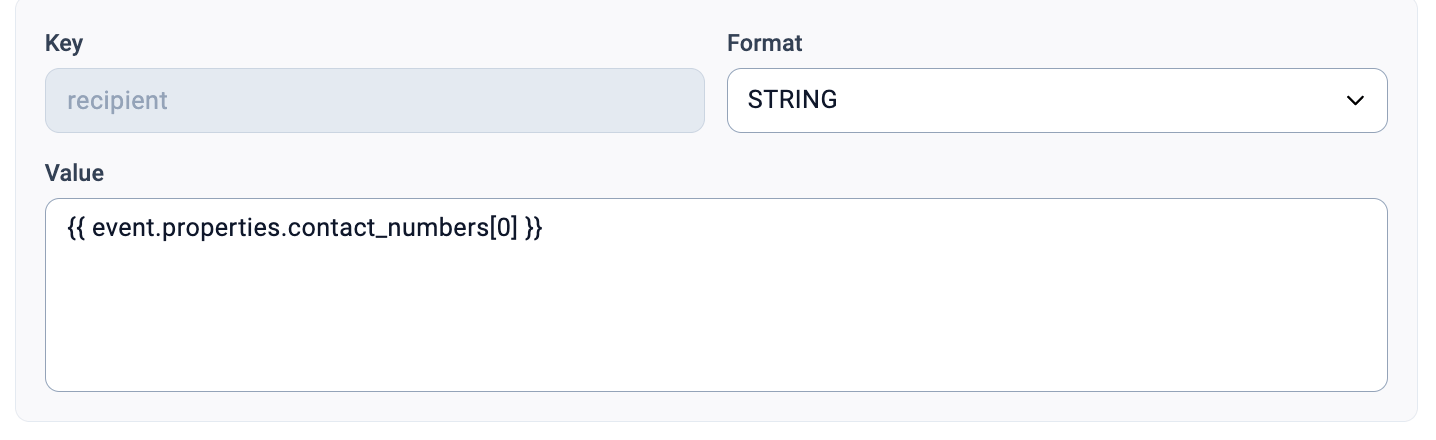
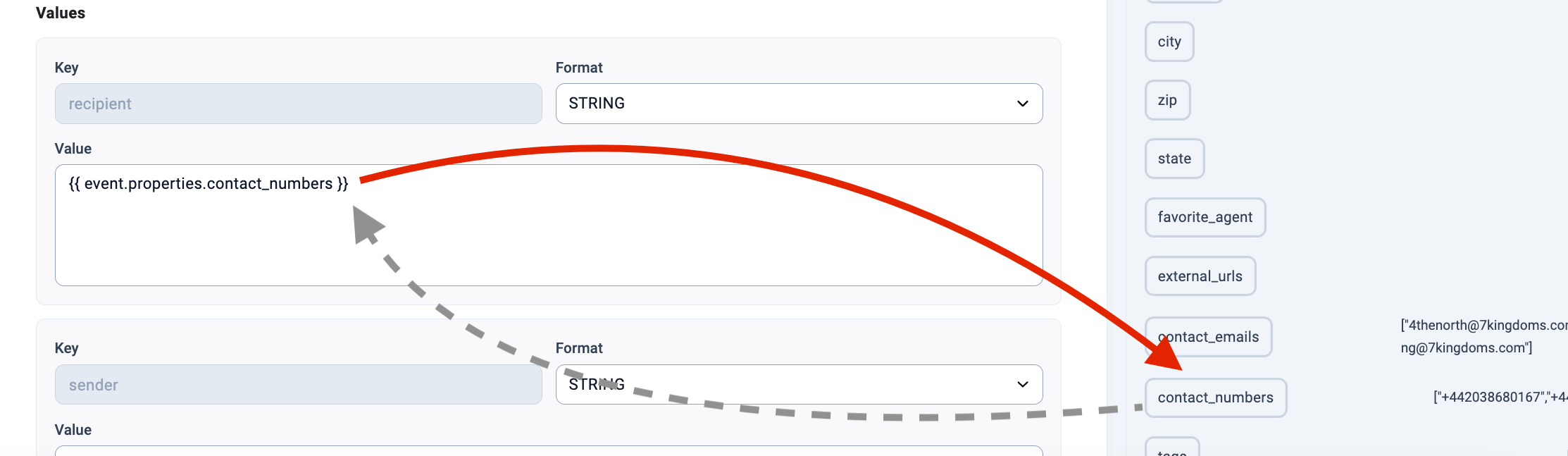 9. Como a referência inclui a lista completa de números de contacto, acrescente **\[0]** no final para utilizar apenas o primeiro número da lista.
 10. No conjunto com a *Chave* «sender», tem de configurar o número a partir do qual o SMS deve ser enviado. Tenha em conta que o número aqui selecionado tem de ter capacidade para enviar mensagens SMS, o que pode não acontecer com todos os números da sua conta. Introduza o formato internacional do número com capacidade de SMS no campo **Valor**.
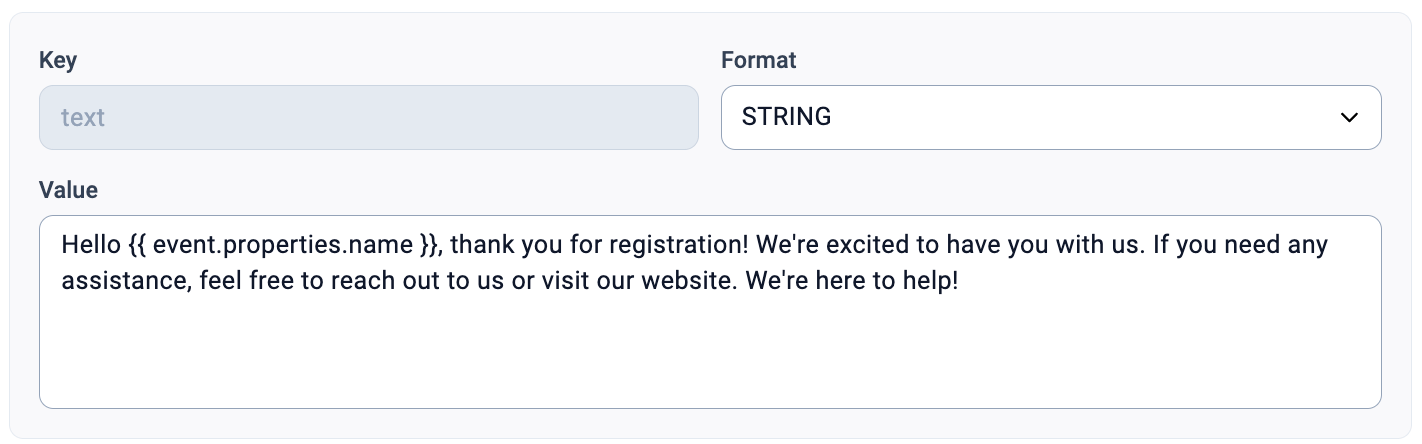
11. No conjunto com a *Chave* «text», configure o conteúdo do SMS de boas-vindas. Pode utilizar referências dinâmicas no texto da mensagem para criar uma experiência mais personalizada para o utilizador.
10. No conjunto com a *Chave* «sender», tem de configurar o número a partir do qual o SMS deve ser enviado. Tenha em conta que o número aqui selecionado tem de ter capacidade para enviar mensagens SMS, o que pode não acontecer com todos os números da sua conta. Introduza o formato internacional do número com capacidade de SMS no campo **Valor**.
11. No conjunto com a *Chave* «text», configure o conteúdo do SMS de boas-vindas. Pode utilizar referências dinâmicas no texto da mensagem para criar uma experiência mais personalizada para o utilizador.
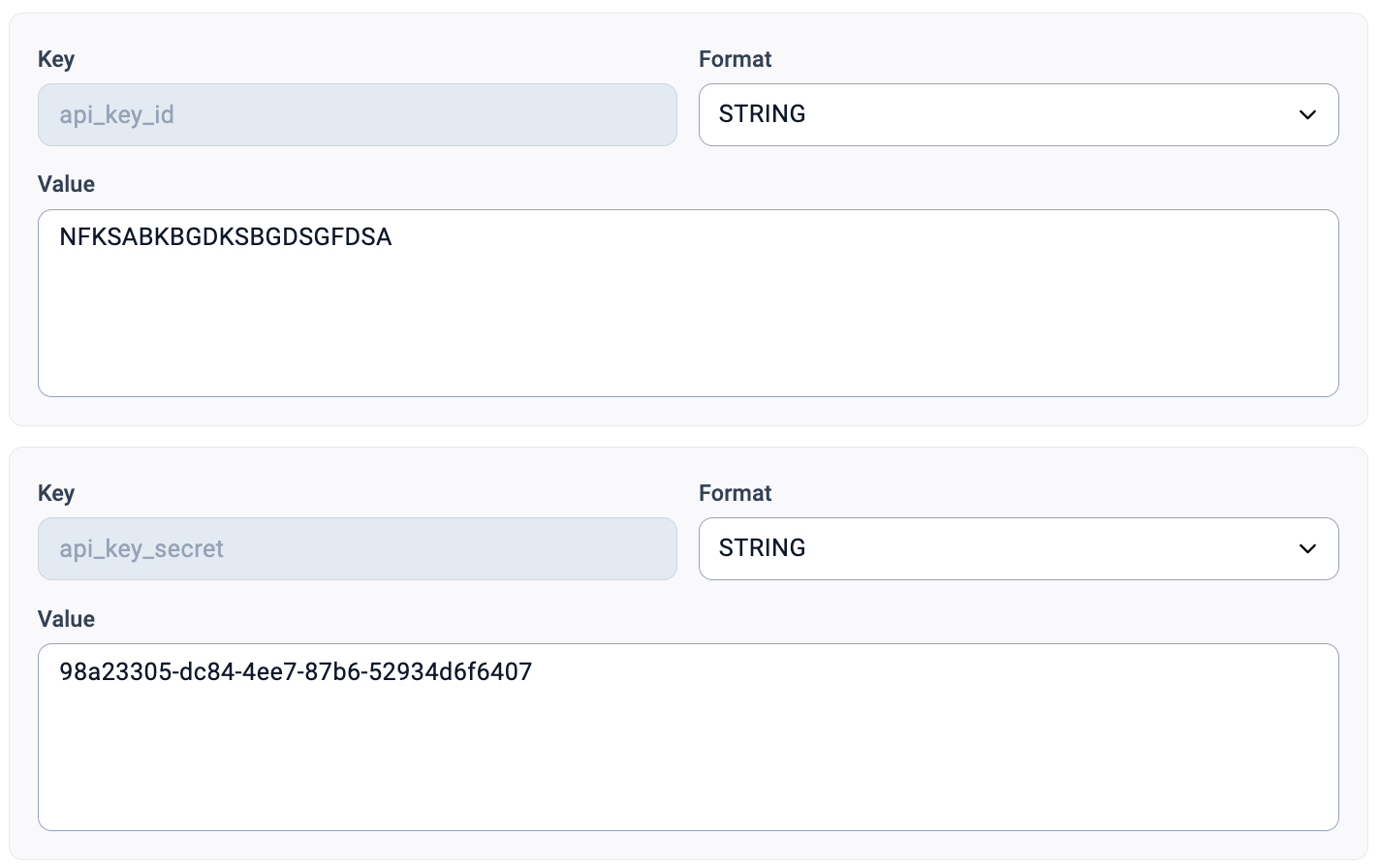
 12. O último passo é configurar a autorização para a ação de SMS. Introduza as **credenciais da API** (obtidas no passo 1) nos conjuntos com as *Chaves* «api\_key\_id*»* e «api\_key\_secret*»*. Substitua os valores de marcador de posição nos campos *Valor*, certificando-se de que não acrescenta espaços ou caracteres adicionais.
 13. Clique em **`Confirmar e continuar`** para terminar a configuração do passo de ação.
14. Clique em **`Guardar`** para terminar a configuração do fluxo de trabalho.
15. Para ativar a sua automação de SMS de boas-vindas, ative o fluxo de trabalho colocando o interruptor junto ao nome do fluxo de trabalho na posição *Ativar*.
13. Clique em **`Confirmar e continuar`** para terminar a configuração do passo de ação.
14. Clique em **`Guardar`** para terminar a configuração do fluxo de trabalho.
15. Para ativar a sua automação de SMS de boas-vindas, ative o fluxo de trabalho colocando o interruptor junto ao nome do fluxo de trabalho na posição *Ativar*.

Resolução de problemas
* A CloudTalk não suporta o envio de mensagens SMS para números de telefone curtos ou short codes.
* Certifique-se de que o número utilizado para o envio de SMS tem **capacidade de SMS**.
* Certifique-se de que tem **crédito** suficiente na conta para o envio de SMS.
* Verifique se os números estão em **formato internacional**.
* O tipo de ação SMS envia pedidos para o nosso [endpoint da API,](/developers#tag/Sms/paths/~1sms~1send.json/post) pelo que se aplicam os **limites de taxa habituais da API.** O máximo é de 60 pedidos por minuto. Tenha em conta que este limite se aplica a todos os pedidos à API, pelo que os pedidos em simultâneo contam para este limite.
***
*Precisa de ajuda ou tem alguma questão?* Contacte-nos através do nosso [Portal de Apoio](https://support.cloudtalk.io/hc/en-us/requests/new?ticket_form_id=26305535257884) — estamos aqui para si.
## Related topics
- [Guia das Automações de fluxo de trabalho](/pt/articles/10568412-workflow-automations-guide.md)
- [Automatizar um SMS de seguimento](/pt/articles/5645146-automate-a-follow-up-sms.md)
- [Guia do Call Flow Designer](/pt/articles/3669429-call-flow-designer-guide.md)
This documentation is built and hosted on [Mintlify](https://mintlify.com), a developer documentation platform.