> ## Documentation Index
> Fetch the complete documentation index at: https://help.cloudtalk.io/llms.txt
> Use this file to discover all available pages before exploring further.
# Estado dos auscultadores
> Saiba como utilizar o ícone dos auscultadores para verificar o estado da sua ligação de áudio enquanto utiliza a aplicação.
O ícone dos auscultadores do CloudTalk Phone permite aos agentes ver os dispositivos de áudio disponíveis e o estado da ligação. Oferece também um sistema de contingência para ligações falhadas.
Nível de utilizador:
* Agente
***
Dispositivos ligados
Como sei se os meus auscultadores estão ligados?
Os agentes podem verificar se os canais de áudio estão corretamente ligados a partir do teclado de marcação ou dos ecrãs de chamada em curso dos nossos telefones de desktop e web. No canto superior direito, o ícone dos auscultadores aparece com:
* Um `marca de verificação verde`✅, que indica áudio ligado
* Uma `red slash` e um `exclamation point`❗, que indicam que o dispositivo de áudio não está ligado
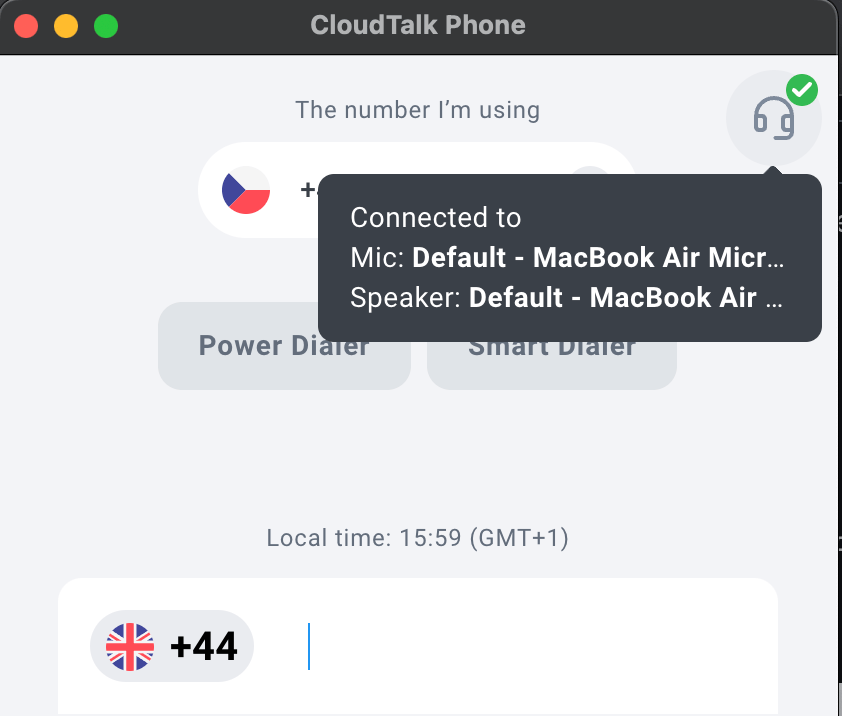
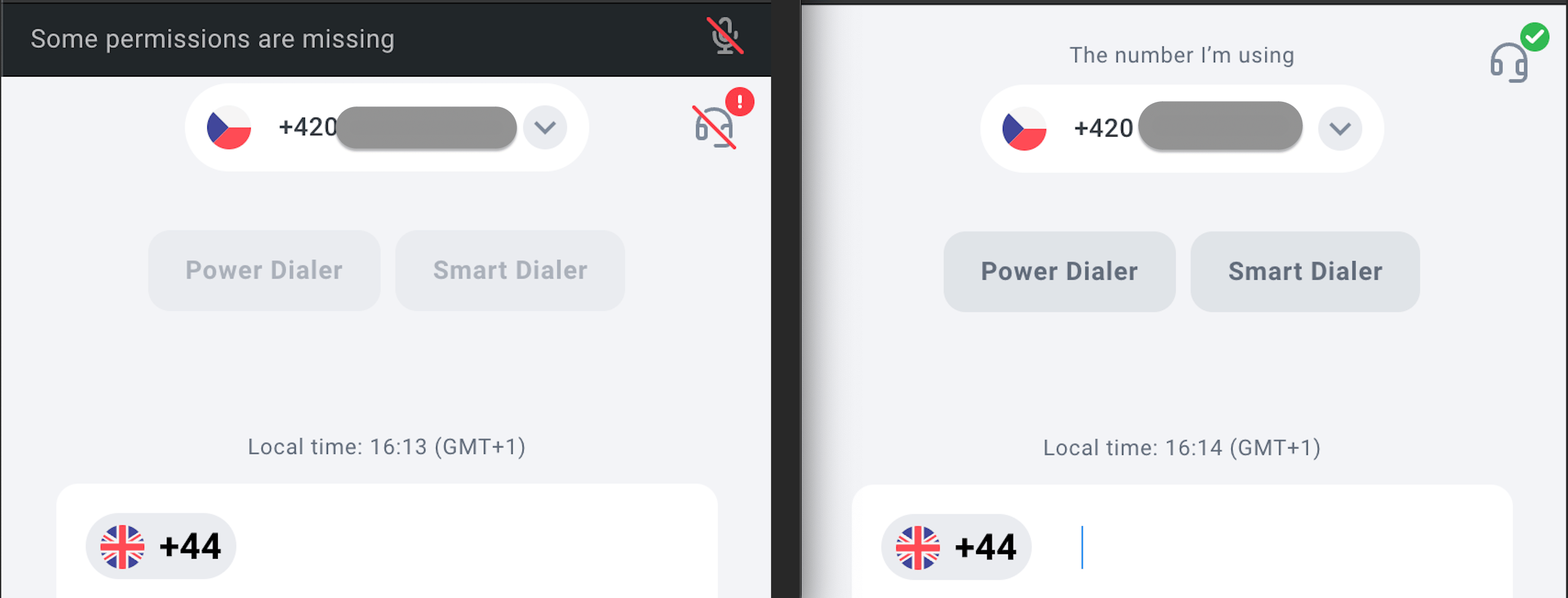 Ao passar o cursor sobre o ícone dos auscultadores, surge uma dica com o estado da ligação e o nome do dispositivo ligado ou, caso esteja desligado, do dispositivo ligado mais recentemente:
* *Conectado a*\
*Microfone: **Predefinição - Microfone do MacBook Air (integrado)***\
*Altifalante: Predefinição - Altifalantes do MacBook Air (integrados)*
Ao passar o cursor sobre o ícone dos auscultadores, surge uma dica com o estado da ligação e o nome do dispositivo ligado ou, caso esteja desligado, do dispositivo ligado mais recentemente:
* *Conectado a*\
*Microfone: **Predefinição - Microfone do MacBook Air (integrado)***\
*Altifalante: Predefinição - Altifalantes do MacBook Air (integrados)*
 * *Dispositivos não estão ligados*
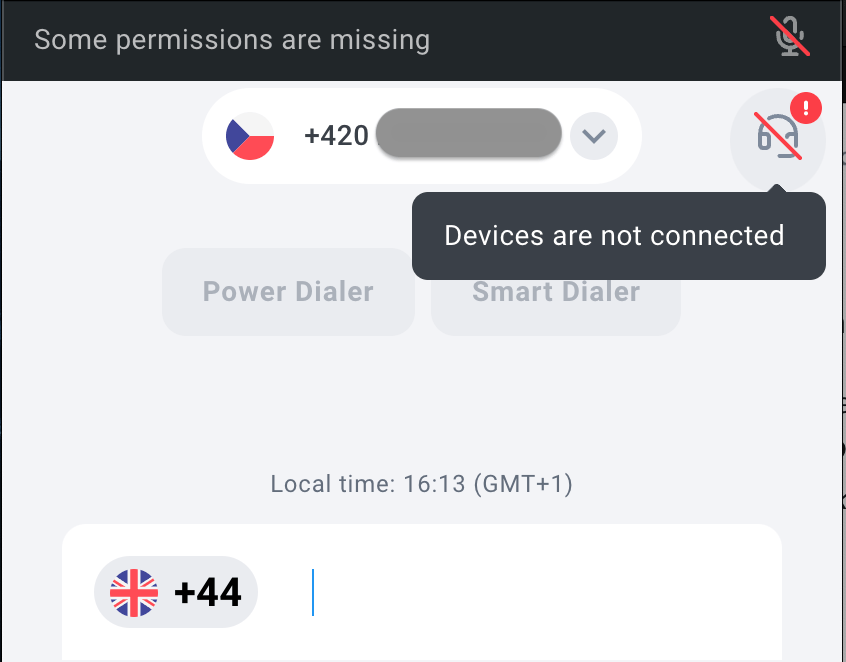
Onde posso ver as ligações de áudio disponíveis?
1. Selecione o `ícone dos auscultadores`. Aparece uma lista com os dispositivos disponíveis.
2. Um visto verde junto ao nome do dispositivo significa que está ligado a esse dispositivo. Um ponto de exclamação vermelho significa que está atualmente desligado e que este foi o último dispositivo ligado.
Alterar o dispositivo de áudio
**Se a sua fonte de áudio falhar ou se desligar** por algum motivo, o sistema deteta-o automaticamente e muda para a fonte predefinida seguinte disponível.
Pode optar por alterar manualmente o dispositivo ligado para resolver problemas de som. Seguindo os passos acima, selecione na lista pendente o nome do dispositivo para o qual pretende mudar.
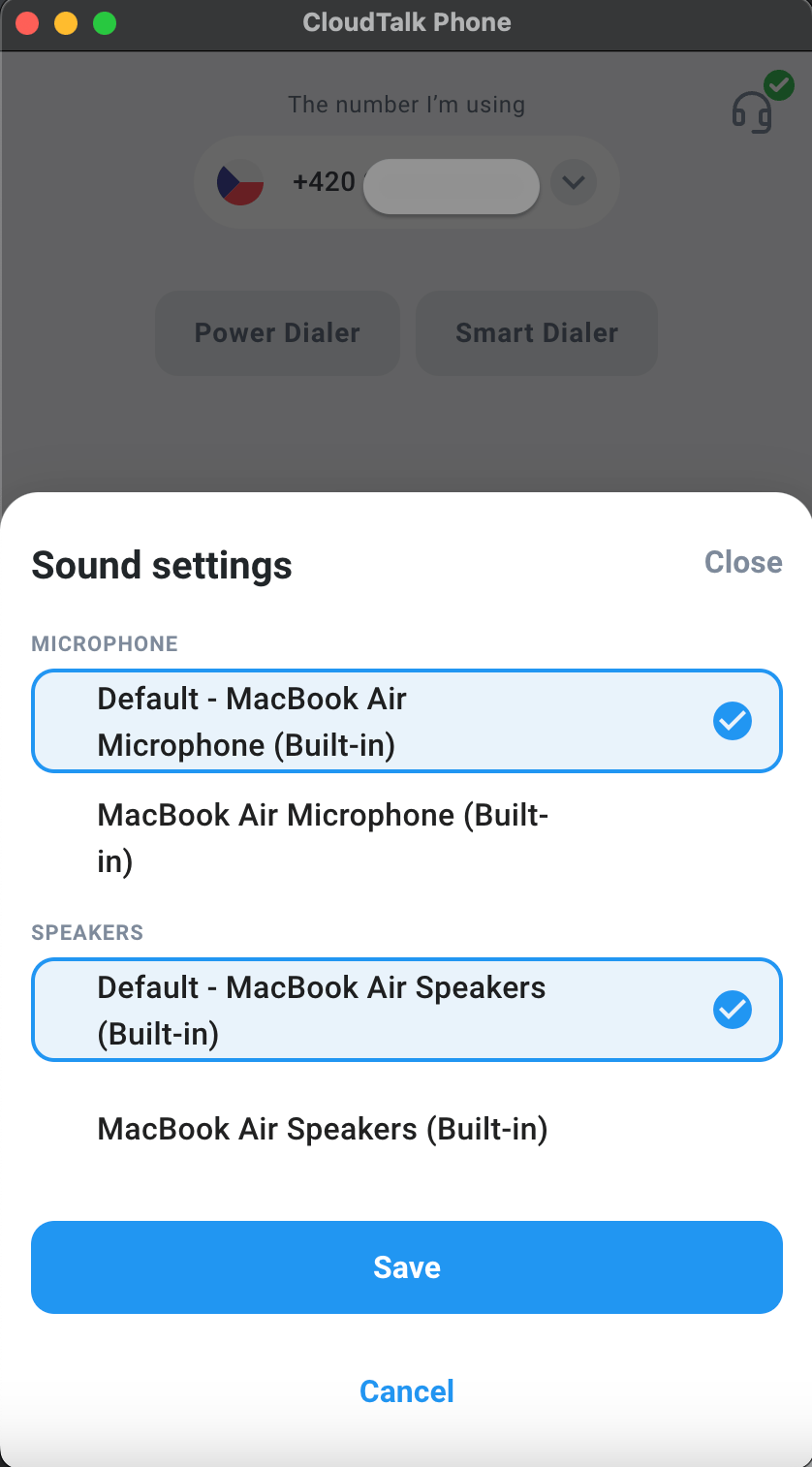 Também pode alterar os dispositivos ligados selecionando o `profile icon` para encontrar ***Definições*** > **Em chamada**. As suas **Configurações de som** estão listadas sob o seu prefixo predefinido.
**Nota:** A funcionalidade de estado dos auscultadores não está disponível para telemóvel.
Também pode alterar os dispositivos ligados selecionando o `profile icon` para encontrar ***Definições*** > **Em chamada**. As suas **Configurações de som** estão listadas sob o seu prefixo predefinido.
**Nota:** A funcionalidade de estado dos auscultadores não está disponível para telemóvel.
Como funciona?
Exemplo de cenário 1:
1. Abre a aplicação CloudTalk, inicia uma chamada e, de repente, perde a ligação aos *Airpods Pro*.
2. O nosso sistema **deteta automaticamente** a perda de ligação e **muda o áudio** para a fonte seguinte disponível.
3. Se não gostar da fonte predefinida e quiser ligar-se a outra, pode clicar no ícone dos auscultadores e escolher o dispositivo de áudio que preferir na lista inferior **sem ter de terminar a chamada.**
Exemplo de cenário 2:
1. Inicia sessão na nossa aplicação desktop Phone e vê um ponto de exclamação vermelho junto ao ícone dos auscultadores.
2. Ao passar o cursor sobre o ícone, vê que **não foi detetado nenhum microfone nem altifalantes**. Verifica as permissões de microfone do seu navegador e constata que estão desativadas.
3. Depois de ativar estas permissões, vê que o ícone dos auscultadores **detetou automaticamente as fontes disponíveis** e passou a mostrar um visto verde.
**É utilizador de Mac?** Não feche o portátil durante as chamadas — sabe-se que isso [desliga o microfone integrado](/pt/articles/7007452-known-issue-microphone-not-working-with-macbook-lid-closed) em alguns dispositivos Mac.
***
*Precisa de ajuda ou tem alguma questão?* Contacte-nos através do nosso [Portal de Apoio](https://support.cloudtalk.io/hc/en-us/requests/new?ticket_form_id=26305535257884) — estamos aqui para si.
## Related topics
- [Guia do CloudTalk Phone](/pt/articles/10559000-cloudtalk-phone-guide.md)
- [Como escolher auscultadores](/pt/articles/2408617-choosing-a-headset.md)
- [Wallboards](/pt/articles/11514994-wallboards.md)
This documentation is built and hosted on [Mintlify](https://mintlify.com), a developer documentation platform.