> ## Documentation Index
> Fetch the complete documentation index at: https://help.cloudtalk.io/llms.txt
> Use this file to discover all available pages before exploring further.
# Exportar a transcrição de voz para texto do correio de voz
> Um guia para exportar mensagens de correio de voz como ficheiros de voz para texto através dos seus fluxos de trabalho
Antes de começar!
* Confirme que tem um [plano Expert ou Custom](https://www.cloudtalk.io/pricing)
* Confirme que o [Suporte da CloudTalk](mailto:support@cloudtalk.io) ativou a funcionalidade de voz para texto na sua conta.
Além disso, não se esqueça de consultar o nosso [artigo principal sobre as Automações de fluxo de trabalho!](/pt/articles/5450779-configuring-workflow-automations)
***
Visão geral
A exportação de transcrições de voz para texto pode funcionar de forma diferente consoante o tipo de chamada. Uma das razões pelas quais isto pode ser particularmente complicado é que ambos os acionadores utilizados para exportar uma transcrição STT nem sempre contêm todos os dados necessários.
Este artigo aborda especificamente a exportação de voz para texto em chamadas de correio de voz. Se procura informações gerais sobre a exportação de ficheiros de voz para texto em chamadas normais, consulte o nosso guia geral de exportação [aqui.](/pt/articles/5671571-speech-to-text-transcription)
Para identificar as chamadas de correio de voz, primeiro temos de perceber os indicadores de correio de voz utilizados pelo sistema. Em termos simples, o correio de voz é essencialmente uma chamada não atendida associada a uma gravação da mensagem do autor da chamada. Para saber se a chamada que aciona o cenário é do tipo «não atendida», pode filtrar as chamadas com «talking\_time igual a 0» (ou qualquer outro limite razoável) e «direction igual a incoming». Tendo isto em conta, podemos começar a construir o nosso cenário de fluxo de trabalho.
Onde encontrar os seus fluxos de trabalho
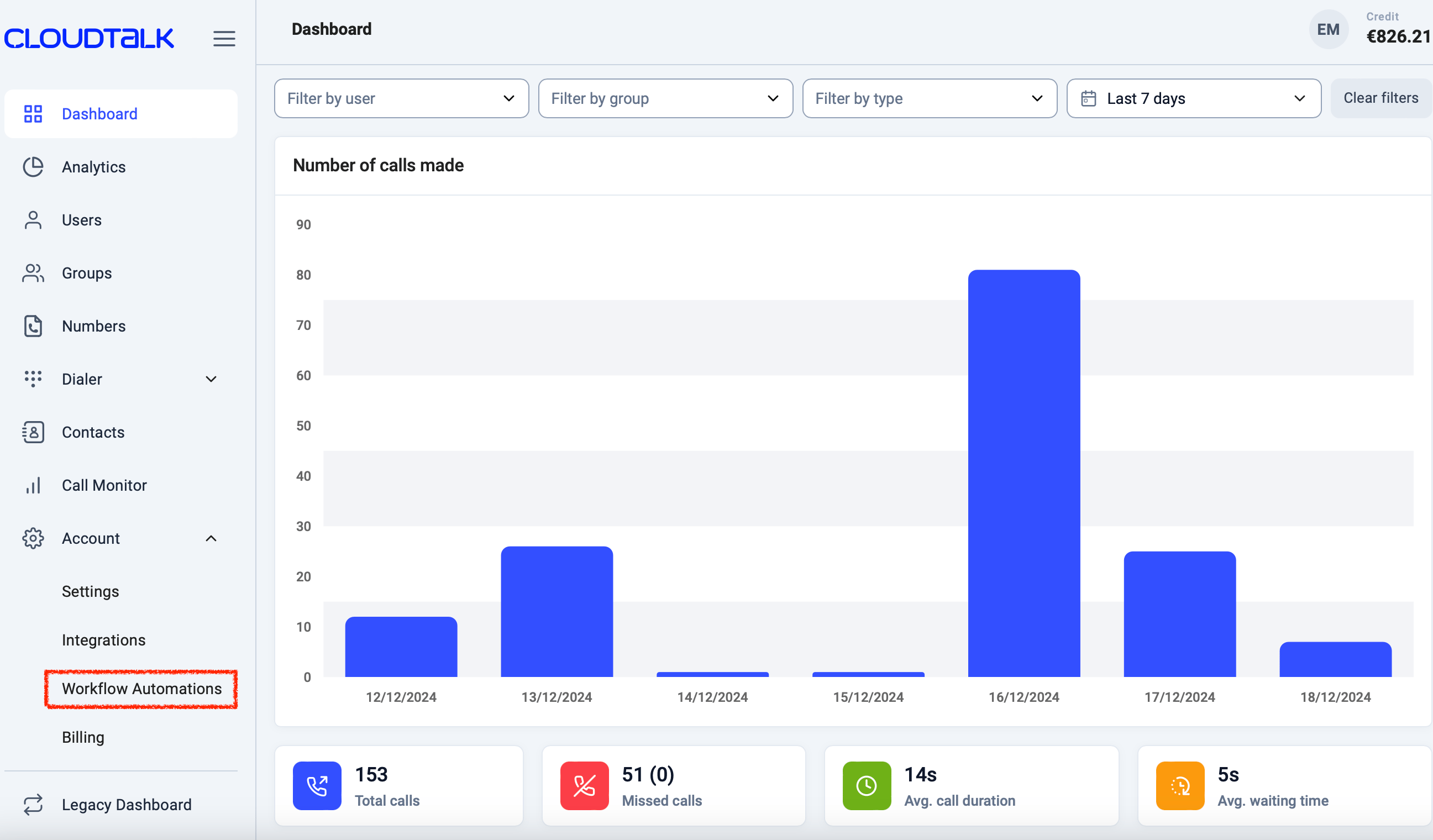
Comece por iniciar sessão no seu **[CloudTalk Dashboard](https://dashboard.cloudtalk.io/login)**. No lado esquerdo do ecrã, verá uma lista de outros separadores em **Dashboard**. Para chegar ao separador das automações, clique em **`Conta > Automações de fluxo de trabalho`.**
 Clique no botão azul **`+ Adicionar Fluxo de Trabalho`**.
 **Nota:** pode atribuir um nome à sua nova Automação de fluxo de trabalho para a distinguir das outras tarefas automatizadas que configurar.
Configurar o novo fluxo de trabalho de voz para texto para o correio de voz
Um caso de utilização habitual para obter uma transcrição de voz para texto da CloudTalk consiste em 2 fluxos de trabalho:
1. **Fluxo de trabalho de criação de voz para texto**
2. **Fluxo de trabalho de exportação da transcrição**

 1.) Crie um cenário normal de criação de voz para texto com o seguinte:
* Acionador: Gravação carregada
* Ação: Voz para texto
2.) Adicione uma condição antes da ação de voz para texto com os seguintes parâmetros, para isolar as chamadas de correio de voz:
* *event.properties.talking\_time* é igual a 0
* *event.properties.direction* é igual a incoming
1.) Crie um cenário normal de criação de voz para texto com o seguinte:
* Acionador: Gravação carregada
* Ação: Voz para texto
2.) Adicione uma condição antes da ação de voz para texto com os seguintes parâmetros, para isolar as chamadas de correio de voz:
* *event.properties.talking\_time* é igual a 0
* *event.properties.direction* é igual a incoming
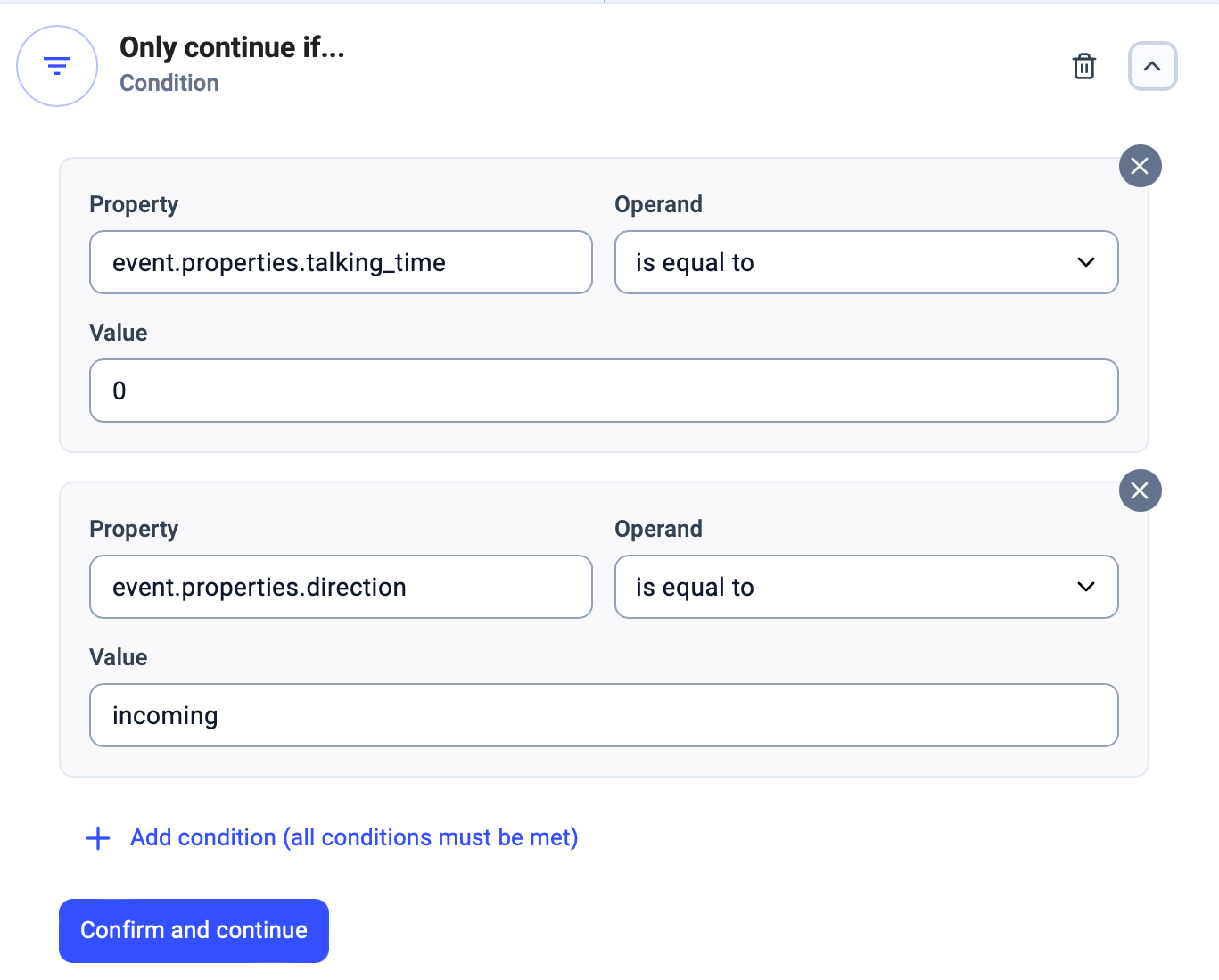 **Nota-** Se quiser, pode adicionar mais condições ao mesmo nó de condição para excluir da transcrição determinadas gravações de chamadas.
3.) Guarde e ative o seu cenário
4.) Crie um **segundo fluxo de trabalho** para a exportação com o seguinte:
* Acionador: Transcrição criada
* Ação: consoante as suas necessidades (como e onde pretende exportar os dados, por exemplo, sms/slack)
**Nota-** Se quiser, pode adicionar mais condições ao mesmo nó de condição para excluir da transcrição determinadas gravações de chamadas.
3.) Guarde e ative o seu cenário
4.) Crie um **segundo fluxo de trabalho** para a exportação com o seguinte:
* Acionador: Transcrição criada
* Ação: consoante as suas necessidades (como e onde pretende exportar os dados, por exemplo, sms/slack)
Exportar para o Slack
Se procura informações específicas sobre a exportação para o Slack, consulte a segunda metade do nosso guia geral de exportação de voz para texto neste [artigo.](/pt/articles/5959405-send-transcriptions-to-slack)
Exportar via SMS
Caso pretenda utilizar o tipo de **Ação SMS** para exportar a voz para texto através deste método, a configuração inclui ainda 5 parâmetros obrigatórios:
* **Remetente** - Um número de telefone, normalmente o número do agente. Os SMS de saída têm de ser suportados e o número tem de estar no formato E164.
* **Destinatário** - Número de telefone do contacto a quem o SMS deve ser entregue. O número tem de estar no formato E164.
* **Texto do SMS** - Qualquer texto que pretenda ver apresentado no corpo da mensagem antes de receber a transcrição.
* **Autorização** - ACCESS KEY ID e ACCESS KEY SECRET
* As chaves de acesso à API são geradas na interface da CloudTalk. Os valores destes parâmetros podem ser consultados pelo Admin em **[Conta](https://my.cloudtalk.io/settings/basic)**[->](https://my.cloudtalk.io/settings/basic)**[Definições](https://my.cloudtalk.io/settings/basic)**[, no separador](https://my.cloudtalk.io/settings/basic) *[Chaves da API](https://my.cloudtalk.io/settings/basic)*.
5.) Guarde e ative o seu cenário.
***
*Precisa de ajuda ou tem alguma questão?* Contacte-nos através do nosso [portal de Suporte](https://support.cloudtalk.io/hc/en-us/requests/new?ticket_form_id=26305535257884) — estamos aqui para si.
## Related topics
- [Exportar transcrições de voz para texto para o HubSpot](/pt/articles/8386173-export-speech-to-text-to-hubspot.md)
- [Configurar as definições do correio de voz](/pt/articles/2480271-configure-voicemail-settings.md)
- [Ações](/pt/articles/5649782-actions.md)
This documentation is built and hosted on [Mintlify](https://mintlify.com), a developer documentation platform.