> ## Documentation Index
> Fetch the complete documentation index at: https://help.cloudtalk.io/llms.txt
> Use this file to discover all available pages before exploring further.
# Passo Pedido HTTP
> Configure a troca de dados no CFD para obter um encaminhamento de chamadas mais inteligente e baseado em dados.
O passo **Pedido HTTP** permite ligar os fluxos de chamadas da CloudTalk a sistemas e APIs externos. Neste guia, vai aprender a configurar e a utilizar o passo Pedido HTTP para enviar pedidos, tratar respostas e integrar dados externos diretamente nos seus fluxos de chamadas.
**Nível de utilizador:** Admin
***
Utilizar um passo Pedido HTTP
O passo **Pedido HTTP** permite alargar os fluxos de chamadas para além da CloudTalk, ligando-os a sistemas e APIs externos. Possibilita a troca de dados, a automação e a tomada de decisões em tempo real durante uma chamada.
Quer esteja a enriquecer dados de chamadas, a atualizar registos externos ou a personalizar a experiência dos clientes, o passo Pedido HTTP dá-lhe a flexibilidade necessária para criar fluxos de trabalho mais inteligentes e mais interligados.
Adicionar um Pedido HTTP ao seu fluxo de chamadas
1. No **Dashboard**, clique em **Números**.
2. No separador **Os meus números**, localize o número que pretende configurar.
3. Clique em **+ Configurar** (ou no nome do fluxo, se já existir) na coluna **Fluxo de chamadas**.
4. No canvas, clique no botão **`+`** no ponto onde pretende colocar o passo.
5. Na biblioteca de passos, em **Automação**, selecione **Pedido HTTP**.
Configurar Pedidos HTTP
6\. Clique no passo Pedido HTTP no canvas para abrir o respetivo painel de configuração. Estão disponíveis os seguintes elementos:
Endpoint
O endpoint define o URL a invocar. A comunicação exige HTTPS.
Método
O método do pedido HTTP, ou seja, o tipo de ação que se pede ao recetor do endpoint para executar. Opções disponíveis: **GET**, **POST**, **PUT**, **PATCH**, **DELETE**.
Cabeçalhos do pedido (opcional)
Os cabeçalhos do pedido fornecem metainformação sobre o pedido, como o formato do corpo do pedido ou as credenciais de autorização.
Clique em **Adicionar novo** para definir cabeçalhos adicionais. O tipo de cabeçalhos depende da API externa à qual se está a ligar.
Corpo do pedido
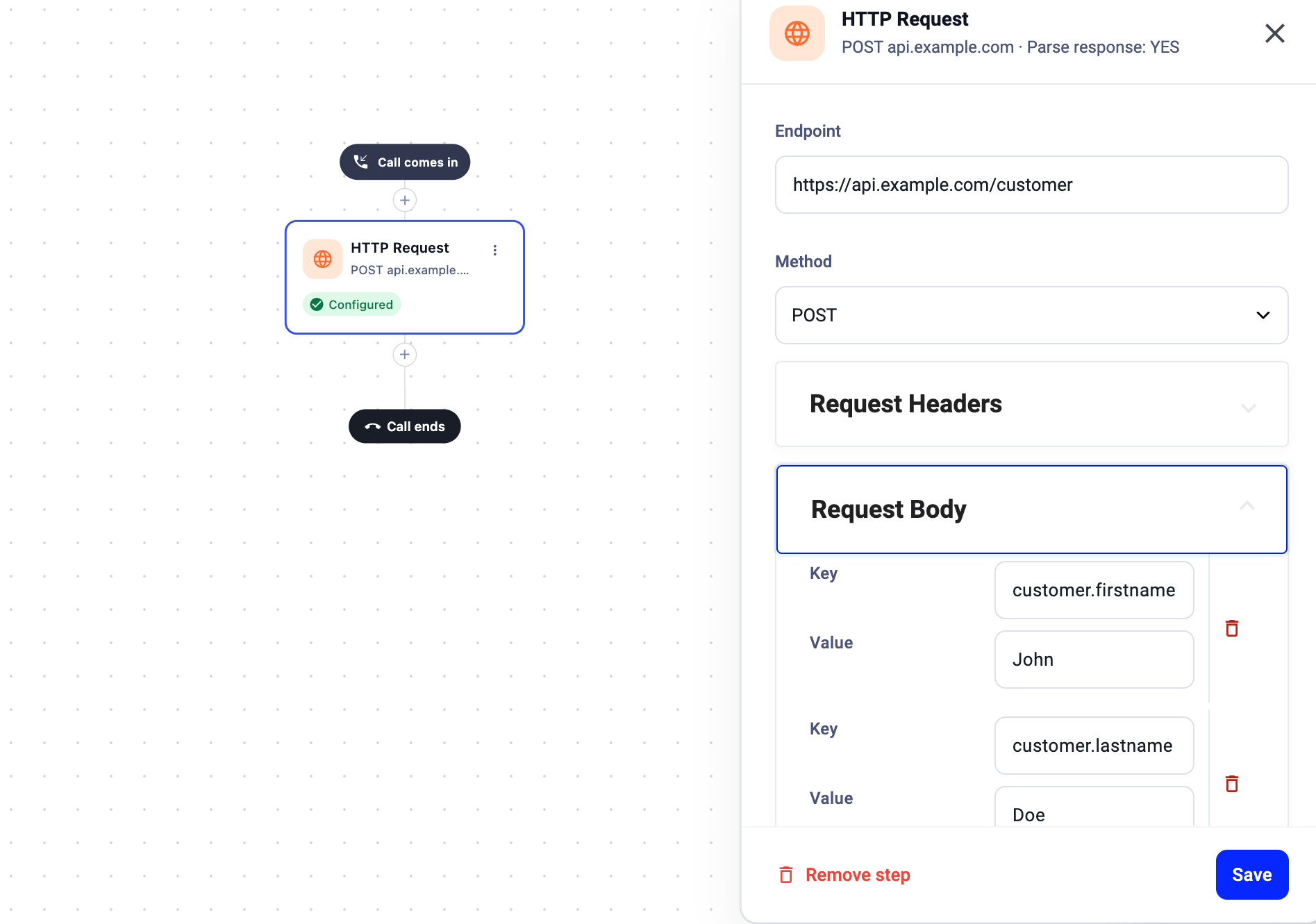
O corpo do pedido é o payload enviado com o pedido. Clique em **Adicionar novo** para definir pares chave-valor como atributos de dados. Também pode clicar em **Adicionar campo personalizado de contato** para inserir dados do contacto diretamente.
O corpo do pedido é enviado em formato JSON (por exemplo: `{"key1":"value1", "key2":"value2"}`).
Além de valores constantes, pode utilizar as seguintes variáveis dinâmicas:
**Atributos da chamada:**
| **Variável** | **Descrição** |
| - | - |
| `#{{call.external_number}}` | Número do autor da chamada no formato E.164 (por ex., +10005555555) |
| `#{{call.waiting_time}}` | Tempo em segundos entre o início da chamada e o atendimento pelo agente |
| `#{{call.uuid}}` | Identificador único da chamada |
| `#{{call.agent_id}}` | ID do agente (apenas num ramo atendido; caso contrário, devolve null) |
| `#{{call.agent_email}}` | Email do agente (apenas num ramo atendido; caso contrário, devolve null) |
**Atributos do contacto:**
| **Variável** | **Descrição** |
| - | - |
| `#{{contact.name}}` | Nome do contacto |
| `#{{contact.id}}` | ID do contacto |
| `#{{contact.title}}` | Cargo do contacto |
| `#{{contact.company}}` | Empresa do contacto |
| `#{{contact.industry}}` | Setor de atividade do contacto |
| `#{{contact.address}}` | Morada do contacto |
| `#{{contact.city}}` | Cidade do contacto |
| `#{{contact.zip}}` | Código postal do contacto |
| `#{{contact.state}}` | Distrito ou estado do contacto |
| `#{{contact.type}}` | Devolve "contact" ou "lead" |
| `#{{contact.tags}}` | Devolve o array de tags atribuídas (por ex., `["Vip", "CampaignA"]`) |
| `#{{contact.custom_fields["field_name"]}}` | Valor de um campo personalizado (por ex., `#{{contact.custom_fields["MRR"]}}`) |
| `#{{contact.emails}}` | Devolve o array de emails do contacto |
| `#{{contact.emails[0]}}` | Devolve o primeiro email do array |
**Recolher Dados:**
| **Variável** | **Descrição** |
| - | - |
| `#{{input[step_id].value}}` | Valor introduzido pelo autor da chamada durante um passo Recolher Dados. Substitua *step\_id* pelo ID do passo Recolher Dados (por ex., `#{{input[389008].value}}`). |
**Dica:** Guarde o fluxo antes de referenciar um ID de passo. Antes de guardar, os passos têm IDs negativos temporários que podem não funcionar corretamente. Depois de guardar, o ID do passo passa a ser um número positivo permanente.
**Nota:** O passo Recolher Dados pode devolver um valor vazio se o autor da chamada não tiver introduzido nada. Durante a criação inicial, pode utilizar o ID temporário; será substituído depois de o fluxo ser guardado.
Opções de aninhamento
Se um endpoint externo exigir objetos aninhados, utilize a notação com ponto no campo Chave: `key.subkey`.
Por exemplo:
* `customer.firstname` = John
* `customer.lastname` = Doe
Resulta em: `{ "customer": { "firstname": "John", "lastname": "Doe" }}`
 ***
***
Analisar resposta
A caixa de verificação **Analisar resposta** define como a CloudTalk trata os dados recebidos do sistema externo.
* **Quando está desativada**
O fluxo de chamadas continua imediatamente após o envio do pedido, sem esperar por uma resposta. É útil para pedidos do tipo «enviar e esquecer», em que os dados da resposta não são necessários.
- **Quando está ativada**
O fluxo de chamadas aguarda a resposta HTTP antes de prosseguir. Os dados devolvidos ficam depois disponíveis para utilização nos passos seguintes.
Reter dados após a chamada
Selecione **Reter dados após a chamada** para manter os dados da resposta HTTP disponíveis depois de a chamada terminar. É útil se precisar dos dados para processamento ou relatórios pós-chamada.
***
Utilizar a resposta em passos posteriores
Quando a opção Analisar resposta está ativada, o corpo da resposta pode ser utilizado num [Divisor de Condições](/pt/articles/5763009-caller-based-routing-with-conditions) para encaminhar as chamadas com base nos dados devolvidos.
Na configuração do Divisor de Condições:
1\. Selecione **Resposta HTTP** na lista pendente **Propriedade**. Será apresentado o URL do endpoint do passo Pedido HTTP (por ex., «Resposta HTTP - [https://api.example.com/customer](https://api.example.com/customer)»), para que saiba a que pedido se refere.
2\. Introduza o **caminho JSON** para a propriedade da resposta, utilizando a notação com ponto.
**Exemplo:** Se a resposta for a seguinte:
```json theme={"system"}
{
"status": "success",
"error": {
"code": 200,
"message": "OK"
}
}
```
* Para referenciar a propriedade de nível superior *status*, utilize: `status`
* Para referenciar a propriedade aninhada *error code*, utilize: `error.code`
* Para propriedades indexadas (listas ou arrays), utilize a notação com ponto com o número do índice: `status.0` para o primeiro elemento, `status.1` para o segundo, e assim sucessivamente.
3\. Defina a condição pretendida (**Operando** e **Valor**) de acordo com aquilo que precisa de corresponder.
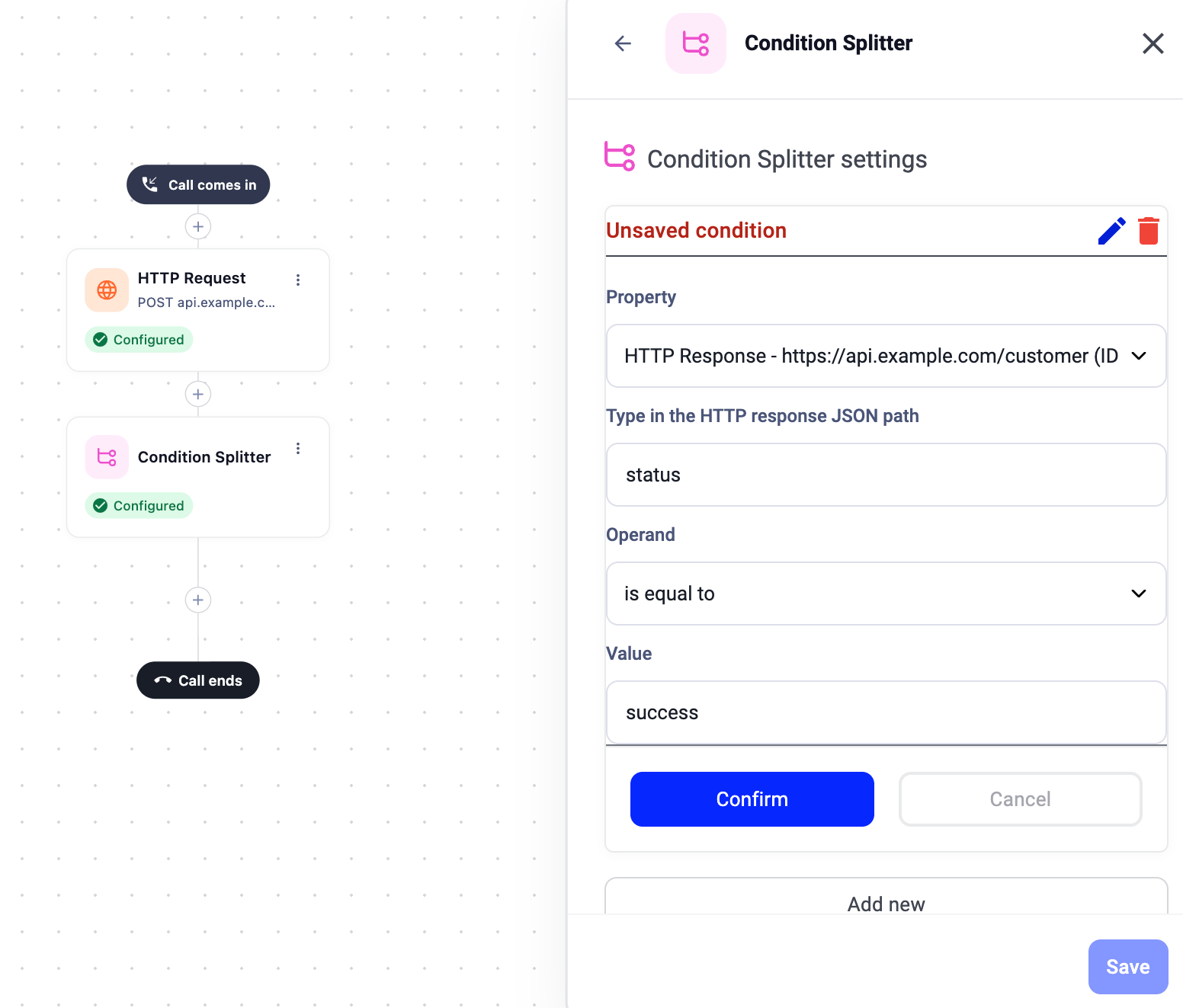 Com esta configuração, sempre que uma chamada chega ao passo Pedido HTTP, é enviado um pedido ao sistema externo. Os dados da resposta determinam depois o caminho de encaminhamento seguinte da chamada, permitindo tratar cada chamada de forma dinâmica e com a informação mais atualizada.
***
*Precisa de ajuda ou tem alguma questão?* Basta contactar-nos através do nosso [Portal de Suporte](https://support.cloudtalk.io/hc/en-us/requests/new?ticket_form_id=26305535257884) — estamos aqui para si.
## Related topics
- [Passo Recolher dados do chamador](/pt/articles/5878950-collect-input-from-caller-step.md)
- [Utilizar a integração do Salesforce em Pedidos HTTP do fluxo de chamadas](/pt/articles/16941452-using-your-salesforce-integration-in-call-flow-http-requests.md)
- [Inquérito pós-chamada](/pt/articles/8200861-post-call-survey.md)
This documentation is built and hosted on [Mintlify](https://mintlify.com), a developer documentation platform.
Com esta configuração, sempre que uma chamada chega ao passo Pedido HTTP, é enviado um pedido ao sistema externo. Os dados da resposta determinam depois o caminho de encaminhamento seguinte da chamada, permitindo tratar cada chamada de forma dinâmica e com a informação mais atualizada.
***
*Precisa de ajuda ou tem alguma questão?* Basta contactar-nos através do nosso [Portal de Suporte](https://support.cloudtalk.io/hc/en-us/requests/new?ticket_form_id=26305535257884) — estamos aqui para si.
## Related topics
- [Passo Recolher dados do chamador](/pt/articles/5878950-collect-input-from-caller-step.md)
- [Utilizar a integração do Salesforce em Pedidos HTTP do fluxo de chamadas](/pt/articles/16941452-using-your-salesforce-integration-in-call-flow-http-requests.md)
- [Inquérito pós-chamada](/pt/articles/8200861-post-call-survey.md)
This documentation is built and hosted on [Mintlify](https://mintlify.com), a developer documentation platform.