> ## Documentation Index
> Fetch the complete documentation index at: https://help.cloudtalk.io/llms.txt
> Use this file to discover all available pages before exploring further.
# Chamadas não atendidas no Painel de Análise
> Obtenha uma visão completa para diagnosticar chamadas não atendidas de todos os tipos a partir do Painel de Análise.
Saiba como filtrar e analisar os dados de chamadas não atendidas no Painel de Análise.
**Nível de utilizador**: Admin, Supervisor, Analista
***
Análise de chamadas não atendidas
Consultar o histórico de chamadas, incluindo as chamadas que não foram atendidas, é tão simples como [filtrar o Painel de Análise](/pt/articles/6655462-introduction-to-cloudtalk-analytics) pelo resultado pretendido e ver os registos necessários. Aplicar filtros no topo da página, selecionar um cartão de estatísticas ou clicar num ponto do gráfico altera a divisão dos dados apresentada por baixo.
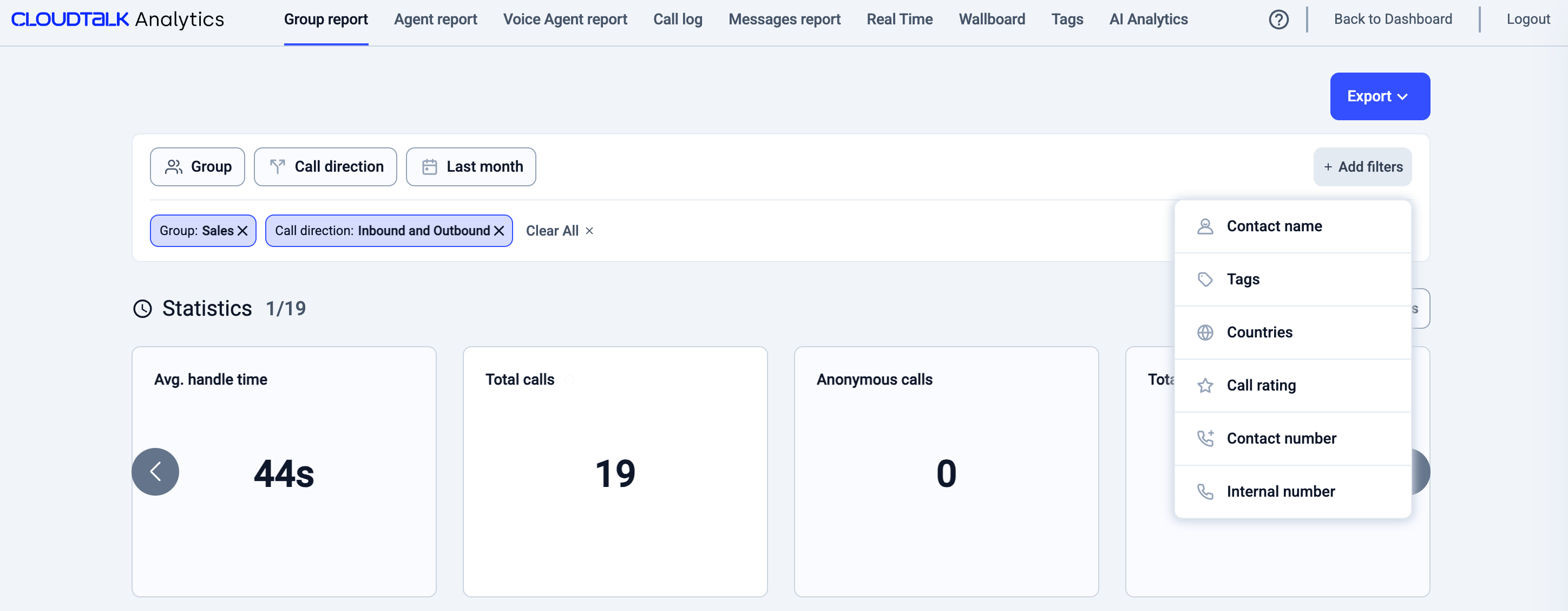 Para adaptar os dados das chamadas não atendidas:
1. Selecione o relatório pretendido no canto superior esquerdo do ecrã.
2. Aplique os filtros pretendidos e escolha um intervalo de tempo.
3. Selecione um cartão de estatísticas relacionado com chamadas não atendidas para se concentrar nos dados associados a esse cartão.
A tabela do registo de chamadas, no fundo da página, inclui detalhes completos de cada chamada não atendida para facilitar o seguimento ou uma análise mais aprofundada.
**Dica:** Mudar para a vista de alternância permite ver todos os cartões de estatísticas de uma só vez.
Para adaptar os dados das chamadas não atendidas:
1. Selecione o relatório pretendido no canto superior esquerdo do ecrã.
2. Aplique os filtros pretendidos e escolha um intervalo de tempo.
3. Selecione um cartão de estatísticas relacionado com chamadas não atendidas para se concentrar nos dados associados a esse cartão.
A tabela do registo de chamadas, no fundo da página, inclui detalhes completos de cada chamada não atendida para facilitar o seguimento ou uma análise mais aprofundada.
**Dica:** Mudar para a vista de alternância permite ver todos os cartões de estatísticas de uma só vez.
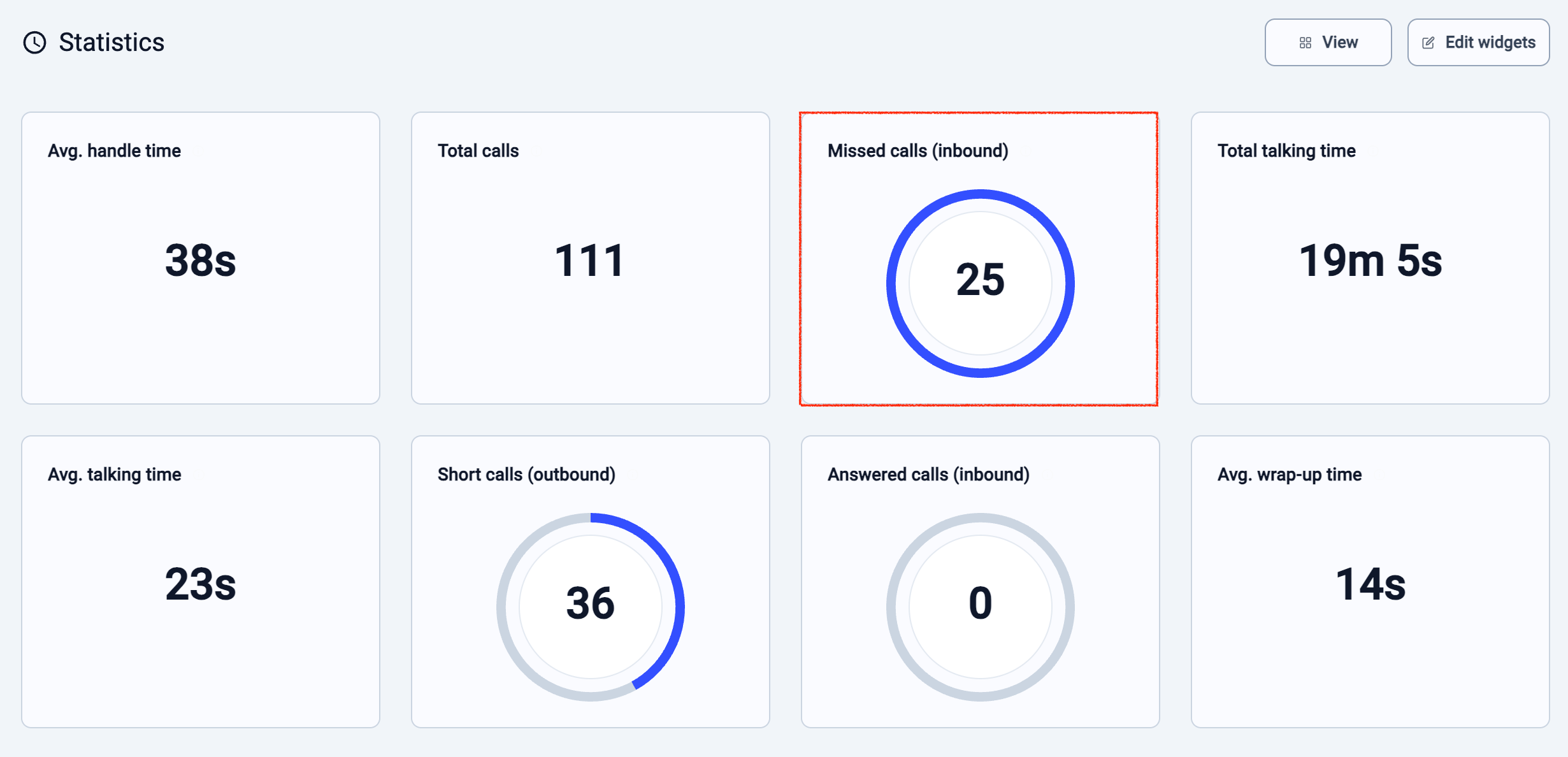
Escolher um tipo de relatório
A forma como os dados são apresentados nos diferentes relatórios pode variar significativamente no Painel de Análise. É importante selecionar o tipo de relatório adequado às tendências ou às informações de chamadas em que se pretende concentrar. Os relatórios **Grupo** e **Agente** são a melhor escolha para diagnosticar as causas de chamadas recebidas não atendidas que não estão relacionadas com o horário de funcionamento.
Lógica de contagem de chamadas não atendidas (por relatório)
Consoante a configuração do encaminhamento de chamadas, uma única chamada não atendida pode aparecer várias vezes em relatórios diferentes. Eis um exemplo:
* Tem uma empresa com 5 grupos, um grupo para cada equipa do call center. O encaminhamento de chamadas está configurado para que a chamada toque em cada grupo sequencialmente. Em cada grupo há 5 agentes com telefones físicos.
* Entra uma chamada recebida. Uma chamada só é contabilizada como não atendida se nenhum agente do percurso de encaminhamento a atender. Se uma chamada tocar em vários agentes ou grupos mas acabar por ser atendida, é contabilizada como chamada atendida e não como várias chamadas não atendidas.
Neste exemplo, a chamada toca em todos os grupos e agentes, mas ninguém a atende. Os resultados das chamadas não atendidas serão:
* No relatório **Registo de chamadas**: `1 Missed Call` (para a empresa)
* No relatório **Grupo**: `5 Missed Calls` (uma para cada grupo)
* Para um *grupo específico*, a soma seria `5`
* No relatório **Agente**: `25 Missed calls` (uma no telefone de cada agente)
Gráfico e detalhe das chamadas recebidas não atendidas
Nos relatórios **Agente**, **Grupo e Registo de chamadas**, depois de clicar no cartão **Chamadas não atendidas (recebidas)** pode selecionar uma categoria para representar no gráfico apenas as chamadas não atendidas pelo motivo selecionado. A linha vermelha do gráfico representa o período anterior ao intervalo de tempo selecionado.
 Se selecionar o intervalo de tempo **Últimos 7 dias**, a linha azul inclui os sete dias até ao momento atual e a linha vermelha inclui os dados dos sete dias anteriores a esses. Pode ocultar a linha do período anterior clicando no ponto vermelho correspondente e no intervalo de tempo na legenda do gráfico.
Tabela do registo de chamadas
No fundo dos tipos de relatório **Grupo**, **Agente** e **Registo de chamadas** existe uma tabela de registo de chamadas associada. Para as chamadas encaminhadas através de agentes e grupos, esta tabela pode ser especialmente importante para perceber possíveis problemas na lógica de encaminhamento, bem como na capacidade dos grupos e dos agentes. No caso das chamadas não atendidas, pode ver exatamente onde a chamada terminou no fluxo de encaminhamento selecionando a seta pendente. A tabela inclui também uma coluna *Motivo*, que mostra por que razão a chamada não foi atendida. O **motivo** reflete a categoria atribuída no detalhe de Chamadas não atendidas (recebidas), como problemas de disponibilidade dos agentes ou o cancelamento por parte do autor da chamada.
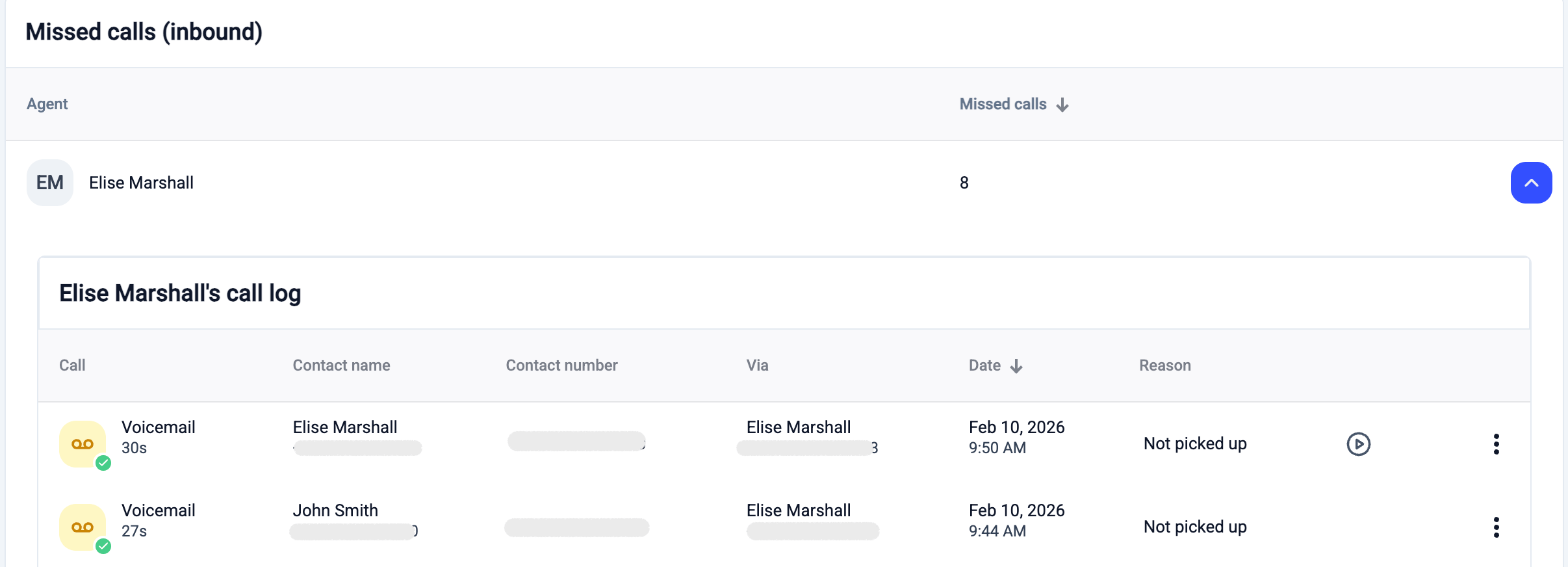 A coluna *via* contém os dados do número de telefone ou do grupo onde a chamada não atendida terminou. Selecione os três pontos para obter informações mais detalhadas sobre a chamada, incluindo:
* passos da chamada
* mais detalhes da chamada (abre o ecrã **Detalhes de chamada**)
* o `ID de chamada`
A coluna *via* contém os dados do número de telefone ou do grupo onde a chamada não atendida terminou. Selecione os três pontos para obter informações mais detalhadas sobre a chamada, incluindo:
* passos da chamada
* mais detalhes da chamada (abre o ecrã **Detalhes de chamada**)
* o `ID de chamada`
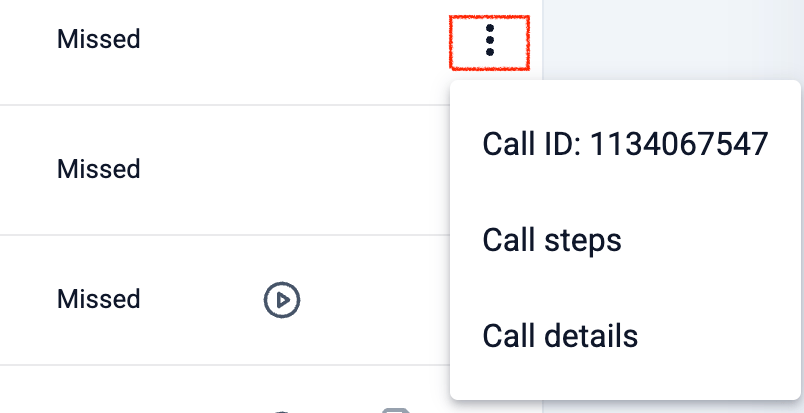 Ao selecionar **Passos da chamada**, o utilizador pode ver os passos que uma chamada não atendida percorreu antes de terminar no número ou no grupo indicado em *via*. Também é possível ver:
* **Tipo de passo** (com detalhes sobre o passo)
* **Estado** (com os valores do registo)
* **Tempo de toque**
* **Tempo de finalização**
* **Tempo de conversação**
* **Duração**
Todos os valores de tempo são apresentados em segundos (s).
Ao selecionar **Passos da chamada**, o utilizador pode ver os passos que uma chamada não atendida percorreu antes de terminar no número ou no grupo indicado em *via*. Também é possível ver:
* **Tipo de passo** (com detalhes sobre o passo)
* **Estado** (com os valores do registo)
* **Tempo de toque**
* **Tempo de finalização**
* **Tempo de conversação**
* **Duração**
Todos os valores de tempo são apresentados em segundos (s).
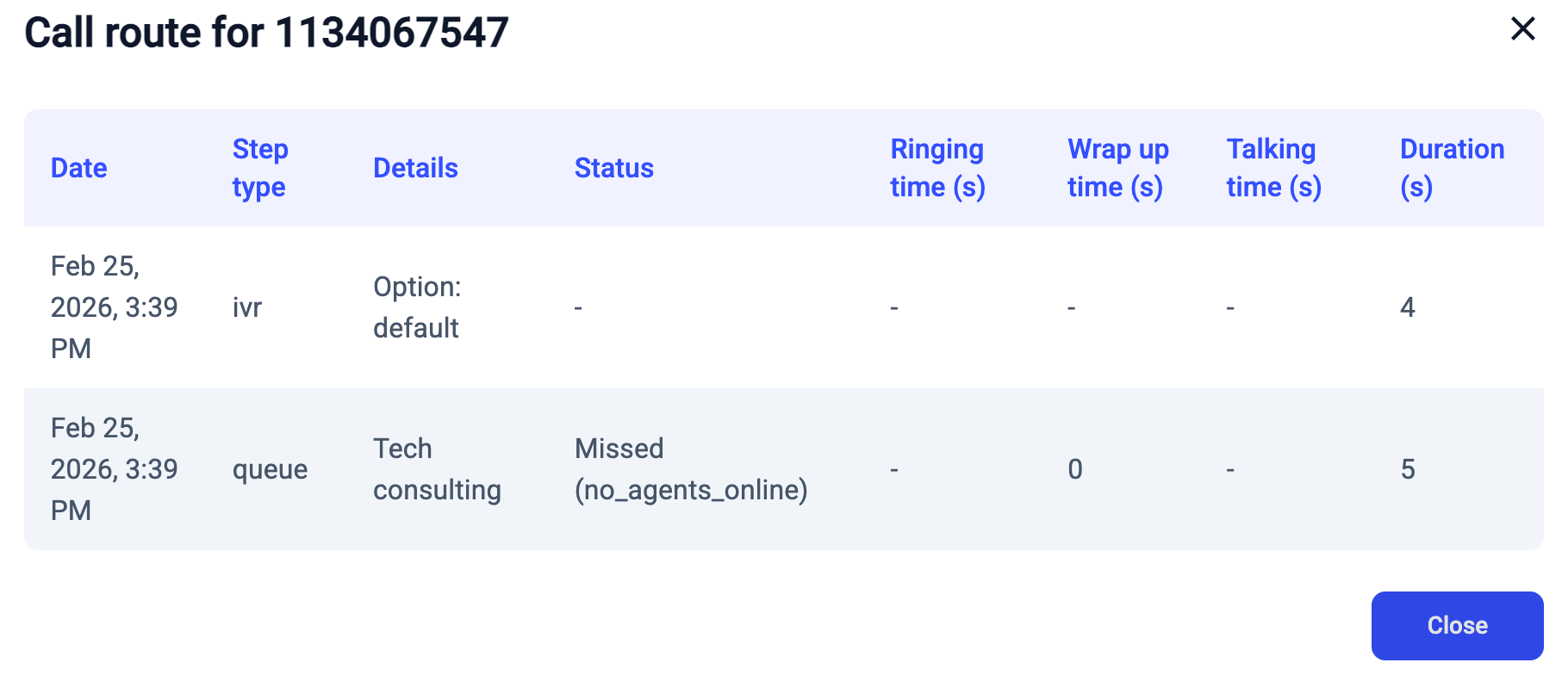 No exemplo acima, a chamada entrou primeiro no IVR, onde o autor da chamada selecionou a opção predefinida. A chamada foi depois encaminhada para a fila **Tech consulting**. Como não havia agentes online na fila nesse momento, a chamada não pôde ser atendida e foi marcada como **Missed (no\_agents\_online)**.
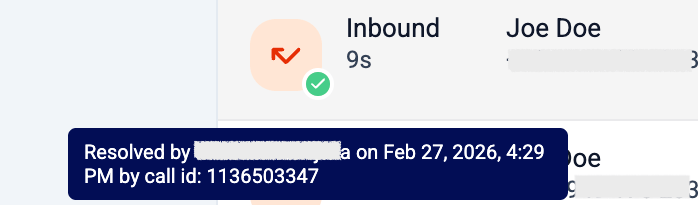
Além de existirem os cartões **Chamadas não atendidas resolvidas** e **não resolvidas** para filtrar, as chamadas resolvidas são assinaladas nas tabelas de chamadas com um pequeno ícone de visto sobre o ícone maior de direção da chamada. Passe o cursor sobre o ícone para ver o agente que resolveu a chamada, juntamente com o ID da chamada.
No exemplo acima, a chamada entrou primeiro no IVR, onde o autor da chamada selecionou a opção predefinida. A chamada foi depois encaminhada para a fila **Tech consulting**. Como não havia agentes online na fila nesse momento, a chamada não pôde ser atendida e foi marcada como **Missed (no\_agents\_online)**.
Além de existirem os cartões **Chamadas não atendidas resolvidas** e **não resolvidas** para filtrar, as chamadas resolvidas são assinaladas nas tabelas de chamadas com um pequeno ícone de visto sobre o ícone maior de direção da chamada. Passe o cursor sobre o ícone para ver o agente que resolveu a chamada, juntamente com o ID da chamada.
 ***
***
Cartões de estatísticas de chamadas não atendidas
Chamadas fora do horário de funcionamento
Este cartão de estatísticas só terá dados se o **Horário de funcionamento** e/ou os **Feriados** estiverem ativados em **Conta > Definições >** *Horário de funcionamento*.
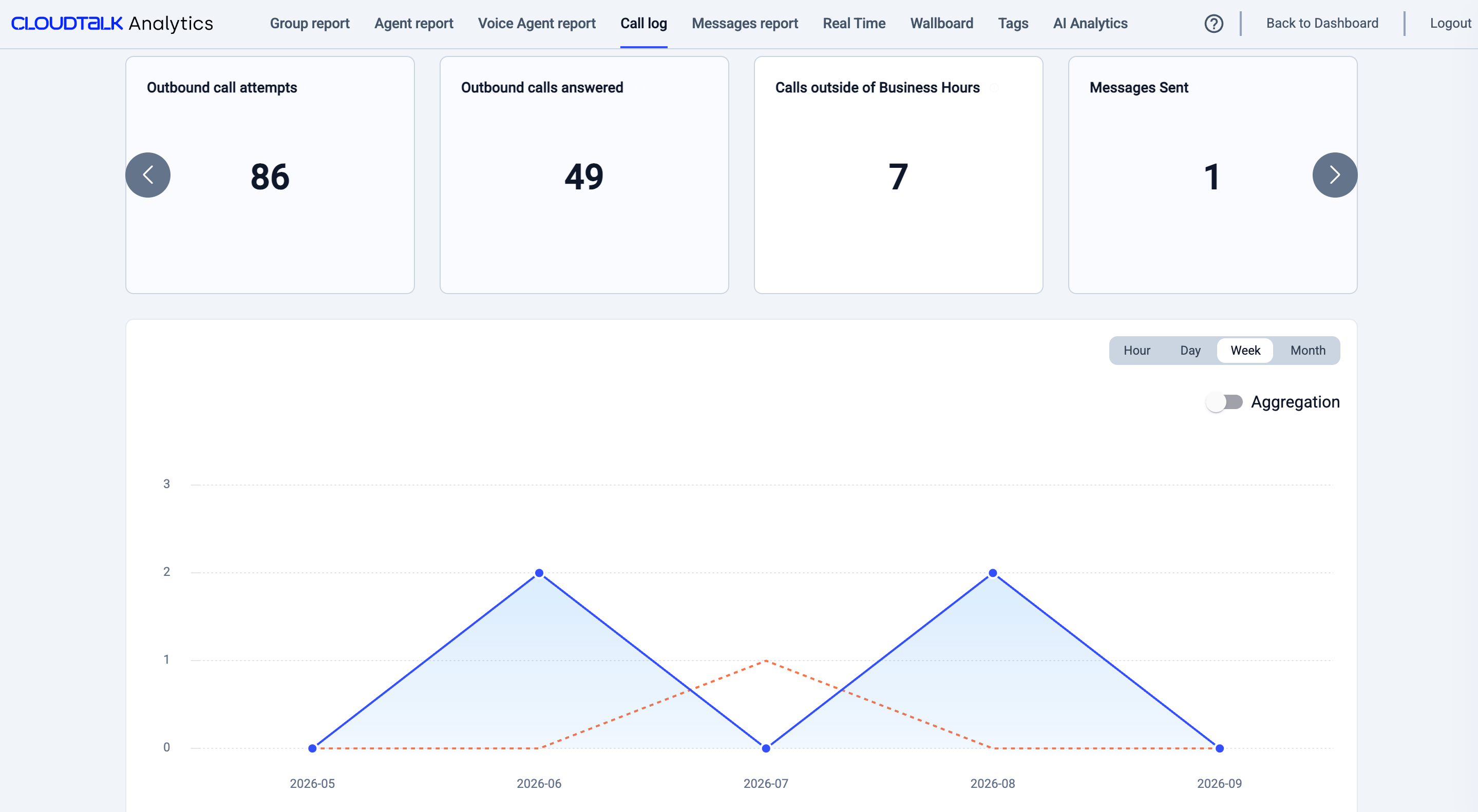
**Chamadas fora do horário de funcionamento** acompanha as chamadas recebidas que tocam fora do horário de funcionamento definido pela empresa ou durante os feriados ativados.
Estes dados só estão disponíveis no relatório **Registo de chamadas**, porque as chamadas que ocorrem fora do horário de funcionamento definido não são encaminhadas através de agentes e grupos. As chamadas fora do horário de funcionamento são **excluídas** da contagem de Chamadas não atendidas (recebidas) e são contabilizadas separadamente através desta métrica.
Chamadas não atendidas (recebidas)
As chamadas não atendidas são definidas como chamadas recebidas em que nenhum agente do percurso de encaminhamento atendeu a chamada. Este número pode variar consoante o tipo de relatório visualizado, devido às diferentes formas de encaminhar uma chamada: através de um grupo, apenas através de um agente ou de nenhum dos dois.
As chamadas não atendidas resolvidas e não resolvidas são contabilizadas nos cartões de estatísticas **Chamadas não atendidas** nos relatórios **Grupo** e **Agente**:
**Chamadas não atendidas (recebidas)** = **Chamadas não atendidas resolvidas** + **Chamadas não atendidas não resolvidas**
No relatório **Registo de chamadas**, **Grupo,** ou **Agente**, selecione o cartão de estatísticas **Chamadas não atendidas (recebidas)** para obter um detalhe dos motivos pelos quais a chamada não foi atendida. Selecionar uma categoria filtra o relatório e atualiza a tabela de chamadas para mostrar apenas as chamadas correspondentes a esse motivo.
No relatório de Grupo
No relatório de grupo existem quatro categorias para o motivo pelo qual uma chamada foi registada como não atendida. Selecionar uma categoria filtra o relatório para mostrar apenas as chamadas correspondentes a esse motivo.
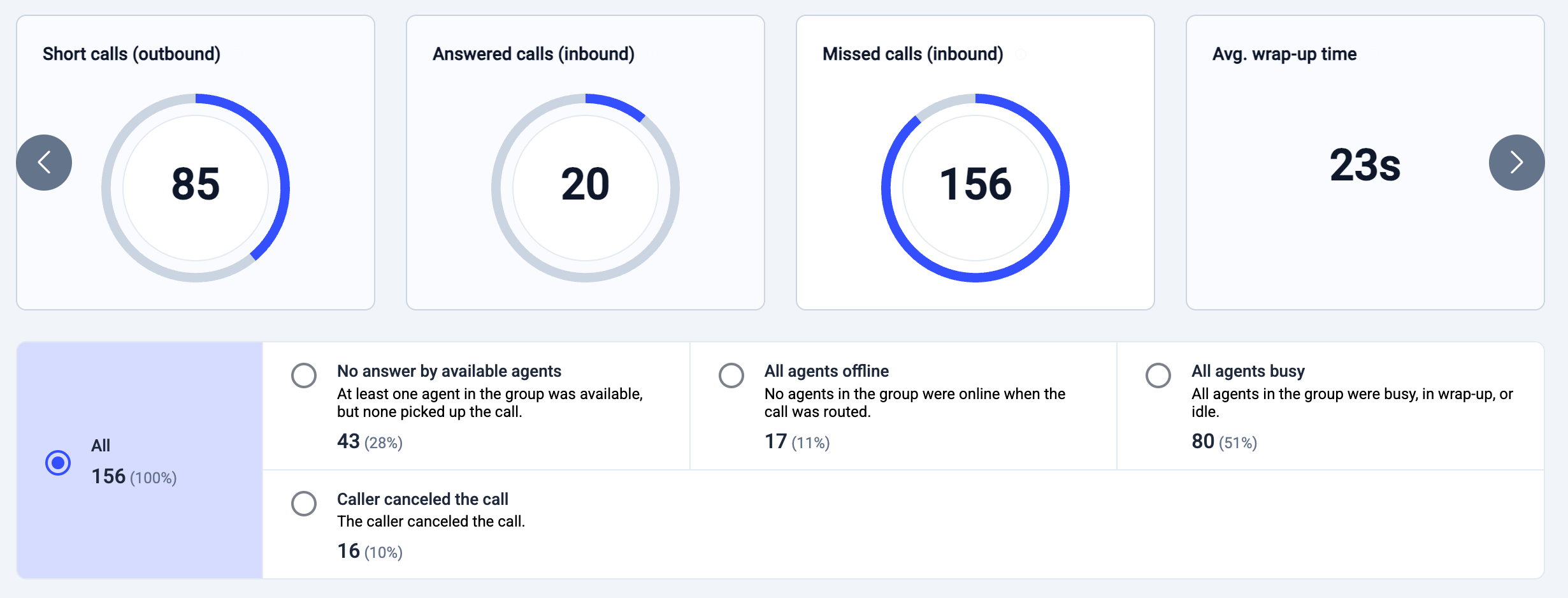 | **Categoria** | **O que significa** |
| - | - |
| **Sem resposta dos agentes disponíveis** | Pelo menos um agente estava disponível, mas a chamada não foi atendida. |
| **Todos os agentes offline** | Não havia agentes online no grupo quando a chamada foi encaminhada. |
| **Todos os agentes ocupados** | Os agentes já estavam a atender chamadas ou a concluir tarefas de finalização. |
| **O autor da chamada cancelou a chamada** | O autor da chamada terminou a chamada antes de esta ser atendida. |
| **Categoria** | **O que significa** |
| - | - |
| **Sem resposta dos agentes disponíveis** | Pelo menos um agente estava disponível, mas a chamada não foi atendida. |
| **Todos os agentes offline** | Não havia agentes online no grupo quando a chamada foi encaminhada. |
| **Todos os agentes ocupados** | Os agentes já estavam a atender chamadas ou a concluir tarefas de finalização. |
| **O autor da chamada cancelou a chamada** | O autor da chamada terminou a chamada antes de esta ser atendida. |
No relatório de Agente
No relatório de agente existem seis categorias para o motivo pelo qual uma chamada foi registada como não atendida. Selecionar uma categoria filtra o relatório para mostrar apenas as chamadas correspondentes a esse motivo.
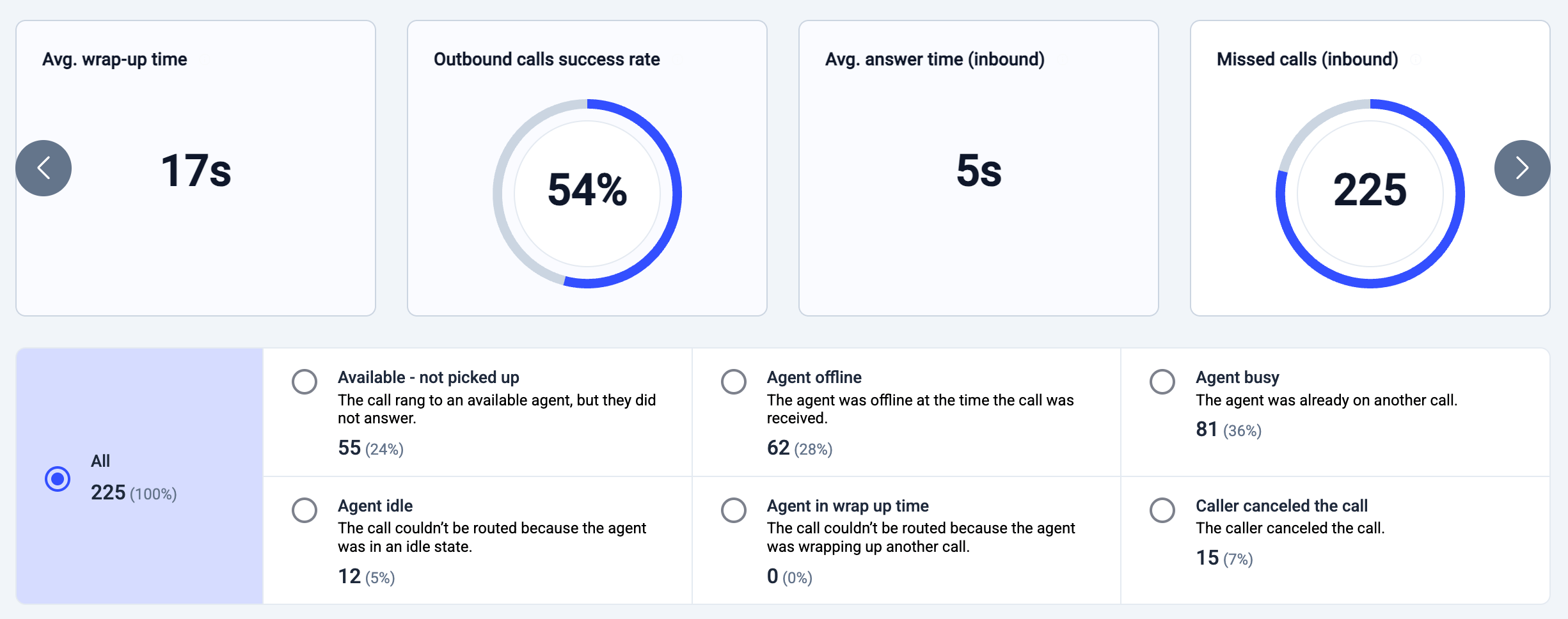 | **Categoria** | **O que significa** |
| - | - |
| **Disponível – não atendida** | A chamada tocou num agente disponível, mas o agente não atendeu. |
| **Agente offline** | O agente estava offline no momento em que a chamada foi recebida. |
| **Agente ocupado** | O agente já estava noutra chamada. |
| **Agente inativo** | A chamada não pôde ser encaminhada porque o agente estava num estado inativo. |
| **Agente em tempo de finalização** | A chamada não pôde ser encaminhada porque o agente estava a finalizar outra chamada. |
| **O autor da chamada cancelou a chamada** | O autor da chamada cancelou a chamada antes de esta ser atendida. |
| **Categoria** | **O que significa** |
| - | - |
| **Disponível – não atendida** | A chamada tocou num agente disponível, mas o agente não atendeu. |
| **Agente offline** | O agente estava offline no momento em que a chamada foi recebida. |
| **Agente ocupado** | O agente já estava noutra chamada. |
| **Agente inativo** | A chamada não pôde ser encaminhada porque o agente estava num estado inativo. |
| **Agente em tempo de finalização** | A chamada não pôde ser encaminhada porque o agente estava a finalizar outra chamada. |
| **O autor da chamada cancelou a chamada** | O autor da chamada cancelou a chamada antes de esta ser atendida. |
No Registo de chamadas
No relatório Registo de chamadas, as chamadas não atendidas são categorizadas com base no ponto em que a chamada terminou no fluxo de chamadas. Selecionar uma categoria filtra o relatório e atualiza a tabela de chamadas para mostrar apenas as chamadas correspondentes a esse motivo.
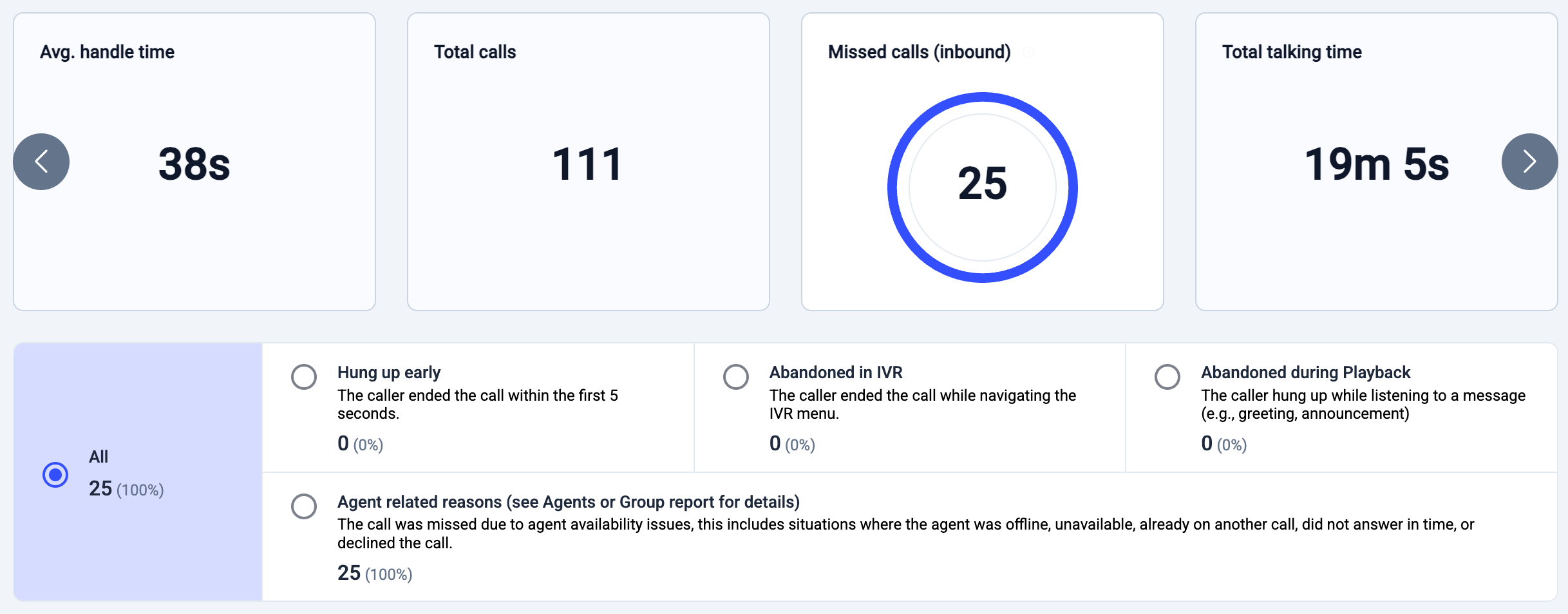 | **Categoria** | **O que significa** |
| - | - |
| **Desligou cedo** | O autor da chamada terminou a chamada nos primeiros 5 segundos. |
| **Abandonada no IVR** | O autor da chamada terminou a chamada enquanto navegava no menu IVR. |
| **Abandonada durante a reprodução** | O autor da chamada desligou enquanto ouvia uma mensagem gravada, como uma saudação ou um anúncio. |
| **Motivos relacionados com o agente** | A chamada chegou à fase de encaminhamento, mas não pôde ser atendida devido a problemas de disponibilidade do agente. Isto inclui situações em que o agente estava offline, indisponível, já noutra chamada, não atendeu a tempo ou recusou a chamada. Pode consultar motivos mais detalhados relacionados com o agente no [Relatório de Agente](/pt/articles/5658050-agent-report) ou no [Relatório de Grupo](/pt/articles/10701550-group-report). |
| **Categoria** | **O que significa** |
| - | - |
| **Desligou cedo** | O autor da chamada terminou a chamada nos primeiros 5 segundos. |
| **Abandonada no IVR** | O autor da chamada terminou a chamada enquanto navegava no menu IVR. |
| **Abandonada durante a reprodução** | O autor da chamada desligou enquanto ouvia uma mensagem gravada, como uma saudação ou um anúncio. |
| **Motivos relacionados com o agente** | A chamada chegou à fase de encaminhamento, mas não pôde ser atendida devido a problemas de disponibilidade do agente. Isto inclui situações em que o agente estava offline, indisponível, já noutra chamada, não atendeu a tempo ou recusou a chamada. Pode consultar motivos mais detalhados relacionados com o agente no [Relatório de Agente](/pt/articles/5658050-agent-report) ou no [Relatório de Grupo](/pt/articles/10701550-group-report). |
Chamadas não atendidas resolvidas (recebidas)
Este cartão mostra o número de chamadas recebidas não atendidas às quais já foi devolvida a chamada, ou seja, «resolvidas». Os dados do cartão refletem dinamicamente a contagem de chamadas não atendidas, o que significa que, assim que se devolve a chamada a quem não foi atendido, o número é atualizado na pesquisa ou filtragem seguinte.
Nos relatórios **Grupo, Agente e Registo de chamadas**, selecione o cartão **Chamadas não atendidas resolvidas (recebidas)** para atualizar a tabela do registo de chamadas abaixo e mostrar apenas as chamadas marcadas como `resolved missed`.
Chamadas não atendidas não resolvidas (recebidas)
Este cartão mostra o número de chamadas recebidas não atendidas que NÃO foram resolvidas. Os dados do cartão refletem dinamicamente a contagem de chamadas não atendidas, o que significa que, assim que se liga de volta a quem não foi atendido, o contador diminui e apresenta o novo número de acordo com o número de chamadas resolvidas desde a última atualização. Esta alteração ocorre depois de a chamada terminar.
Nos relatórios **Grupo**, **Agente e Registo de chamadas**, selecione o cartão **Chamadas não atendidas não resolvidas (recebidas)** para atualizar a tabela do registo de chamadas abaixo e mostrar apenas as chamadas marcadas como `unresolved missed`.
Ao filtrar por **Resolvidas** ou **Chamadas não atendidas não resolvidas**, a tabela do registo de chamadas mostra também a coluna **Motivo**, que indica por que motivo a chamada não foi atendida inicialmente.
***
*Precisa de ajuda ou tem alguma questão?* Contacte-nos através do nosso [Portal de Apoio](https://support.cloudtalk.io/hc/en-us/requests/new?ticket_form_id=26305535257884) — estamos aqui para si.
## Related topics
- [Resolver e atribuir chamadas não atendidas](/pt/articles/17504941-resolve-and-assign-missed-calls.md)
- [Notificações de chamadas não atendidas](/pt/articles/16803102-missed-call-notifications.md)
- [Registo de chamadas](/pt/articles/10682286-call-log.md)
This documentation is built and hosted on [Mintlify](https://mintlify.com), a developer documentation platform.