> ## Documentation Index
> Fetch the complete documentation index at: https://help.cloudtalk.io/llms.txt
> Use this file to discover all available pages before exploring further.
# Introdução ao Painel de Análise da CloudTalk
> Um guia introdutório para navegar no Painel de Análise da CloudTalk
Saiba como navegar na nossa página de análise para aceder a cartões de estatísticas, relatórios altamente personalizáveis e percursos de chamada mais detalhados.
**Nível de utilizador**: Administrador
***
Visão geral do Painel de Análise
O Painel de Análise da CloudTalk disponibiliza relatórios focados no desempenho em áreas essenciais como agentes, grupos, atividade de chamadas e mensagens, ajudando-o a compreender melhor o desempenho das suas equipas e dos seus canais de comunicação.
O sistema de Análise foi concebido para ser intuitivo e flexível, permitindo-lhe personalizar os relatórios de acordo com as suas necessidades. Pode filtrar, pesquisar e analisar dados facilmente em diferentes níveis de detalhe para obter informações úteis.
Iniciar sessão
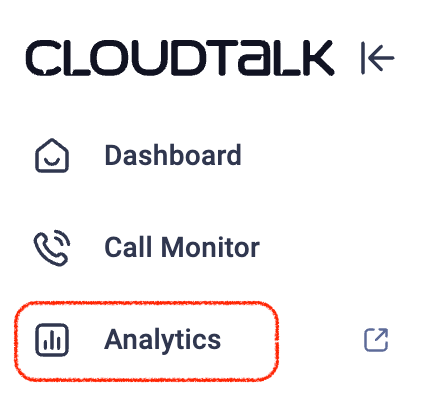
Pode abrir o Painel de Análise da CloudTalk diretamente a partir do seu Dashboard da CloudTalk ou visitando [analytics.cloudtalk.io](https://analytics.cloudtalk.io/).
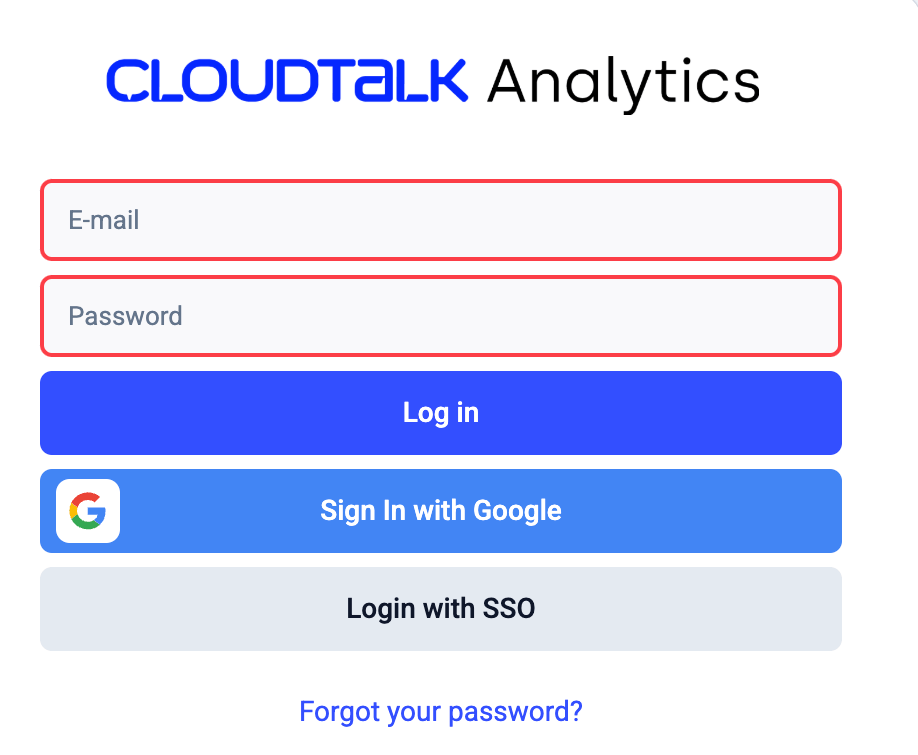
 Para iniciar sessão, precisa do endereço de email e da palavra-passe da sua conta CloudTalk. Em alternativa, pode iniciar sessão através do Google Sign-In ou de SSO, se a sua empresa tiver uma destas opções ativada.
Funcionalidades do Painel de Análise
Relatórios do geral para o detalhe
O Painel de Análise da CloudTalk segue uma abordagem de relatórios do geral para o detalhe, em que os dados se tornam mais pormenorizados à medida que desce na página. Os relatórios começam com uma visão geral e vão afunilando para informações mais específicas.
No topo da página de Análise, pode escolher entre os seguintes tipos de relatório:
* *Relatório de grupo*
* *Relatório de agente*
* *Registo de chamadas*
* *Relatório de mensagens*
* *Tempo real*
* *Etiquetas*
* *Análise de IA*
 A seleção de um tipo de relatório define o foco analítico do relatório. Cada relatório inclui o seu próprio conjunto de métricas e cálculos, com alguma sobreposição quando relevante, permitindo-lhe analisar o desempenho a partir de diferentes perspetivas.
**Relatórios personalizados**
**Relatório de grupo**
Este relatório dá uma visão geral da atividade do grupo. Pode filtrar os dados por métricas como o total de chamadas, o tempo de atendimento e outras, e comparar o desempenho dos vários membros do mesmo grupo.
Relatório de agente
Utilize o Relatório de agente para analisar o desempenho individual de cada agente ao longo do tempo. Isto inclui acompanhar a produtividade, rever os tempos médios de conversação e examinar chamadas específicas feitas para determinados números.
Registo de chamadas
O Registo de chamadas é ideal para rever dados detalhados das chamadas em toda a conta. Pode ver todas as chamadas, filtrar por chamadas recebidas ou chamadas de saída, pesquisar um ID de chamada específico ou analisar chamadas feitas durante períodos de tempo específicos, independentemente do agente ou do grupo.
Relatório de mensagens
Acompanhe o volume e o custo das mensagens SMS e MMS e monitorize quantas mensagens são enviadas e recebidas ao longo do tempo.
Tempo real
O dashboard de Tempo real apresenta métricas em direto sobre chamadas recebidas e chamadas de saída, filas de espera e desempenho dos agentes, permitindo aos gestores monitorizar as operações e tomar decisões informadas em tempo real.
Etiquetas
As etiquetas permitem-lhe filtrar os dados das chamadas com base em tipos de chamada específicos, como «Interessado» ou «Seguimento». Ajudam também a revelar tendências e a identificar oportunidades para melhorar a experiência do cliente.
Análise de IA
A Análise de IA fornece automaticamente informações a partir das suas chamadas, incluindo análise de sentimentos, rácios de conversação/escuta e tópicos em tendência, ajudando-o a compreender as conversas em larga escala sem esforço manual.
Filtrar os resultados
Depois de selecionar o relatório que pretende ver, pode aplicar filtros para refinar os dados e restringir os resultados.
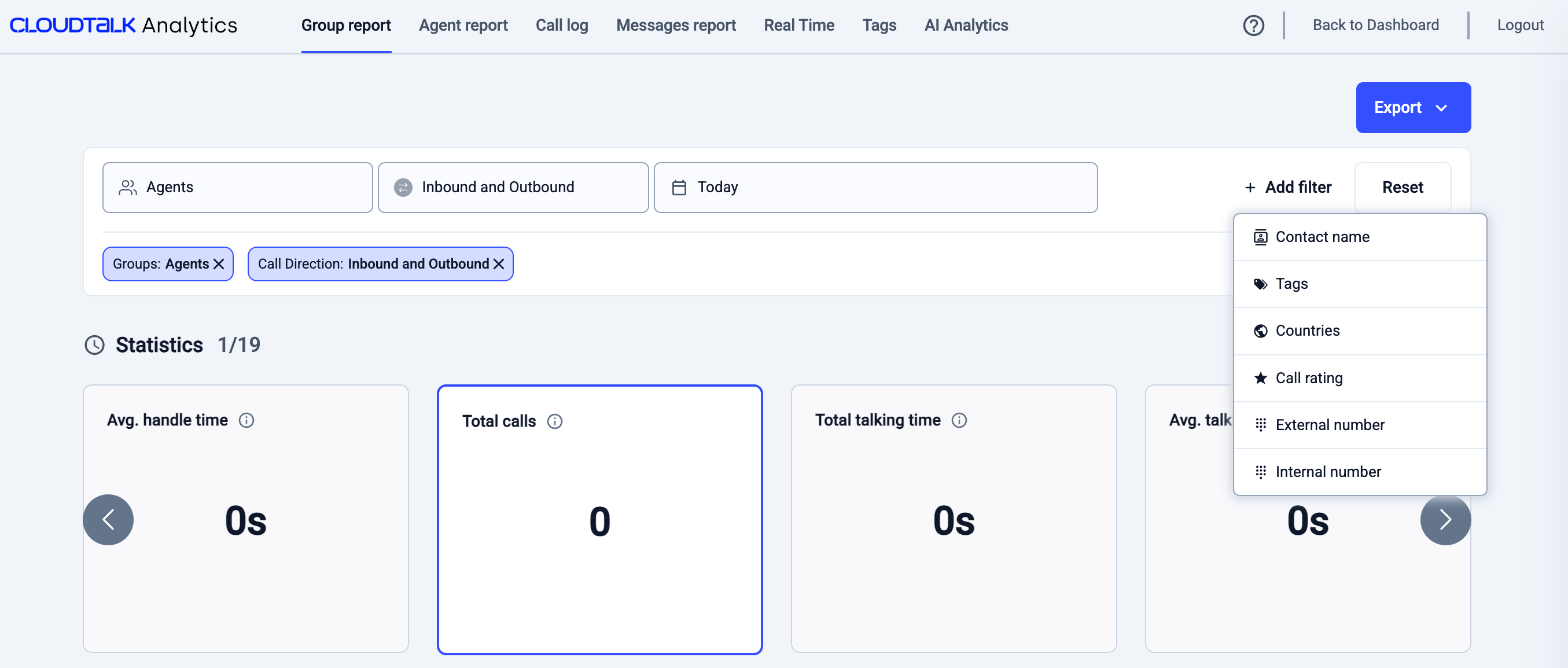 Para adicionar filtros, clique em **`+ Add filter`**. Depois de selecionados, os filtros são aplicados de imediato e atualizam o relatório em tempo real.
Qual é o filtro certo para si?
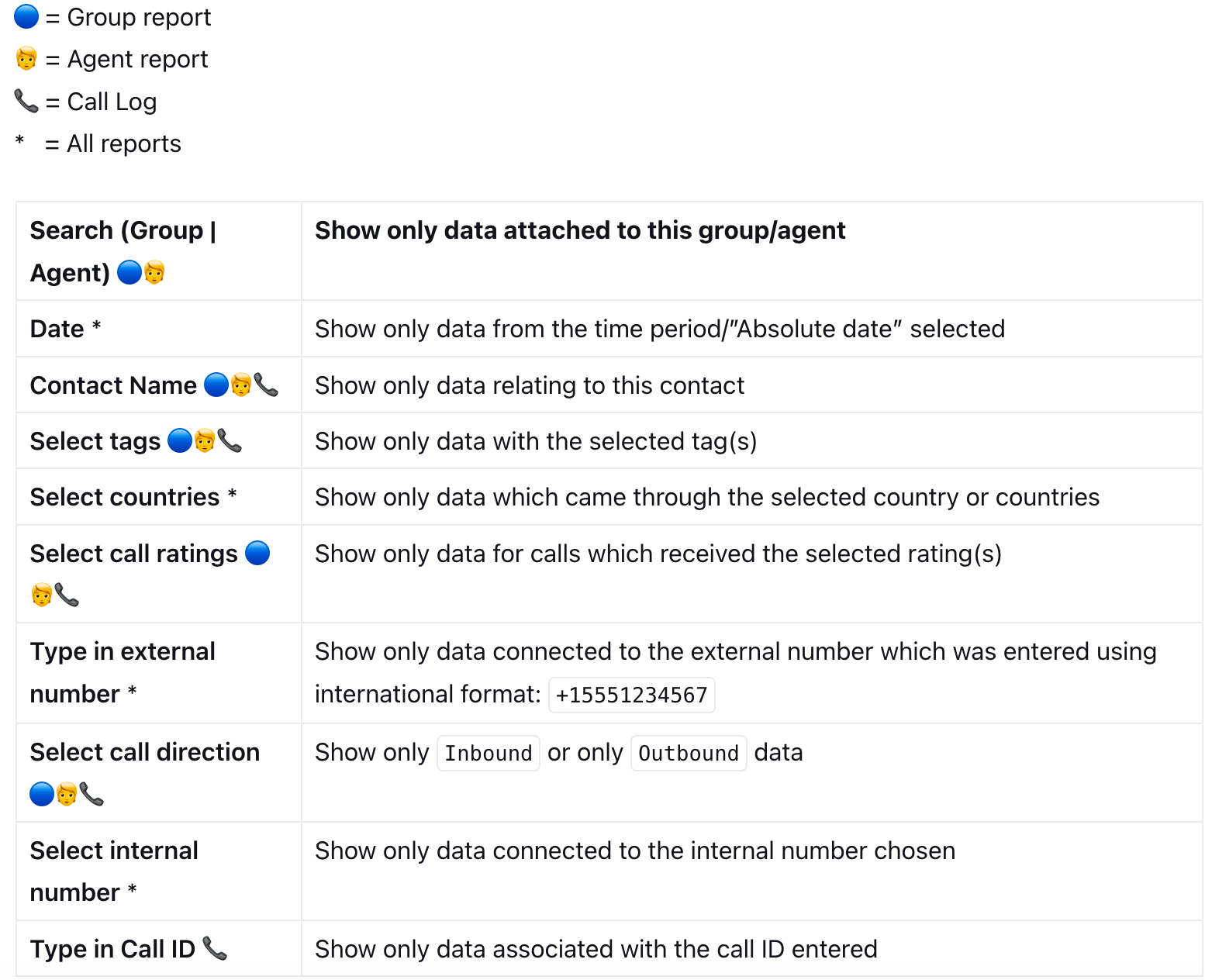
A tabela abaixo apresenta os filtros disponíveis para cada relatório e explica o que cada filtro faz. Utilize os ícones da coluna da esquerda para ver que relatórios suportam cada filtro e consulte a coluna da direita para obter uma descrição da função de cada filtro.
Se estiver a fazer uma pesquisa rápida ou abrangente, tenha em conta que alguns filtros são obrigatórios.
 Filtros obrigatórios por tipo de relatório:
**Relatório de grupo** - Nome do grupo + Período de datas
**Relatório de agente** - Nome do agente + Período de datas
**Registo de chamadas** - Período de datas
**Relatório de mensagens** - Período de datas
**Tempo real** - Período de datas
**Etiquetas** - Período de datas
**Análise de IA** - Período de datas
Quando os filtros estão aplicados, pode clicar neles para ver os critérios de pesquisa ativos. Alguns filtros, como **Nome de contacto**, podem ser expandidos para mostrar os valores exatos utilizados na pesquisa.
Filtros obrigatórios por tipo de relatório:
**Relatório de grupo** - Nome do grupo + Período de datas
**Relatório de agente** - Nome do agente + Período de datas
**Registo de chamadas** - Período de datas
**Relatório de mensagens** - Período de datas
**Tempo real** - Período de datas
**Etiquetas** - Período de datas
**Análise de IA** - Período de datas
Quando os filtros estão aplicados, pode clicar neles para ver os critérios de pesquisa ativos. Alguns filtros, como **Nome de contacto**, podem ser expandidos para mostrar os valores exatos utilizados na pesquisa.
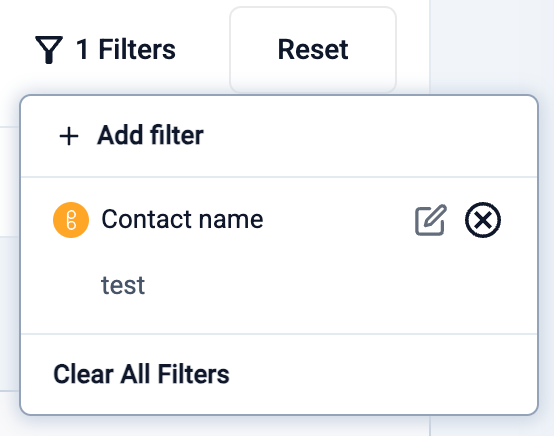 Pode remover um filtro clicando no **X**, editar os valores do filtro através do ícone do lápis ou limpar todos os filtros de uma só vez selecionando **Repor** no lado direito do ecrã.
Cartões de estatísticas
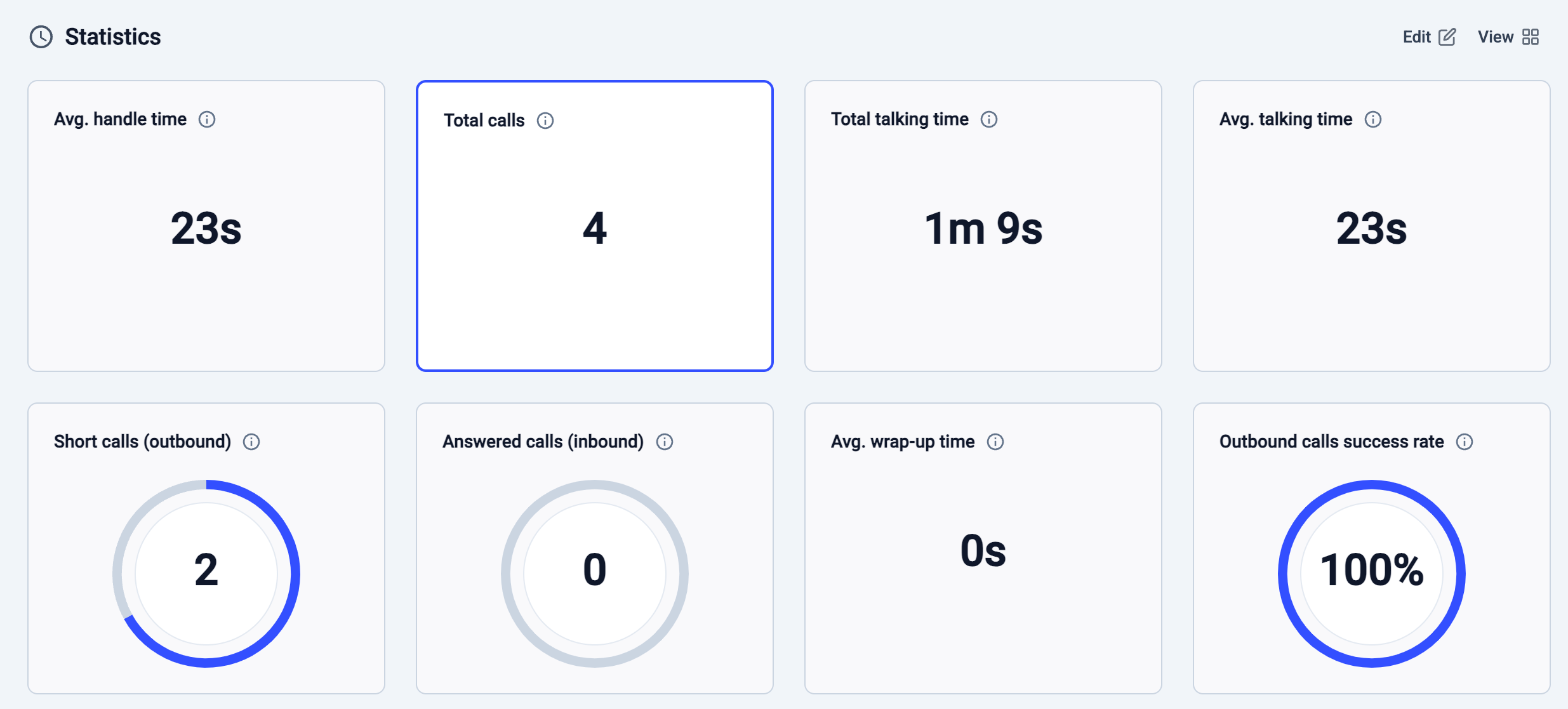
Assim que os filtros estão aplicados, surge um conjunto de **Cartões de estatísticas** no topo do relatório. Estes cartões mostram as métricas principais com base no relatório selecionado e nos filtros aplicados.
Todos os valores dos Cartões de estatísticas são cumulativos para o intervalo de datas selecionado e incluem todos os dados relevantes desse período.
Alguns Cartões de estatísticas utilizam também limites predefinidos. Por exemplo, **Chamadas curtas** utiliza um limite de 30 segundos, ou seja, as chamadas com menos de 30 segundos são contabilizadas como chamadas curtas.
À medida que o Painel de Análise evolui, poderão ficar disponíveis mais Cartões de estatísticas e opções de limites personalizáveis.
O botão **Vista** permite-lhe alternar entre o esquema compacto predefinido e uma vista completa que apresenta todos os Cartões de estatísticas disponíveis num único ecrã.
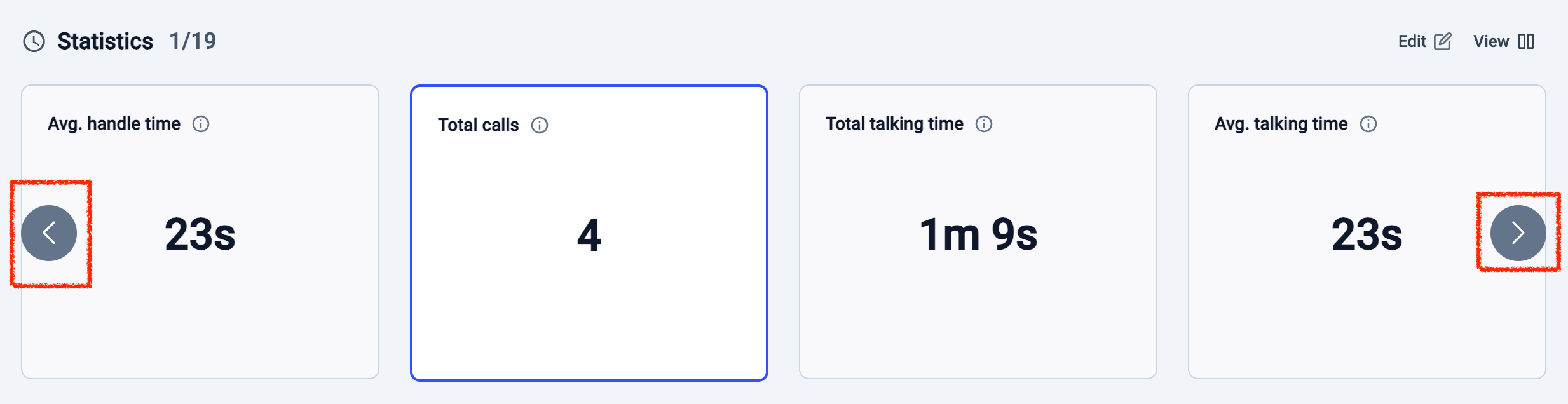
 Se estiver à procura de um Cartão de estatísticas que apareça mais à frente na lista (por exemplo, o cartão 11 ou 12), pode utilizar os controlos de setas para percorrer os cartões mais rapidamente.
 O **Modo de edição** permite-lhe personalizar totalmente que Cartões de estatísticas ficam visíveis e como estão organizados.
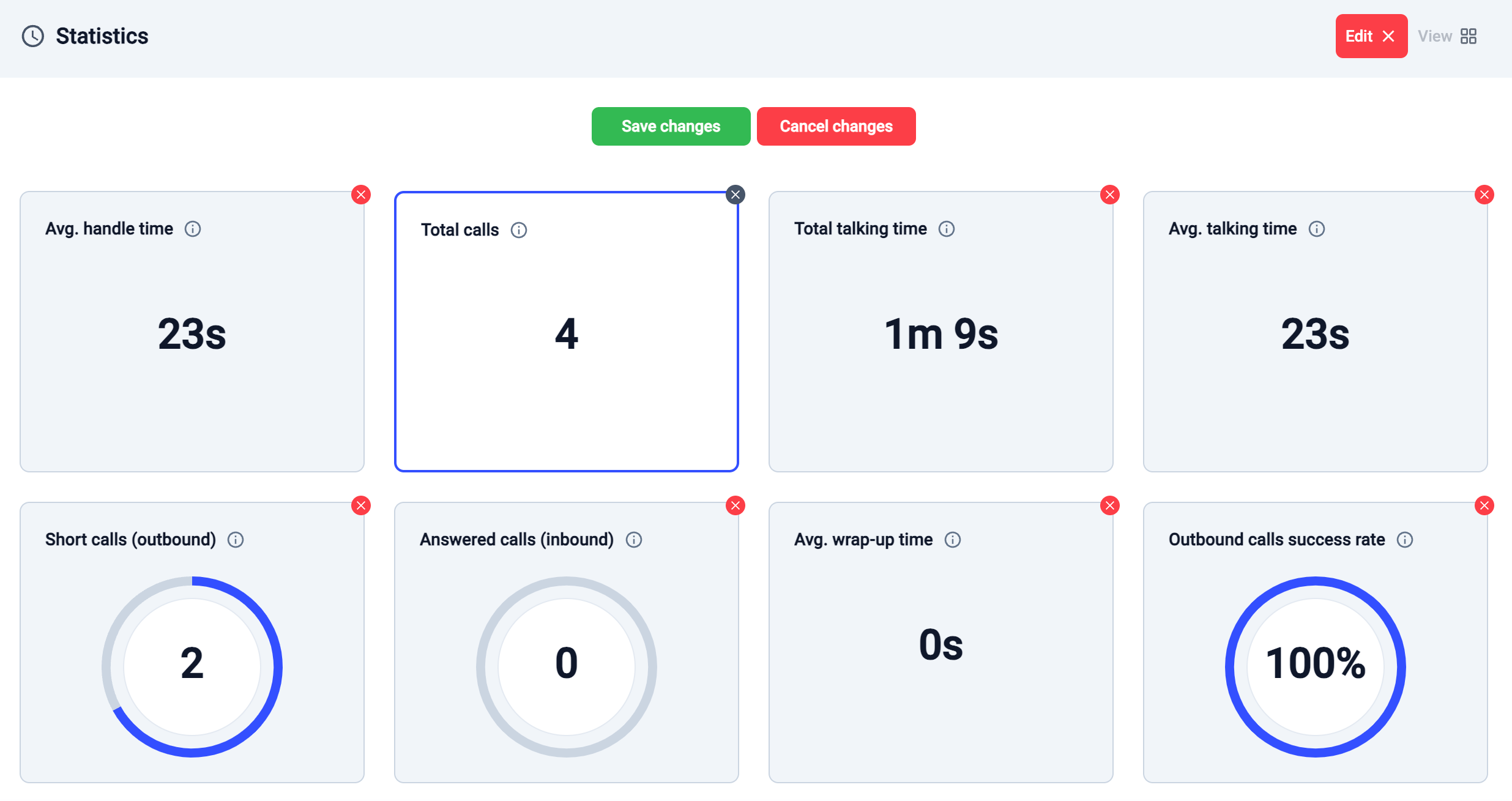 No modo de **Editar**, pode arrastar e largar os Cartões de estatísticas para os reorganizar de acordo com as suas preferências. Assim, é fácil dar prioridade às métricas que mais lhe interessam.
Com exceção do cartão atualmente selecionado ou destacado (por exemplo, **Total de chamadas** na captura de ecrã acima), pode ocultar qualquer Cartão de estatísticas clicando no ícone **`X`** vermelho no canto superior direito do cartão. Os cartões ocultos continuam a calcular estatísticas em segundo plano e podem ser repostos a qualquer momento voltando ao modo de edição e clicando no ícone **`+`** verde que substitui o **`X`** vermelho.
No modo de **Editar**, pode arrastar e largar os Cartões de estatísticas para os reorganizar de acordo com as suas preferências. Assim, é fácil dar prioridade às métricas que mais lhe interessam.
Com exceção do cartão atualmente selecionado ou destacado (por exemplo, **Total de chamadas** na captura de ecrã acima), pode ocultar qualquer Cartão de estatísticas clicando no ícone **`X`** vermelho no canto superior direito do cartão. Os cartões ocultos continuam a calcular estatísticas em segundo plano e podem ser repostos a qualquer momento voltando ao modo de edição e clicando no ícone **`+`** verde que substitui o **`X`** vermelho.
Faltam cartões?
Em cada relatório, alguns Cartões de estatísticas ou cálculos podem estar ocultos por predefinição ou não ser aplicáveis. Por exemplo, o relatório **Mensagens** centra-se no acompanhamento das mensagens enviadas e recebidas, bem como dos custos associados. Por isso, não inclui Cartões de estatísticas para métricas como o tempo de **atendimento** ou o tempo de trabalho **pós-chamada**.
Controle a informação que pretende ver
Quase todos os elementos da página de Análise são interativos e podem alterar os dados apresentados. Pode utilizar esta funcionalidade para explorar informações mais detalhadas sobre métricas específicas, reordenar dados ou aprofundar chamadas individuais e períodos de tempo.
No exemplo abaixo, o objetivo é comparar o tempo médio de atendimento com o do mês anterior, dia a dia. Depois de selecionar o Relatório de grupo e definir o Período de datas como **Último mês**, clicar em **Aplicar** apresenta os dados relevantes.
Em seguida, selecionar o Cartão de estatísticas **Tempo médio de atendimento** e escolher **Dia** no lado direito do ecrã refina a vista.
Como resultado, o gráfico passa a mostrar o tempo médio de atendimento de cada dia de dezembro, em comparação com os dias correspondentes de novembro.
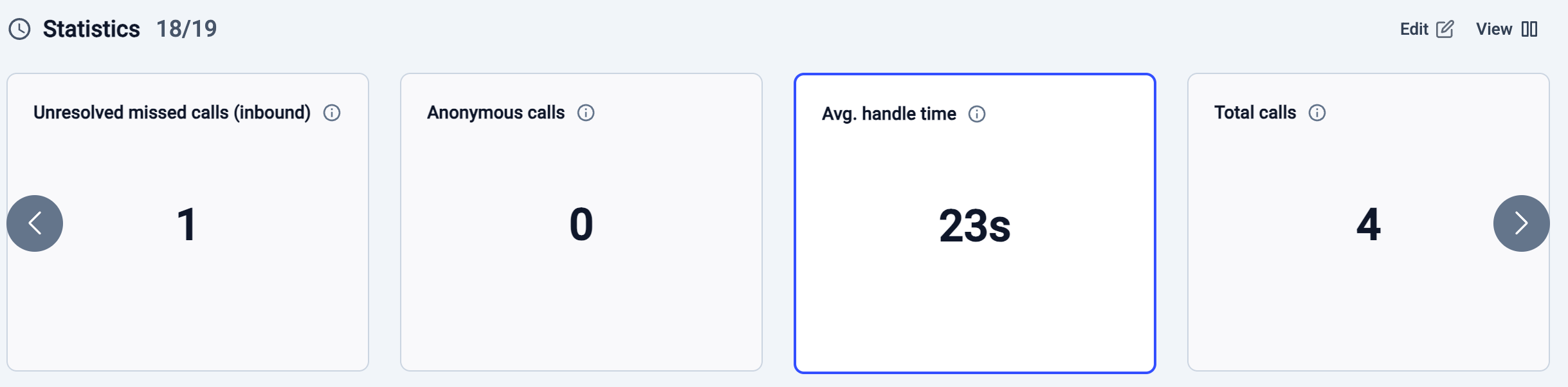
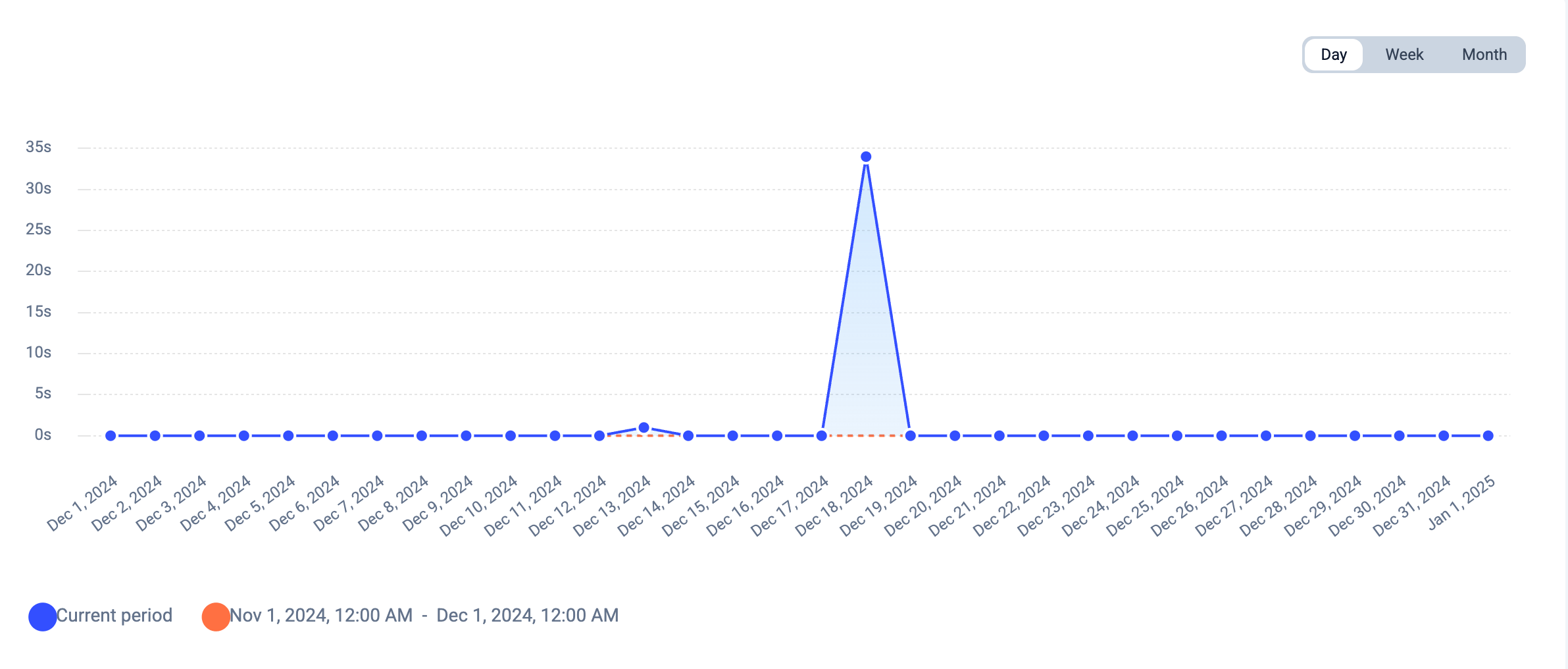 **Nota:** Também pode desativar totalmente a comparação com o período anterior clicando em **Período anterior** por baixo do gráfico.
 Neste segundo exemplo, o objetivo é ver o volume semanal de chamadas. Mais uma vez, seleciona-se o Relatório de grupo, filtra-se por **Último mês** e clica-se em **Aplicar**.
Depois de selecionar o Cartão de estatísticas **Total de chamadas** e escolher **Semana** no lado direito do ecrã, o relatório é atualizado para mostrar o número total de chamadas de cada semana de dezembro, em comparação com as semanas correspondentes de novembro.
**Nota:** Valores como *2024-48* e *2024-49* representam o número da semana dentro do ano indicado.
Neste segundo exemplo, o objetivo é ver o volume semanal de chamadas. Mais uma vez, seleciona-se o Relatório de grupo, filtra-se por **Último mês** e clica-se em **Aplicar**.
Depois de selecionar o Cartão de estatísticas **Total de chamadas** e escolher **Semana** no lado direito do ecrã, o relatório é atualizado para mostrar o número total de chamadas de cada semana de dezembro, em comparação com as semanas correspondentes de novembro.
**Nota:** Valores como *2024-48* e *2024-49* representam o número da semana dentro do ano indicado.
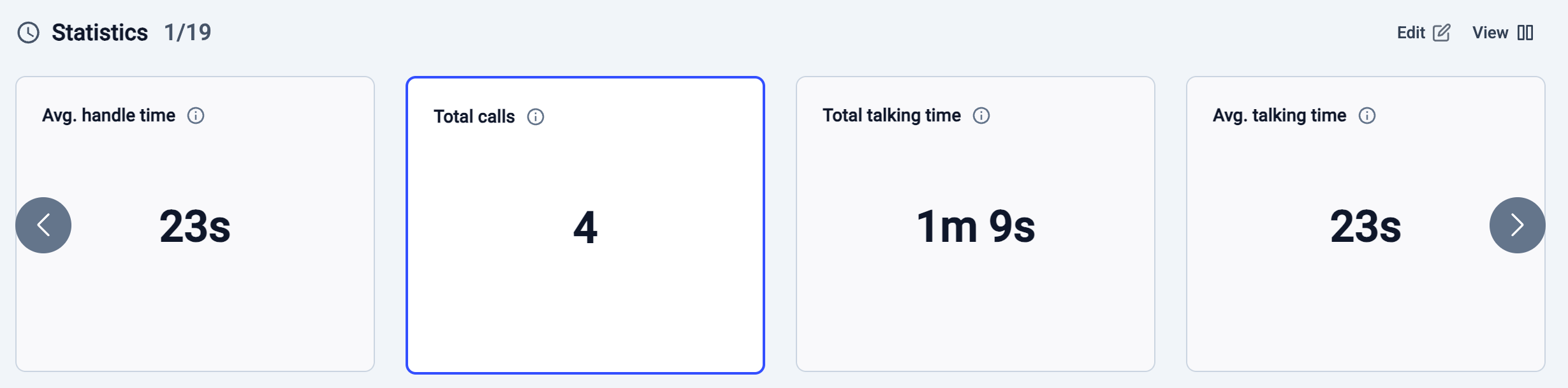
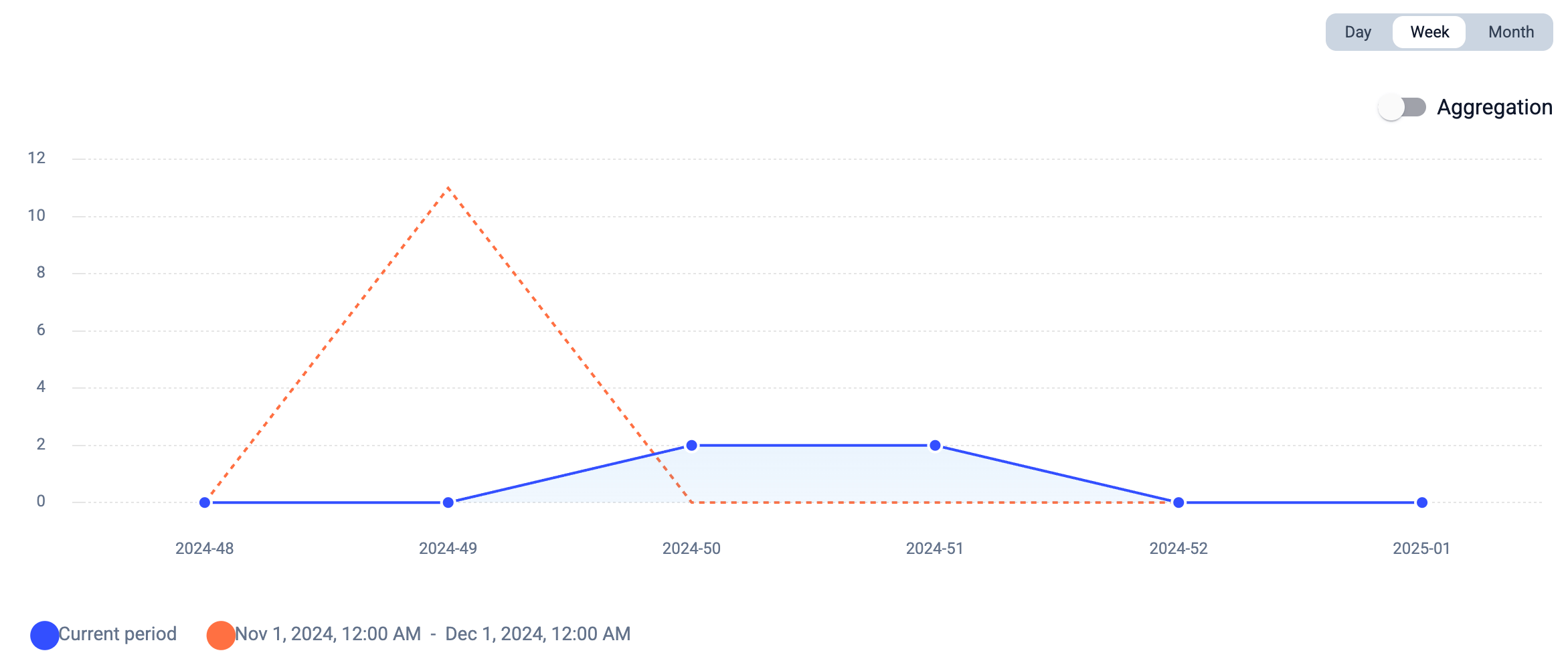 Este exemplo mostra também como pode clicar em pontos de dados individuais do gráfico para ver valores precisos. Isto é especialmente útil ao analisar grandes volumes de chamadas ou estatísticas detalhadas.
No exemplo abaixo, o relatório Registo de chamadas é filtrado para encontrar chamadas feitas durante uma hora específica do dia. Para isso, selecione o relatório **Registo de chamadas**, defina o filtro de data como **Últimos 7 dias** e escolha **Hora** no lado direito do ecrã.
Clicar num ponto de dados específico do gráfico atualiza a tabela do registo de chamadas em baixo, permitindo-lhe restringir ainda mais os resultados. Assim, é possível aprofundar as chamadas atendidas por agentes específicos em momentos específicos.
Este exemplo mostra também como pode clicar em pontos de dados individuais do gráfico para ver valores precisos. Isto é especialmente útil ao analisar grandes volumes de chamadas ou estatísticas detalhadas.
No exemplo abaixo, o relatório Registo de chamadas é filtrado para encontrar chamadas feitas durante uma hora específica do dia. Para isso, selecione o relatório **Registo de chamadas**, defina o filtro de data como **Últimos 7 dias** e escolha **Hora** no lado direito do ecrã.
Clicar num ponto de dados específico do gráfico atualiza a tabela do registo de chamadas em baixo, permitindo-lhe restringir ainda mais os resultados. Assim, é possível aprofundar as chamadas atendidas por agentes específicos em momentos específicos.
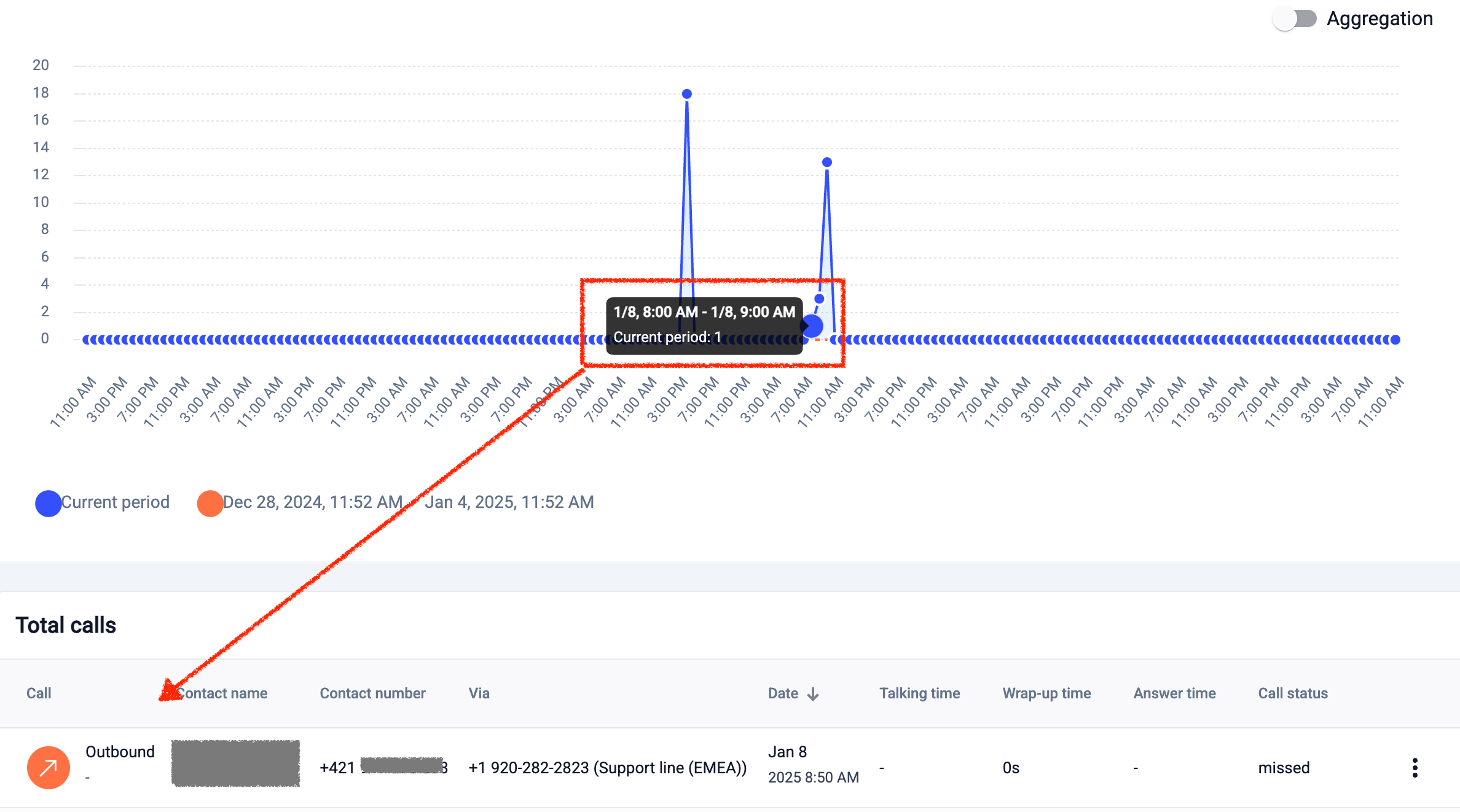 **Nota:** Também pode clicar nos cabeçalhos das colunas para aplicar filtros adicionais. Por exemplo, na imagem acima, os dados estão inicialmente filtrados por **Total de chamadas**. Depois de expandir **Todos os agentes**, as chamadas são filtradas adicionalmente por **Data**, como indica a seta apresentada junto aos cabeçalhos das colunas **Total de chamadas** e **Data**.
**Passos da chamada**
Outra funcionalidade útil do Painel de Análise é a possibilidade de seguir uma chamada à medida que esta percorre o seu sistema telefónico CloudTalk. Qualquer chamada recebida (indicada por uma seta apontada para a esquerda), atendida ou não atendida, deixa um rasto à medida que avança pela sua configuração.
Ao clicar no ícone de três pontos junto a uma chamada no Registo de chamadas, pode ver o percurso seguido por essa chamada específica.
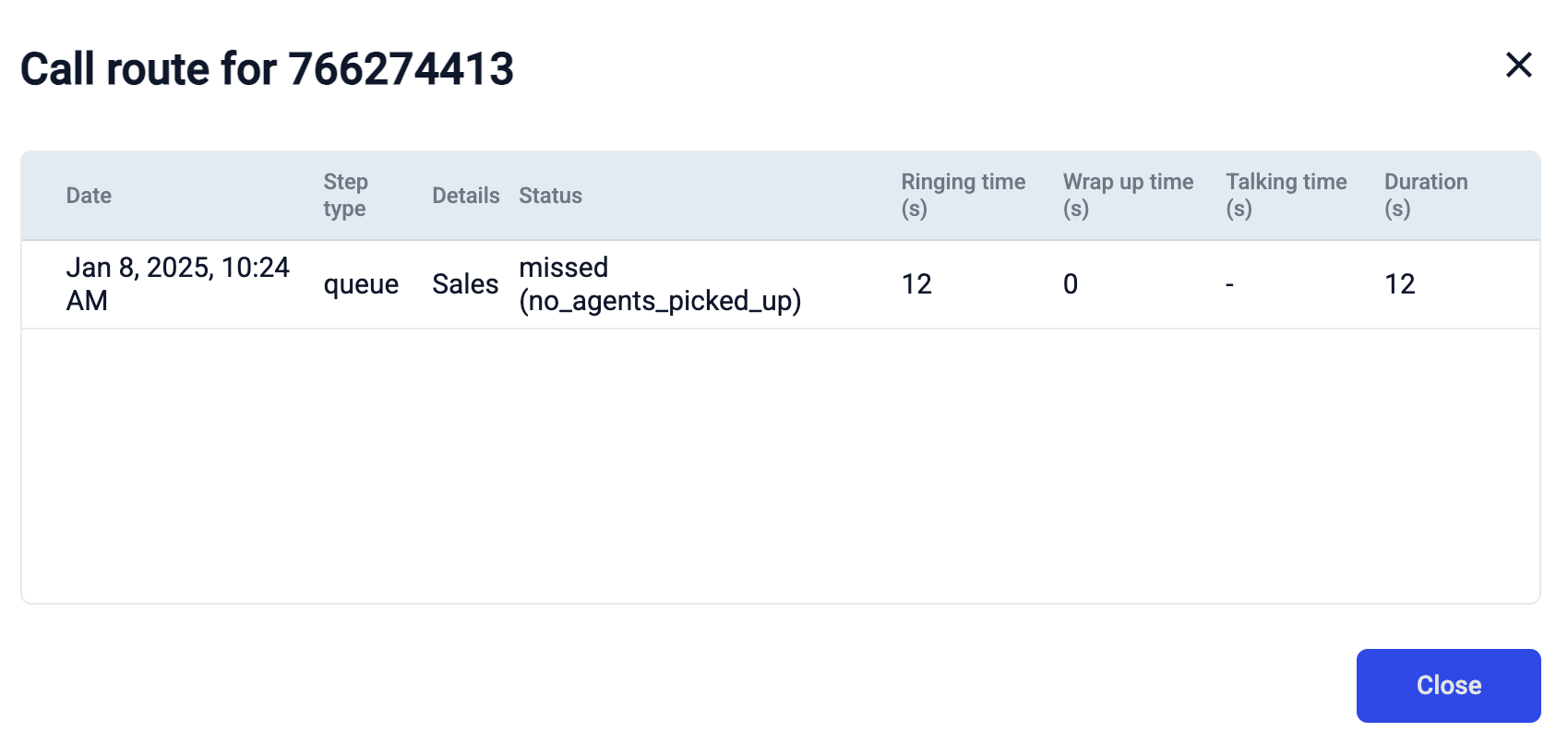
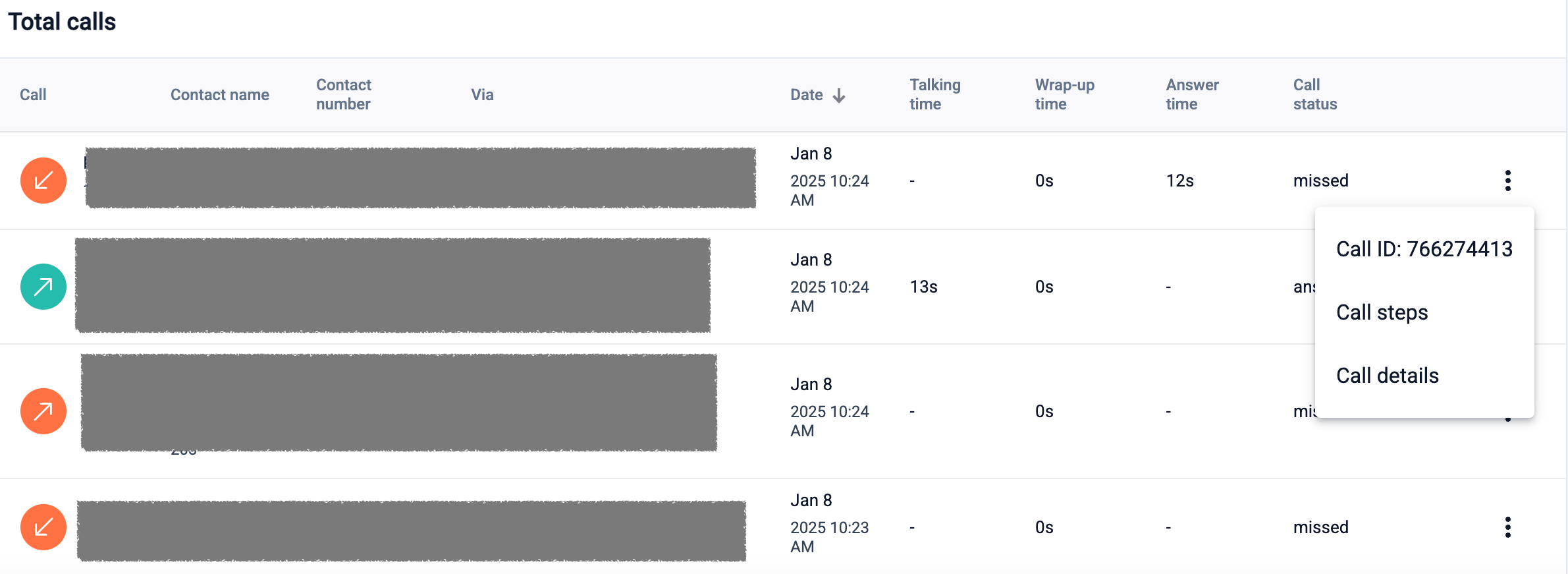 Selecione **Passos da chamada** para apresentar o fluxo da chamada. No exemplo abaixo, do nosso ambiente de teste, o autor da chamada foi encaminhado através de um IVR, esperou numa fila e acabou por não ser atendido pelos agentes.
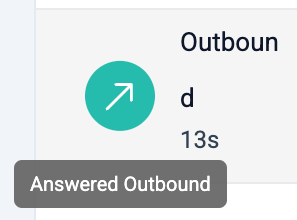
 **Nota:** para perceber rapidamente o que significa a cor ou a direção de uma seta numa lista de chamadas, pode passar o rato sobre a seta, como se mostra abaixo:
Funções de utilizador no Painel de Análise
O acesso aos dados do Painel de Análise depende da função do utilizador. O nível de permissões atribuído a cada função determina que relatórios e estatísticas ficam visíveis.
Os níveis de acesso são os seguintes:
1. **Administrador** → pode ver todos os relatórios.
2. **Supervisor** → pode ver os relatórios dos agentes/grupos que gere. A lógica é que, se o supervisor gere um grupo, considera-se que gere igualmente todos os agentes desse grupo.
3. **Analista** → pode ver todos os relatórios.
4. **Agente** → pode ver apenas os seus relatórios pessoais e a informação sobre o seu desempenho.
Exportar dados
O Painel de Análise da CloudTalk inclui duas opções de exportação: **CSV** e **PDF**. Estas opções estão disponíveis no canto superior direito do ecrã e podem ser utilizadas depois de executar uma pesquisa clicando em **Aplicar**.
 Ao exportar dados para um ficheiro CSV, o sistema envia automaticamente um email com o CSV para o endereço de email associado à conta do utilizador. Assim que a exportação é iniciada com sucesso, surge uma mensagem de confirmação na parte inferior do ecrã, como se mostra abaixo.
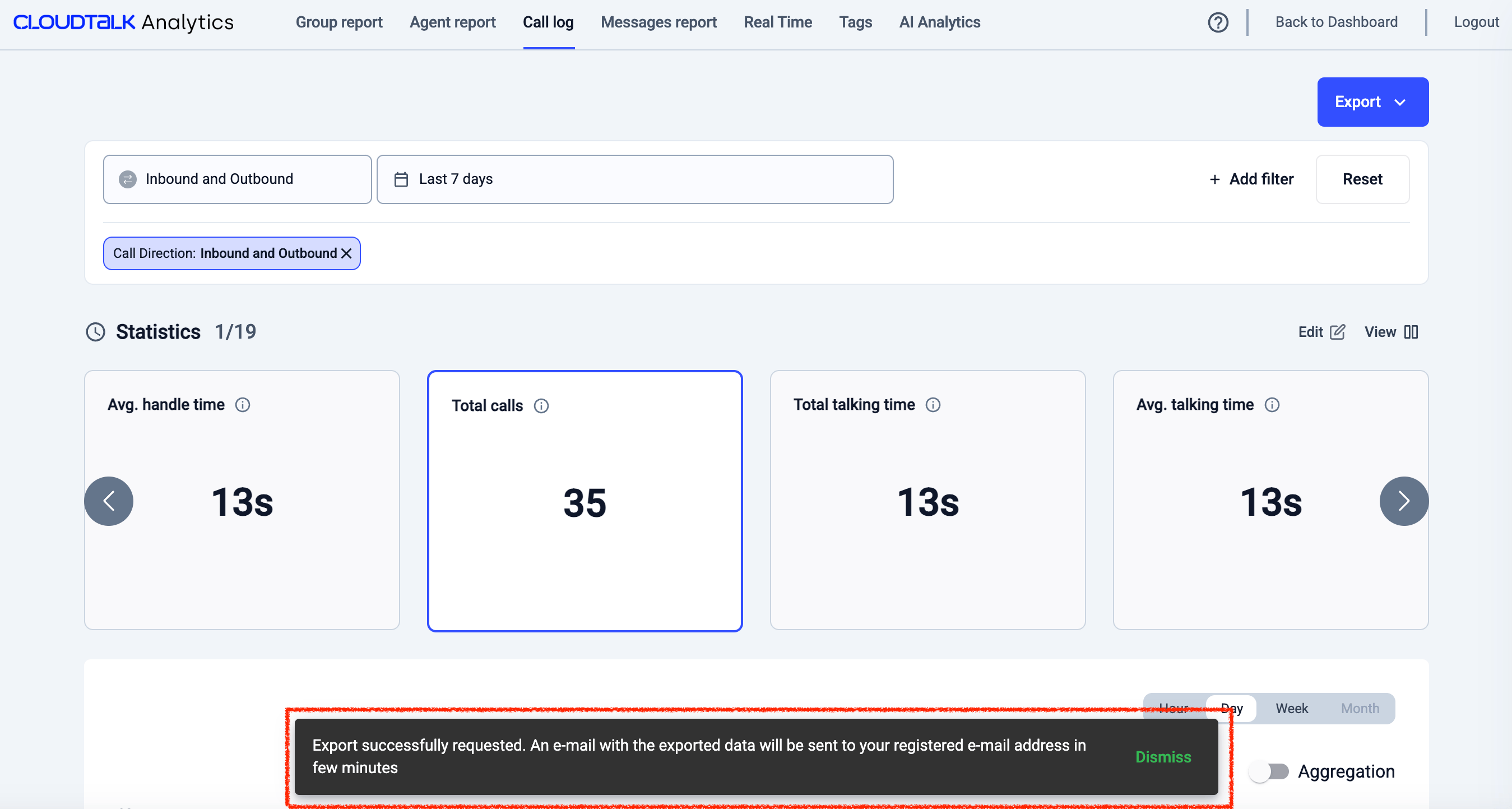 Ao exportar um grande conjunto de dados, a exportação em CSV pode ser dividida em vários ficheiros. Este comportamento é normal. Cada ficheiro CSV contém até **100,000 linhas** e qualquer exportação que exceda este limite é automaticamente dividida em vários ficheiros CSV.
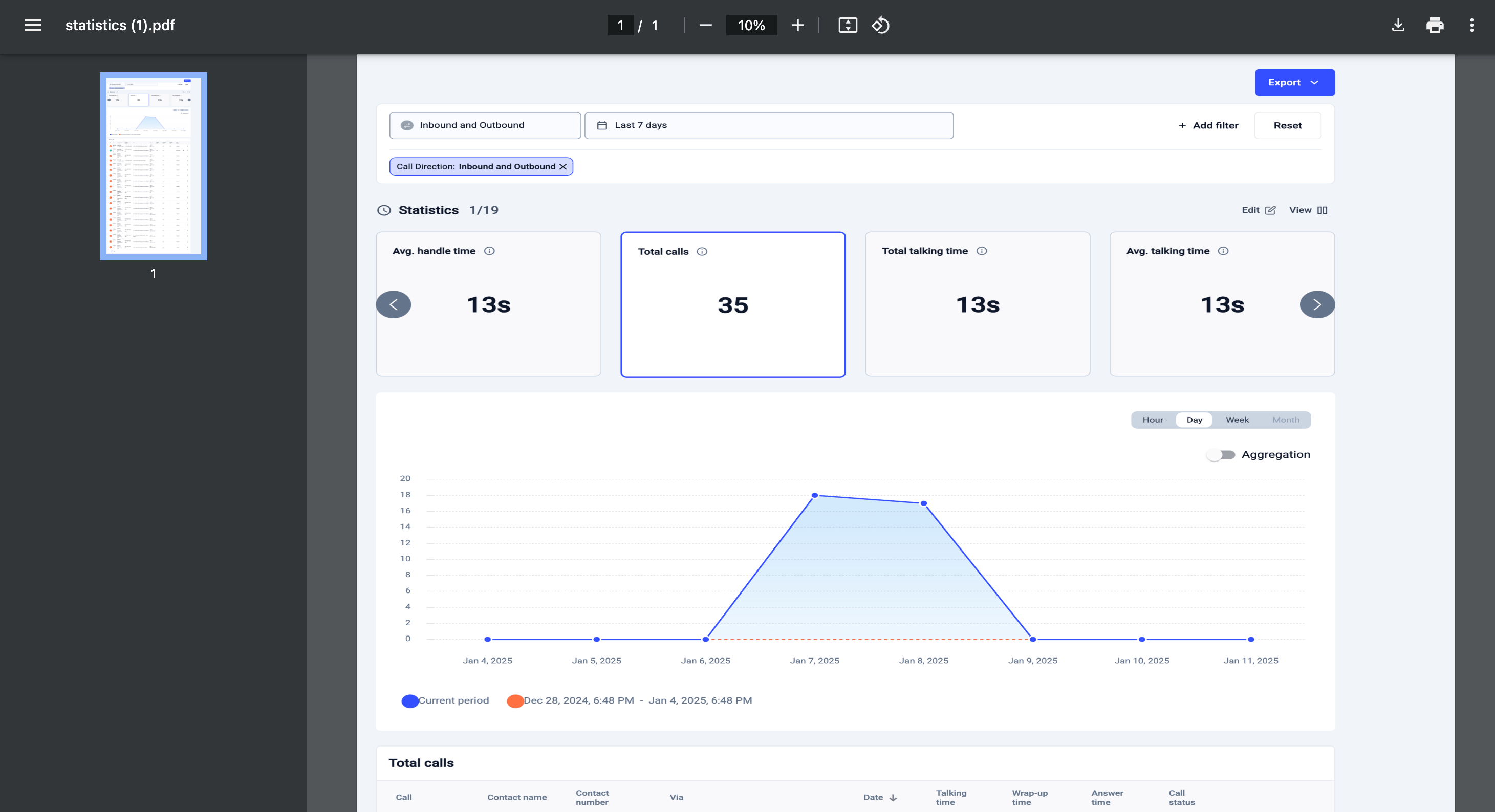
A exportação de dados em PDF inicia uma transferência após um curto intervalo. O PDF capta o ecrã do Painel de Análise exatamente como aparece no momento da exportação, o que é útil para partilhar instantâneos visuais dos dados ou guardar relatórios para consulta.
Ao exportar um grande conjunto de dados, a exportação em CSV pode ser dividida em vários ficheiros. Este comportamento é normal. Cada ficheiro CSV contém até **100,000 linhas** e qualquer exportação que exceda este limite é automaticamente dividida em vários ficheiros CSV.
A exportação de dados em PDF inicia uma transferência após um curto intervalo. O PDF capta o ecrã do Painel de Análise exatamente como aparece no momento da exportação, o que é útil para partilhar instantâneos visuais dos dados ou guardar relatórios para consulta.
Perguntas frequentes
* **Que chamadas aparecem no Painel de Análise?**\
O Painel de Análise inclui as chamadas feitas ou recebidas através da CloudTalk, utilizando as aplicações CloudTalk, o teclado de marcação ou uma ação de [click-to-call](/pt/articles/2964244-the-click-to-call-extension) da CloudTalk. As chamadas feitas através de outro sistema telefónico, ou através do dialer integrado de um CRM, não são processadas pela CloudTalk e não aparecem no Painel de Análise nem no Registo de chamadas, mesmo que o contacto exista na CloudTalk. Se fez uma chamada através da CloudTalk e ela continua a não aparecer, verifique `status.cloudtalk.io` e [contacte o Suporte](https://support.cloudtalk.io/hc/en-us/requests/new?ticket_form_id=26305535257884).
- **Porque é que as minhas chamadas não aparecem logo?**\
O Painel de Análise é atualizado em tempo quase real, mas existe um curto período de processamento depois de a chamada terminar até esta surgir nos seus relatórios e no Registo de chamadas. Normalmente, demora apenas alguns minutos. As transcrições e os resumos de IA são gerados depois de o registo da chamada ser guardado, pelo que podem aparecer um pouco mais tarde. Em períodos de elevado volume de chamadas, ou durante um incidente na plataforma, isto pode demorar mais tempo. Os dados não se perdem. Se notar um atraso invulgar, verifique primeiro `status.cloudtalk.io` e [contacte o Suporte](https://support.cloudtalk.io/hc/en-us/requests/new?ticket_form_id=26305535257884) se as chamadas continuarem em falta ao fim de algumas horas.
***
*Precisa de ajuda ou tem alguma questão?* Contacte-nos através do nosso [portal de Suporte](https://support.cloudtalk.io/hc/en-us/requests/new?ticket_form_id=26305535257884) — estamos aqui para si.
## Related topics
- [Guia de Analytics da CloudTalk](/pt/articles/10559102-cloudtalk-analytics-guide.md)
- [Guia de introdução à CloudTalk](/pt/articles/10558672-getting-started-with-cloudtalk-guide.md)
- [🇧🇪 Portabilidade de números da Bélgica para a CloudTalk](/pt/articles/11121993-belgium-number-porting-to-cloudtalk.md)
This documentation is built and hosted on [Mintlify](https://mintlify.com), a developer documentation platform.