> ## Documentation Index
> Fetch the complete documentation index at: https://help.cloudtalk.io/llms.txt
> Use this file to discover all available pages before exploring further.
# Utilizar a CloudTalk com o Playvox
> Saiba como as chamadas são tratadas e como a informação é sincronizada entre a CloudTalk e o Playvox
Neste artigo, vai saber o que é o Playvox, como funciona com a CloudTalk e de que forma a integração o ajuda a acompanhar e a exportar dados de chamadas e de agentes.
**Nível de utilizador**: Admin, Agente, Supervisor
***
**Pronto para configurar a integração CloudTalk + Playvox?**\
Siga as instruções passo a passo do nosso guia [Configurar o Playvox](/pt/articles/6382667-configure-playvox).
Visão geral
O que é o Playvox?
O Playvox é uma ferramenta de gestão da força de trabalho e garantia da qualidade que o ajuda a prever, agendar e monitorizar a sua equipa de forma inteligente e em tempo real. Os seus fluxos de trabalho foram criados de raiz para centros de contacto omnicanal com prioridade ao digital, suportando os fluxos de trabalho fundamentais exigidos nestes ambientes.
Porquê utilizar o Playvox com a CloudTalk?
Sem dados como tempos de espera, tempos de chamada e qual o agente que esteve em cada chamada específica, os gestores não têm uma visão clara das dificuldades das suas equipas. A integração CloudTalk–Playvox resolve isto ao permitir-lhe acompanhar e exportar dados relacionados com chamadas de forma integrada e personalizável às suas necessidades específicas. Assim, os gestores conseguem desenvolver melhores planos de contratação e avaliações de desempenho, e gerir os agentes, o seu tempo e os seus horários.
Como funciona a integração
Os utilizadores ligam o Playvox à CloudTalk para monitorizar o desempenho dos colaboradores em tempo real. Na interface do Dashboard, as definições da integração permitem-lhe selecionar que propriedades de dados de chamadas e de agentes pretende exportar. Isto está dividido em três secções:
* Dados de chamadas
* Dados de agentes
* Dados de filas
Cada secção tem um interruptor para ativar ou desativar a exportação. Os dados são exportados após o fim de cada chamada ou quando o estado de um agente muda. Ao contrário de integrações que exportam dados abrangentes, como detalhes de contratos ou atividades, a integração CloudTalk–Playvox centra-se exclusivamente na forma como os agentes ocupam o seu tempo durante e após as chamadas.
**Nota:** a informação sobre o estado dos agentes é exportada em tempo real.
Registo de chamadas e troca de dados
Como são exportadas as chamadas
Cada chamada é exportada para o Playvox como um workstream com um contacto e duas interações: uma para a própria chamada e outra para a finalização pós-chamada.
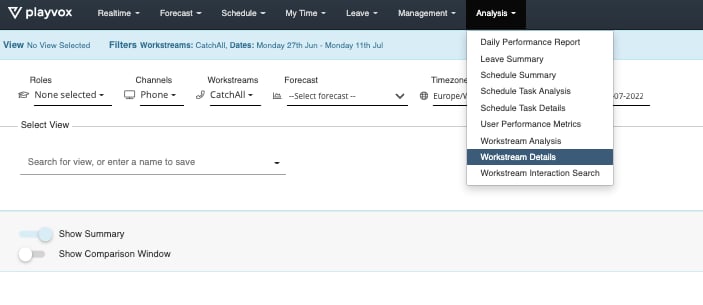
Para ver os dados exportados no Playvox, aceda a **Analysis > Workstream Details** no submenu.
Mapeamento de campos de chamada
| **Chamada da CloudTalk** | **Workstream do Playvox** |
| - | - |
| Data e hora de atendimento da chamada | First answer time |
| Tempo de conversação | Talk time |
| Tempo de finalização | Wrap time |
| Tempo de espera | Wait time |
| Tempo de conversação + tempo de finalização | Handle time |
| - | Channel: Phone *Sempre telefone* |
| Direção | Direction |
| Agente | Answered agent name **Nota**: *o cliente tem de configurar todos os agentes da CloudTalk no Playvox.* |
| Tags de chamada | Source Type Identifier |
**Nota:** os clientes têm de configurar todos os agentes da CloudTalk no Playvox para que os dados com o nome do agente sejam preenchidos corretamente.
Exportação de dados de agentes
As mudanças de estado dos agentes são exportadas para o Playvox em tempo real, dando aos gestores da força de trabalho uma visão atualizada ao minuto da disponibilidade e da atividade dos agentes em todo o centro de contacto.
Consultar os dados exportados no Playvox
Vista de filtros de workstream no Playvox
Para ver os dados de chamadas no Playvox, tem primeiro de aplicar filtros:
1. Aceda a **Analysis > Workstream Details**.
2. Clique na opção **Filters** no topo da janela.
3. Selecione o workstream (catchall).
4. Escolha o intervalo de datas pretendido.
5. Clique em **Apply**.
Isto apresenta uma lista de todas as chamadas registadas, incluindo campos como **Call Start Time**, **Call Wait Time** e **Talk Time**, dentro do workstream selecionado.
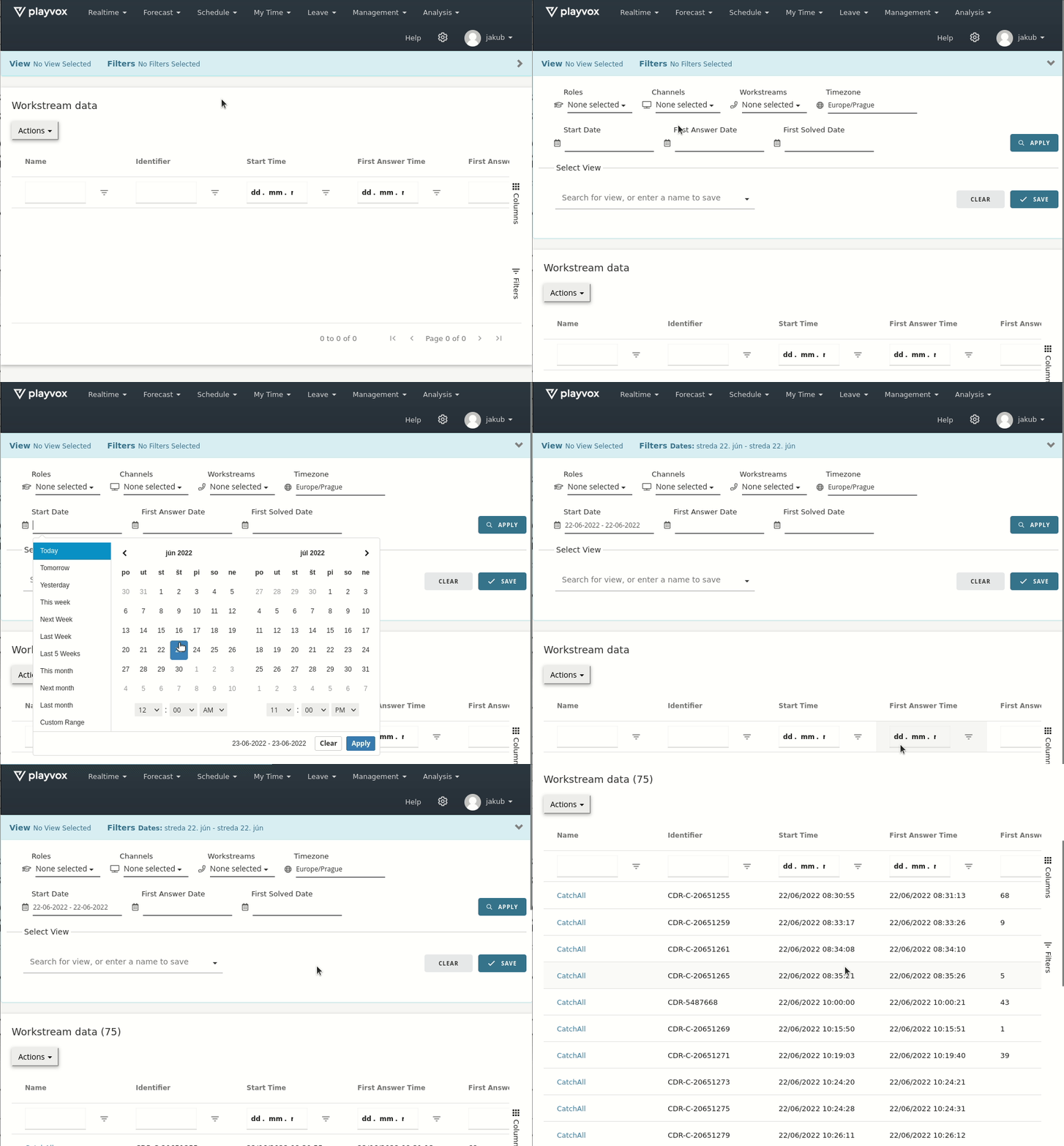 **Nota:** algumas colunas podem ficar ocultas à direita, consoante o tamanho do ecrã. Desloque-se horizontalmente para as ver.
Vista de detalhe da chamada no Playvox
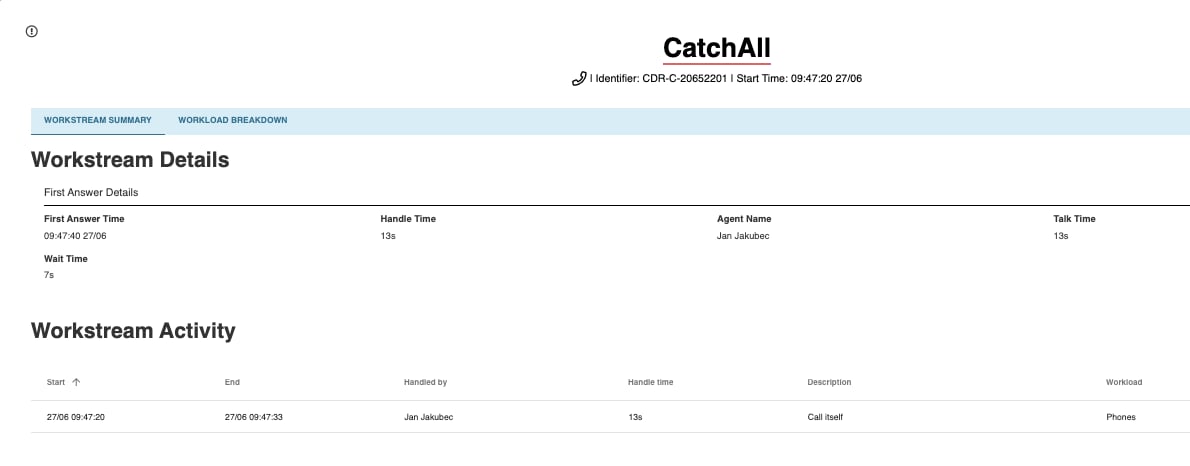
Para analisar em pormenor um registo de chamada, selecione a célula catchall na linha correspondente. Isto abre uma vista detalhada dessa chamada, com todos os dados de interação exportados relativos à chamada e ao período de finalização pós-chamada.
 ***
*Precisa de ajuda ou tem alguma questão?* Contacte-nos através do nosso [Portal de Suporte](https://support.cloudtalk.io/hc/en-us/requests/new?ticket_form_id=26305535257884) — estamos aqui para si.
## Related topics
- [Configurar Playvox](/pt/articles/6382667-configure-playvox.md)
- [Guia de integrações](/pt/articles/10570091-integrations-guide.md)
- [Utilizar a CloudTalk com o monday.com](/pt/articles/11600475-using-cloudtalk-with-monday-com.md)
This documentation is built and hosted on [Mintlify](https://mintlify.com), a developer documentation platform.
***
*Precisa de ajuda ou tem alguma questão?* Contacte-nos através do nosso [Portal de Suporte](https://support.cloudtalk.io/hc/en-us/requests/new?ticket_form_id=26305535257884) — estamos aqui para si.
## Related topics
- [Configurar Playvox](/pt/articles/6382667-configure-playvox.md)
- [Guia de integrações](/pt/articles/10570091-integrations-guide.md)
- [Utilizar a CloudTalk com o monday.com](/pt/articles/11600475-using-cloudtalk-with-monday-com.md)
This documentation is built and hosted on [Mintlify](https://mintlify.com), a developer documentation platform.