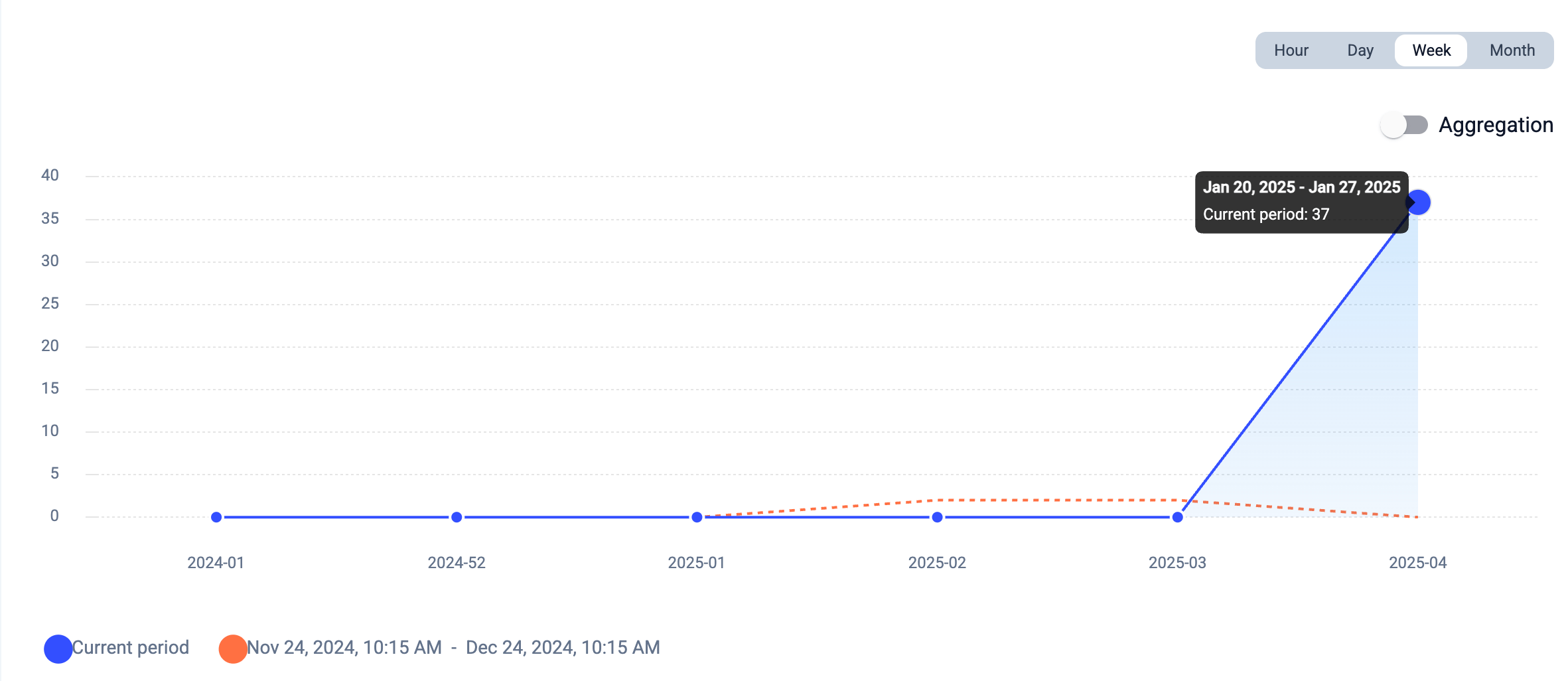
 Clique num dos nove cabeçalhos para escolher o tipo principal de relatório a apresentar:
* **Relatório de grupo**
* **Relatório de agente**
* **Relatório de Voice Agent**
* **Registo de chamadas**
* **Relatório de mensagens**
* **Tempo real**
* **Wallboard**
* **Etiquetas**
* **AI Analytics**
Todos os tipos de relatório têm os mesmos elementos de página, mas cada tipo tem o seu próprio foco. As opções de filtros e de *Estatísticas* podem ser mais alargadas ou mais limitadas, consoante o tipo de relatório escolhido. Por exemplo, o **Relatório de mensagens** não inclui um cartão de estatística para o *Tempo médio total de conversação*, porque esta métrica não é relevante para um relatório baseado em dados de mensagens.
Clique num dos nove cabeçalhos para escolher o tipo principal de relatório a apresentar:
* **Relatório de grupo**
* **Relatório de agente**
* **Relatório de Voice Agent**
* **Registo de chamadas**
* **Relatório de mensagens**
* **Tempo real**
* **Wallboard**
* **Etiquetas**
* **AI Analytics**
Todos os tipos de relatório têm os mesmos elementos de página, mas cada tipo tem o seu próprio foco. As opções de filtros e de *Estatísticas* podem ser mais alargadas ou mais limitadas, consoante o tipo de relatório escolhido. Por exemplo, o **Relatório de mensagens** não inclui um cartão de estatística para o *Tempo médio total de conversação*, porque esta métrica não é relevante para um relatório baseado em dados de mensagens.
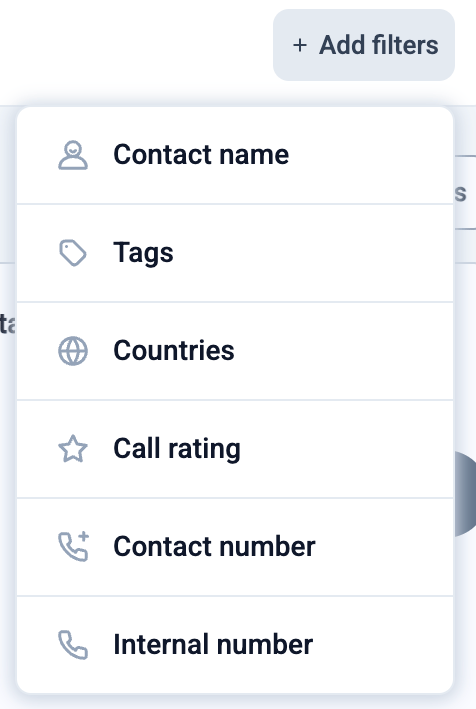 Os filtros foram concebidos para facilitar a visualização apenas da informação mais relevante. Depois de selecionar ou alterar as opções de filtro, o relatório é atualizado automaticamente para refletir os critérios selecionados.
```
* = filter only present in some report types
```
Os filtros foram concebidos para facilitar a visualização apenas da informação mais relevante. Depois de selecionar ou alterar as opções de filtro, o relatório é atualizado automaticamente para refletir os critérios selecionados.
```
* = filter only present in some report types
```
| **Pesquisa (Grupo | Agente) \*** | Mostra apenas os dados associados ao **Grupo ou Agente** selecionado. |
| **Data** | Mostra apenas os dados do período de tempo selecionado ou do período «Data absoluta» introduzido ⚠️ **Nota:** o Analytics **mantém até 12 meses** de histórico de chamadas. *Os dados recolhidos antes da implementação do Analytics 2.0 só podem ser consultados e calculados na antiga página de Estatísticas, através do Dashboard* |
| **Nome de contacto \*** | Mostra apenas as chamadas associadas ao contacto selecionado. Permite selecionar vários contactos |
| **Etiquetas \*** | Mostra apenas os dados com a(s) etiqueta(s) selecionada(s) |
| **Países\*** | Mostra apenas os dados provenientes do país ou países selecionados |
| **Classificação da chamada \*** | Mostra apenas os dados das chamadas que receberam a(s) classificação(ões) selecionada(s) |
| **Número do contacto** | Mostra apenas as chamadas associadas ao número de telefone externo selecionado. É possível selecionar vários números. Os números têm de ser introduzidos no **formato internacional** (por exemplo: +15551234567). |
| **Direção da chamada \*** | Mostra apenas os dados `Recebida` ou apenas os dados `Efetuadas` |
| **Número interno** | Mostra apenas os dados ligados ao número interno escolhido |
| **ID de chamada \*** | Mostra apenas os dados associados ao ID de chamada introduzido |
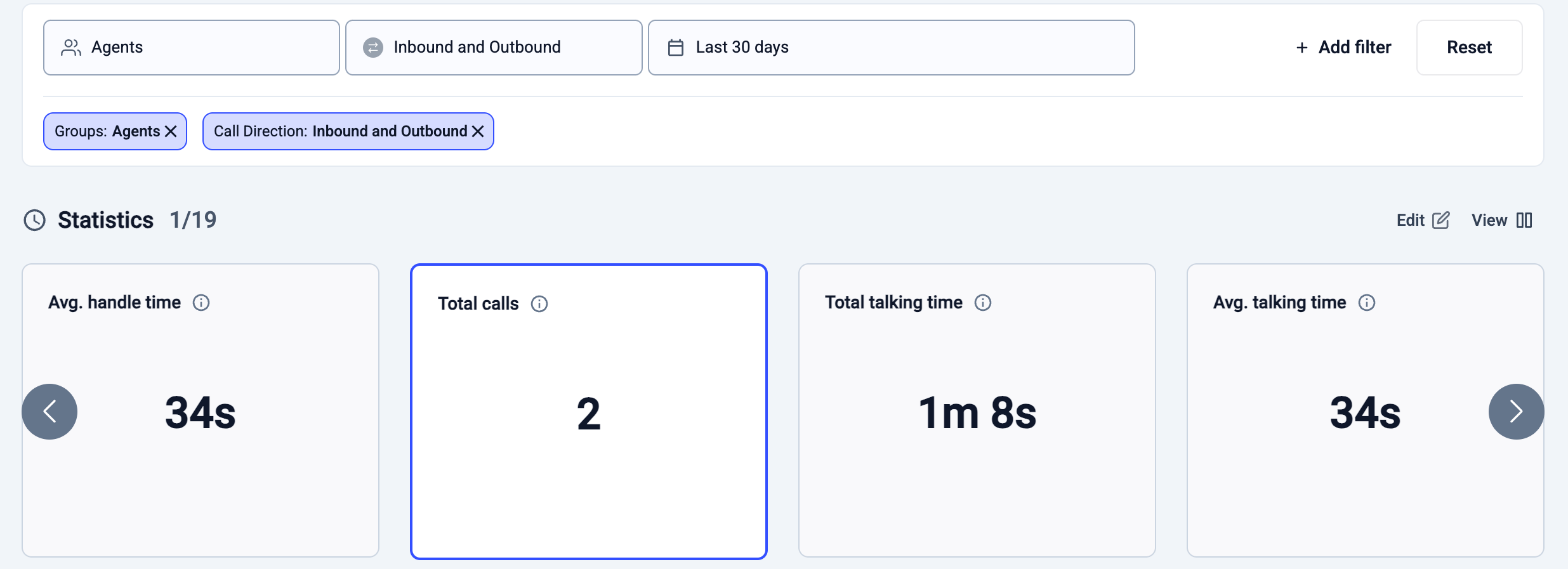 Os cartões *Estatísticas* ou *Estat.* apresentam diversas medições de dados. São cumulativos para o período de tempo escolhido, ou seja, incluem ou somam todos os dados da **Data** escolhida (ver acima). Clicar num cartão de estatística filtra o relatório para mostrar os dados relacionados com essa métrica e atualiza tanto o gráfico como o registo de chamadas abaixo.
```
Nota: a visibilidade dos cartões indicados abaixo varia consoante o tipo de relatório.
```
| **Total de chamadas** | Número total de chamadas tratadas pelo grupo ou agente no período selecionado, incluindo chamadas recebidas, chamadas de saída e chamadas internas. |
| - | - |
| **Tempo médio de conversação** | tempo total médio que um grupo ou agente passou a falar com clientes, incluindo o tempo em espera, mas não incluindo o trabalho pós-chamada |
| **Tempo total de conversação** | Tempo cumulativo total passado a falar durante as chamadas no período selecionado. |
| **Chamadas curtas (chamadas de saída)** | Chamadas de saída que ficam abaixo do limite configurado para chamadas curtas (por exemplo, se o limite for 30 segundos, conta qualquer chamada com menos de 30 segundos). |
| **Chamadas atendidas (chamadas recebidas)** | chamadas recebidas que foram atendidas com sucesso por um agente ou grupo |
| **Tempo médio de finalização** | Tempo médio que os agentes demoram a concluir as tarefas de finalização após uma chamada. |
| **Taxa de sucesso das chamadas de saída** | percentagem de chamadas de saída do grupo que foram atendidas `(number of answered outbound calls ÷ total calls made)` |
| **Tempo médio de atendimento (chamadas recebidas)** | tempo médio que um agente ou grupo demora a atender uma chamada recebida depois de esta começar a tocar. O tempo passado no IVR antes de chegar aos agentes não é incluído. |
| **[Chamadas não atendidas (chamadas recebidas)](/pt/articles/6737082-missed-calls-in-analytics)** | Chamadas recebidas que não foram atendidas por nenhum agente no percurso de encaminhamento. As chamadas fora do horário de funcionamento são excluídas. Uma chamada só é contabilizada como não atendida se ninguém no percurso de encaminhamento a tiver atendido. As chamadas que tocam em vários agentes, mas que acabam por ser atendidas, são contabilizadas como chamadas atendidas e não como várias chamadas não atendidas. |
| **Tentativas de chamadas de saída** | total de chamadas marcadas pelo grupo, independentemente de a ligação ter sido estabelecida |
| **Chamadas de saída** **atendidas** | Chamadas de saída que ligaram com sucesso ao destinatário. |
| **Tempo médio entre chamadas** | tempo médio que um agente/agente de grupo passa entre chamadas, não incluindo o trabalho pós-chamada |
| **Mensagens enviadas** | total de mensagens SMS enviadas no período de tempo |
| **Chamadas não atendidas resolvidas (chamadas recebidas)** | Chamadas recebidas não atendidas que foram posteriormente acompanhadas e resolvidas. |
| **Tempo médio de tratamento** | Tempo médio que um agente passa a tratar uma chamada, incluindo o tempo de conversação, o tempo em espera e o trabalho pós-chamada. |
Os cartões *Estatísticas* ou *Estat.* apresentam diversas medições de dados. São cumulativos para o período de tempo escolhido, ou seja, incluem ou somam todos os dados da **Data** escolhida (ver acima). Clicar num cartão de estatística filtra o relatório para mostrar os dados relacionados com essa métrica e atualiza tanto o gráfico como o registo de chamadas abaixo.
```
Nota: a visibilidade dos cartões indicados abaixo varia consoante o tipo de relatório.
```
| **Total de chamadas** | Número total de chamadas tratadas pelo grupo ou agente no período selecionado, incluindo chamadas recebidas, chamadas de saída e chamadas internas. |
| - | - |
| **Tempo médio de conversação** | tempo total médio que um grupo ou agente passou a falar com clientes, incluindo o tempo em espera, mas não incluindo o trabalho pós-chamada |
| **Tempo total de conversação** | Tempo cumulativo total passado a falar durante as chamadas no período selecionado. |
| **Chamadas curtas (chamadas de saída)** | Chamadas de saída que ficam abaixo do limite configurado para chamadas curtas (por exemplo, se o limite for 30 segundos, conta qualquer chamada com menos de 30 segundos). |
| **Chamadas atendidas (chamadas recebidas)** | chamadas recebidas que foram atendidas com sucesso por um agente ou grupo |
| **Tempo médio de finalização** | Tempo médio que os agentes demoram a concluir as tarefas de finalização após uma chamada. |
| **Taxa de sucesso das chamadas de saída** | percentagem de chamadas de saída do grupo que foram atendidas `(number of answered outbound calls ÷ total calls made)` |
| **Tempo médio de atendimento (chamadas recebidas)** | tempo médio que um agente ou grupo demora a atender uma chamada recebida depois de esta começar a tocar. O tempo passado no IVR antes de chegar aos agentes não é incluído. |
| **[Chamadas não atendidas (chamadas recebidas)](/pt/articles/6737082-missed-calls-in-analytics)** | Chamadas recebidas que não foram atendidas por nenhum agente no percurso de encaminhamento. As chamadas fora do horário de funcionamento são excluídas. Uma chamada só é contabilizada como não atendida se ninguém no percurso de encaminhamento a tiver atendido. As chamadas que tocam em vários agentes, mas que acabam por ser atendidas, são contabilizadas como chamadas atendidas e não como várias chamadas não atendidas. |
| **Tentativas de chamadas de saída** | total de chamadas marcadas pelo grupo, independentemente de a ligação ter sido estabelecida |
| **Chamadas de saída** **atendidas** | Chamadas de saída que ligaram com sucesso ao destinatário. |
| **Tempo médio entre chamadas** | tempo médio que um agente/agente de grupo passa entre chamadas, não incluindo o trabalho pós-chamada |
| **Mensagens enviadas** | total de mensagens SMS enviadas no período de tempo |
| **Chamadas não atendidas resolvidas (chamadas recebidas)** | Chamadas recebidas não atendidas que foram posteriormente acompanhadas e resolvidas. |
| **Tempo médio de tratamento** | Tempo médio que um agente passa a tratar uma chamada, incluindo o tempo de conversação, o tempo em espera e o trabalho pós-chamada. |
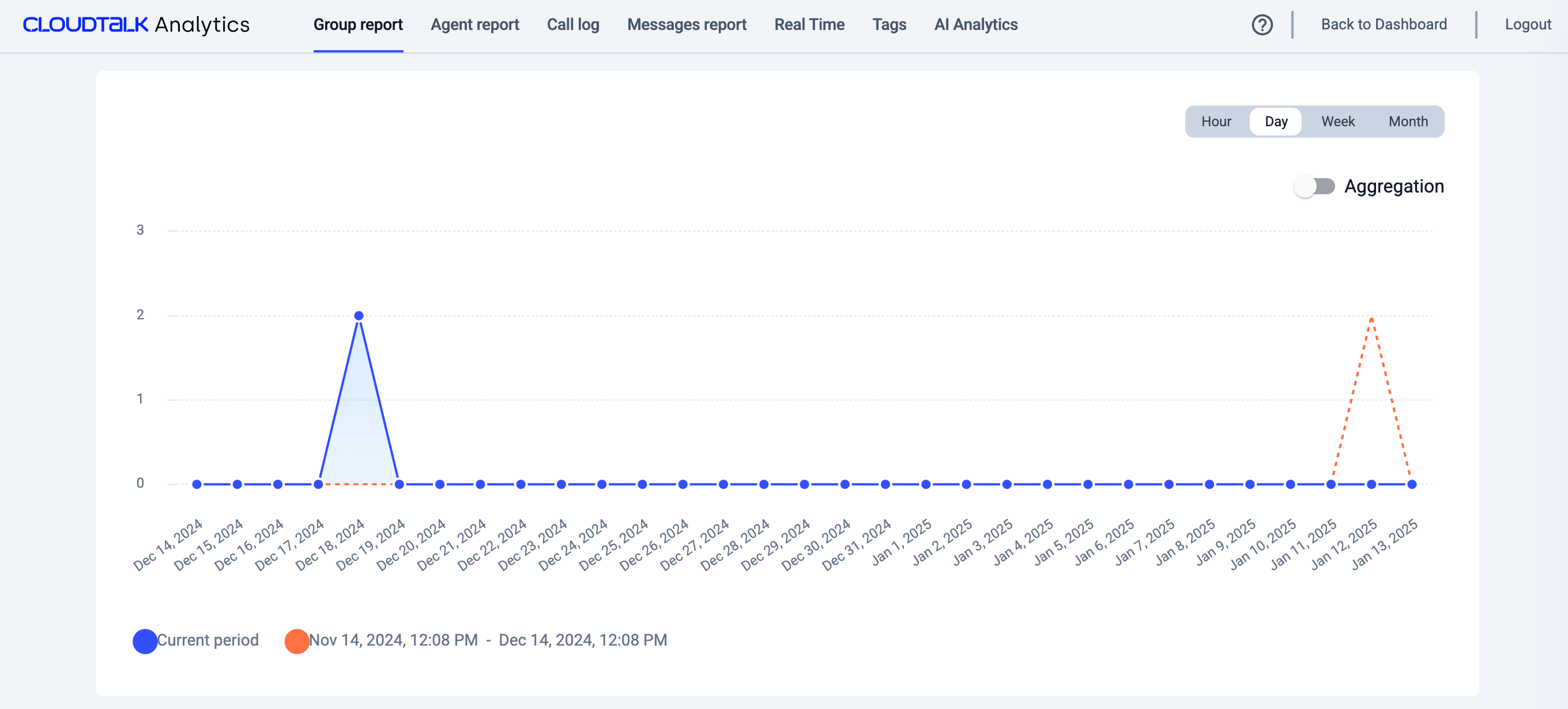 Os gráficos facilitam a visualização das alterações dos dados ao longo do tempo. Os pontos assinalados a azul representam os dados do período atual. O design simples, mas clicável, permite comparar o gráfico de linhas do período de negócio atual com o período anterior, assinalado a cinzento.
Lembre-se de que os gráficos podem ser ainda mais especificados aplicando filtros no topo de cada página de relatório. Assim, se, por exemplo, quisermos ver apenas um gráfico do total de chamadas *recebidas* num determinado período, podemos consegui-lo aplicando primeiro o filtro **Direção da chamada** e clicando depois no cartão de estatística **Total de chamadas**.
### Registos de chamadas
Os registos de chamadas contêm um retrato mais detalhado de chamadas específicas que passaram por um agente ou grupo.
A ordem pela qual os dados do registo são ordenados pode ser alterada clicando no nome de uma coluna, para ordenar de forma ascendente ou descendente de acordo com essa coluna.
Os gráficos facilitam a visualização das alterações dos dados ao longo do tempo. Os pontos assinalados a azul representam os dados do período atual. O design simples, mas clicável, permite comparar o gráfico de linhas do período de negócio atual com o período anterior, assinalado a cinzento.
Lembre-se de que os gráficos podem ser ainda mais especificados aplicando filtros no topo de cada página de relatório. Assim, se, por exemplo, quisermos ver apenas um gráfico do total de chamadas *recebidas* num determinado período, podemos consegui-lo aplicando primeiro o filtro **Direção da chamada** e clicando depois no cartão de estatística **Total de chamadas**.
### Registos de chamadas
Os registos de chamadas contêm um retrato mais detalhado de chamadas específicas que passaram por um agente ou grupo.
A ordem pela qual os dados do registo são ordenados pode ser alterada clicando no nome de uma coluna, para ordenar de forma ascendente ou descendente de acordo com essa coluna.
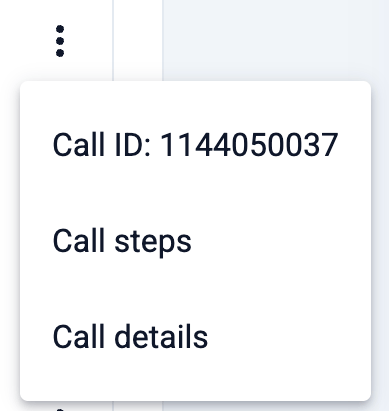
 Clicar no **ícone para ver mais** sobre um registo de chamada abre um menu pendente com o **ID de chamada** e a opção de ver os **Passos da chamada** (para chamadas recebidas).
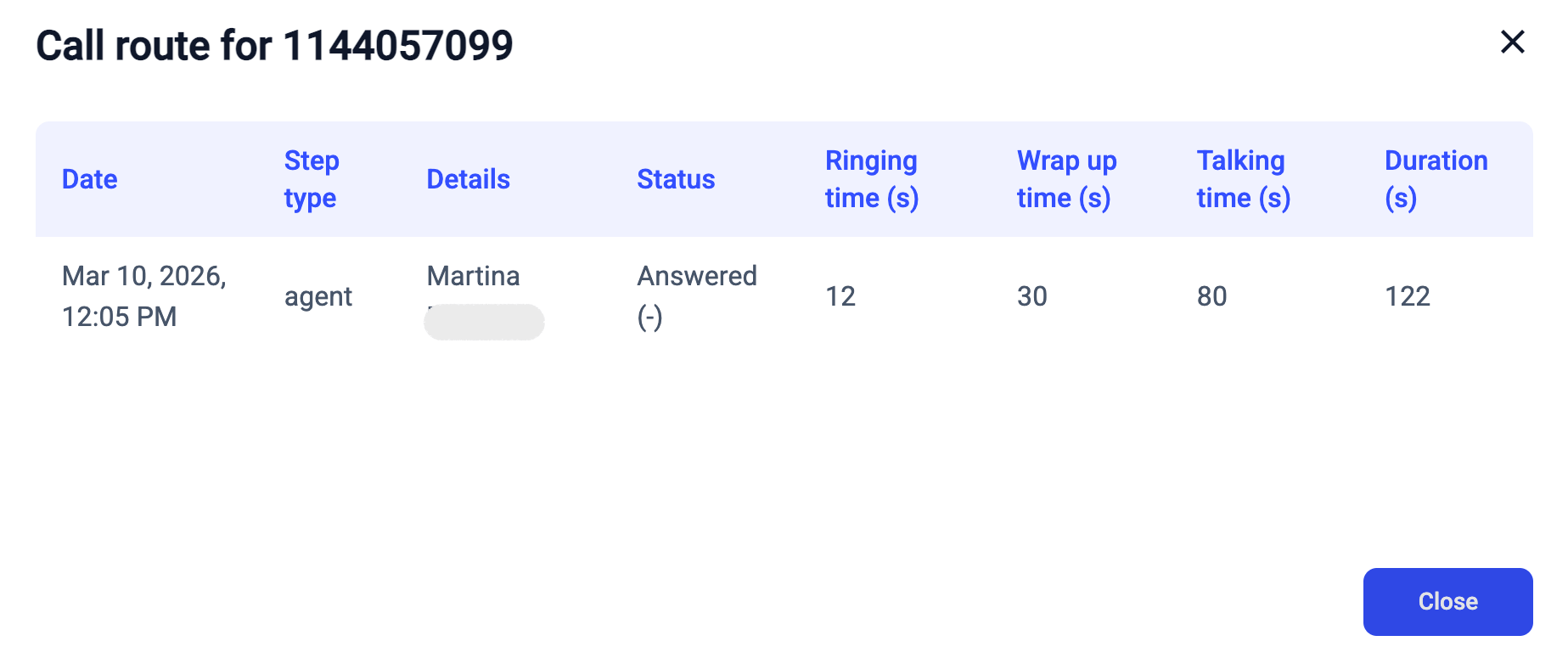
 Clicar em **Passos da chamada** permite ver os grupos ou agentes por onde uma chamada passou na sua **Rota da chamada**.
 ***
*Precisa de ajuda ou tem alguma questão?* Contacte-nos através do nosso [Portal de Suporte](https://support.cloudtalk.io/hc/en-us/requests/new?ticket_form_id=26305535257884) — estamos aqui para si.
## Related topics
- [Relatório de Grupo](/pt/articles/10701550-group-report.md)
- [Relatório de agentes](/pt/articles/5658050-agent-report.md)
- [Relatório de Mensagens](/pt/articles/10632835-messages-report.md)
This documentation is built and hosted on [Mintlify](https://mintlify.com), a developer documentation platform.
***
*Precisa de ajuda ou tem alguma questão?* Contacte-nos através do nosso [Portal de Suporte](https://support.cloudtalk.io/hc/en-us/requests/new?ticket_form_id=26305535257884) — estamos aqui para si.
## Related topics
- [Relatório de Grupo](/pt/articles/10701550-group-report.md)
- [Relatório de agentes](/pt/articles/5658050-agent-report.md)
- [Relatório de Mensagens](/pt/articles/10632835-messages-report.md)
This documentation is built and hosted on [Mintlify](https://mintlify.com), a developer documentation platform.