> ## Documentation Index
> Fetch the complete documentation index at: https://help.cloudtalk.io/llms.txt
> Use this file to discover all available pages before exploring further.
# Copiar fluxo de chamada
> Utilize a funcionalidade de copiar fluxo de chamada e guarde desde um único passo até um ramo inteiro de um número para utilizar noutro local
O passo **Copiar fluxo de chamada** facilita o encaminhamento de números quando o passo **Ir para** não é uma opção. As empresas que precisam de vários números que seguem rotas iguais ou semelhantes podem acelerar o processo de desenho do fluxo de chamadas copiando fluxos de chamadas existentes.
**Nível de utilizador:** Admin
***
Quando utilizar Copiar fluxo de chamada
A funcionalidade **Copiar fluxo de chamada** acelera o processo de desenho do fluxo de chamadas quando precisa de vários números que seguem rotas iguais ou semelhantes. Em vez de criar o mesmo fluxo de raiz para cada número, pode copiar passos de um número e colá-los noutro.
Isto é útil quando o passo [Saltar para](/pt/articles/3669429-call-flow-designer-guide) não é uma opção (por exemplo, quando precisa de cópias independentes em vez de uma referência partilhada).
Copiar passos de um fluxo de chamadas
1\. No **Dashboard**, clique em **Números**.
2\. No separador **Os meus números**, localize o número a partir do qual pretende copiar.
3\. Clique no nome do fluxo na coluna **Fluxo de chamadas** para abrir o editor.
 4\. Na barra de ferramentas do lado esquerdo, escolha uma de duas opções:
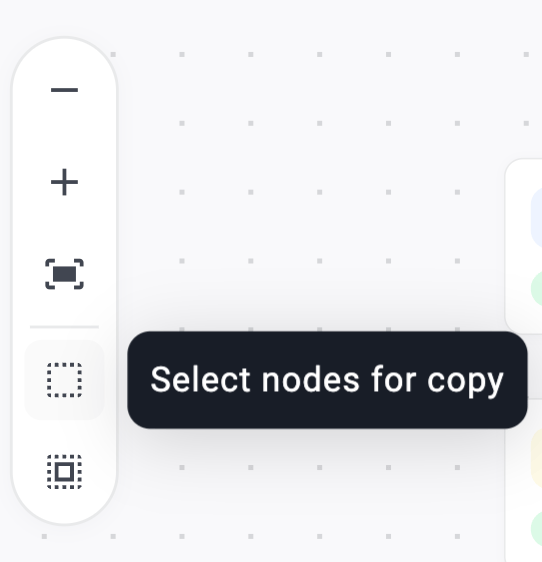
* **Selecionar nós para copiar** (ícone de quadrado tracejado): permite-lhe clicar em passos individuais, um a um. Quando seleciona um passo, os passos ligados ficam realçados, dando-lhe a opção de os adicionar também à sua cópia.
4\. Na barra de ferramentas do lado esquerdo, escolha uma de duas opções:
* **Selecionar nós para copiar** (ícone de quadrado tracejado): permite-lhe clicar em passos individuais, um a um. Quando seleciona um passo, os passos ligados ficam realçados, dando-lhe a opção de os adicionar também à sua cópia.
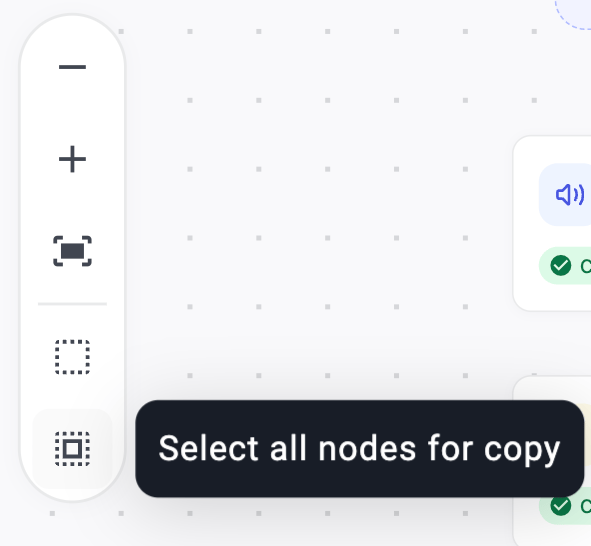
 * **Selecionar todos os nós para copiar** (ícone de grelha por baixo): seleciona automaticamente todos os passos do fluxo. A partir daqui, pode desselecionar os passos que não pretende incluir.
 5\. Os passos selecionados são realçados com um contorno azul. Clique num passo para o selecionar ou desselecionar.
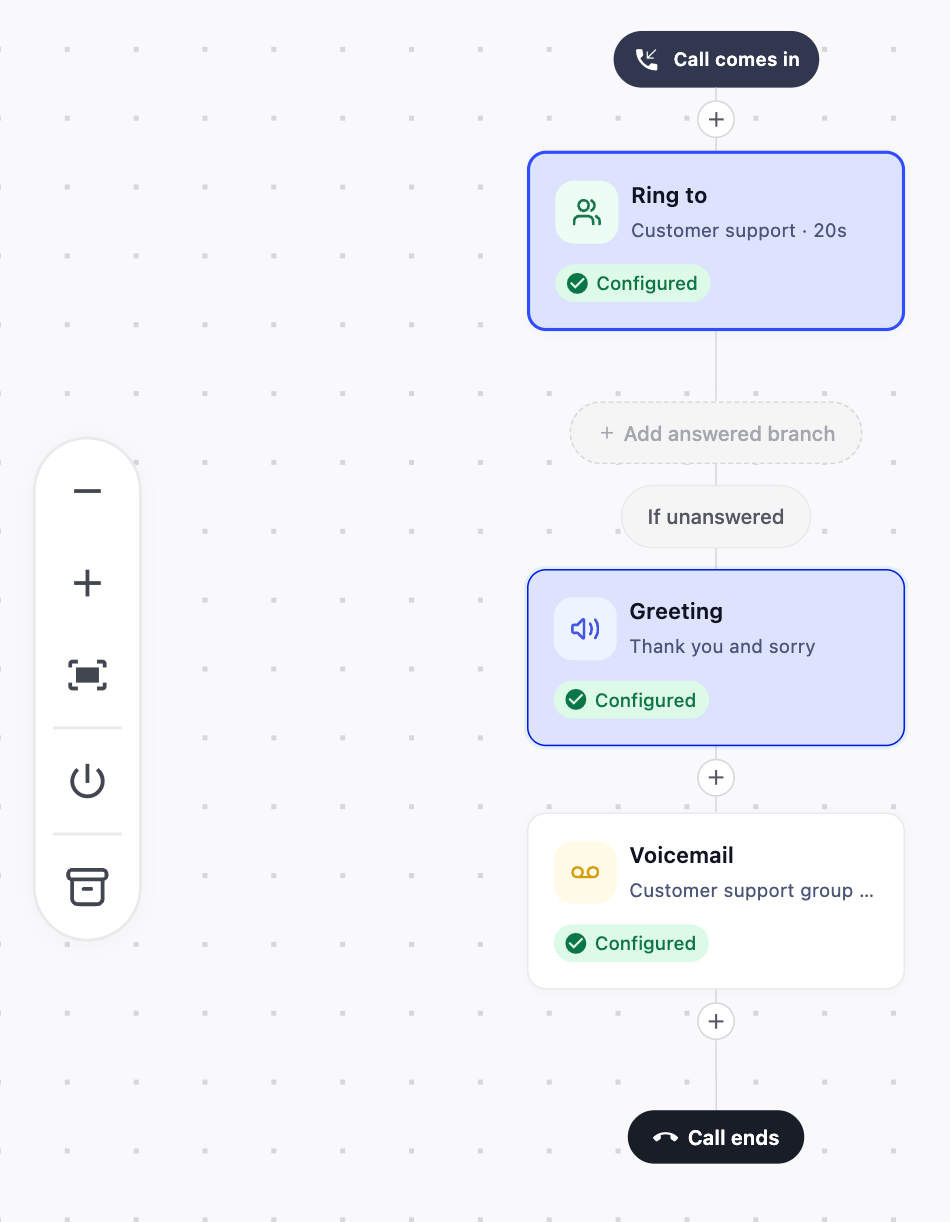 **Nota:** Selecionar dois ou mais passos que sejam ramos do mesmo passo principal faz com que o passo principal seja automaticamente selecionado. Da mesma forma, desselecionar um passo que tenha passos de seguimento ligados (ramos secundários) irá desselecionar automaticamente esses ramos secundários.
6\. Depois de selecionar os passos pretendidos, clique em **Guardar cópia do fluxo de trabalho** na barra de ferramentas do lado esquerdo. Para sair do modo de cópia sem guardar, clique em **Parar de copiar** na barra de ferramentas do lado esquerdo.
***
**Nota:** Selecionar dois ou mais passos que sejam ramos do mesmo passo principal faz com que o passo principal seja automaticamente selecionado. Da mesma forma, desselecionar um passo que tenha passos de seguimento ligados (ramos secundários) irá desselecionar automaticamente esses ramos secundários.
6\. Depois de selecionar os passos pretendidos, clique em **Guardar cópia do fluxo de trabalho** na barra de ferramentas do lado esquerdo. Para sair do modo de cópia sem guardar, clique em **Parar de copiar** na barra de ferramentas do lado esquerdo.
***
Colar uma cópia guardada num fluxo de chamadas
Pode colar a sua cópia guardada no mesmo número a partir do qual copiou ou no fluxo de chamadas de um número diferente.
1. Abra o fluxo de chamadas onde pretende colar a cópia.
2. Clique no botão **`+`** no ramo onde pretende inserir os passos.
3. Na biblioteca de passos, selecione **Adicionar fluxo guardado** (no topo da lista).
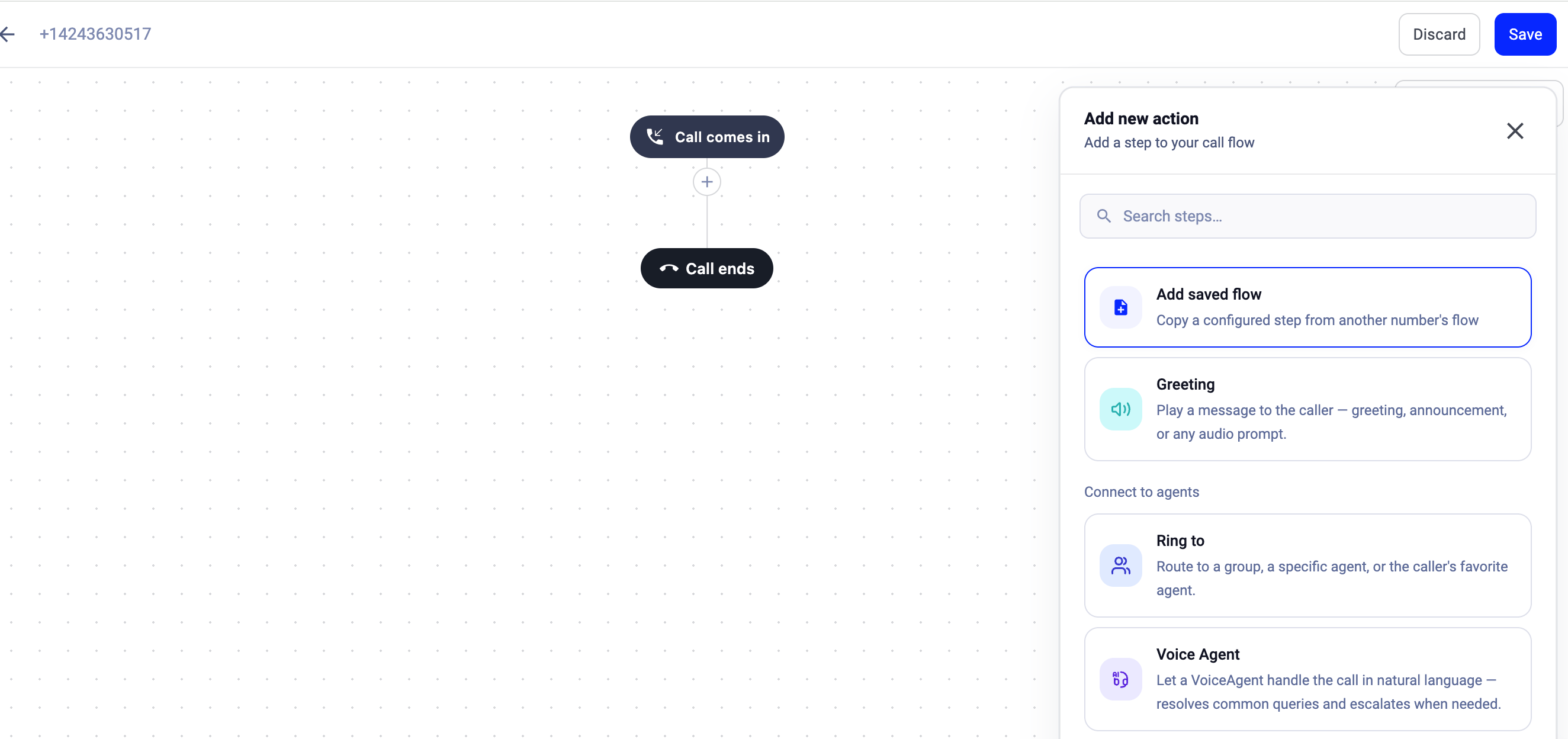 4\. A sua cópia mais recente será aplicada a esse ramo.
5\. Clique em **Guardar** no canto superior direito para ativar as alterações.
Se tiver problemas ao colar a sua cópia num determinado ramo, isso pode dever-se a um conflito de tipos de ação. Alguns tipos de passos não podem, logicamente, seguir-se a outros.
***
*Precisa de ajuda ou tem alguma questão?* Contacte-nos através do nosso [Portal de Suporte](https://support.cloudtalk.io/hc/en-us/requests/new?ticket_form_id=26305535257884) — estamos aqui para si.
## Related topics
- [Guia de encaminhamento e Call Flow Design](/pt/articles/10559796-routing-call-flow-design-guide.md)
- [Chamadas recebidas não chegam à CloudTalk](/pt/articles/12818073-inbound-calls-not-reaching-cloudtalk.md)
- [Guia do Call Flow Designer](/pt/articles/3669429-call-flow-designer-guide.md)
This documentation is built and hosted on [Mintlify](https://mintlify.com), a developer documentation platform.
4\. A sua cópia mais recente será aplicada a esse ramo.
5\. Clique em **Guardar** no canto superior direito para ativar as alterações.
Se tiver problemas ao colar a sua cópia num determinado ramo, isso pode dever-se a um conflito de tipos de ação. Alguns tipos de passos não podem, logicamente, seguir-se a outros.
***
*Precisa de ajuda ou tem alguma questão?* Contacte-nos através do nosso [Portal de Suporte](https://support.cloudtalk.io/hc/en-us/requests/new?ticket_form_id=26305535257884) — estamos aqui para si.
## Related topics
- [Guia de encaminhamento e Call Flow Design](/pt/articles/10559796-routing-call-flow-design-guide.md)
- [Chamadas recebidas não chegam à CloudTalk](/pt/articles/12818073-inbound-calls-not-reaching-cloudtalk.md)
- [Guia do Call Flow Designer](/pt/articles/3669429-call-flow-designer-guide.md)
This documentation is built and hosted on [Mintlify](https://mintlify.com), a developer documentation platform.