> ## Documentation Index
> Fetch the complete documentation index at: https://help.cloudtalk.io/llms.txt
> Use this file to discover all available pages before exploring further.
# Configurar o Zoho Desk
> Saiba como ligar o Zoho Desk à CloudTalk e configurar a sincronização de dados
Configure a troca de dados entre a CloudTalk e o Zoho Desk para garantir que os seus dados se mantêm atualizados.
**Nível de utilizador**: Administrador
***
Antes de começar
Antes de ligar o Zoho Desk à CloudTalk, certifique-se de que:
* Tem um **[Essential, Expert ou Custom](https://www.cloudtalk.io/pricing)** [plano CloudTalk](https://www.cloudtalk.io/pricing).
* Tem uma [conta Zoho Desk](https://www.zoho.com/desk/login.html) ativa.
* Tem permissões de **Administrador** no Zoho Desk.
* Tem permissões de **Administrador** na CloudTalk.
* O endereço de email que utiliza na CloudTalk tem de corresponder exatamente ao endereço de email da sua conta Zoho Desk. Se os emails não coincidirem, a sincronização não funcionará corretamente.
Ligar o Zoho Desk à CloudTalk
1. Inicie sessão no seu [Dashboard](https://dashboard.cloudtalk.io/login) da CloudTalk.
2. Aceda a **Conta** > **Integrações**.
3. Na secção **Adicionar integração**, encontre **Zoho Desk** e clique em `+ Adicionar`.
4. Opcionalmente, atribua um nome único à sua integração.
```
💡 DICA: Atribuir um nome único à integração pode ser útil se a sua organização ligar várias instâncias do Zoho Desk para equipas diferentes.
```
5. Na secção **Definições do fluxo de trabalho**, clique em `New Authentication`.
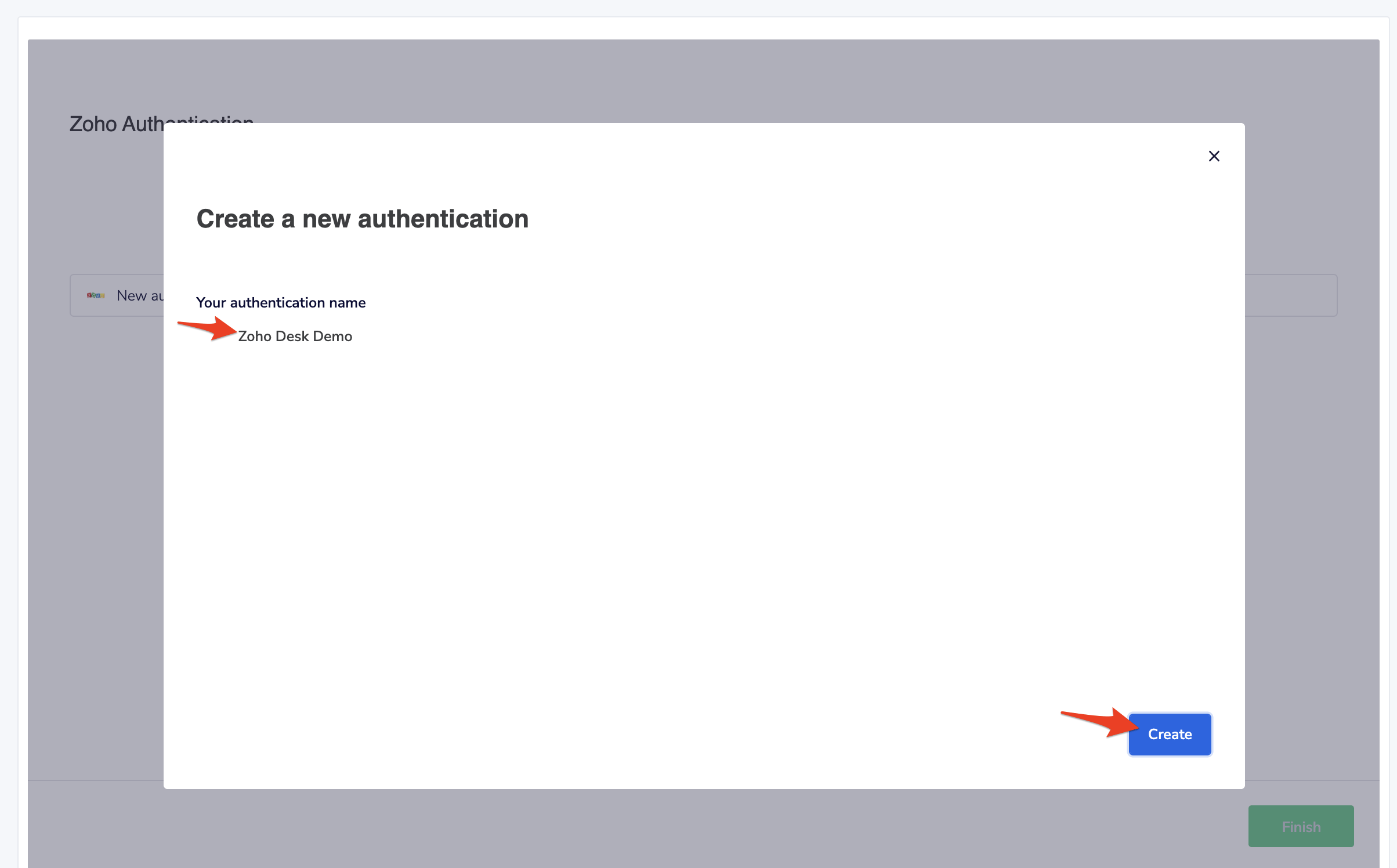
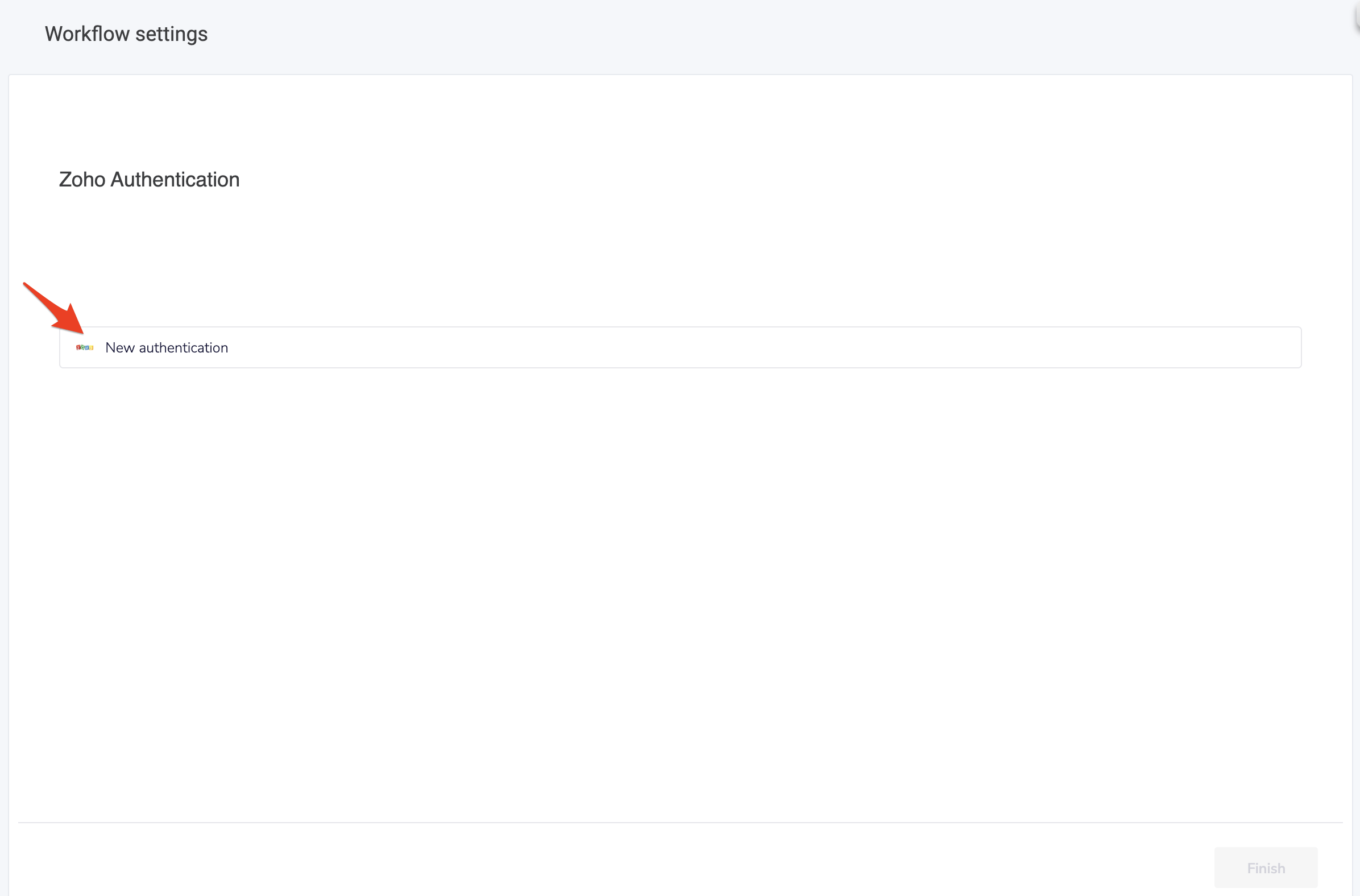 6\. Dê um nome à sua integração, se assim o desejar, e depois clique em `Criar`.
 7\. Será redirecionado para a sua conta Zoho. Inicie sessão no Zoho.
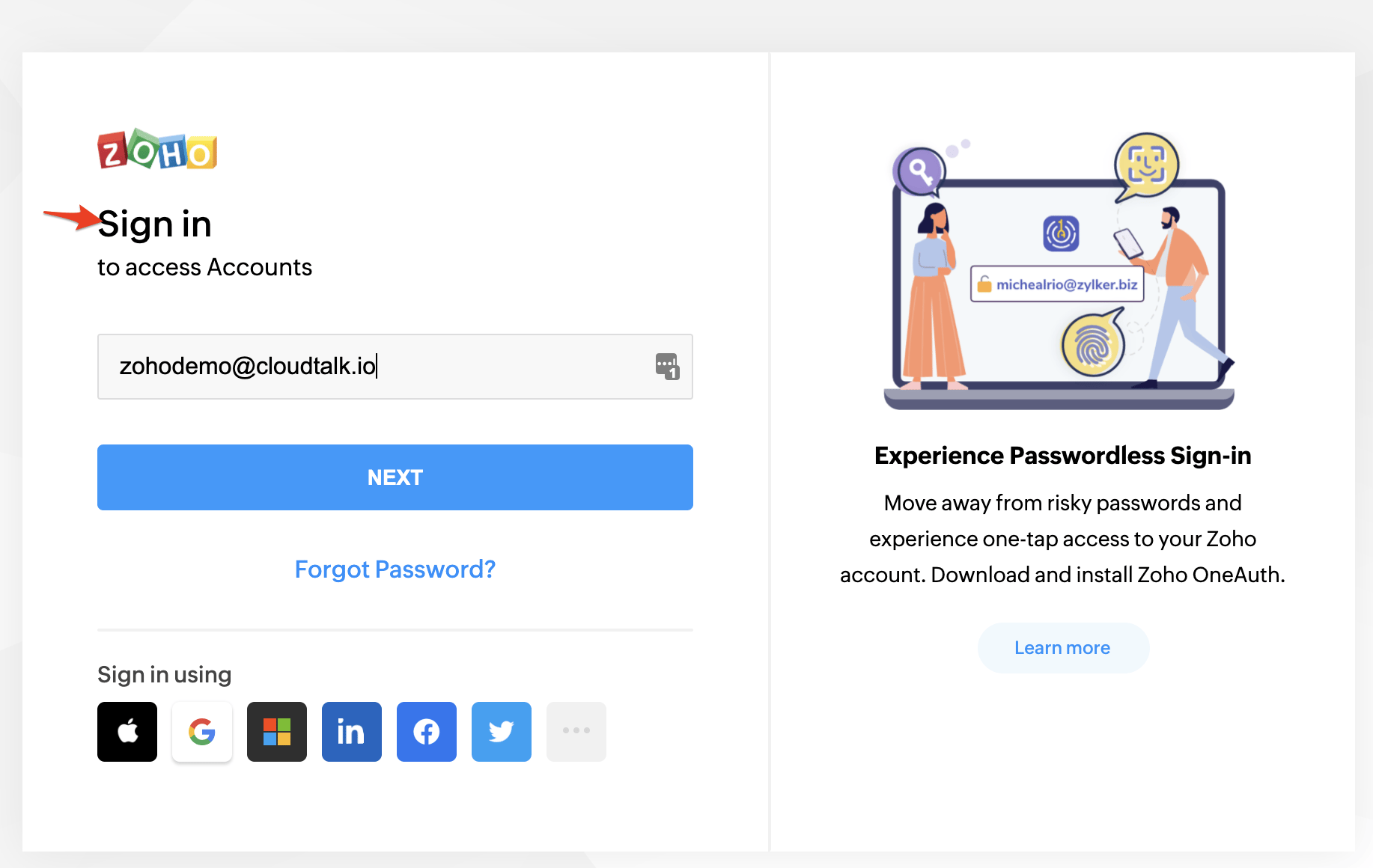 8\. Selecione o seu ambiente Zoho (normalmente é **Produção**).
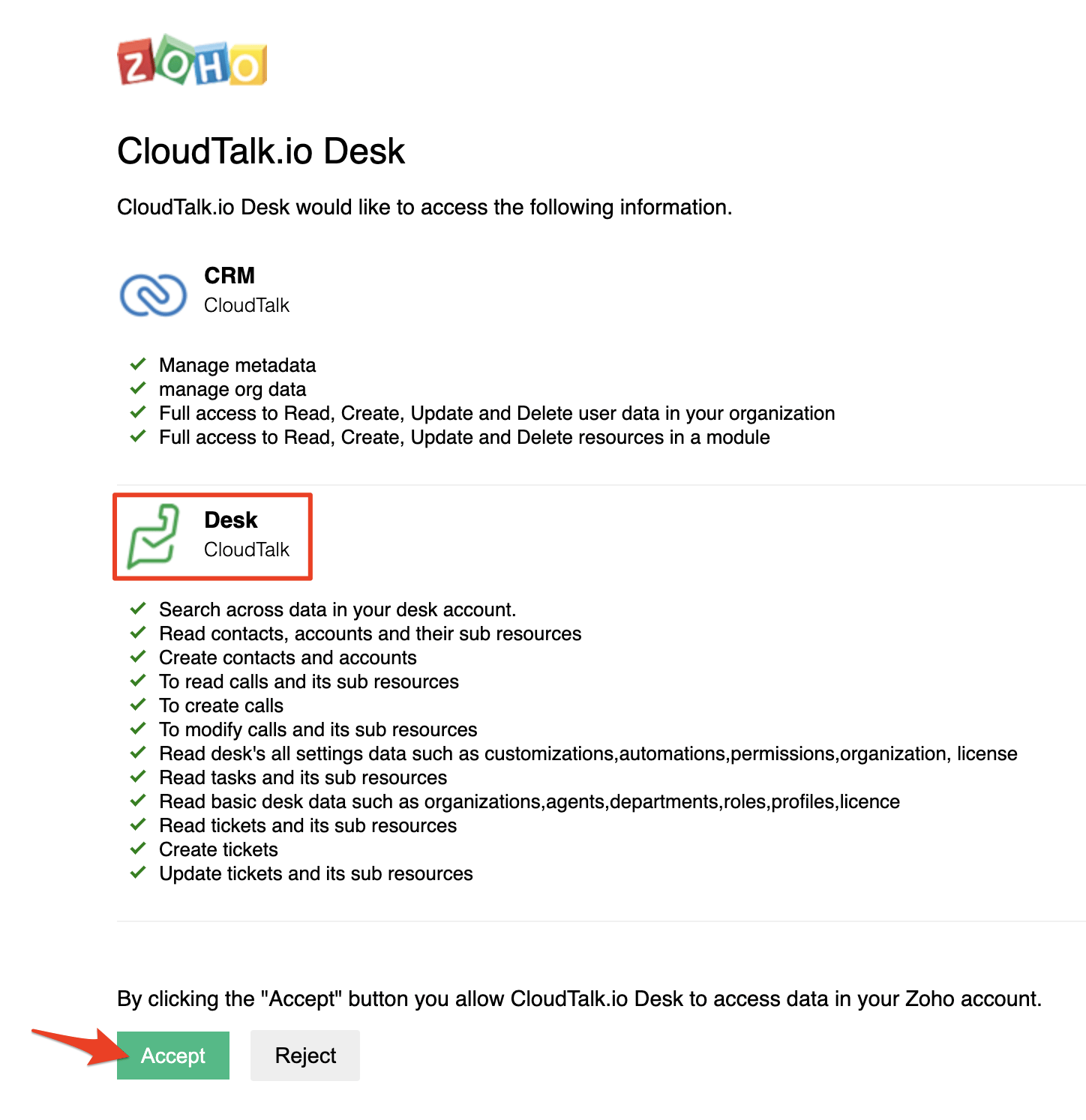
9\. Certifique-se de que o Zoho Desk aparece listado no ecrã seguinte e clique em `Accept` para permitir que a CloudTalk se ligue à sua conta Zoho Desk.
8\. Selecione o seu ambiente Zoho (normalmente é **Produção**).
9\. Certifique-se de que o Zoho Desk aparece listado no ecrã seguinte e clique em `Accept` para permitir que a CloudTalk se ligue à sua conta Zoho Desk.
 10\. Será depois redirecionado de volta para a CloudTalk; clique em `Concluir` para guardar as suas **Definições** **do fluxo de trabalho**.
***
10\. Será depois redirecionado de volta para a CloudTalk; clique em `Concluir` para guardar as suas **Definições** **do fluxo de trabalho**.
***
Configurar o mapeamento de campos personalizados (opcional)
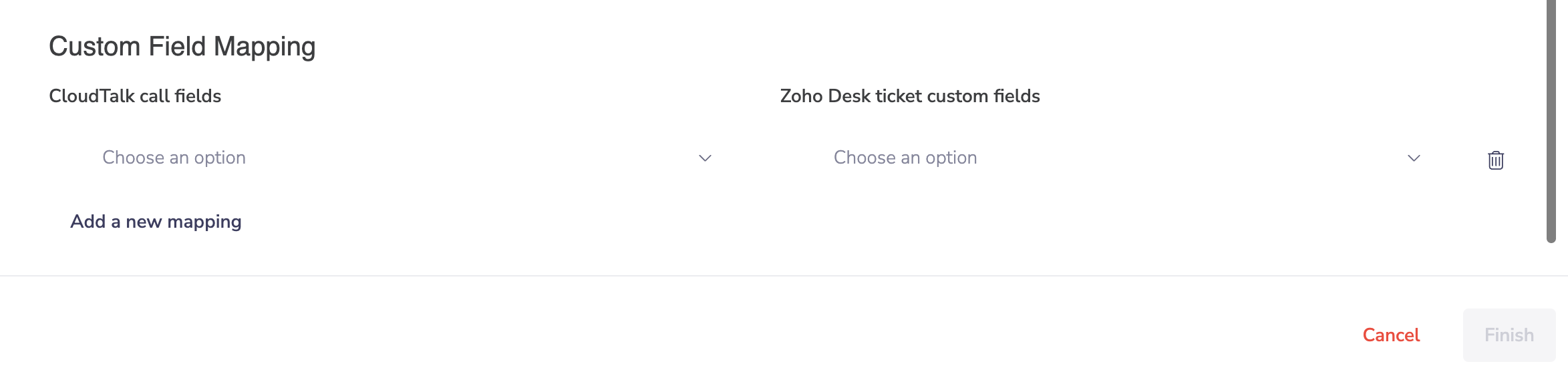
Depois de concluir a autenticação, desloque-se para baixo até à secção **Custom Field Mapping**.
A CloudTalk permite-lhe mapear dados de chamadas para campos personalizados nos tickets do Zoho Desk.
Assim, pode guardar detalhes de chamada como a direção da chamada, o tempo de conversação ou o ID da chamada em campos estruturados do Zoho Desk, em vez de apenas na descrição do ticket.
Como funciona o mapeamento
* À esquerda, selecione um **campo de chamada da CloudTalk**
* À direita, introduza o **API name** do campo personalizado do Zoho Desk. Trata-se de um **campo de texto livre**, o que significa que os **campos personalizados não são carregados automaticamente** a partir do Zoho Desk. Tem de **introduzir manualmente o API name exato** do campo personalizado tal como está definido na sua conta Zoho Desk.
* Clique em **Add a new mapping** para mapear campos adicionais.
Campos disponíveis da CloudTalk
Pode mapear os seguintes dados de chamada:
* callID
* internal\_number
* public\_number
* direction
* callStartTime
* callEndTime
* status
* waiting\_time
* agent\_email
Utilizar os API names dos campos personalizados do Zoho Desk
Os campos personalizados do Zoho Desk têm de ser referenciados através dos respetivos **API names** e não dos nomes apresentados.
Os API names seguem normalmente este formato:
```
cf_fieldname
```
Exemplo:
```
cf_call_id
cf_internal_number
cf_public_number
cf_call_direction
```
**Importante**
* Se um campo não for mapeado, não será exportado para o Zoho Desk
* Apenas os campos mapeados com sucesso são incluídos no ticket
* Certifique-se de que os campos personalizados já existem no Zoho Desk antes de os mapear
* Se o campo personalizado não existir no Zoho Desk, o valor não será guardado no ticket.
***
Continuar a configuração
11\. Os administradores podem controlar que chamadas são exportadas para o Zoho Desk. Para registar apenas as chamadas de números específicos da CloudTalk, adicione esses números na secção **Connected numbers**.
12\. Para registar apenas as mensagens SMS de números específicos da CloudTalk, adicione esses números na secção **Números conectados para SMS**
13\. No topo da página, certifique-se de que a sua integração está definida como `Ativo`.
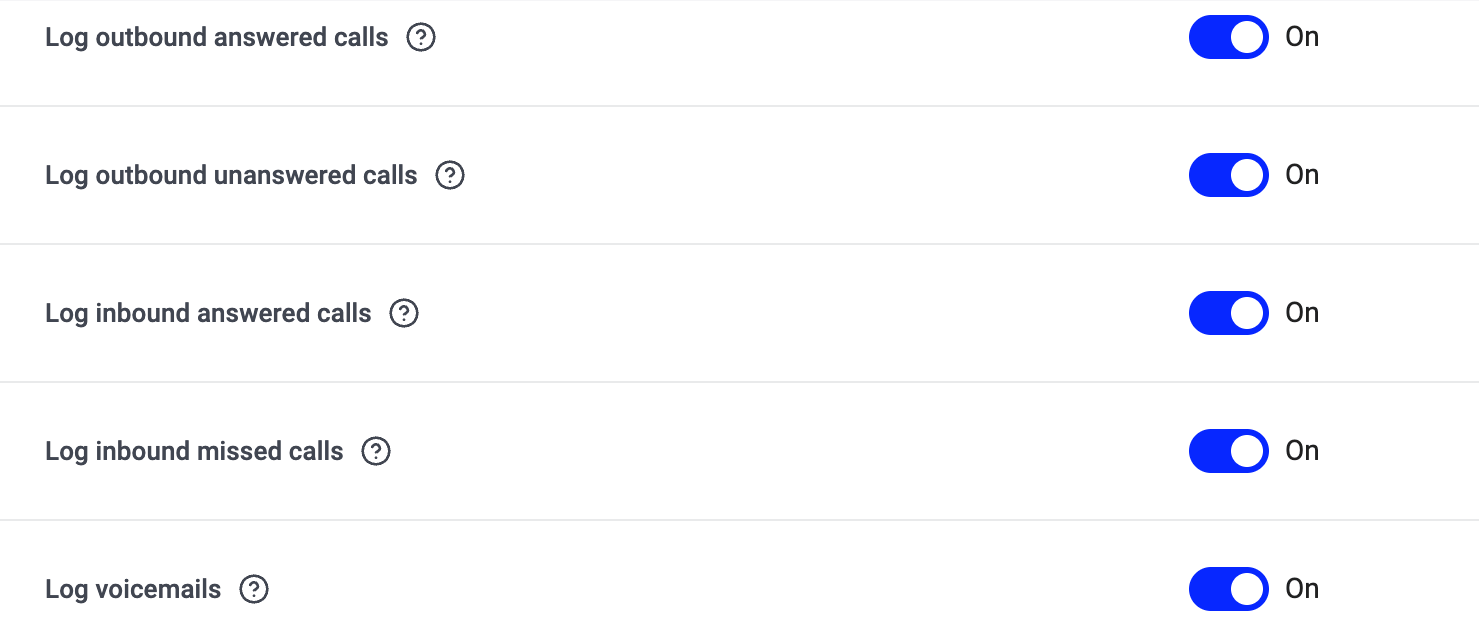
14\. Escolha que direções de chamada criam tickets. Por predefinição, a CloudTalk cria um ticket no Zoho Desk para todos os tipos de chamada. Utilize os botões da secção **Call Logging** para controlar exatamente que chamadas são registadas.
| Botão | O que faz |
| - | - |
| **Registar chamadas atendidas efetuadas** | Cria um ticket quando a chamada de saída de um agente é atendida |
| **Registar chamadas não atendidas efetuadas** | Cria um ticket quando uma chamada de saída não é atendida |
| **Registar chamadas atendidas recebidas** | Cria um ticket quando um agente atende uma chamada recebida |
| **Registar chamadas não atendidas recebidas** | Cria um ticket quando uma chamada recebida não é atendida |
| **Registar mensagens de correio de voz** | Cria um ticket quando quem liga deixa uma mensagem de correio de voz |
**Dica:** Se os tickets indesejados estiverem a sobrecarregar o seu helpdesk, comece por desativar **Registar chamadas não atendidas recebidas** e **Registar chamadas não atendidas efetuadas**.
 15\. Clique em `Guardar`.
Desligar ou remover a integração
Se já não quiser que a CloudTalk sincronize dados com o Zoho Desk, pode desativar ou remover permanentemente a integração.
Para **desativar a integração**, aceda a **Conta > Integrações**, localize a **integração do Zoho Desk** e altere o estado de **Ativo** para **Inativo**.
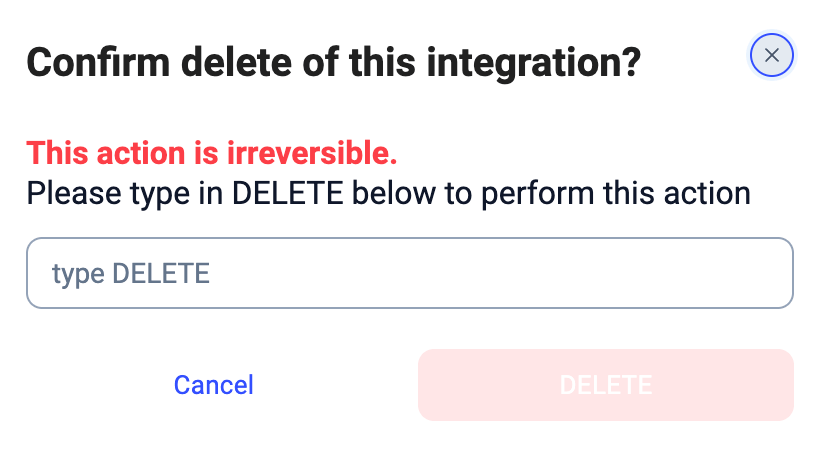
 Para **eliminar a integração permanentemente**, abra as definições da integração do Zoho Desk, desloque-se para baixo, clique em **Eliminar integração** e escreva **DELETE** para confirmar.
 A sua integração do Zoho Desk será agora removida da CloudTalk.
***
*Precisa de ajuda ou tem alguma questão?* Contacte-nos através do nosso [Portal de Suporte](https://support.cloudtalk.io/hc/en-us/requests/new?ticket_form_id=26305535257884) — estamos aqui para si.
## Related topics
- [Utilizar o Zoho Desk com a CloudTalk](/pt/articles/14076544-using-zoho-desk-with-cloudtalk.md)
- [Configurar o Zoho](/pt/articles/3490662-configure-zoho.md)
- [Acionar uma chamada do VoiceAgent a partir do Zoho Desk](/pt/articles/15442851-triggering-a-voiceagent-call-from-zoho-desk.md)
This documentation is built and hosted on [Mintlify](https://mintlify.com), a developer documentation platform.
A sua integração do Zoho Desk será agora removida da CloudTalk.
***
*Precisa de ajuda ou tem alguma questão?* Contacte-nos através do nosso [Portal de Suporte](https://support.cloudtalk.io/hc/en-us/requests/new?ticket_form_id=26305535257884) — estamos aqui para si.
## Related topics
- [Utilizar o Zoho Desk com a CloudTalk](/pt/articles/14076544-using-zoho-desk-with-cloudtalk.md)
- [Configurar o Zoho](/pt/articles/3490662-configure-zoho.md)
- [Acionar uma chamada do VoiceAgent a partir do Zoho Desk](/pt/articles/15442851-triggering-a-voiceagent-call-from-zoho-desk.md)
This documentation is built and hosted on [Mintlify](https://mintlify.com), a developer documentation platform.