> ## Documentation Index
> Fetch the complete documentation index at: https://help.cloudtalk.io/llms.txt
> Use this file to discover all available pages before exploring further.
# Configuração do SSO OneLogin
> Como obter os valores e introduzir o redirect URI necessários para a configuração do SSO OneLogin
**Porquê utilizar o SSO OneLogin?**
A utilização de SSO melhora a segurança empresarial ao reduzir o número de superfícies de início de sessão que os colaboradores têm de utilizar. É importante recorrer a um fornecedor IAM (Identity Access Management) de confiança para garantir que o SSO é implementado de forma segura e correta. Com a ajuda de fornecedores de identidade como o OneLogin, os administradores da CloudTalk podem simplificar tarefas administrativas, controlar os privilégios dos utilizadores e dar aos colaboradores uma forma acessível e segura de abrir as aplicações da CloudTalk.
***
Como configurar o SSO OneLogin no seu Dashboard
Para garantir um processo de configuração correto, certifique-se de que dispõe do seguinte:
* privilégios de **Administrador** numa conta **CloudTalk**
* privilégios de **Administrador** num domínio **OneLogin** da empresa
Passos no CloudTalk Dashboard
1. As definições de SSO têm de ser ajustadas por um administrador através do Dashboard. Na barra lateral esquerda, clique em **Conta -> Definições**. Ao escolher o cabeçalho *Início de sessão único*, poderá ver as opções de SSO disponíveis sob a forma de botões de alternância.
 2. Os administradores podem alternar entre *On/Off* para ativar ou impor:
* **Google SSO**
* **[Azure SSO](/pt/articles/5912324-microsoft-azure-sso-setup)**
* **[Okta SSO](/pt/articles/5996603-okta-sso-setup)**
* **Keycloak SSO**
* **Onelogin SSO**
2. Os administradores podem alternar entre *On/Off* para ativar ou impor:
* **Google SSO**
* **[Azure SSO](/pt/articles/5912324-microsoft-azure-sso-setup)**
* **[Okta SSO](/pt/articles/5996603-okta-sso-setup)**
* **Keycloak SSO**
* **Onelogin SSO**
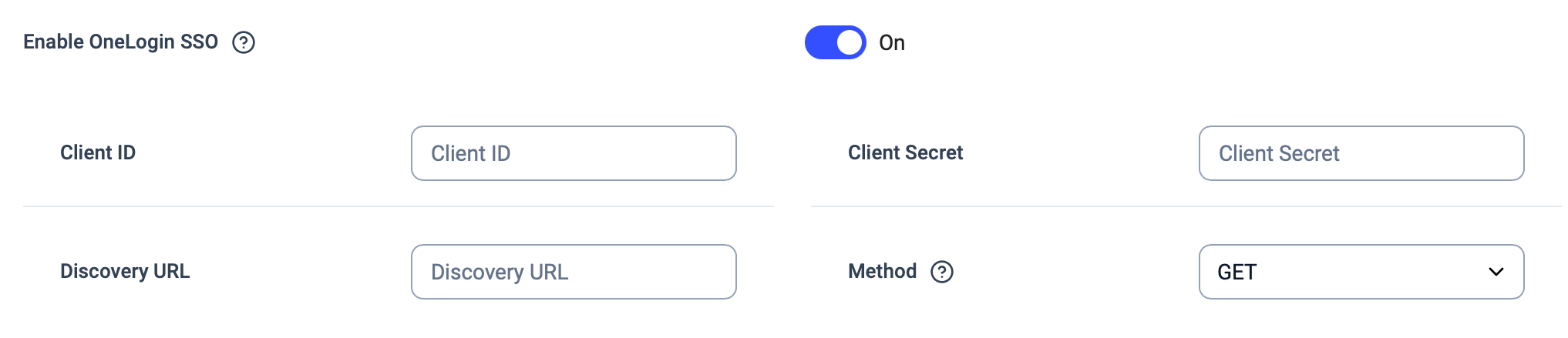 Clique no botão de alternância para **`Ativar SSO OneLogin`**.
3. Depois de o SSO OneLogin estar ativado, será pedido ao administrador que preencha os seguintes valores:
* **ID do Cliente**
* **Segredo do consumidor**
* **URL de Descoberta** (por vezes designado "Resource/Issuer URL")
```
For OneLogin, the Discovery URL format will be:
https://.onelogin.com/oidc/2
Where is to be replaced with the admin user's actual OneLogin subdomain.
```
* **Método** (**GET** ou **POST**)
4. Será necessário introduzir um "**redirect URI**" no campo adequado da interface do respetivo fornecedor de identidade — neste caso, o OneLogin. Nos passos seguintes, os administradores terão de iniciar sessão na sua **conta OneLogin** a partir de um separador diferente, para obter os valores acima referidos e introduzir o **redirect URI**, necessário para que a autorização funcione corretamente.
```
For all identity providers, including OneLogin, the redirect URIs will be the following:
https://authsso.cloudtalk.io/oauth2/idpresponse
https://cloudtalk-prod.auth.eu-central-1.amazoncognito.com/oauth2/idpresponse
```
Clique no botão de alternância para **`Ativar SSO OneLogin`**.
3. Depois de o SSO OneLogin estar ativado, será pedido ao administrador que preencha os seguintes valores:
* **ID do Cliente**
* **Segredo do consumidor**
* **URL de Descoberta** (por vezes designado "Resource/Issuer URL")
```
For OneLogin, the Discovery URL format will be:
https://.onelogin.com/oidc/2
Where is to be replaced with the admin user's actual OneLogin subdomain.
```
* **Método** (**GET** ou **POST**)
4. Será necessário introduzir um "**redirect URI**" no campo adequado da interface do respetivo fornecedor de identidade — neste caso, o OneLogin. Nos passos seguintes, os administradores terão de iniciar sessão na sua **conta OneLogin** a partir de um separador diferente, para obter os valores acima referidos e introduzir o **redirect URI**, necessário para que a autorização funcione corretamente.
```
For all identity providers, including OneLogin, the redirect URIs will be the following:
https://authsso.cloudtalk.io/oauth2/idpresponse
https://cloudtalk-prod.auth.eu-central-1.amazoncognito.com/oauth2/idpresponse
```
Passos no OneLogin
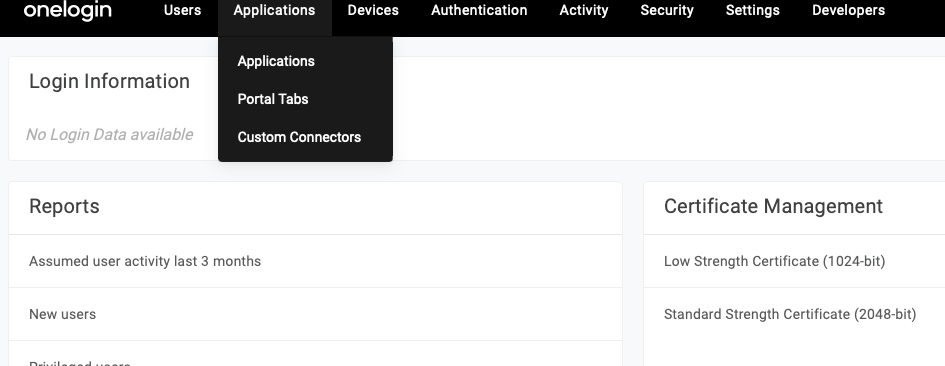
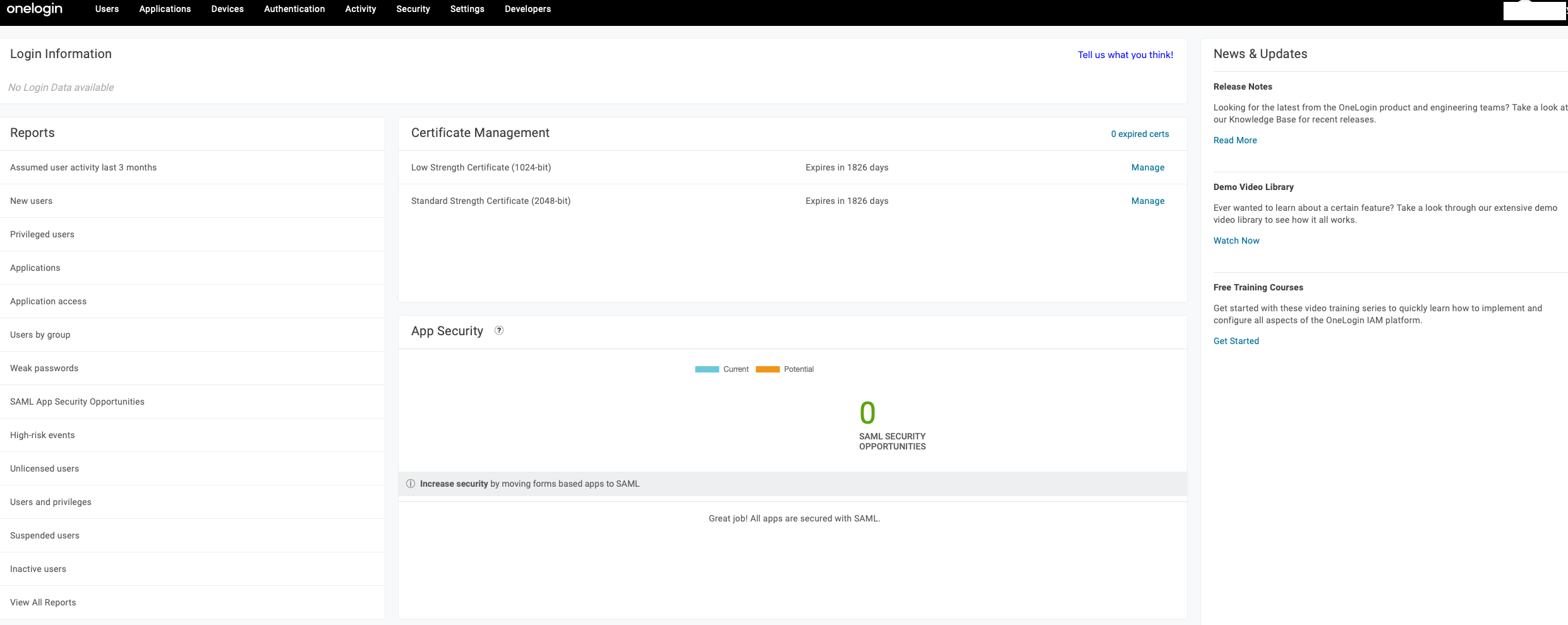 1. Na barra de ferramentas preta, no topo da sua conta de administrador OneLogin, passe o cursor sobre **`Applications`** e selecione **Applications**.
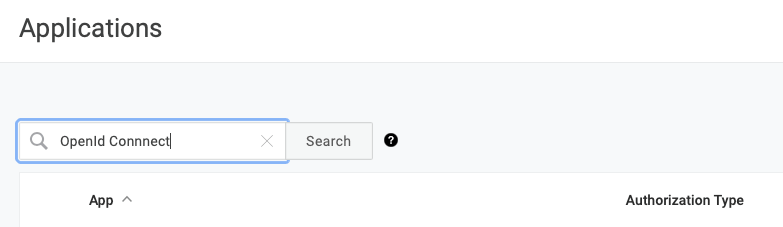
 2. Os utilizadores que já tenham uma aplicação a funcionar com o protocolo OpenId podem avançar diretamente para o passo 4, onde se configura o redirect URI na aplicação existente e se obtêm os valores necessários. Se ainda não tiver sido criada nenhuma aplicação com o protocolo OpenId, será preciso criar uma nova. Para isso, comece por pesquisar `OpenId Connect` na barra de pesquisa da página *Applications*.
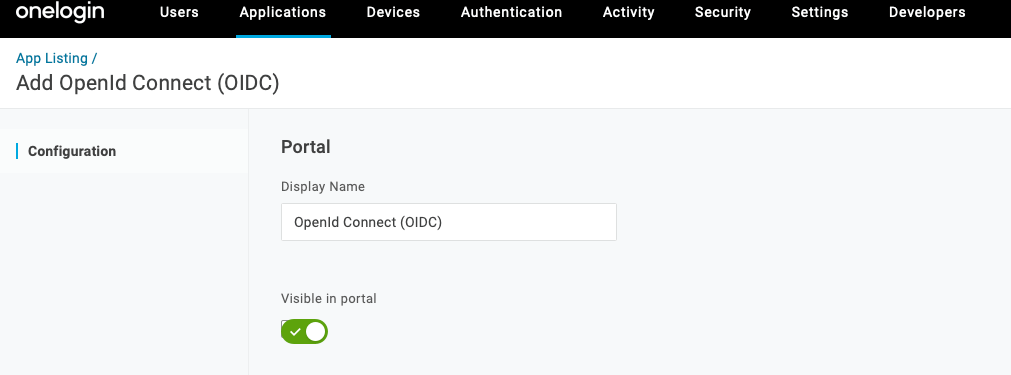
 3. Quando aparecer **OpenId Connect (OIDC)**, selecione esta opção. Ao clicar na aplicação nesta página, será encaminhado para o **Portal** da sua aplicação OIDC. Pode ajustar o **Display Name** e clicar em **`Guardar`** para concluir a configuração inicial.
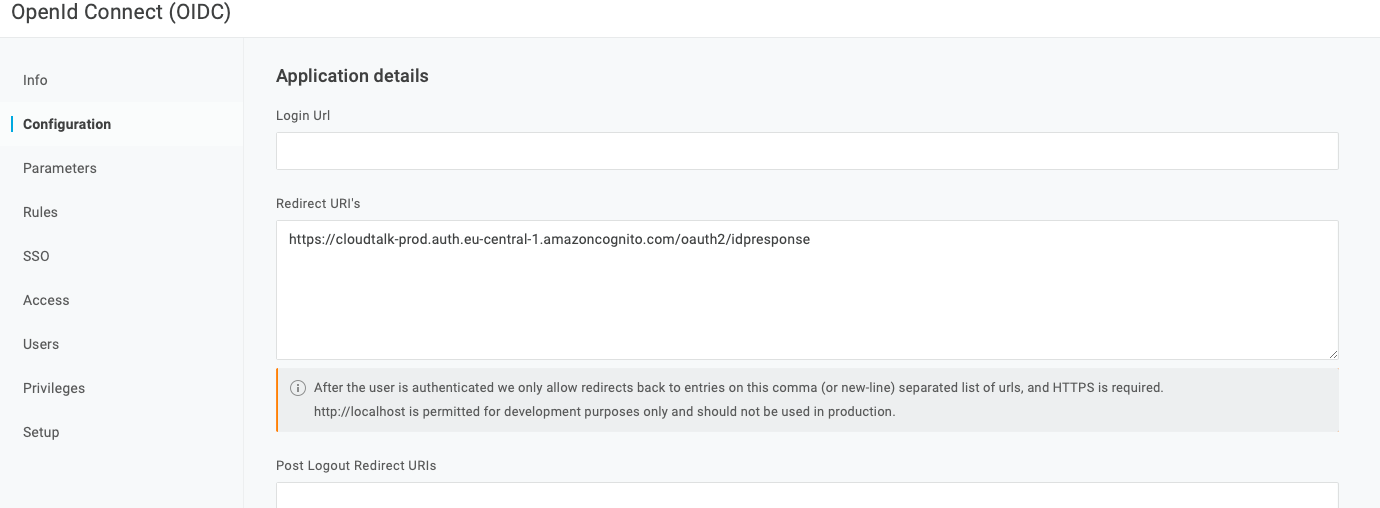
 4. Ser-lhe-á agora apresentada uma lista de separadores relacionados com a sua aplicação OIDC. Para definir o Redirect URI da CloudTalk, aceda ao separador **Configuration** e copie/cole o Redirect URI na secção **Redirect URI's**:
```
https://authsso.cloudtalk.io/oauth2/idpresponse
https://cloudtalk-prod.auth.eu-central-1.amazoncognito.com/oauth2/idpresponse
```
4. Ser-lhe-á agora apresentada uma lista de separadores relacionados com a sua aplicação OIDC. Para definir o Redirect URI da CloudTalk, aceda ao separador **Configuration** e copie/cole o Redirect URI na secção **Redirect URI's**:
```
https://authsso.cloudtalk.io/oauth2/idpresponse
https://cloudtalk-prod.auth.eu-central-1.amazoncognito.com/oauth2/idpresponse
```
 5. O **Client ID** e o **Client Secret** encontram-se no separador **SSO**, na secção superior *Enable OpenID Connect.*
 6. Clique em **`Show client secret`** e depois copie/cole.
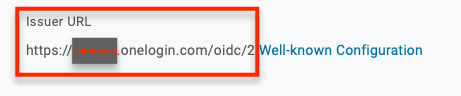
 7. Por baixo destes valores, pode também copiar/colar o **Issuer URL** aqui indicado. Corresponde ao URL de Descoberta que teremos de introduzir nas definições de SSO da CloudTalk.
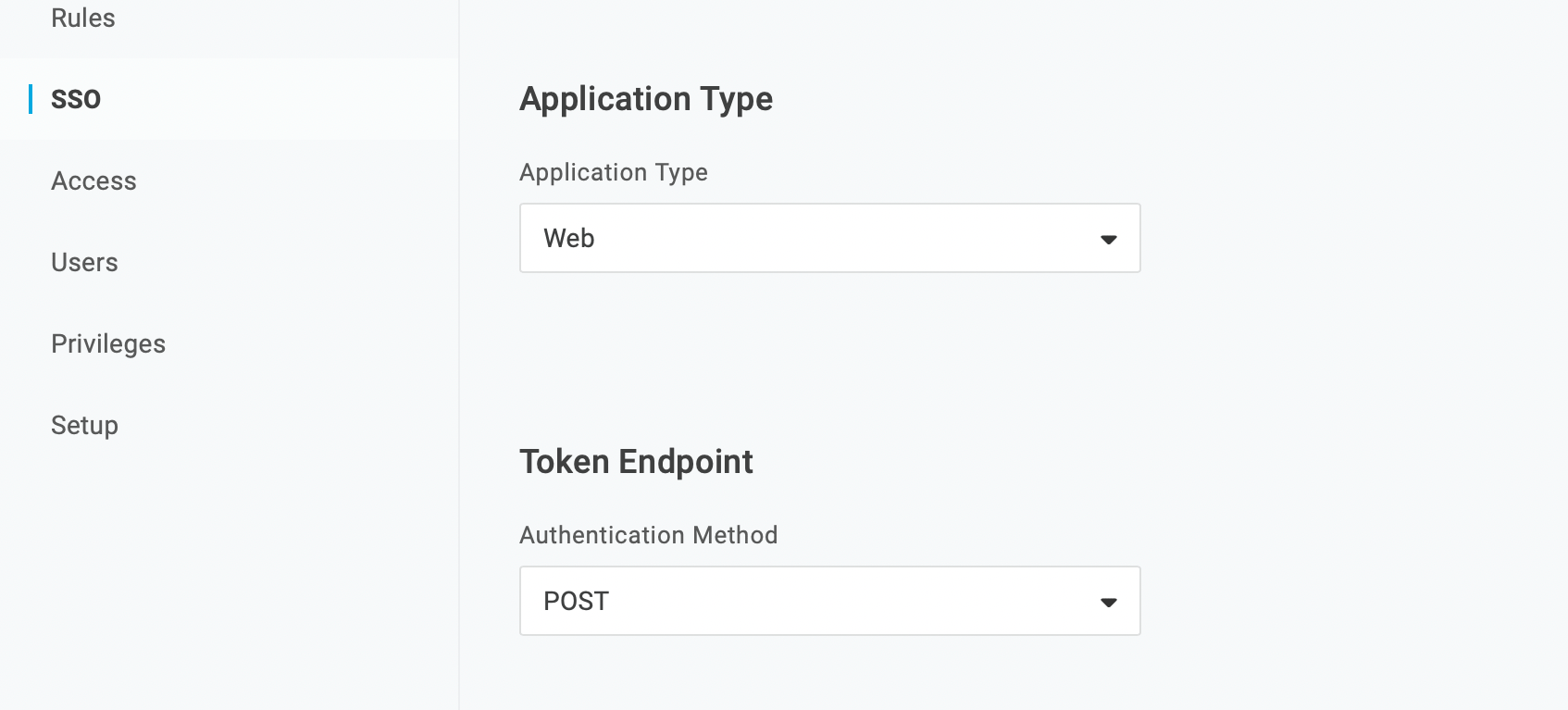
 8. Por baixo do cabeçalho *Application Type* nesta página, certifique-se de que o **Application Type** está definido como `Web`. Por baixo de *Token Endpoint*, o **Authentication Method** deve estar definido como `POST`.
 9. Se ainda não o tiver feito, pode adicionar administradores da aplicação, procurando e adicionando o utilizador pretendido através do separador **Privileges**.
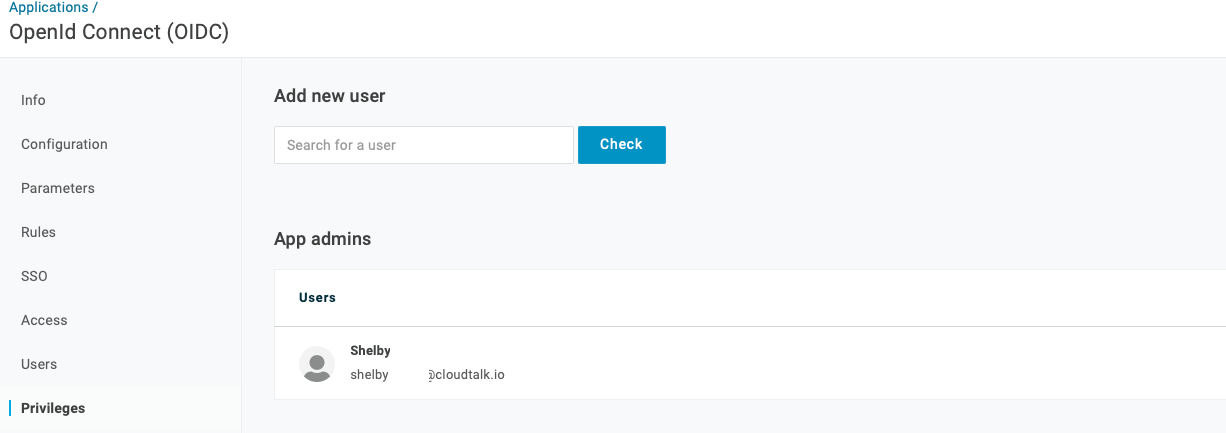 10. Depois de configurar a aplicação e obter os valores necessários, voltamos ao **separador do CloudTalk Dashboard** para copiar e colar o **ID do Cliente**, o **Segredo do consumidor** e o **URL de Descoberta** (a partir do **Issuer URL**) nos campos correspondentes.
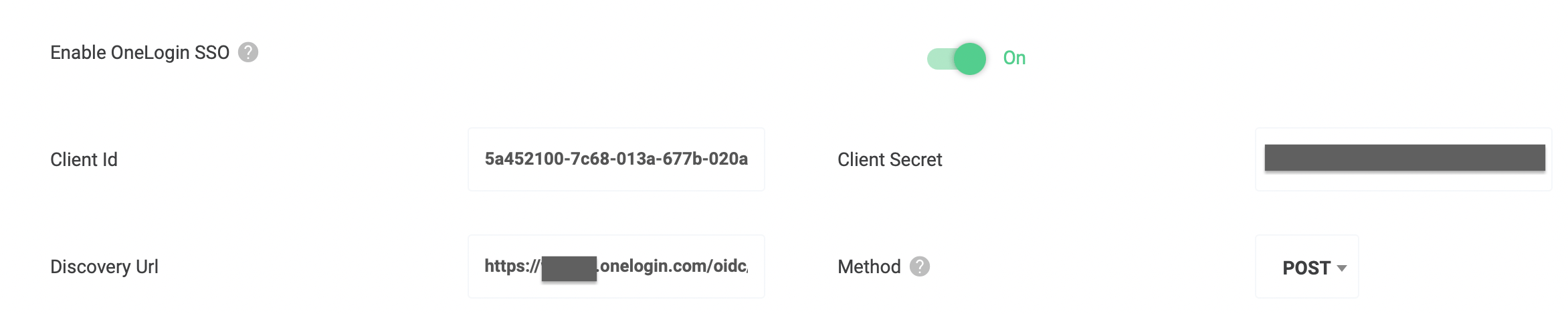 11. O `POST` deverá funcionar para o **Método**, embora possa experimentar o `GET`.
***
11. O `POST` deverá funcionar para o **Método**, embora possa experimentar o `GET`.
***
Ativar o SSO OneLogin no CloudTalk Phone
As definições escolhidas no Dashboard afetam o que os utilizadores veem em todos os ecrãs de início de sessão da CloudTalk. Quando estiver ativado, um botão com a indicação **`Continuar com SSO`** deverá ser visível nos ecrãs de início de sessão*.*
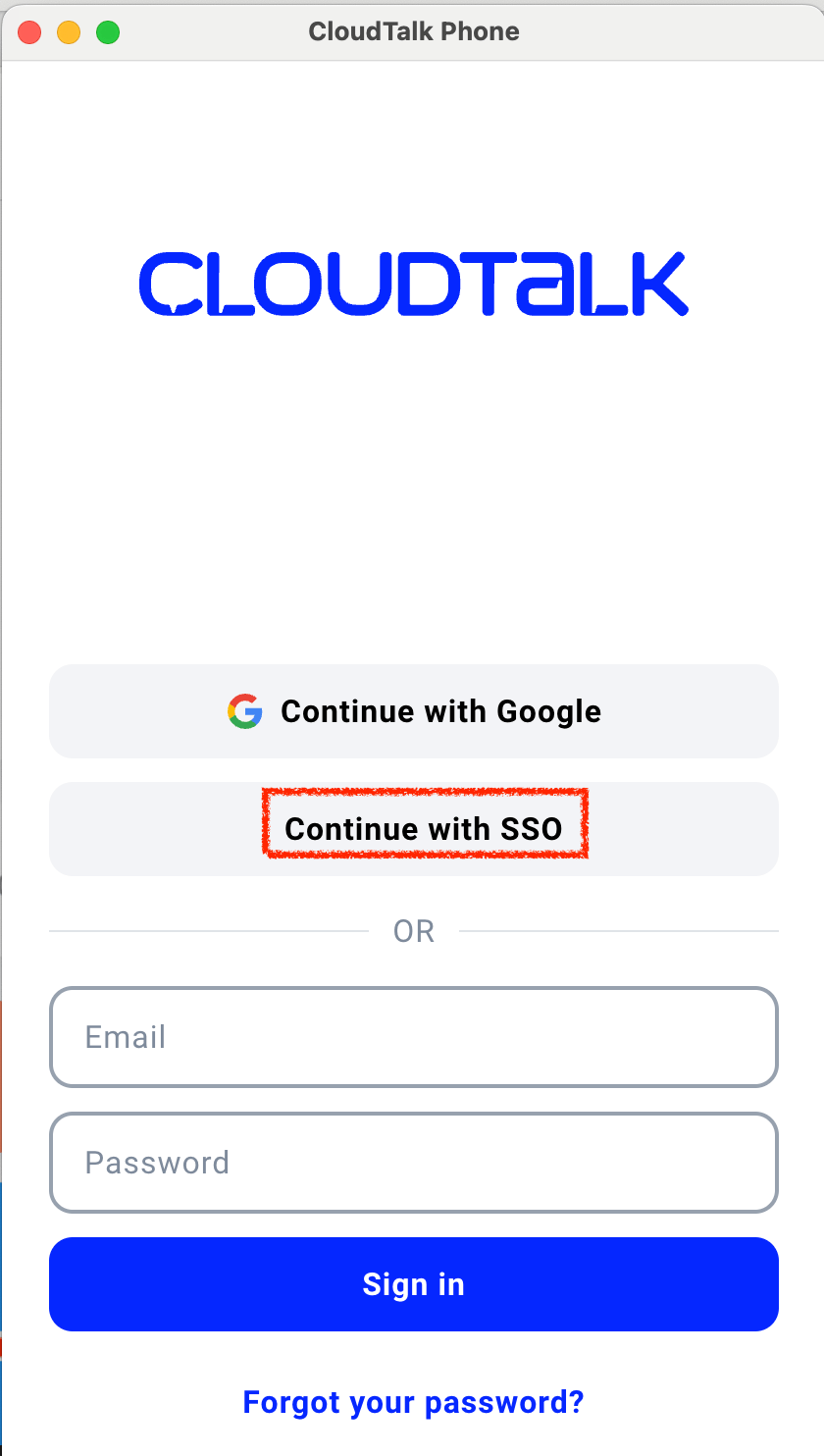 Ao selecionar esta opção, será pedido aos utilizadores que introduzam o seu email da CloudTalk.
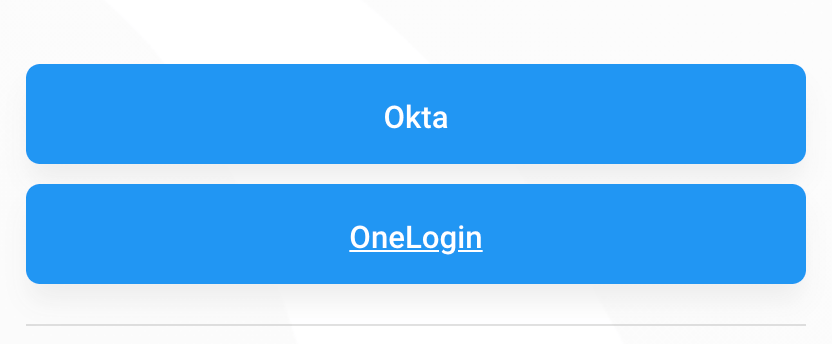
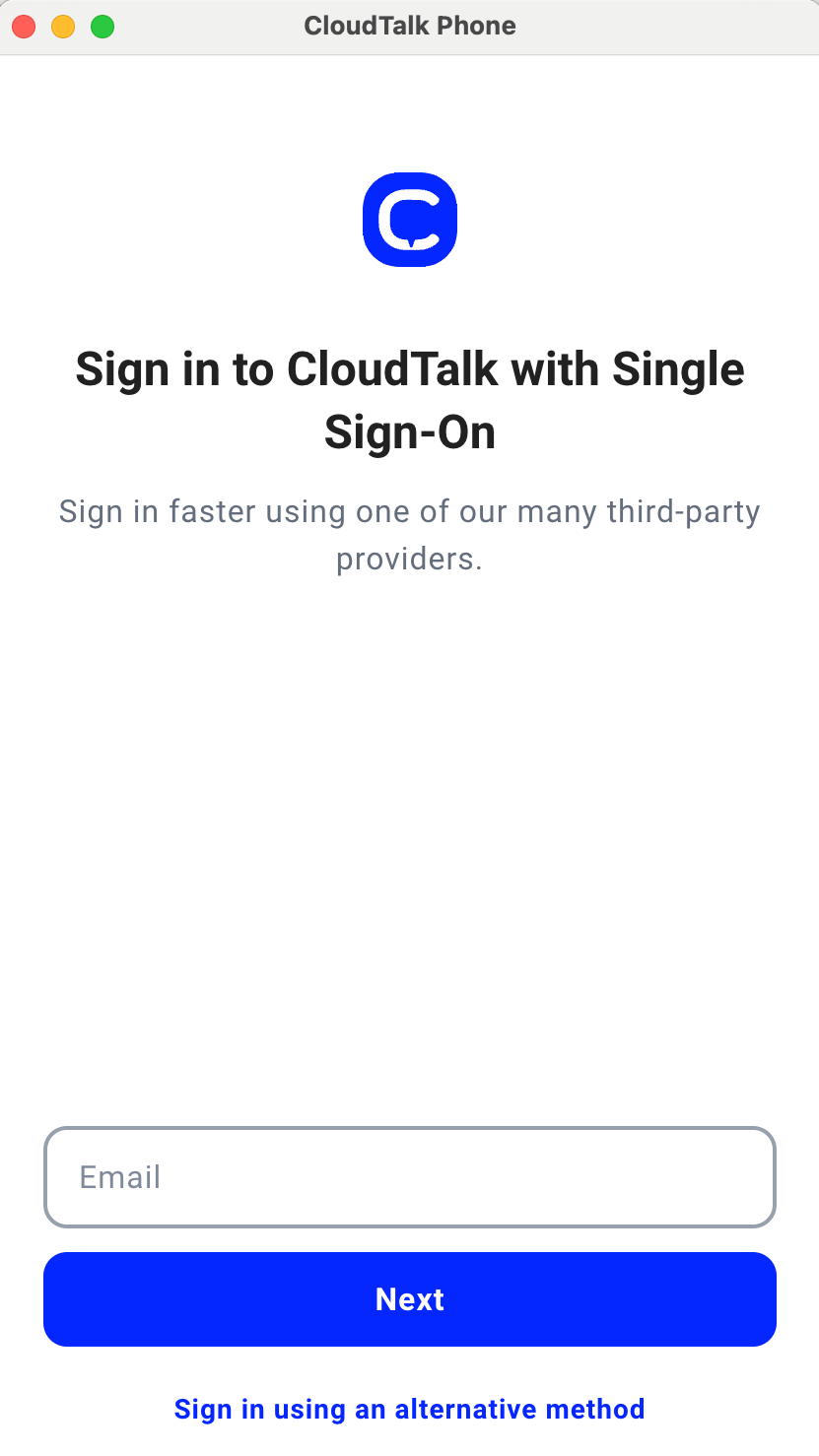 Escolha com que SSO disponível pretende iniciar sessão.
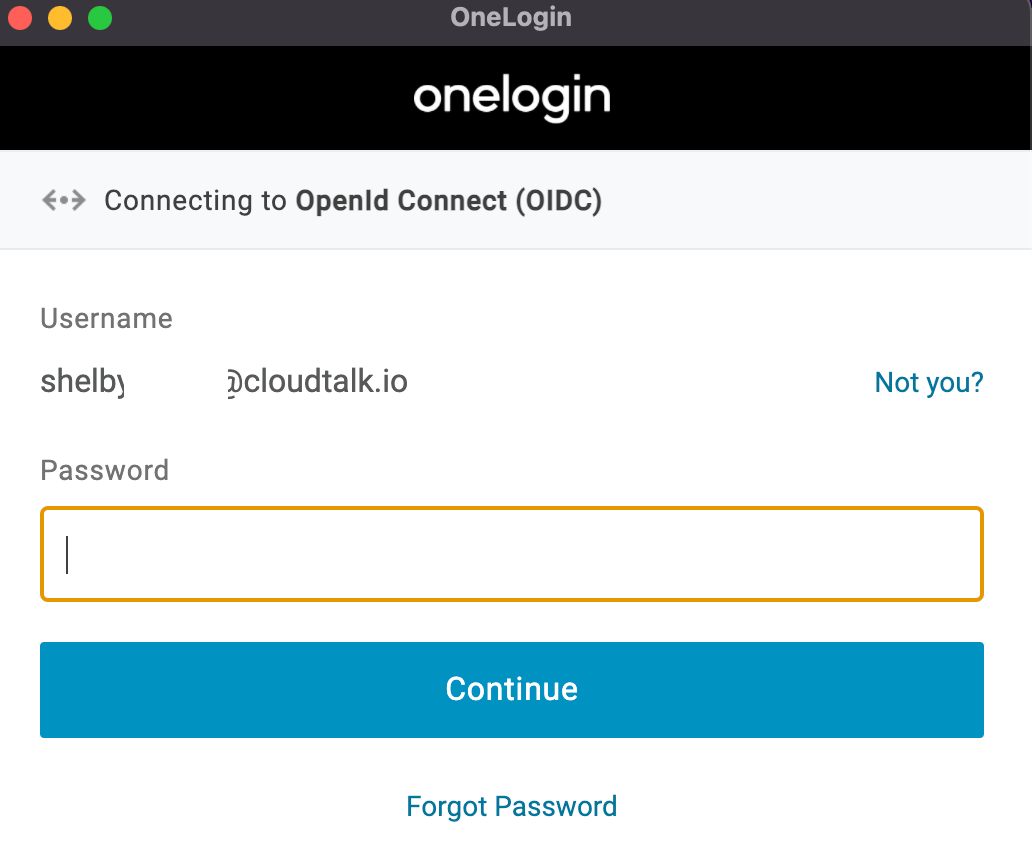
 Ao iniciar sessão com o OneLogin pela primeira vez, aparecerá uma janela de início de sessão, onde pode introduzir o seu nome de utilizador e palavra-passe do OneLogin.
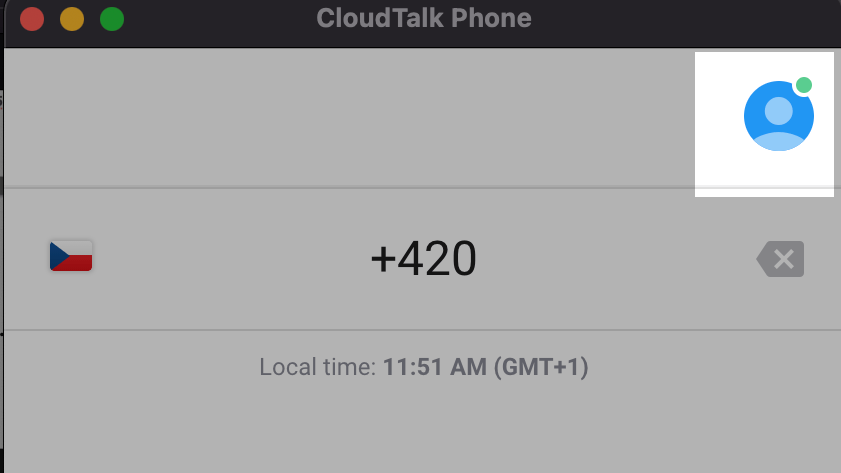
 Após um início de sessão bem-sucedido, deverá ver o Dialer habitual, juntamente com o ponto verde junto ao utilizador, a indicar que este está online e ativo.
 ***
*Precisa de ajuda ou tem alguma questão?* Contacte-nos através do nosso [Portal de Suporte](https://support.cloudtalk.io/hc/en-us/requests/new?ticket_form_id=26305535257884) — estamos aqui para si.
## Related topics
- [Como utilizar o SSO](/pt/articles/5784952-how-to-use-sso.md)
- [Guia de definições da conta](/pt/articles/10550593-account-settings-guide.md)
- [Configuração do SSO Okta](/pt/articles/5996603-okta-sso-setup.md)
This documentation is built and hosted on [Mintlify](https://mintlify.com), a developer documentation platform.
***
*Precisa de ajuda ou tem alguma questão?* Contacte-nos através do nosso [Portal de Suporte](https://support.cloudtalk.io/hc/en-us/requests/new?ticket_form_id=26305535257884) — estamos aqui para si.
## Related topics
- [Como utilizar o SSO](/pt/articles/5784952-how-to-use-sso.md)
- [Guia de definições da conta](/pt/articles/10550593-account-settings-guide.md)
- [Configuração do SSO Okta](/pt/articles/5996603-okta-sso-setup.md)
This documentation is built and hosted on [Mintlify](https://mintlify.com), a developer documentation platform.