> ## Documentation Index
> Fetch the complete documentation index at: https://help.cloudtalk.io/llms.txt
> Use this file to discover all available pages before exploring further.
# Configurar o Salesloft
> Configure a troca de dados para garantir que a sua informação se mantém atualizada e que a sua equipa pode fazer chamadas diretamente a partir do Salesloft
Neste guia, vai aprender a ligar a CloudTalk ao Salesloft, incluindo os pré-requisitos, os passos de autenticação e as opções de personalização.
**Nível de utilizador**: Admin
***
**À procura de informações sobre como as chamadas são processadas e os dados são sincronizados?**
Consulte [Utilizar a CloudTalk com o Salesloft](/pt/articles/5890189-using-cloudtalk-with-salesloft).
Pré-requisitos
Antes de começar, certifique-se de que:
* A sua conta CloudTalk tem um [plano Essential, Expert ou Custom](https://www.cloudtalk.io/pricing)
* Tem uma [conta Salesloft](https://accounts.salesloft.com/sign_in) ativa
* Tem direitos de administrador tanto na CloudTalk como no Salesloft
* O endereço de email que utiliza na CloudTalk tem de corresponder exatamente ao endereço de email da sua conta Salesloft
Configurar o Salesloft
1. Inicie sessão no seu **[CloudTalk Dashboard](https://dashboard.cloudtalk.io/menu/dashboard).**
2. Aceda a **Conta -> Integrações.**
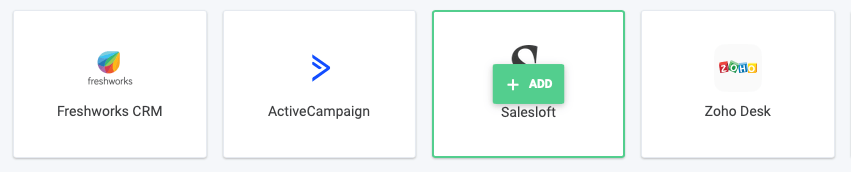
3. Na secção *Adicionar integração*, encontre o **Salesloft.** Passe o rato sobre o ícone da empresa e clique em **`+ Adicionar`.**
 1. *Opcional* - *Dê um nome único à sua integração (útil para empresas com integrações Salesloft separadas para equipas diferentes)*
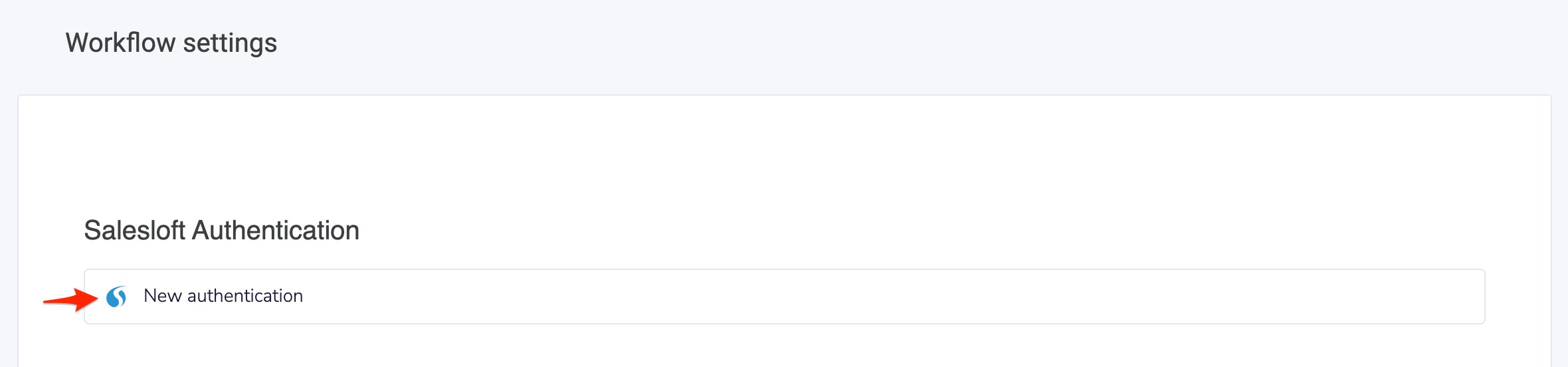
4. No cabeçalho *Definições do fluxo de trabalho* , clique em **`New Authentication`.**
1. *Opcional* - *Dê um nome único à sua integração (útil para empresas com integrações Salesloft separadas para equipas diferentes)*
4. No cabeçalho *Definições do fluxo de trabalho* , clique em **`New Authentication`.**
 5. Será redirecionado para o Salesloft, onde tem de iniciar sessão na sua conta. Depois de iniciar sessão no Salesloft, este separador fecha-se.
6. Clique em **`Concluir`** para guardar a sua autenticação.
5. Será redirecionado para o Salesloft, onde tem de iniciar sessão na sua conta. Depois de iniciar sessão no Salesloft, este separador fecha-se.
6. Clique em **`Concluir`** para guardar a sua autenticação.
Personalizar a sua integração
* Para registar apenas chamadas de números CloudTalk específicos, adicione os números pretendidos à secção **Números conectados** da página de Integração do Salesloft.
* Para registar apenas mensagens SMS de números CloudTalk específicos, adicione os números pretendidos à secção **Números conectados para SMS** da página de Integração do Salesloft.
* Verifique o topo da página - certifique-se de que a sua **Integração** está definida como *Ativo*\*\*.\*\*
* Ao alterar definições, clique sempre em **`Guardar`.**
***
*Precisa de ajuda ou tem alguma dúvida?* Basta contactar-nos através do nosso [Portal de Suporte](https://support.cloudtalk.io/hc/en-us/requests/new?ticket_form_id=26305535257884) — estamos aqui para si.
## Related topics
- [Utilizar a CloudTalk com o Salesloft](/pt/articles/5890189-using-cloudtalk-with-salesloft.md)
- [Guia de integrações](/pt/articles/10570091-integrations-guide.md)
- [Configurar o Pipedrive](/pt/articles/2843578-configure-pipedrive.md)
This documentation is built and hosted on [Mintlify](https://mintlify.com), a developer documentation platform.