> ## Documentation Index
> Fetch the complete documentation index at: https://help.cloudtalk.io/llms.txt
> Use this file to discover all available pages before exploring further.
# Roteamento Baseado em Competências no Fluxo de chamadas
> Comece a criar fluxos de chamadas que encaminham os seus clientes para os grupos de agentes que os podem ajudar
Eis algumas formas de criar um fluxo de chamadas que garante que as chamadas recebidas chegam às equipas de agentes com as competências mais adequadas.
**Nível de utilizador:** Admin
***
O que é o roteamento baseado em competências?
O *roteamento baseado em competências* cria um sistema lógico de distribuição de chamadas para situações em que quem liga tem necessidades muito diversas. O seu call center pode receber chamadas em diferentes idiomas, pedidos de assistência técnica ou outros casos que exigem agentes com competências específicas.
Quando uma chamada é encaminhada para um grupo de competências, a CloudTalk toca para os agentes de acordo com o nível de competência configurado: **Muito bom** é tentado primeiro, seguido de **Boa**, **Suficiente**, **Insuficiente** e, por fim, os agentes cuja competência está **Não definido**. Se vários agentes tiverem o mesmo nível de competência, a CloudTalk alterna entre eles através de um método round-robin, para equilibrar a carga de trabalho.
Ao utilizar dados do autor da chamada ou as suas seleções para encaminhar as chamadas desta forma, o roteamento baseado em competências ajuda a minimizar os tempos de espera em fila e garante que os clientes chegam mais depressa aos agentes certos.
Quando é útil?
Existem muitos casos em que uma empresa beneficia de [utilizar grupos de competências](/pt/articles/5799884-set-up-skill-groups-for-skill-based-routing) para classificar os seus agentes. Por exemplo:
* Tem uma empresa internacional. O seu centro de suporte tem muitos agentes bilingues com diferentes níveis de competência linguística.
* Se uma chamada recebida tiver um indicativo alemão, deve ser enviada para um dos seus agentes que falam alemão. Se a chamada vier de França, deve ir para um agente que fala francês, e assim sucessivamente.
* Os agentes com melhor domínio de um determinado idioma devem ter prioridade para quem liga a falar esse idioma.
* Também pretende utilizar dados guardados sobre os seus contactos, como as tags de contacto, para encaminhar determinadas chamadas para agentes com competências adicionais, como suporte técnico.
Roteamento Baseado em Competências com Menu IVR
Antes de criar um fluxo de chamadas baseado em competências, certifique-se de que já tem grupos criados. Para tirar o máximo partido do roteamento baseado em competências, [adicione competências aos perfis dos agentes para criar grupos de competências especializados](/pt/articles/5799884-set-up-skill-groups-for-skill-based-routing).
Para abrir o Call Flow Designer:
1. No **Dashboard**, clique em **Números**.
2. No separador **Os meus números**, localize o número que pretende configurar.
3. Clique em **+ Configurar** (ou no nome do fluxo, se existir) na coluna **Fluxo de chamadas**.
 Utilize um **Menu IVR** quando pretender que seja quem liga a escolher o idioma ou o grupo de competências de que necessita, premindo uma tecla. Por exemplo, a sua mensagem pode dizer: *"Prima 1 para English, prima 2 para Español, prima 3 para Français."*
Criar o fluxo
1. No editor, clique no botão **`+`** no ponto onde pretende adicionar o Menu IVR.
2. Na biblioteca de passos, em **Lógica de encaminhamento**, selecione **Menu IVR**.
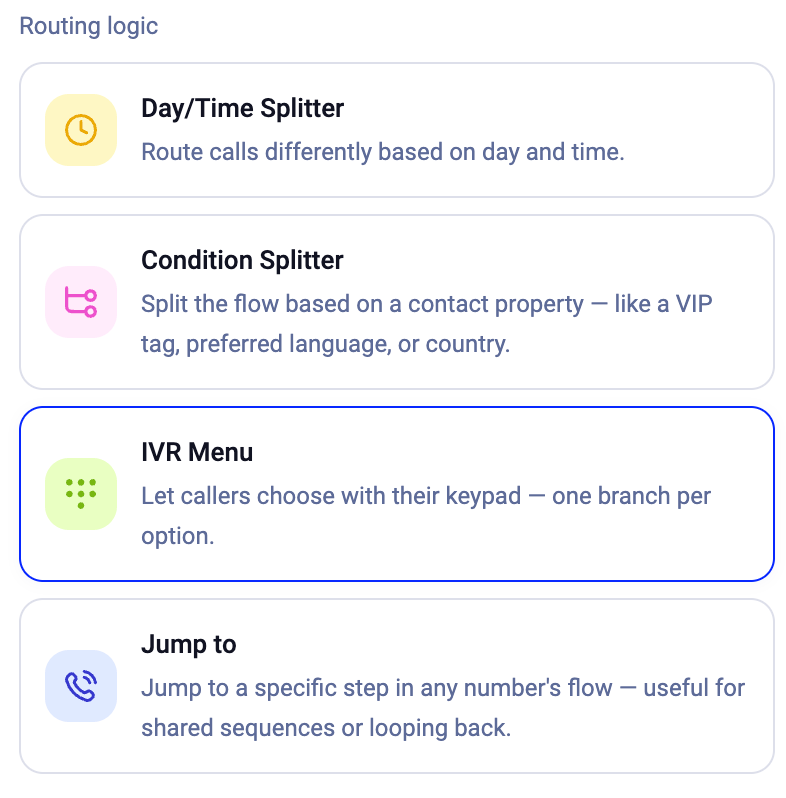 3\. No painel de configuração do Menu IVR, defina o **som da mensagem** (a gravação que indica a quem liga que tecla deve premir). Pode criar um som novo, carregar um ficheiro, utilizar conversão de texto em voz ou pesquisar na sua biblioteca existente.
4\. Defina os **Segundos a aguardar neste passo** (o tempo que quem liga tem para responder).
5\. Clique em **Guardar**.
3\. No painel de configuração do Menu IVR, defina o **som da mensagem** (a gravação que indica a quem liga que tecla deve premir). Pode criar um som novo, carregar um ficheiro, utilizar conversão de texto em voz ou pesquisar na sua biblioteca existente.
4\. Defina os **Segundos a aguardar neste passo** (o tempo que quem liga tem para responder).
5\. Clique em **Guardar**.
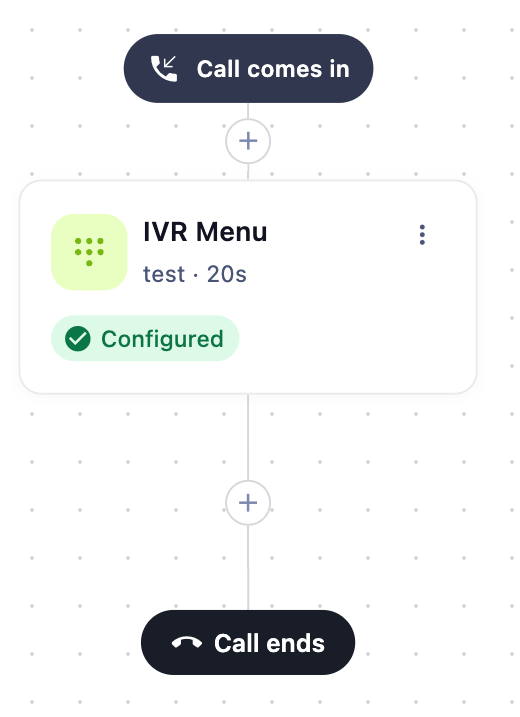
Adicionar ramos para cada idioma/grupo de competências
6\. Clique no botão **`+`** por baixo do passo Menu IVR para adicionar um novo passo.
7\. Na biblioteca de passos, em **Ligar a agentes**, selecione **Tocar para**.
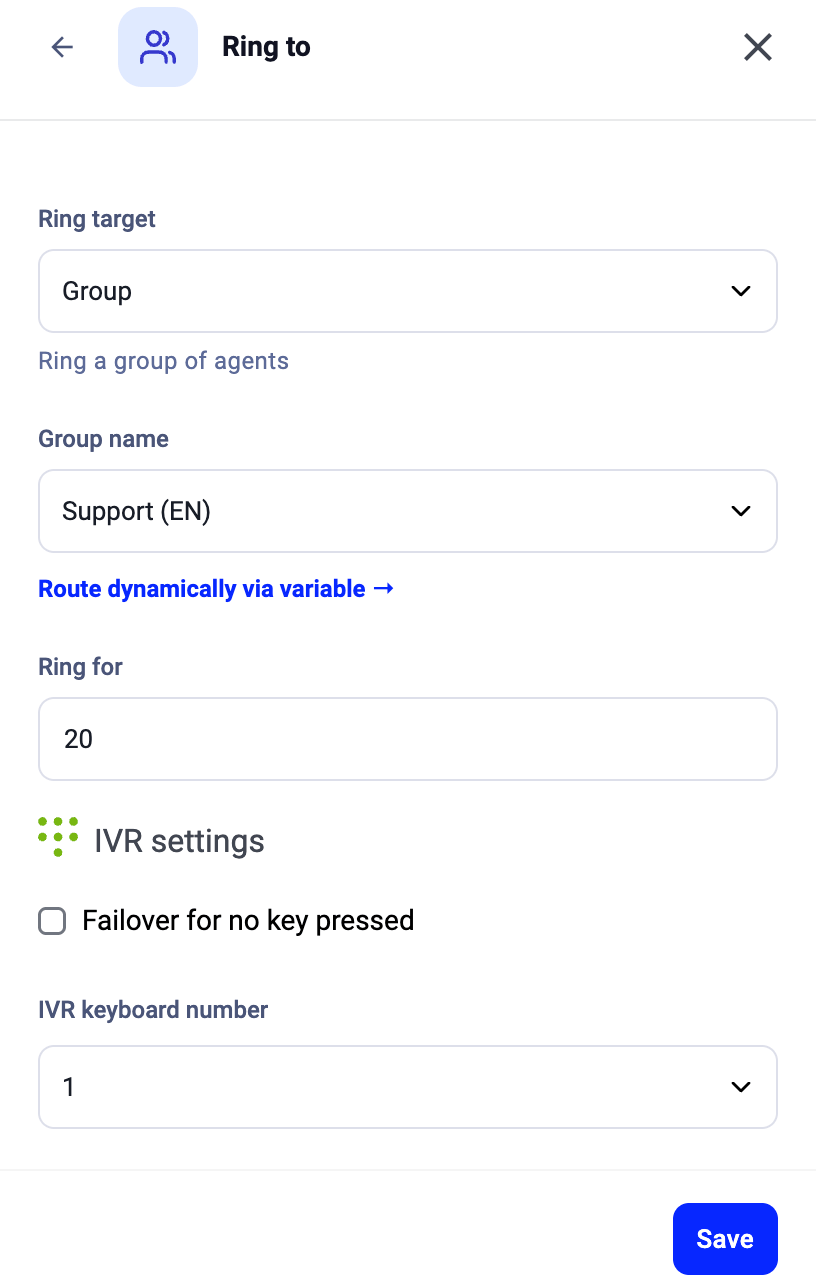
8\. No painel de configuração de Tocar para:
* Defina o **Destino do toque** como **Grupo**.
* Procure e selecione o grupo correspondente ao idioma (por exemplo, o grupo de agentes que falam inglês).
* Defina a duração em **Tocar durante**.
9\. Desloque-se até à secção **Configurações de IVR**, no fundo do painel:
* Escolha o **Número do teclado IVR** para este ramo (por exemplo, ***1*** *para Suporte (EN)*).
10\. Clique em **Guardar**.
 11\. Repita os passos 6 a 10 para cada departamento, atribuindo um número de tecla diferente de cada vez (por exemplo, 2 para espanhol, 3 para francês).
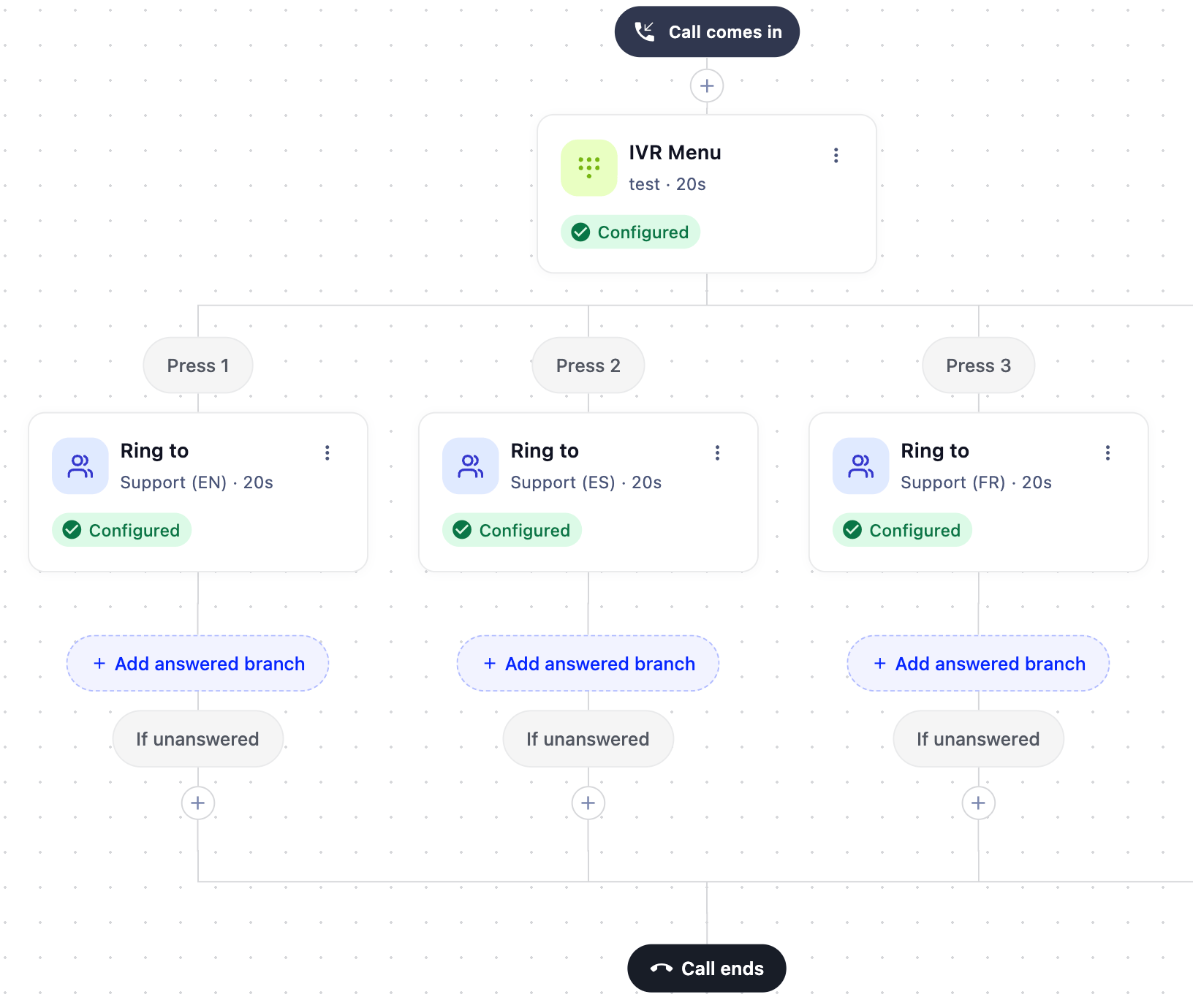
Adicionar um ramo de contingência
12\. Num dos ramos, selecione a caixa **Failover para nenhuma tecla pressionada** nas Configurações de IVR. Assim, garante que as chamadas são tratadas mesmo que quem liga não prima nada.
13\. Clique em **Guardar**, no canto superior direito, para ativar o seu fluxo.
O seu fluxo de chamadas está agora configurado para que quem liga possa escolher o departamento através do Menu IVR. Dentro de cada grupo, a CloudTalk toca para os agentes por nível de competência (primeiro Muito bom, depois Boa, e assim sucessivamente).
***
Roteamento Baseado em Competências com Divisor de Condições
Utilize um **Divisor de Condições** quando pretender encaminhar chamadas automaticamente com base nos dados de quem liga, sem que seja necessário premir uma tecla. O [Divisor de Condições](/pt/articles/5763009-caller-based-routing-with-conditions) filtra as chamadas através de condições que define, como tags de contacto, indicativos de país ou campos personalizados.
**Caso de utilização:** encaminhar todas as chamadas recebidas etiquetadas como "technical" para o seu grupo de competências de suporte técnico, sem que quem liga tenha de fazer nada.
Criar o fluxo
1. No editor, clique no botão **`+`** no ponto onde pretende adicionar o Divisor de Condições.
2. Na biblioteca de passos, em **Lógica de encaminhamento**, selecione **Divisor de Condições**.
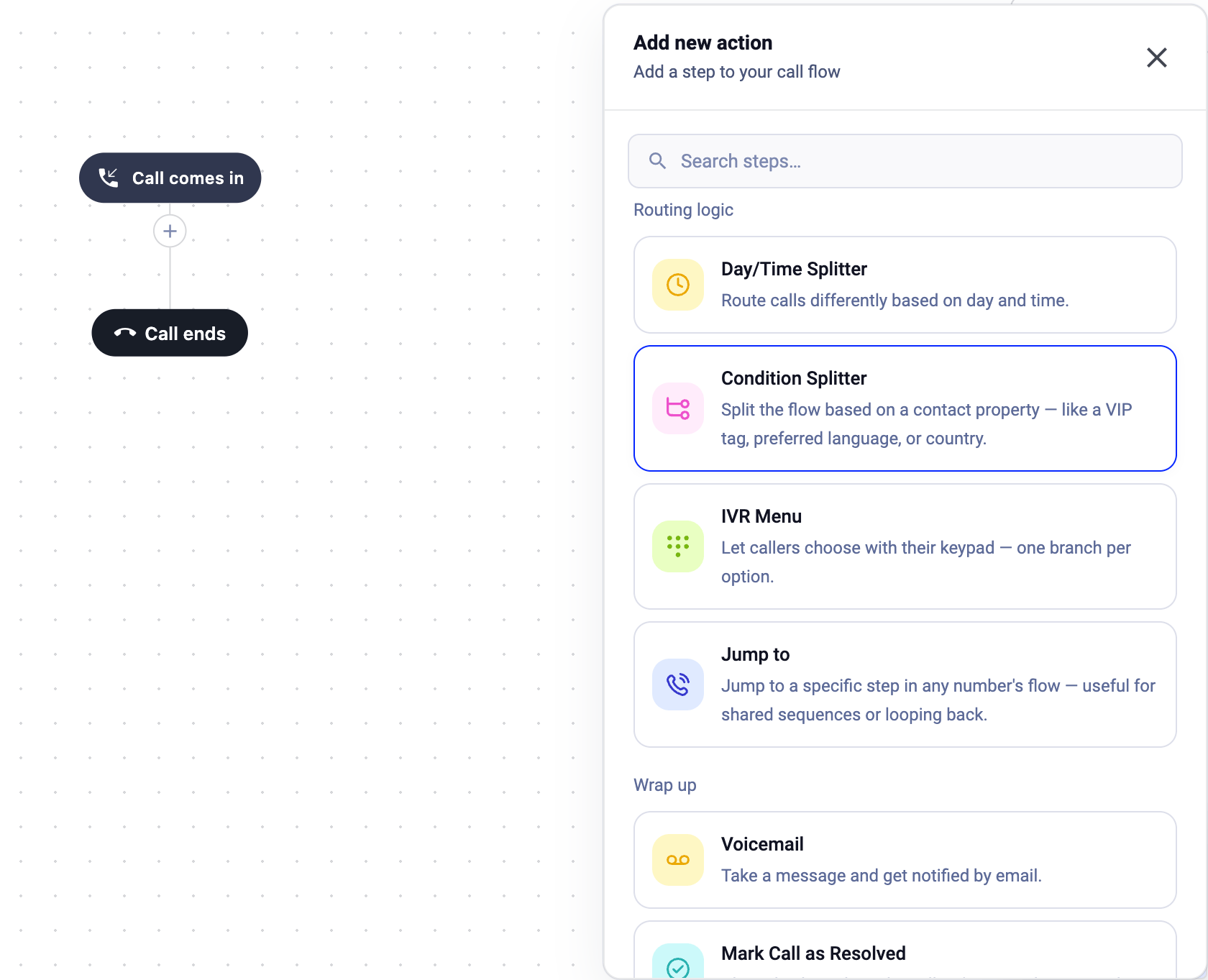 3\. Clique no passo Divisor de Condições no editor para abrir o respetivo painel de configuração.
Criar primeiro o ramo de contingência
4\. Selecione a caixa **Nenhuma outra condição é atendida**. Isto cria uma contingência para as chamadas que não correspondem a nenhuma das suas condições.
5\. Clique em **Guardar**.
6\. No editor, por baixo do Divisor de Condições, clique no botão **`+`** do ramo de contingência.
7\. Adicione um passo **Tocar para** direcionado ao seu grupo de suporte geral.
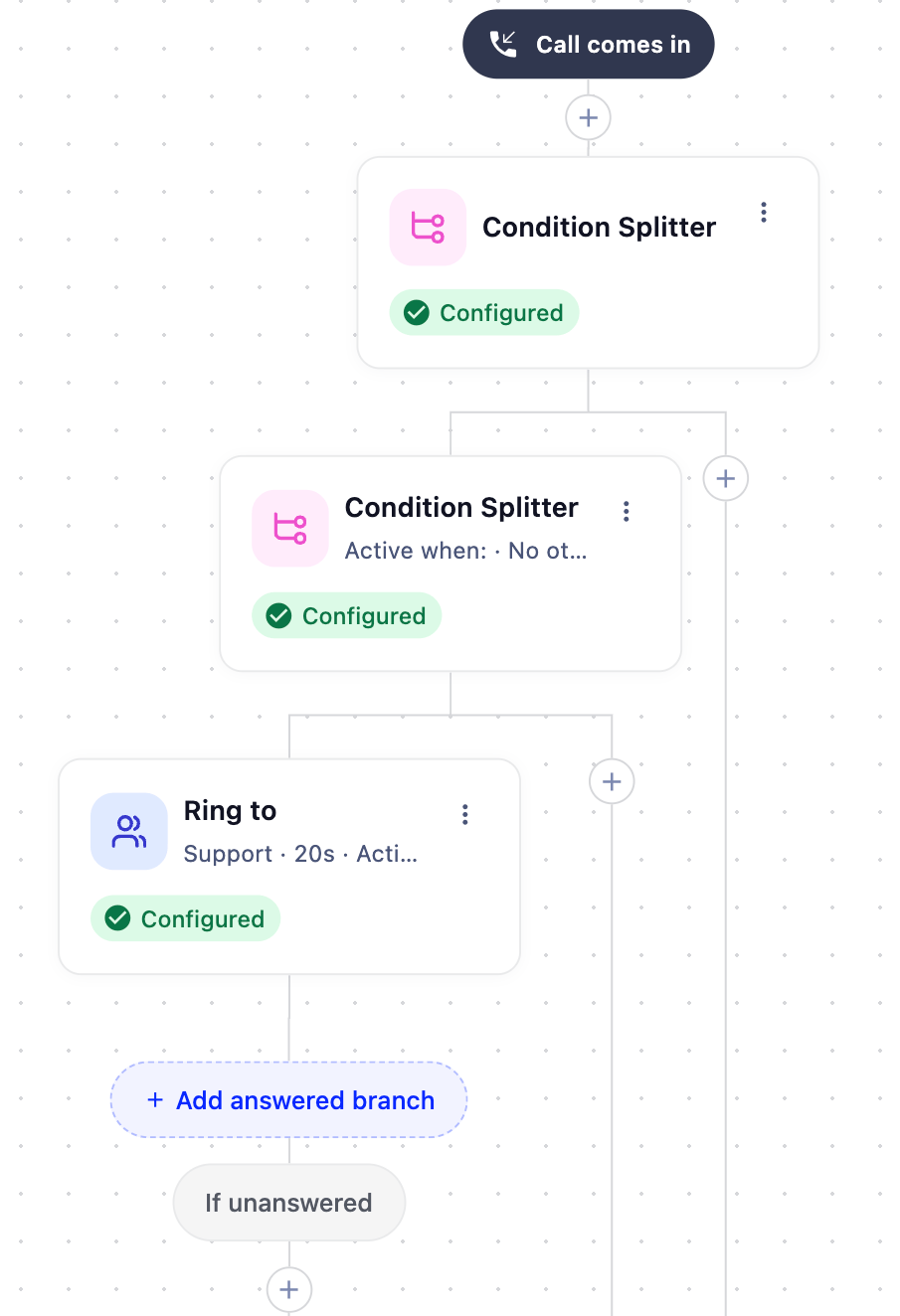
Adicionar um ramo de condição
8\. Clique novamente no passo Divisor de Condições para reabrir o respetivo painel de configuração.
9\. Clique em **Adicionar novo**.
10\. Configure a condição:
* **Propriedade**: Contact - Tags
* **Operando**: contains
* **Valor**: technical
11\. Clique em **Confirmar** e, em seguida, em **Guardar**.
`[SCREENSHOT: Condition Splitter config panel with condition: Contact - Tags contains "technical"]`
12\. No editor, por baixo do novo ramo de condição (que mostra "Contact - Tags..."), clique no botão **`+`**.
13\. Adicione um passo **Tocar para** direcionado ao seu grupo de competências de suporte técnico.
`[SCREENSHOT: Completed flow on canvas: Condition Splitter with "Contact - Tags..." branch (Ring to Technical Support) and fallback branch (Ring to General Support)]`
14\. Continue a adicionar mais ramos de condição conforme necessário. Cada ramo de condição pode encaminhar para um grupo de competências diferente.
15\. Clique em **Guardar**, no canto superior direito, para ativar o seu fluxo.
As chamadas etiquetadas como "technical" passam agora a ser encaminhadas para o seu grupo de suporte técnico, onde a CloudTalk toca para os agentes por nível de competência. Todas as restantes chamadas vão para o grupo de suporte geral.
***
FAQ sobre roteamento por competências
*Por que ordem são escolhidos os agentes com competências para as chamadas recebidas?*
Quando uma chamada recebida é encaminhada para um grupo de competências, a CloudTalk toca para os agentes por esta sequência:
1. **Disponibilidade**: apenas são considerados os agentes que estão online e não inativos.
2. **Nível de competência mais elevado**: "Muito bom" toca primeiro, seguido de "Boa", "Suficiente", depois "Insuficiente" e, por fim, os agentes cujo nível de competência é "Não definido" ou não está de todo definido.
**Estratégia de toque:** round-robin. Se dois ou mais agentes tiverem o mesmo nível de competência, o sistema alterna entre eles para equilibrar a carga de trabalho.
***
*Precisa de ajuda ou tem alguma questão?* Contacte-nos através do nosso [Portal de Suporte](https://support.cloudtalk.io/hc/en-us/requests/new?ticket_form_id=26305535257884) — estamos aqui para si.
## Related topics
- [Guia de encaminhamento e Call Flow Design](/pt/articles/10559796-routing-call-flow-design-guide.md)
- [Configurar grupos de competências para roteamento baseado em competências](/pt/articles/5799884-set-up-skill-groups-for-skill-based-routing.md)
- [Criar e gerir grupos de chamada](/pt/articles/2144031-create-and-manage-ring-groups.md)
This documentation is built and hosted on [Mintlify](https://mintlify.com), a developer documentation platform.