> ## Documentation Index
> Fetch the complete documentation index at: https://help.cloudtalk.io/llms.txt
> Use this file to discover all available pages before exploring further.
# Utilizar campanhas com o Power Dialer
> Faça a gestão das campanhas de chamadas de saída a partir da aplicação desktop CloudTalk Phone
Este artigo explica como executar uma campanha utilizando as novas funcionalidades incluídas na aplicação desktop CloudTalk Phone.
**Nível de utilizador**: Agente, Admin, Supervisor
***
**Importante:** O **Power Dialer** é um **modo de marcação antigo** e já não recebe atualizações de funcionalidades. Para as capacidades de marcação mais recentes e melhoradas, recomendamos a utilização do **AI Sales Dialer**.
Saiba mais nos nossos guias sobre o [AI Sales Dialer](/pt/articles/17025655-ai-sales-dialer-overview).
Como funciona o Power Dialer para os agentes
Os agentes podem aceder às suas **[campanhas ativas](/pt/articles/8428838-setting-up-campaigns-legacy-dialer)** diretamente a partir da aplicação **CloudTalk Phone** no desktop, sem utilizar o Dashboard. A aplicação oferece um espaço de trabalho simples e otimizado, que inclui tudo o que é necessário para gerir eficazmente as chamadas de saída:
* detalhes de contacto completos
* acesso a guiões de chamadas e inquéritos
* classificações de chamadas
* a possibilidade de iniciar, pausar ou parar chamadas conforme necessário
O **Dashboard** mantém-se focado na supervisão de campanhas, onde supervisores e admins podem rever o desempenho das campanhas, monitorizar a atividade dos agentes e analisar resultados.
Executar uma campanha na aplicação desktop CloudTalk Phone
Assim que a [aplicação CloudTalk Phone estiver instalada com sucesso no seu desktop](https://www.cloudtalk.io/download-app/), pode começar a utilizá-la. Inicie sessão com as credenciais corretas para ver o ecrã predefinido, que deverá ter o aspeto de um teclado de marcação, com o indicativo do país preferido preenchido automaticamente para sua comodidade. Pode apagá-lo com o ícone de retrocesso.
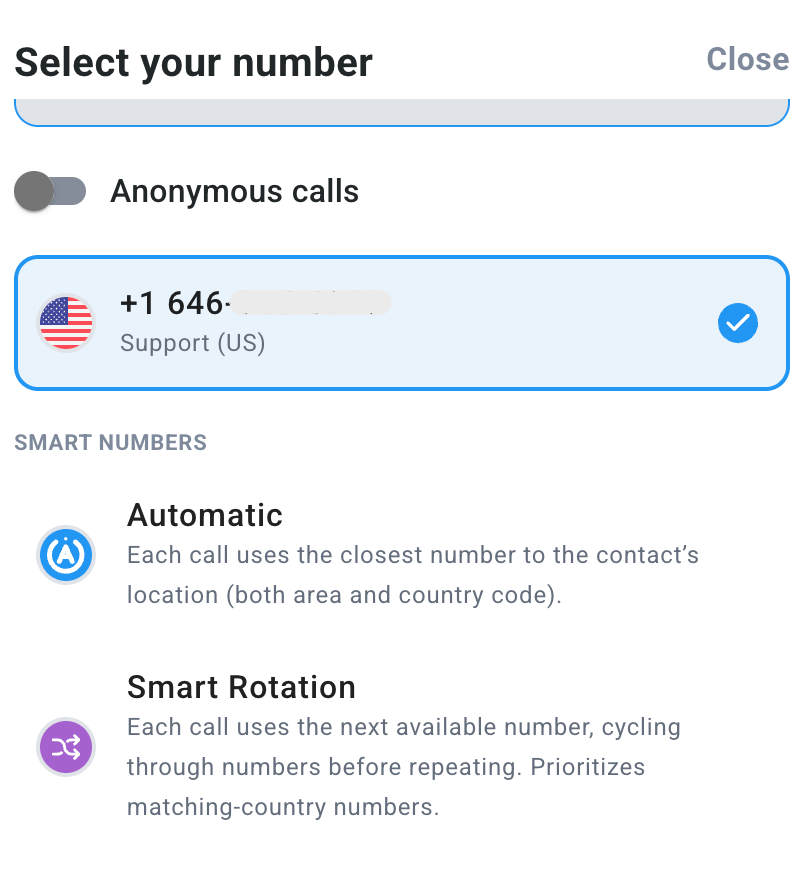
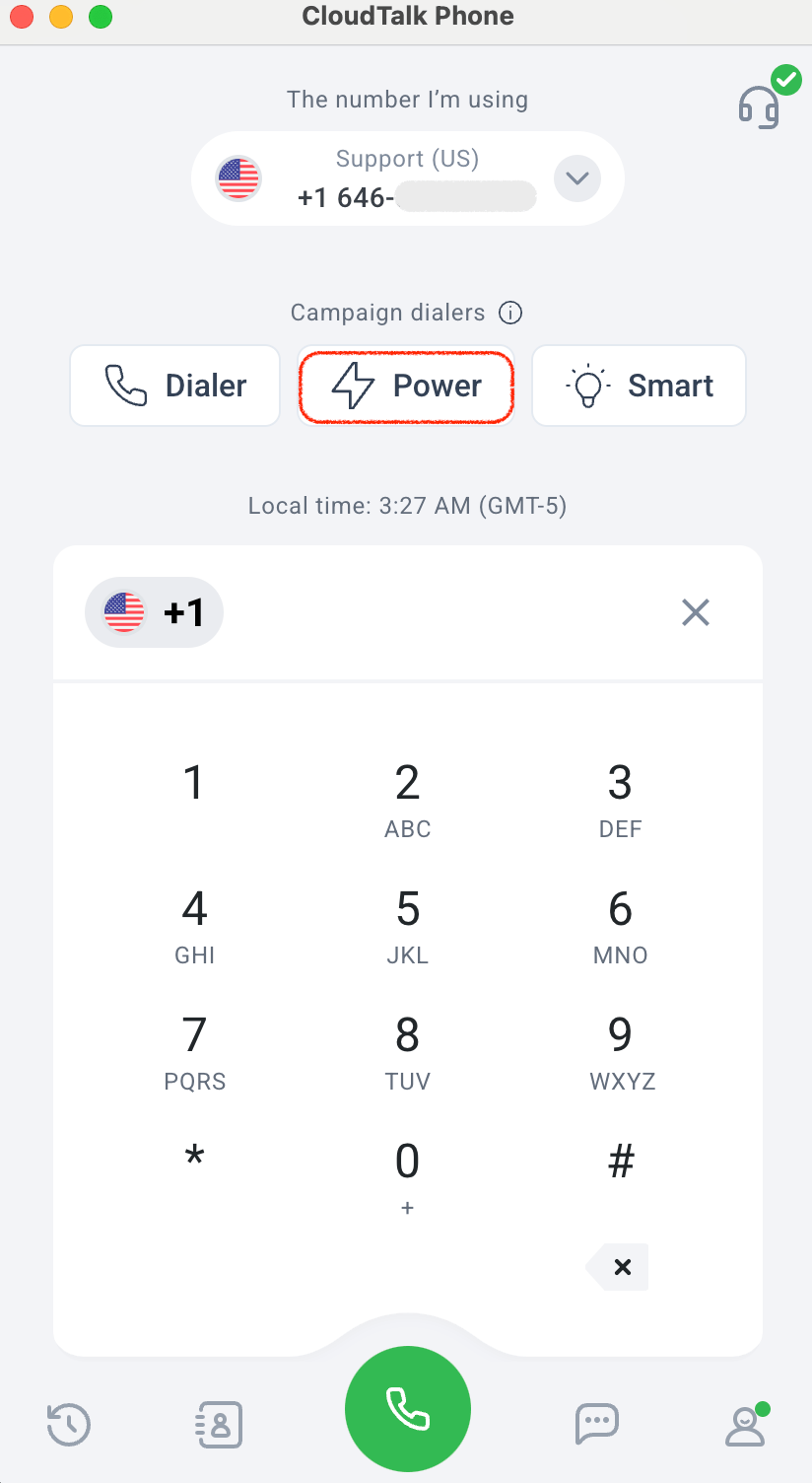 A partir deste ecrã, selecione o número a partir do qual pretende ligar. Se tiver vários números atribuídos, pode escolher entre:
* **[Automático](/pt/articles/8333267-how-to-use-automatic-caller-id)**: utiliza sempre o mesmo número predefinido, normalmente o primeiro número disponível que corresponda ao prefixo do país de destino.
* **Rotação Inteligente**: utiliza cada número atribuído apenas uma vez por contacto antes de o repetir, percorrendo todos os números disponíveis que correspondam ao prefixo do país de destino. Depois de utilizados todos os números correspondentes, a rotação é reiniciada e é selecionado um número de forma aleatória. Se não existir nenhuma correspondência de país, é selecionado aleatoriamente um número de entre todos os números atribuídos.
A partir deste ecrã, selecione o número a partir do qual pretende ligar. Se tiver vários números atribuídos, pode escolher entre:
* **[Automático](/pt/articles/8333267-how-to-use-automatic-caller-id)**: utiliza sempre o mesmo número predefinido, normalmente o primeiro número disponível que corresponda ao prefixo do país de destino.
* **Rotação Inteligente**: utiliza cada número atribuído apenas uma vez por contacto antes de o repetir, percorrendo todos os números disponíveis que correspondam ao prefixo do país de destino. Depois de utilizados todos os números correspondentes, a rotação é reiniciada e é selecionado um número de forma aleatória. Se não existir nenhuma correspondência de país, é selecionado aleatoriamente um número de entre todos os números atribuídos.
 O ecrã mostra também a hora local. Para atualizar o seu estado, ajustar definições ou terminar sessão, clique no ícone de imagem no canto inferior direito.
Iniciar as chamadas da campanha
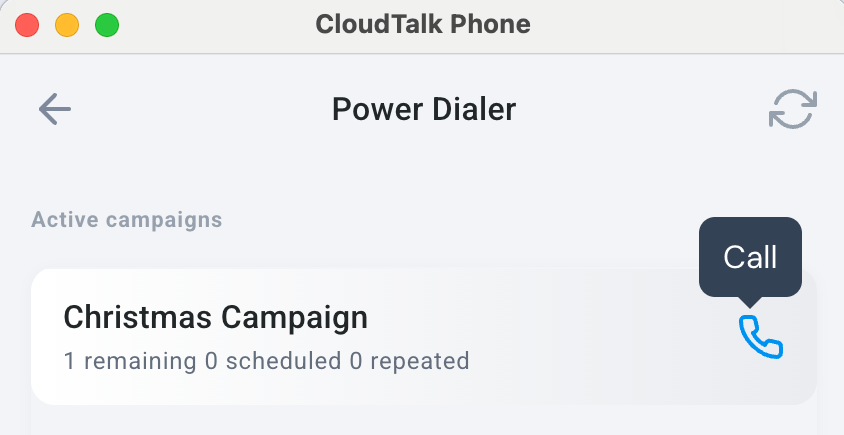
* Aceda à sua campanha ativa clicando no botão **Power** no ecrã do teclado de marcação.
 - Verá uma lista das suas campanhas ativas. Passe o cursor sobre a campanha que pretende iniciar e clique no **ícone de telefone** com a designação **Chamada** para começar
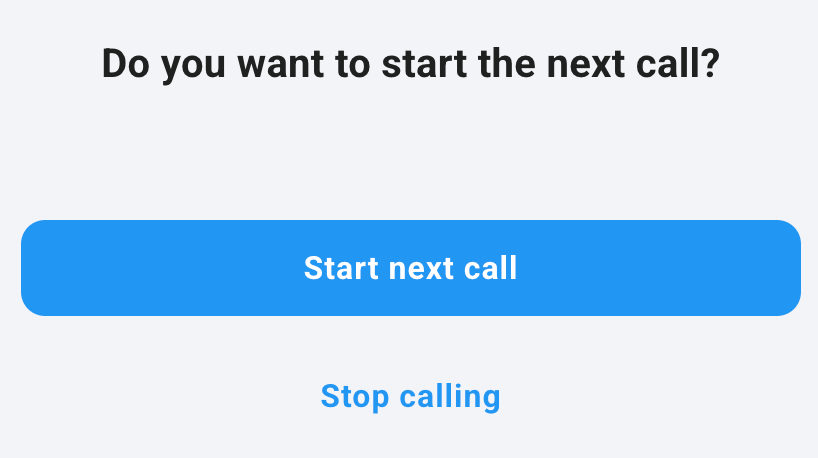
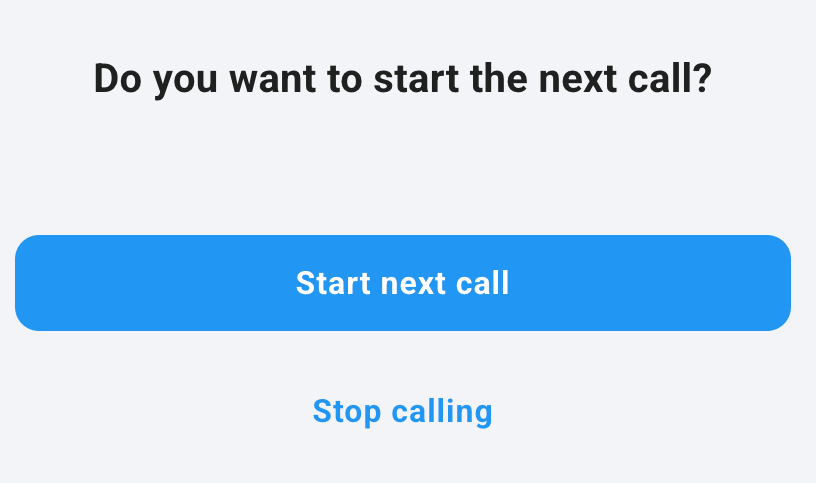
 * Ser-lhe-á perguntado se pretende iniciar a próxima chamada.\
Selecione **Iniciar a próxima chamada** para começar a campanha ou **Parar de fazer chamadas** para voltar atrás sem a iniciar.
* Ser-lhe-á perguntado se pretende iniciar a próxima chamada.\
Selecione **Iniciar a próxima chamada** para começar a campanha ou **Parar de fazer chamadas** para voltar atrás sem a iniciar.
Funcionalidades de chamada do CloudTalk Phone
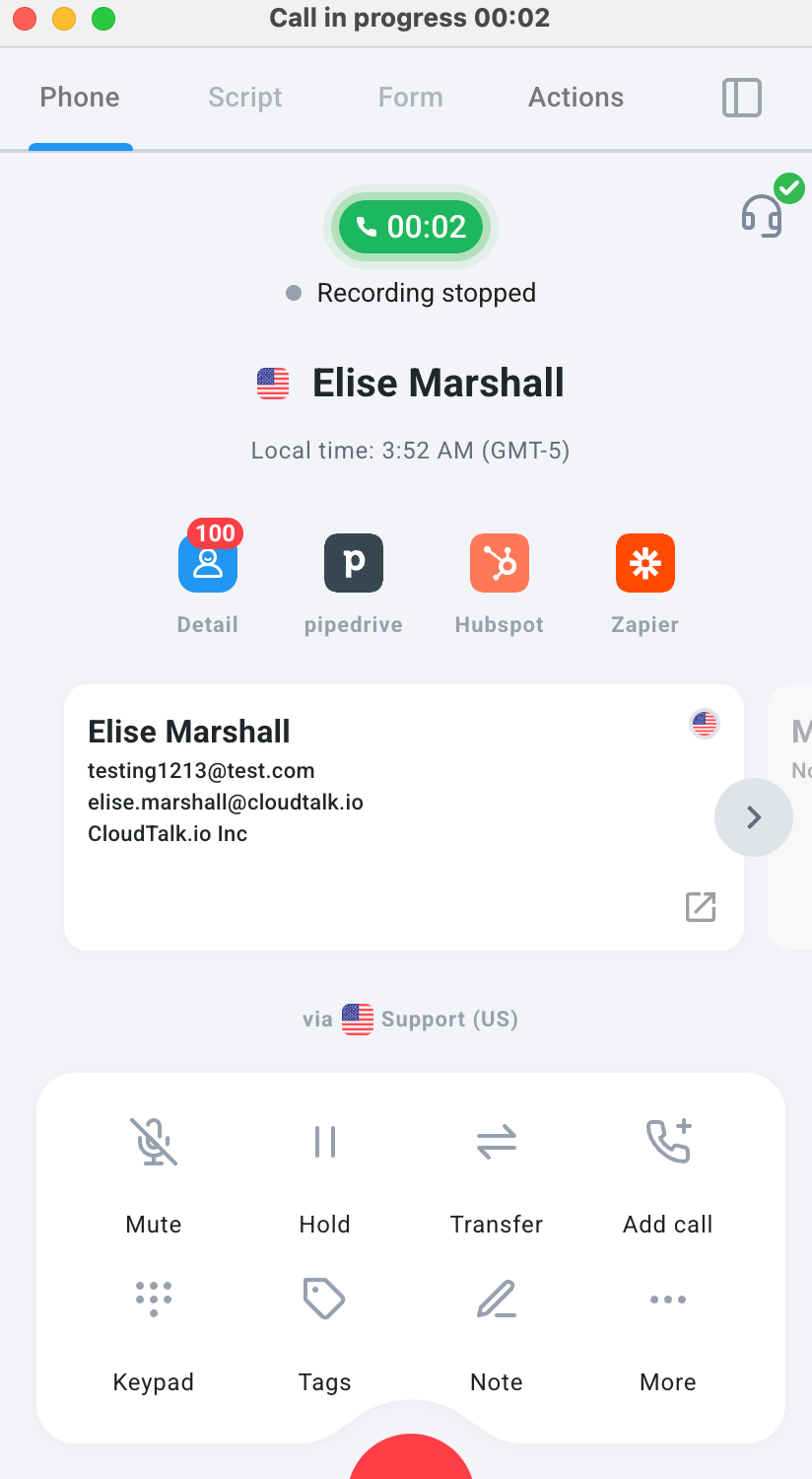
1. Por predefinição, o agente que está a ligar vê primeiro um ecrã de transição que mostra o contacto que está a ser contactado. Quando a chamada começa a tocar, o agente vê o nome do contacto, a hora local do contacto e outras informações guardadas do contacto. No topo do ecrã encontra-se uma lista de separadores pelos quais o agente pode navegar enquanto a chamada decorre. Opções de chamada adicionais surgem na parte inferior do ecrã.
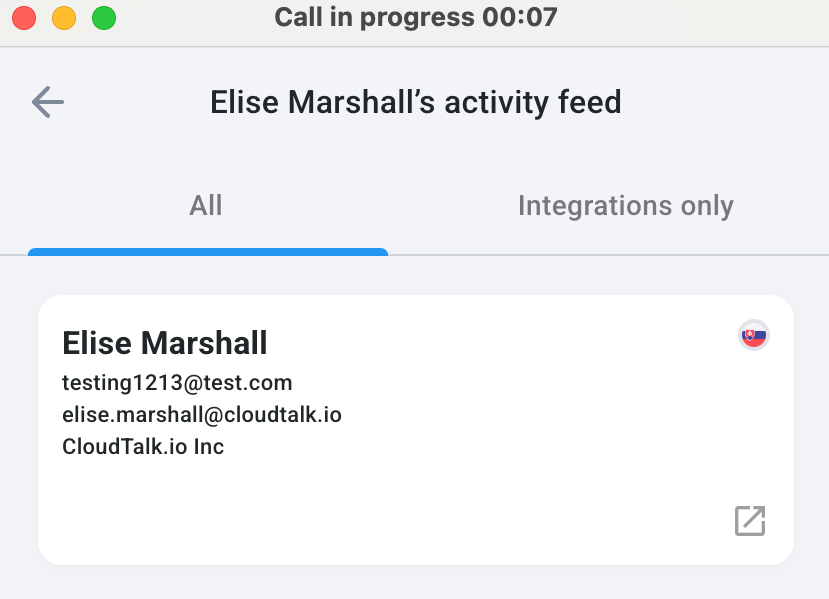
 2. Ao clicar na **seta cinzenta** que pode surgir junto aos detalhes do contacto, os agentes podem expandir o **Activity Feed** do contacto. Este pode ser filtrado para mostrar *apenas* as *Integrações*.
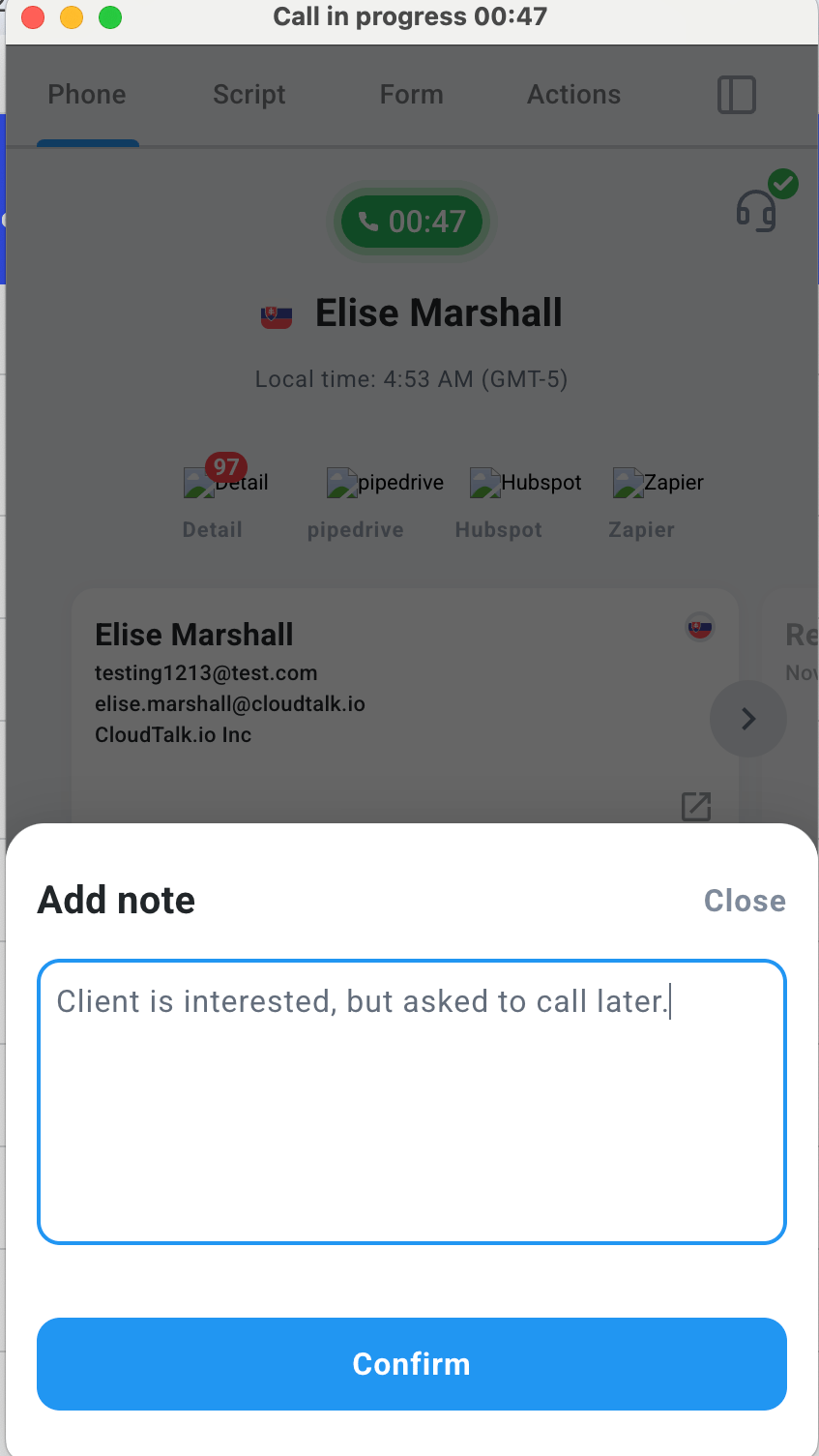
 3. É possível tirar notas durante a chamada tocando no ícone de lápis **Notas**.
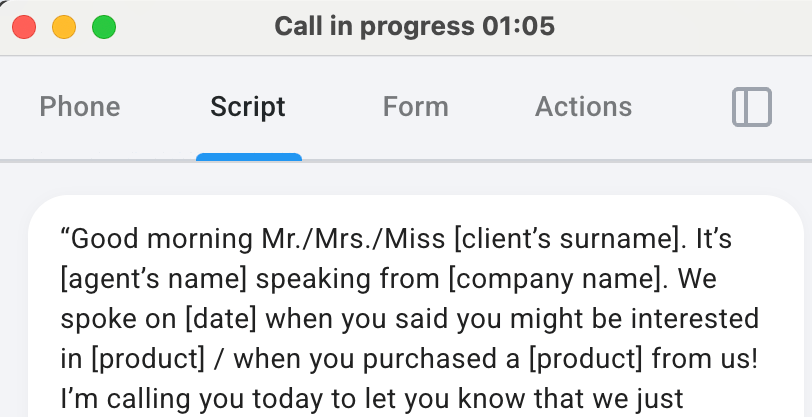
 4. Os [guiões](/pt/articles/15101461-call-scripts-legacy-dialer) encontram-se no separador **Guiões**, no topo do ecrã de chamada.
 5. No separador **Formulário**, os agentes podem aceder ao [inquérito de chamada](/pt/articles/15103961-surveys-legacy-dialer) atribuído à campanha em questão. As respostas serão sincronizadas no Dashboard.
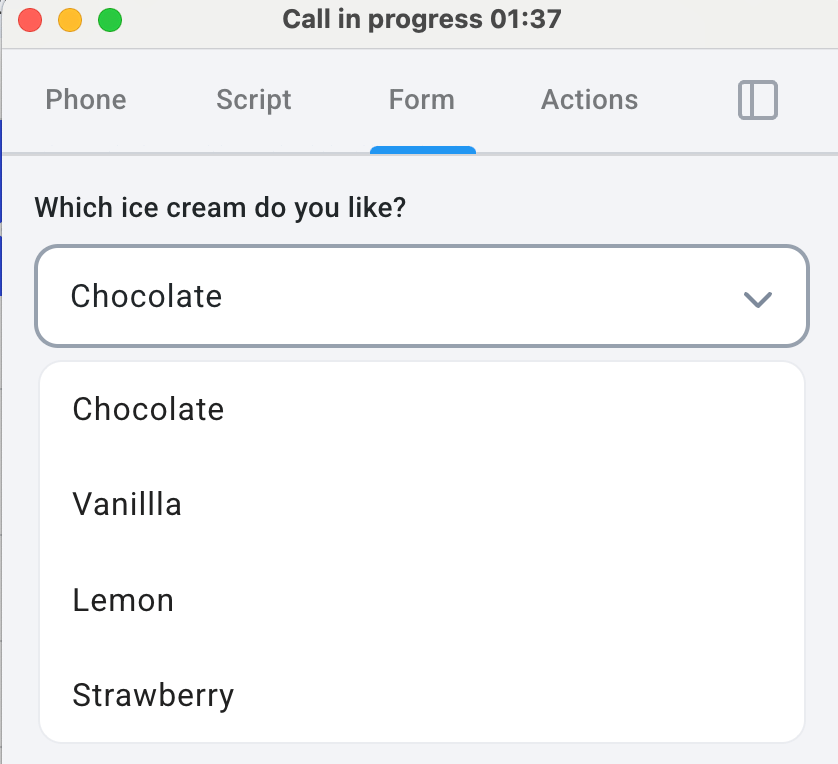 6. Para concluir uma chamada, os agentes têm de escolher uma **Ação da chamada**. O formulário encontra-se no separador **Ações**.
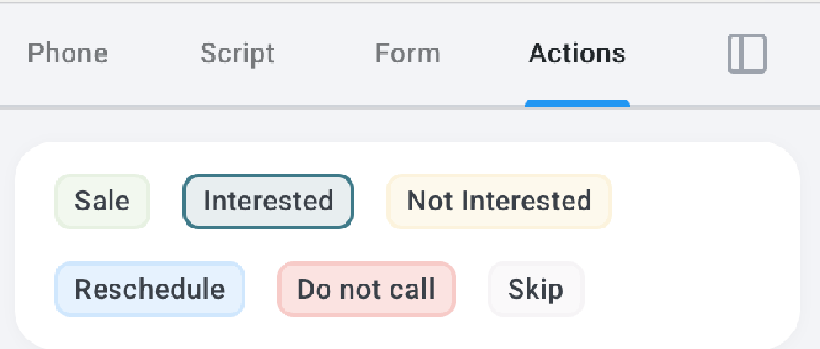 7. Se escolher **Reagendar**, surge um ecrã onde pode selecionar a hora para a qual a chamada é reagendada.
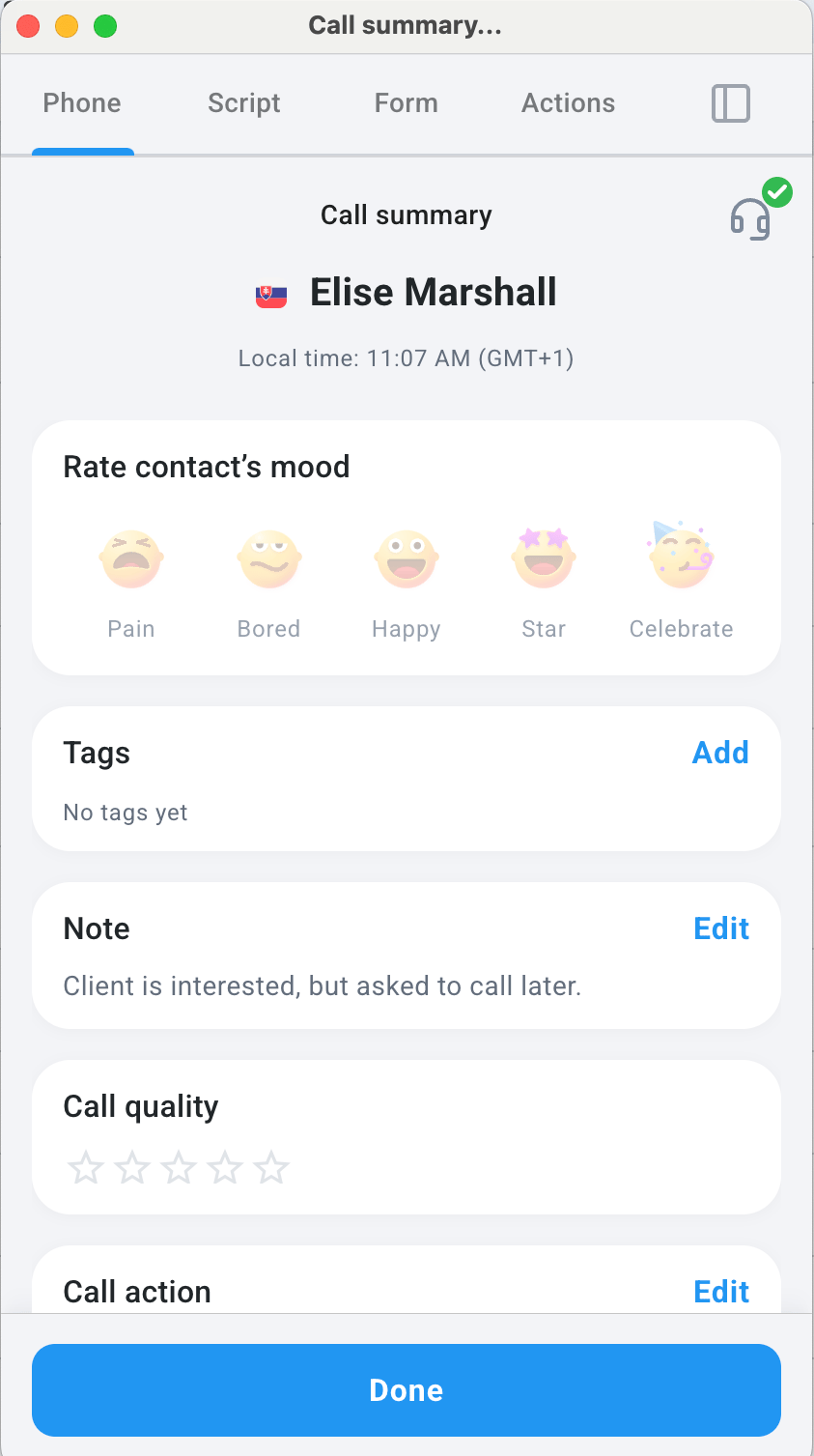
 8. O ecrã de trabalho pós-chamada surge no final de uma chamada, apresentando um **Resumo da chamada**. Os agentes podem selecionar o estado de espírito do cliente e escolher etiquetas, bem como ver e editar notas e **Ação da chamada**.
 9. A não ser que a campanha tenha sido configurada para marcar automaticamente o contacto seguinte, o agente terá a opção de **Iniciar a próxima chamada** ou de **Parar de fazer chamadas**.
Para admins e supervisores
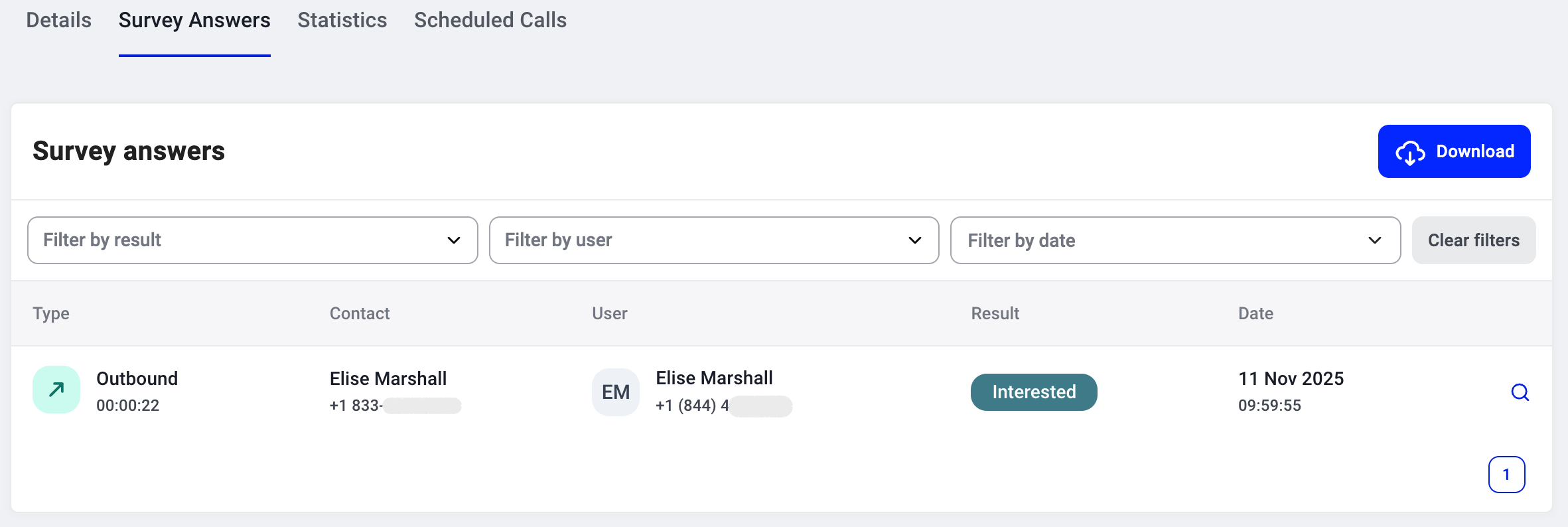
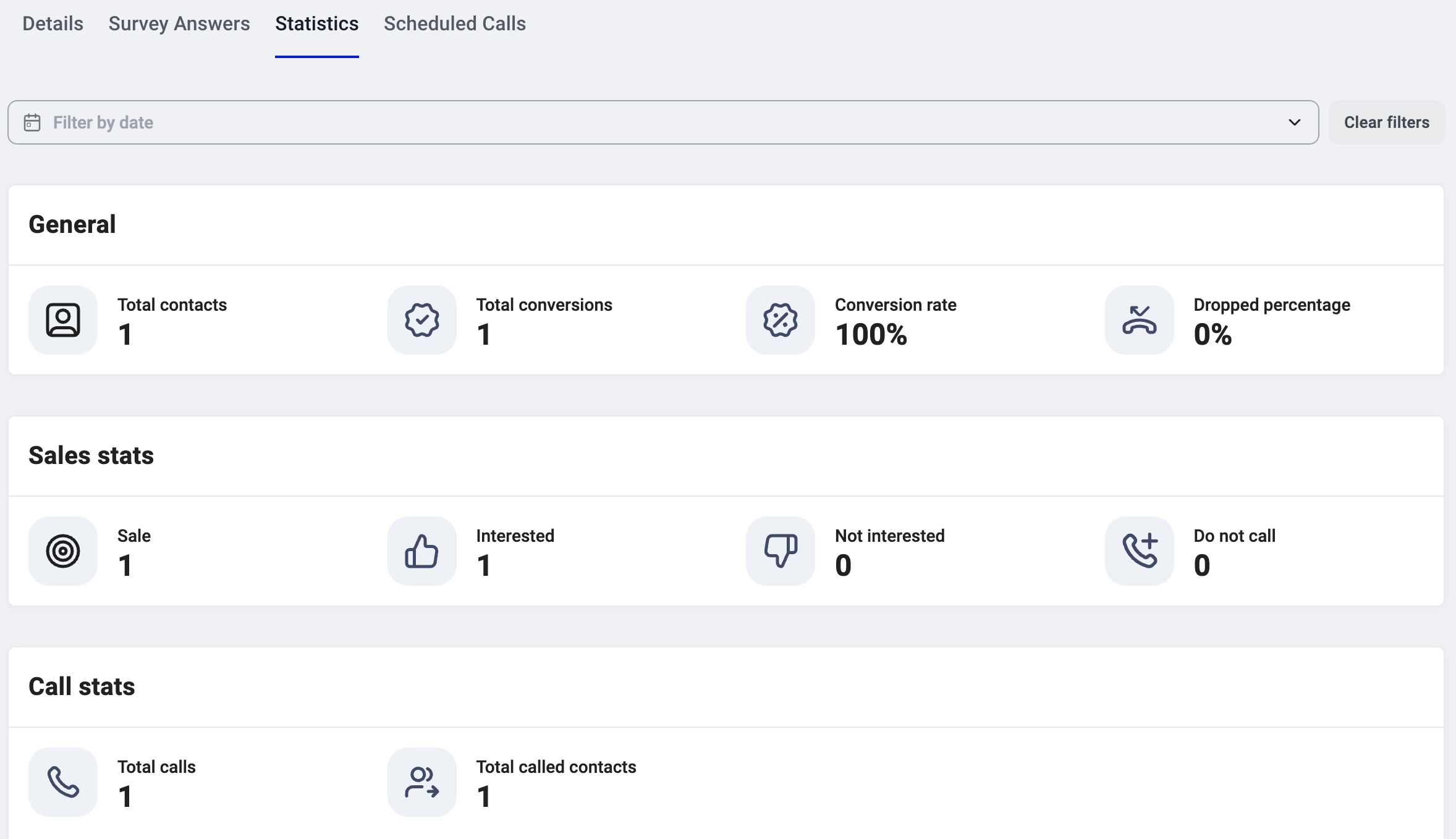
Que dados da campanha ficam visíveis no Dashboard?
Depois de configurar uma campanha de Power Dialer, o resumo da campanha é atualizado automaticamente com as informações obtidas a partir da aplicação desktop CloudTalk Phone dos agentes atribuídos.
 As respostas de inquérito recolhidas podem ser consultadas em detalhe, ordenadas por filtros ou exportadas através do botão `Transferir`.
 As **Estatísticas de chamadas** da campanha em questão também são atualizadas normalmente, com **Registo do histórico de chamadas** mais detalhado disponível para transferência.
 ***
*Precisa de ajuda ou tem alguma questão?* Contacte-nos através do nosso [Support portal](https://support.cloudtalk.io/hc/en-us/requests/new?ticket_form_id=26305535257884) — estamos aqui para si.
## Related topics
- [Utilizar o Pipedrive com os Dialers de campanhas](/pt/articles/11508138-using-pipedrive-with-campaign-dialers.md)
- [Utilizar o HubSpot com os dialers de campanha](/pt/articles/9562215-using-hubspot-with-campaign-dialers.md)
- [Utilizar o Zoho CRM com os dialers de campanha](/pt/articles/11503460-using-zoho-crm-with-campaign-dialers.md)
This documentation is built and hosted on [Mintlify](https://mintlify.com), a developer documentation platform.
***
*Precisa de ajuda ou tem alguma questão?* Contacte-nos através do nosso [Support portal](https://support.cloudtalk.io/hc/en-us/requests/new?ticket_form_id=26305535257884) — estamos aqui para si.
## Related topics
- [Utilizar o Pipedrive com os Dialers de campanhas](/pt/articles/11508138-using-pipedrive-with-campaign-dialers.md)
- [Utilizar o HubSpot com os dialers de campanha](/pt/articles/9562215-using-hubspot-with-campaign-dialers.md)
- [Utilizar o Zoho CRM com os dialers de campanha](/pt/articles/11503460-using-zoho-crm-with-campaign-dialers.md)
This documentation is built and hosted on [Mintlify](https://mintlify.com), a developer documentation platform.