> ## Documentation Index
> Fetch the complete documentation index at: https://help.cloudtalk.io/llms.txt
> Use this file to discover all available pages before exploring further.
# Configurar a Adobe Commerce (Magento)
> Configure a troca de dados entre a CloudTalk e a Adobe Commerce (Magento) para garantir que os seus dados estão sempre atualizados.
Este guia explica como configurar a integração entre a CloudTalk e a Adobe Commerce (Magento). Vai conhecer os pré-requisitos, os detalhes de autenticação necessários e o processo de configuração passo a passo.
**Nível de utilizador**: Admin
***
**Procura instruções sobre como utilizar a CloudTalk com a Adobe Commerce (Magento)?**\
Consulte [Utilizar a CloudTalk com a Adobe Commerce (Magento)](/pt/articles/5775968-using-cloudtalk-with-adobe-commerce-magento).
Pré-requisitos
Antes de começar, certifique-se de que:
* A sua conta CloudTalk tem o [plano Essential, Expert ou Custom](https://www.cloudtalk.io/pricing)
* Tem uma [conta Adobe Commerce](https://account.magento.com/customer/account/login) ativa
* Tem acesso de administrador tanto na Adobe Commerce como na CloudTalk
* O endereço de email que utiliza na CloudTalk tem de corresponder exatamente ao endereço de email da sua conta Adobe Commerce. Se os endereços de email não coincidirem, a sincronização não funcionará corretamente.
Configurar a Adobe Commerce
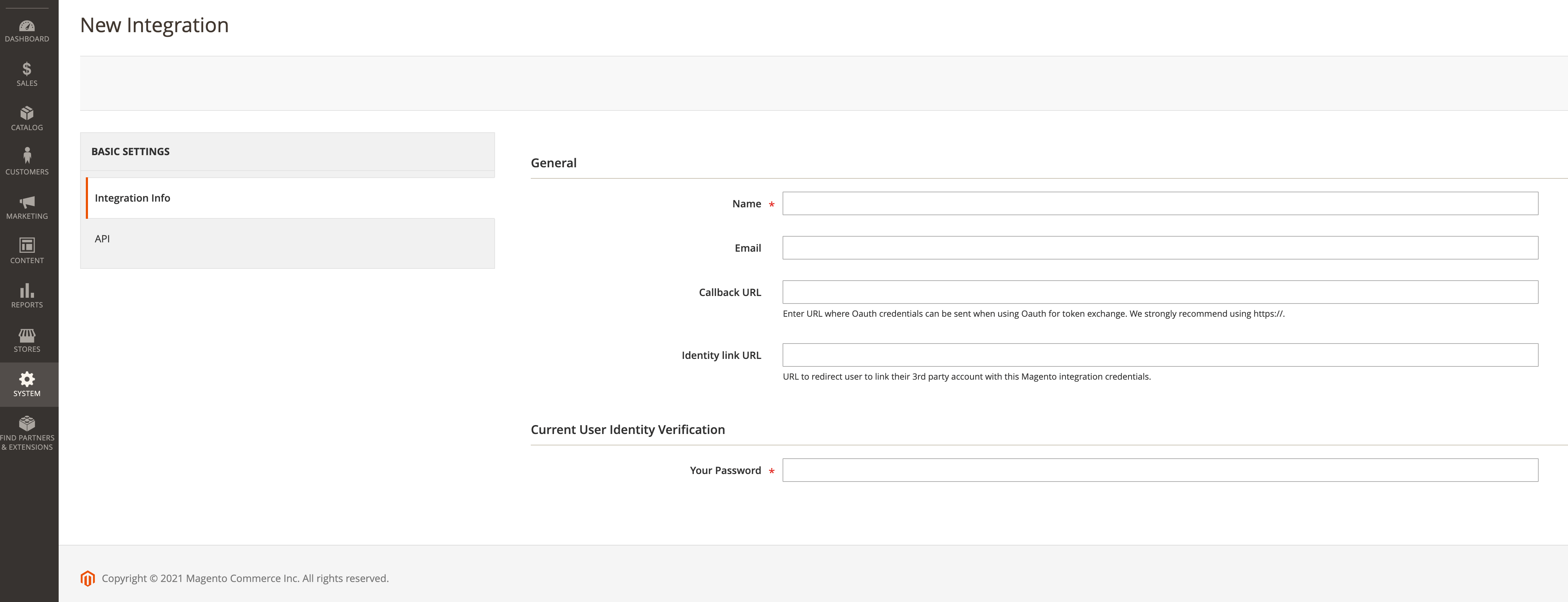 1. Se ainda não adicionou a CloudTalk como integração na sua conta Adobe Commerce, tem de o fazer primeiro [seguindo este guia](https://docs.magento.com/user-guide/system/integrations.html). Prepare-se para introduzir o seu nome e password, assim como *permitir o mínimo de Orders e Customers* através do separador **API**. A partir da integração CloudTalk na sua conta Adobe Commerce, prepare-se para recolher as seguintes informações de autenticação:
1. **ID de vista da loja.** Na consola de administração, clique no ícone com o nome **Stores** na barra lateral esquerda e navegue até *All Stores*\*\*.\*\* Clique em **Edit Store** para visualizar**.**
2. **ID do site**. Na consola de administração, clique no ícone com o nome **Stores** na barra lateral esquerda e navegue até *All Stores*\*\*.\*\* Clique em **Edit Website** para visualizar**.**
3. **Consumer Key, Consumer Secret, Access Token e Access Token Secret.** Na consola de administração, clique no ícone com o nome **System** na barra lateral esquerda e navegue até *Integrations*\*\*.\*\* Clique em **Edit Integration** para visualizar *Integration Details*\*\*.\*\*
4. **Endereço de URL.** Endereço da sua instalação Adobe Commerce, por exemplo: [`https://yourstore.com/`](https://yourstore.com/)
5. **Padrão de URL de Detalhes de Contacto.** Deve ser um domínio seguido de um número de identificação, por exemplo: [`https://myDomain.com/magento/contact/123`](https://myDomain.com/magento/contact/123)
6. **Padrão de URL de Detalhe de Encomenda.** Deve ser um domínio seguido de um número de encomenda, por exemplo: [`https://myDomain.com/magento/order/4567`](https://myDomain.com/magento/order/4567)
2. Depois de obter as informações necessárias, pode abrir um novo separador e iniciar sessão no seu **CloudTalk Dashboard.**
3. Vá a **Conta > Integrações.**
4. Na secção *Adicionar integração*, procure **Adobe Commerce** e clique em **`+ Adicionar`.**
1. Se ainda não adicionou a CloudTalk como integração na sua conta Adobe Commerce, tem de o fazer primeiro [seguindo este guia](https://docs.magento.com/user-guide/system/integrations.html). Prepare-se para introduzir o seu nome e password, assim como *permitir o mínimo de Orders e Customers* através do separador **API**. A partir da integração CloudTalk na sua conta Adobe Commerce, prepare-se para recolher as seguintes informações de autenticação:
1. **ID de vista da loja.** Na consola de administração, clique no ícone com o nome **Stores** na barra lateral esquerda e navegue até *All Stores*\*\*.\*\* Clique em **Edit Store** para visualizar**.**
2. **ID do site**. Na consola de administração, clique no ícone com o nome **Stores** na barra lateral esquerda e navegue até *All Stores*\*\*.\*\* Clique em **Edit Website** para visualizar**.**
3. **Consumer Key, Consumer Secret, Access Token e Access Token Secret.** Na consola de administração, clique no ícone com o nome **System** na barra lateral esquerda e navegue até *Integrations*\*\*.\*\* Clique em **Edit Integration** para visualizar *Integration Details*\*\*.\*\*
4. **Endereço de URL.** Endereço da sua instalação Adobe Commerce, por exemplo: [`https://yourstore.com/`](https://yourstore.com/)
5. **Padrão de URL de Detalhes de Contacto.** Deve ser um domínio seguido de um número de identificação, por exemplo: [`https://myDomain.com/magento/contact/123`](https://myDomain.com/magento/contact/123)
6. **Padrão de URL de Detalhe de Encomenda.** Deve ser um domínio seguido de um número de encomenda, por exemplo: [`https://myDomain.com/magento/order/4567`](https://myDomain.com/magento/order/4567)
2. Depois de obter as informações necessárias, pode abrir um novo separador e iniciar sessão no seu **CloudTalk Dashboard.**
3. Vá a **Conta > Integrações.**
4. Na secção *Adicionar integração*, procure **Adobe Commerce** e clique em **`+ Adicionar`.**
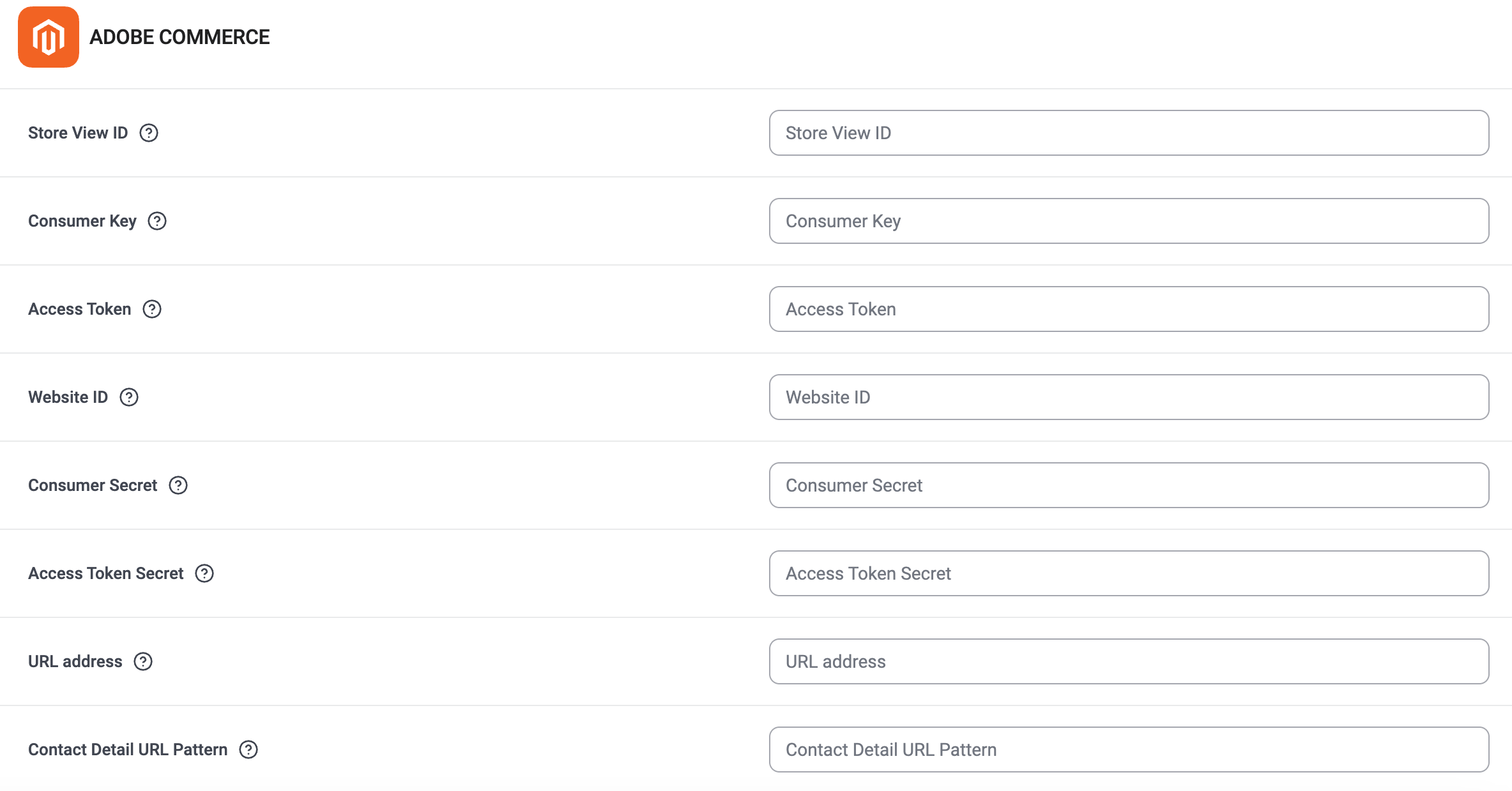
 5. Introduza as informações necessárias obtidas na sua conta Adobe Commerce no primeiro passo: **ID de vista da loja e ID do site, Consumer Key e Consumer Secret, Access Token e Access Token Secret, Endereço de URL, Padrão de URL de Detalhes de Contacto e de Detalhe de Encomenda.**
 6. Certifique-se de que a integração está definida como *Ativo* na parte superior da página e de que clica na barra verde na parte inferior da página para **Guardar** as alterações.
Desativar ou remover a integração
Tem duas opções se já não quiser utilizar a integração:
* **Desativar:** No seu CloudTalk Dashboard, vá a **Conta > Integrações > Adobe Commerce** e altere o estado para inativo. Isto interrompe a sincronização, mas mantém as suas definições.
- **Remover:** Para remover a integração por completo, vá a **Configurar > Eliminar integração**, escreva **DELETE** e confirme.
***
*Precisa de ajuda ou tem alguma questão?* Basta contactar-nos através do nosso [Portal de Suporte](https://support.cloudtalk.io/hc/en-us/requests/new?ticket_form_id=26305535257884) — estamos aqui para ajudar.
## Related topics
- [Utilizar a CloudTalk com o Adobe Commerce (Magento)](/pt/articles/5775968-using-cloudtalk-with-adobe-commerce-magento.md)
- [Guia de integrações](/pt/articles/10570091-integrations-guide.md)
- [Como a CloudTalk sincroniza dados com o seu CRM](/pt/articles/14665732-how-cloudtalk-syncs-data-with-your-crm.md)
This documentation is built and hosted on [Mintlify](https://mintlify.com), a developer documentation platform.