> ## Documentation Index
> Fetch the complete documentation index at: https://help.cloudtalk.io/llms.txt
> Use this file to discover all available pages before exploring further.

# Encaminhamento baseado no autor da chamada com condições

> Encaminhe chamadas com base na região, no contacto ou noutras condições através de um Divisor de Condições no seu fluxo de chamadas

<Note>
  Saiba como utilizar um Divisor de Condições no desenho do seu fluxo de chamadas para encaminhar quem liga para diferentes ramos consoante os dados associados ao autor da chamada.
</Note>

**Nível de utilizador:** Admin

***

<h2 id="h_962346fbe3">
  O Divisor de Condições
</h2>

O passo **Divisor de Condições** permite utilizar informações de contacto ou de chamada guardadas na CloudTalk para determinar o percurso que uma chamada segue no [fluxo de chamadas](/pt/articles/3669429-call-flow-designer-guide). Pode definir condições lógicas para filtrar as chamadas recebidas para diferentes ações subsequentes. Estas condições de filtragem podem basear-se em detalhes do número de telefone do autor da chamada, como o indicativo do país, ou em informações guardadas sobre um contacto existente, como etiquetas, setor, os nossos atributos personalizados.

<h3 id="h_7f87c27560">
  Adicionar um Divisor de Condições ao seu fluxo de chamadas
</h3>

1\. No **Dashboard**, clique em **Números**.

2\. No separador **Os meus números**, encontre o número que pretende configurar.

3\. Clique em **+ Configurar** (ou no nome do fluxo, se existir) na coluna **Fluxo de chamadas**.

<Frame>
  <img src="https://mintcdn.com/cloudtalk/0B2VFDHod1TeIVNA/images/help-center/articles/5763009/4d3eb4302a15-screenshot-2026-08-17-at-12-12-29.png?fit=max&auto=format&n=0B2VFDHod1TeIVNA&q=85&s=3a63fc0a36d0a072fc8ece4a975903d3" alt="" width="2140" height="200" data-path="images/help-center/articles/5763009/4d3eb4302a15-screenshot-2026-08-17-at-12-12-29.png" />
</Frame>

4\. No ecrã, clique no botão **`+`** no local onde pretende colocar o Divisor de Condições.

5\. Na biblioteca de passos, em **Lógica de encaminhamento**, selecione **Divisor de Condições**.
<Frame>
  <img src="https://mintcdn.com/cloudtalk/0B2VFDHod1TeIVNA/images/help-center/articles/5763009/94b3ef6ca68b-screenshot-2026-08-17-at-12-14-30.png?fit=max&auto=format&n=0B2VFDHod1TeIVNA&q=85&s=9729b5e3057fc9909a91b52959c06b63" alt="" width="250" data-path="images/help-center/articles/5763009/94b3ef6ca68b-screenshot-2026-08-17-at-12-14-30.png" />
</Frame>

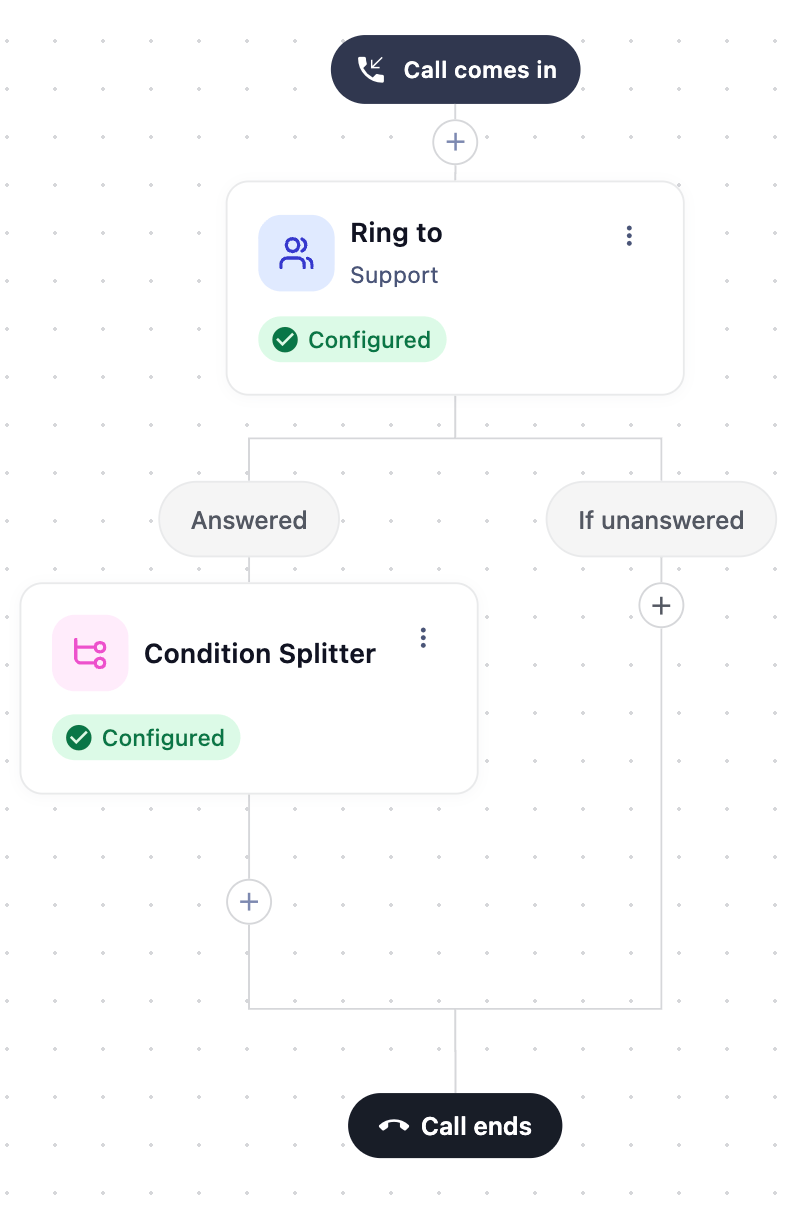
O passo Divisor de Condições aparece no ecrã. Clique nele para abrir o respetivo painel de configuração à direita.

***
<h3 id="h_0df8d107bd">
  Configurar condições
</h3>

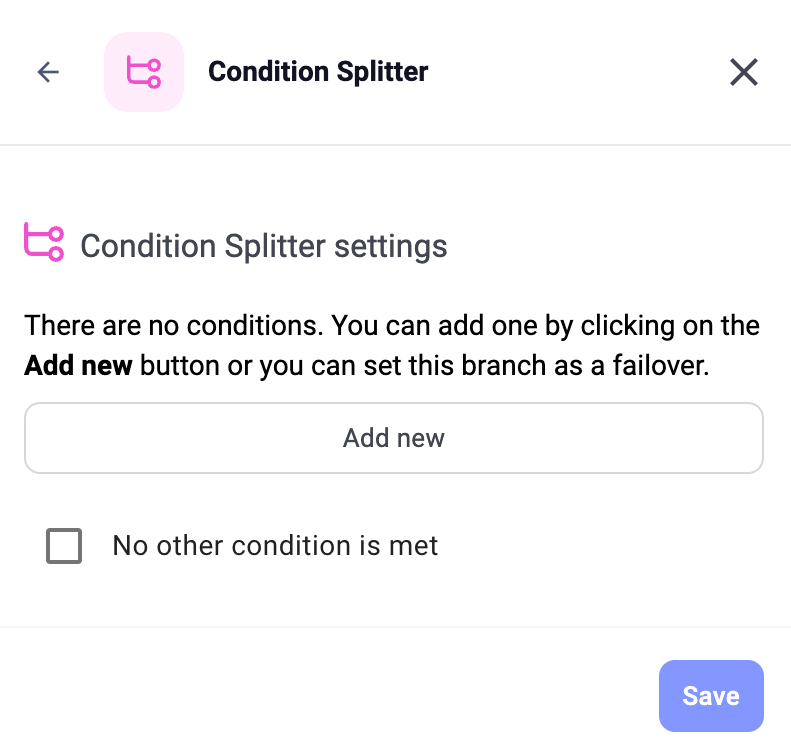
Quando abre um Divisor de Condições, o painel de configuração mostra as **Configurações do Divisor de Condições** com duas opções:

* **Adicionar novo** para criar uma condição.

* a caixa **Nenhuma outra condição é atendida** para criar um ramo de contingência.

<Frame>
  <img src="https://mintcdn.com/cloudtalk/0B2VFDHod1TeIVNA/images/help-center/articles/5763009/39a8d5eb8500-screenshot-2026-08-17-at-12-16-09.png?fit=max&auto=format&n=0B2VFDHod1TeIVNA&q=85&s=d0a41bf2bb380be9d88f31bed45ed3f3" alt="" width="350" data-path="images/help-center/articles/5763009/39a8d5eb8500-screenshot-2026-08-17-at-12-16-09.png" />
</Frame>

<h4 id="h_2775107f9f">
  Criar uma condição
</h4>

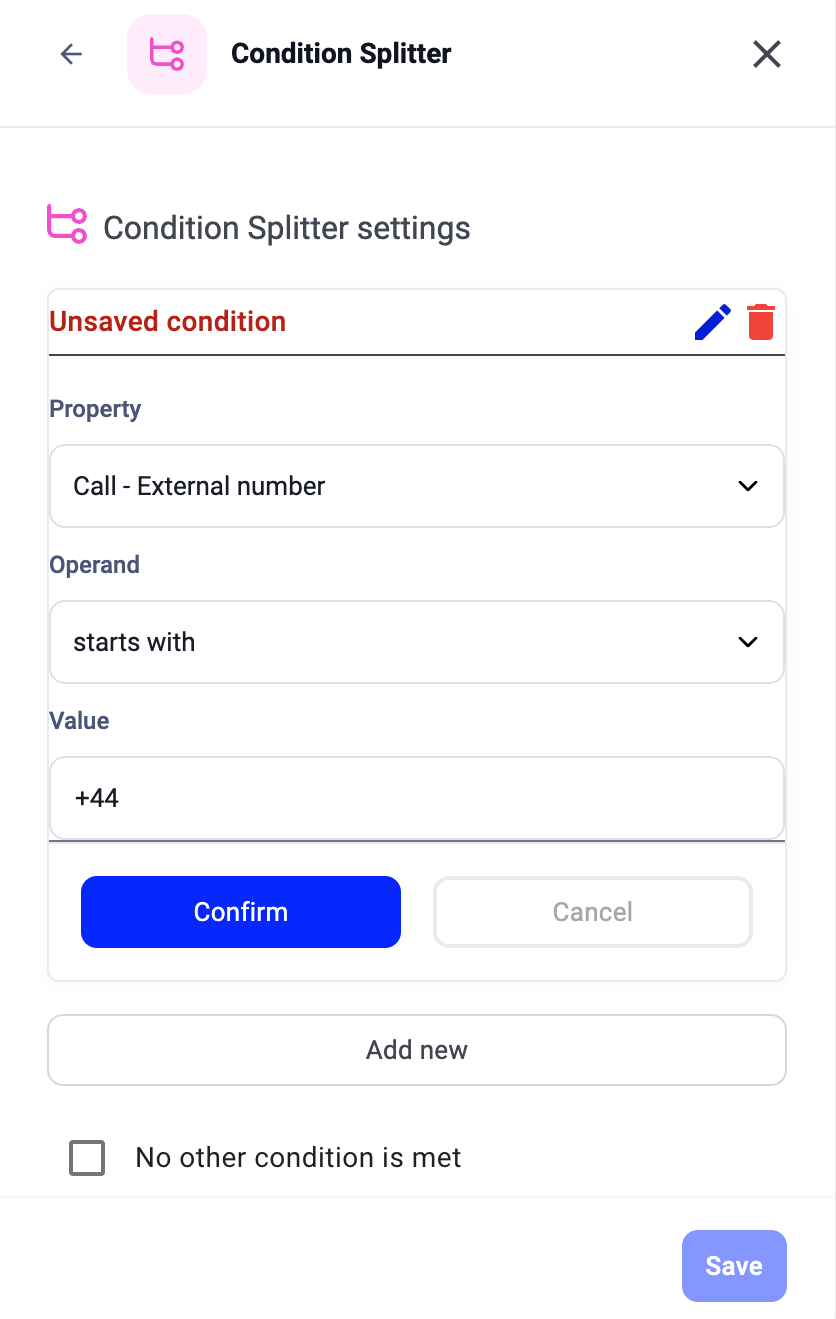
1\. Clique em **Adicionar novo**. O painel expande-se para mostrar três campos:

* **Propriedade**: os dados que pretende verificar (por exemplo, *Chamada - Número externo*, *Contacto - Etiquetas*).

* **Operando**: a lógica de comparação (por exemplo, *começa com*, *contém*, *é igual a*).

* **Valor**: o valor a comparar.

2\. Escolha uma **Propriedade** na lista pendente.

3\. Escolha um **Operando**.

4\. Introduza um **Valor** (exceto se o operando for «está definido» ou «está vazio», que não necessitam de nenhum).

5\. Clique em **Confirmar** para guardar a condição.

<Frame>
  <img src="https://mintcdn.com/cloudtalk/0B2VFDHod1TeIVNA/images/help-center/articles/5763009/e34f0b79744a-screenshot-2026-08-17-at-12-20-13.png?fit=max&auto=format&n=0B2VFDHod1TeIVNA&q=85&s=7ac9b8fa6aa3df91d40444529b868568" alt="" width="350" data-path="images/help-center/articles/5763009/e34f0b79744a-screenshot-2026-08-17-at-12-20-13.png" />
</Frame>

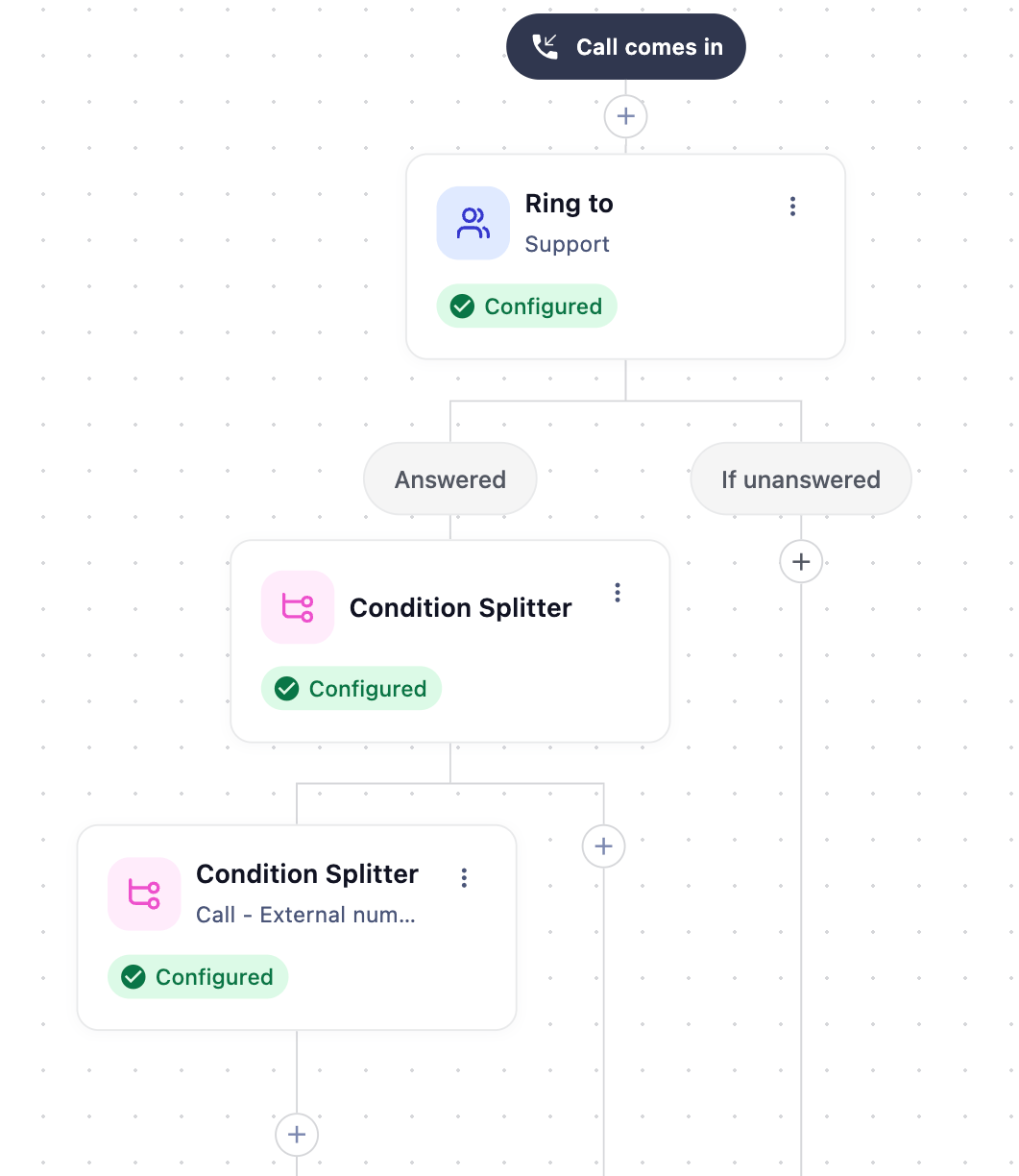
Cada condição confirmada cria um ramo na tela. O cartão do ramo mostra um resumo da condição.
<Frame>
  <img src="https://mintcdn.com/cloudtalk/0B2VFDHod1TeIVNA/images/help-center/articles/5763009/de0d480891a6-screenshot-2026-08-17-at-12-21-44.png?fit=max&auto=format&n=0B2VFDHod1TeIVNA&q=85&s=54ecd31223cc31cdbfc5f59de514f35c" alt="" width="350" data-path="images/help-center/articles/5763009/de0d480891a6-screenshot-2026-08-17-at-12-21-44.png" />
</Frame>

<h3 id="h_b0922710ca">
  Adicionar várias condições
</h3>

Clique novamente em **Adicionar novo** para criar condições adicionais. Cada uma passa a ser um ramo separado.

Se adicionar mais do que uma condição ao **mesmo ramo**, as chamadas têm de cumprir TODAS as condições desse ramo para serem encaminhadas para lá (lógica AND).

<h3 id="h_045700dd89">
  Criar um ramo de contingência
</h3>

Crie sempre uma alternativa de contingência para as chamadas que não correspondem a nenhuma condição:

1. Assinale a caixa **Nenhuma outra condição é atendida**.

2. Clique em **Guardar**.

As chamadas que não correspondem a nenhuma das suas outras condições seguem por este ramo.

<h3 id="h_2ab446a228">
  Guardar o passo
</h3>

Depois de configurar todas as condições e o sistema de contingência, clique em **Guardar** no painel de configuração. Em seguida, clique em **Guardar** no canto superior direito do editor para ativar o fluxo.

***

<h3 id="h_3ebf313de7">
  Desenvolver cada ramo
</h3>

Assim que as condições estiverem definidas, adicione passos seguintes a cada ramo através do botão **+** por baixo dele. Por exemplo:

* Uma condição que corresponda a números de telefone franceses (+33) pode encaminhar para um passo **Tocar para** dirigido ao seu grupo de língua francesa.

* Uma condição que corresponda a etiquetas VIP pode encaminhar para um passo **Tocar para** dirigido a um agente prioritário.

* O ramo de contingência pode encaminhar para um passo **Tocar para** geral ou para o **Correio de voz**.

***

<h2 id="h_d8706b26a3">
  Lógica do Divisor de Condições
</h2>

<h3 id="h_e6bc328e35">
  Propriedade
</h3>

Selecione os dados da chamada que pretende observar. Podem ser dados da chamada ou dados do contacto, se o autor da chamada estiver guardado como contacto na CloudTalk.

<Info>
  Ao definir um **Valor** para cada tipo de **Propriedade**, certifique-se de que introduz os dados no formato correto. Preste atenção às maiúsculas e minúsculas, aos espaços e à ortografia. Garanta que os números de telefone ou prefixos estão no formato E.164.
</Info>

<h4 id="h_92548318be">
  Dados da chamada
</h4>

* Chamada - Número externo

* Chamada - Número interno

* Chamada - Tempo de espera (em segundos)

<h4 id="h_aba710078c">
  Dados do contacto
</h4>

* Contacto - Nome

* Contacto - Cargo

* Contacto - Empresa

* Contacto - Setor

* Contacto - Morada

* Contacto - Cidade

* Contacto - Código postal

* Contacto - Localidade

* Contacto - Etiquetas

* Contacto - Campos personalizados

* Contacto - Tipo

<h3 id="h_c259858b6b">
  Operando
</h3>

Escolher um operando adequado é importante para que a condição funcione corretamente. Estão disponíveis operandos diferentes consoante o tipo de propriedade.

<Warning>
  **Os espaços contam!** Quando prime a barra de espaços, esse espaço é incluído como carácter na comparação que o operando efetua. Tenha cuidado, sobretudo ao utilizar o operando **termina com** e o operando **é igual a** .

  **O fluxo de chamadas não funciona com estes tipos de condição? Verifique:**

  * Incluiu um espaço no fim do que introduziu em **Valor**?

  * É possível que tenha ficado guardado um espaço no fim dos dados do contacto que estão a ser verificados?—Se isto o preocupar, recomendamos que mude para o operando **contém**.
</Warning>

<table>
  <tbody>
    <tr>
      <td>
        **Tipo de operando**
      </td>

      <td>
        **Lógica**
      </td>

      <td>
        **Exemplos de correspondência**
      </td>

      <td>
        **Notas de utilização**
      </td>
    </tr>

    <tr>
      <td>
        **é igual a**
      </td>

      <td>
        apenas `TRUE` para uma correspondência exata
      </td>

      <td>
        **Contacto - Código postal** *é igual a* **10100**

        ✅`TRUE`✅

        * 10100

        ❌`FALSE`❌

        * 1010

        * 101000
      </td>

      <td>
        * ⚠️ Atenção aos espaços incluídos na comparação

        * Valores inteiros (*para valores do tipo texto, deve utilizar-se **contém***)

        * Tende a gerar menos correspondências
      </td>
    </tr>

    <tr>
      <td>
        **não é igual a**
      </td>

      <td>
        `TRUE` para tudo o que NÃO seja uma correspondência exata
      </td>

      <td>
        **Contacto - Código postal** *não é igual a* **10100**

        ✅`TRUE`✅

        * 10101

        * 18000

        * 11000

        ❌`FALSE`❌

        * 10100
      </td>

      <td>
        * Valores inteiros

        - Útil para excluir autores de chamadas associados a dados muito específicos

        - Tende a gerar mais correspondências
      </td>
    </tr>

    <tr>
      <td>
        **começa com**
      </td>

      <td>
        `TRUE` para tudo o que comece exatamente pela sequência do seu **Valor**
      </td>

      <td>
        **Chamada - Número externo** *começa com* **+420**

        ✅`TRUE`✅

        * +420555500000

        ❌`FALSE`❌

        * +421555500000
      </td>

      <td>
        * Valores inteiros ou de texto

        - Útil para criar ramos de chamada para diferentes prefixos de número
      </td>
    </tr>

    <tr>
      <td>
        **termina com**
      </td>

      <td>
        `TRUE` para tudo o que termine exatamente com a sequência do seu **Valor**
      </td>

      <td>
        **Contacto - Código postal** *termina com* **51**

        ✅`TRUE`✅

        * 91351

        ❌`FALSE`❌

        * 91350

        * 91331
      </td>

      <td>
        * ⚠️ Atenção aos espaços incluídos na comparação

        * Valores inteiros ou de texto

        * Útil para filtrar números, moradas ou campos personalizados com códigos finais específicos
      </td>
    </tr>

    <tr>
      <td>
        **contém**
      </td>

      <td>
        `TRUE` quando os dados da propriedade contêm a totalidade do seu **Valor**
      </td>

      <td>
        **Contacto - Etiquetas** *contém* (selecionar etiqueta) **VIP**

        ✅`TRUE`✅

        * VIP

        ❌`FALSE`❌

        * lead

        * vip contact
      </td>

      <td>
        * Opção preferida quando procura correspondências parciais, palavras ou etiquetas

        * Mais flexível para valores que podem não corresponder exatamente devido a palavras ou caracteres adicionais
      </td>
    </tr>

    <tr>
      <td>
        **está definido**
      </td>

      <td>
        `TRUE` quando existem dados guardados na CloudTalk para o tipo de propriedade escolhido
      </td>

      <td>
        **Contacto - Nome** *está definido*

        ✅`TRUE`✅

        * (o autor da chamada é um contacto guardado na CloudTalk)

        ❌`FALSE`❌

        * (o autor da chamada NÃO é um contacto guardado na CloudTalk)
      </td>

      <td>
        * Utilizado para separar chamadas consoante existam ou não determinados dados guardados sobre o autor da chamada
      </td>
    </tr>

    <tr>
      <td>
        **está vazio**
      </td>

      <td>
        `TRUE` quando NÃO existem dados guardados na CloudTalk para o tipo de propriedade escolhido
      </td>

      <td>
        **Contacto - Localidade** *está vazio*

        ✅`TRUE`✅

        * (o autor da chamada ou contacto NÃO tem dados de **Localidade** no perfil)

        ❌`FALSE`❌

        * (o autor da chamada é um contacto guardado na CloudTalk e tem dados de **Localidade** no perfil)
      </td>

      <td>
        * Utilizado para separar chamadas consoante existam ou não determinados dados guardados sobre o autor da chamada
      </td>
    </tr>
  </tbody>
</table>

***

*Precisa de ajuda ou tem alguma questão?* Contacte-nos através do nosso [Portal de Suporte](https://support.cloudtalk.io/hc/en-us/requests/new?ticket_form_id=26305535257884) — estamos aqui para si.


## Related topics

- [Guia de encaminhamento e Call Flow Design](/pt/articles/10559796-routing-call-flow-design-guide.md)
- [Guia do Call Flow Designer](/pt/articles/3669429-call-flow-designer-guide.md)
- [Roteamento Baseado em Competências no Fluxo de chamadas](/pt/articles/5802573-skill-based-routing-in-call-flow.md)


This documentation is built and hosted on [Mintlify](https://mintlify.com), a developer documentation platform.