> ## Documentation Index
> Fetch the complete documentation index at: https://help.cloudtalk.io/llms.txt
> Use this file to discover all available pages before exploring further.
# Reencaminhar SMS recebidos para o Slack
> As nossas automações de fluxo de trabalho permitem-lhe reencaminhar mensagens SMS recebidas para o Slack da sua empresa.
Crie um fluxo de trabalho para reencaminhar automaticamente um SMS recebido para um canal do Slack.
**Nível de utilizador**: Admin
***
Criar a aplicação CloudTalk no Slack
Antes de enviar chamadas de API para o Slack, tem de criar uma aplicação CloudTalk e permitir que esta publique nos canais designados.
1. Na página [Slack API apps](https://api.slack.com/apps), selecione **`Create an App`**.
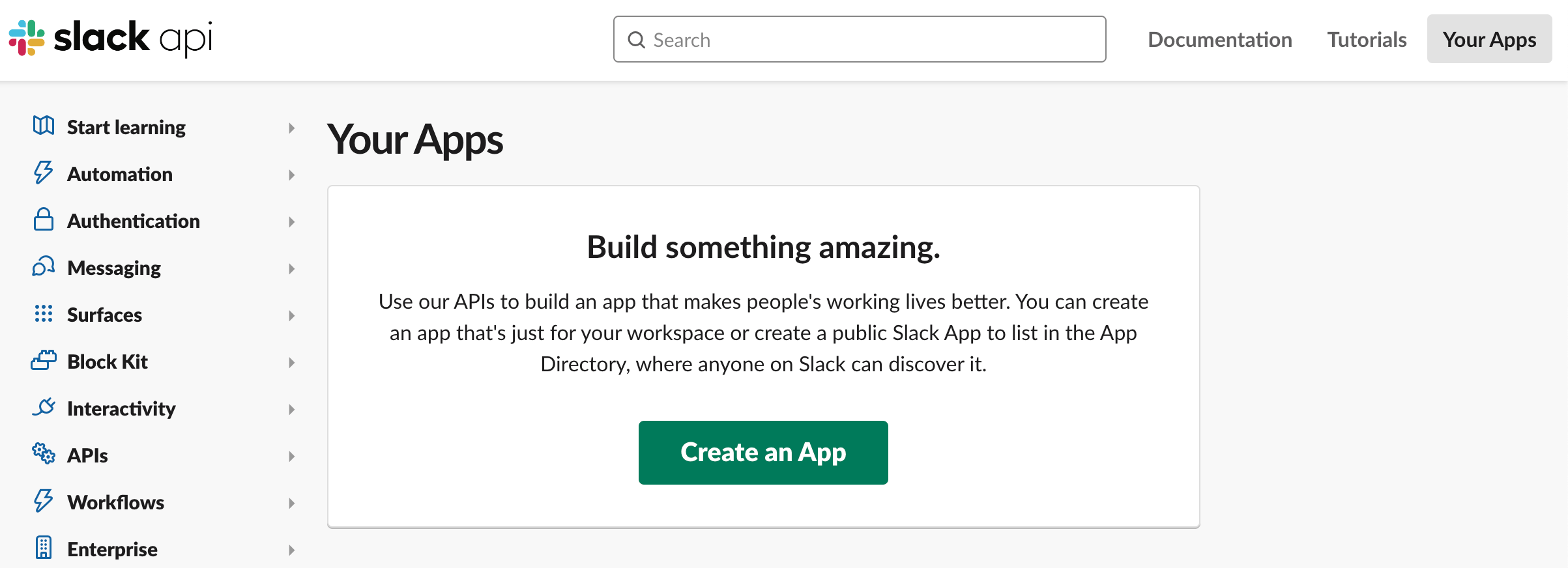 2. Selecione **From scratch**.
3. Introduza `CloudTalk` como **App Name** e selecione o workspace do Slack da sua empresa.
4. **`Create App`**.
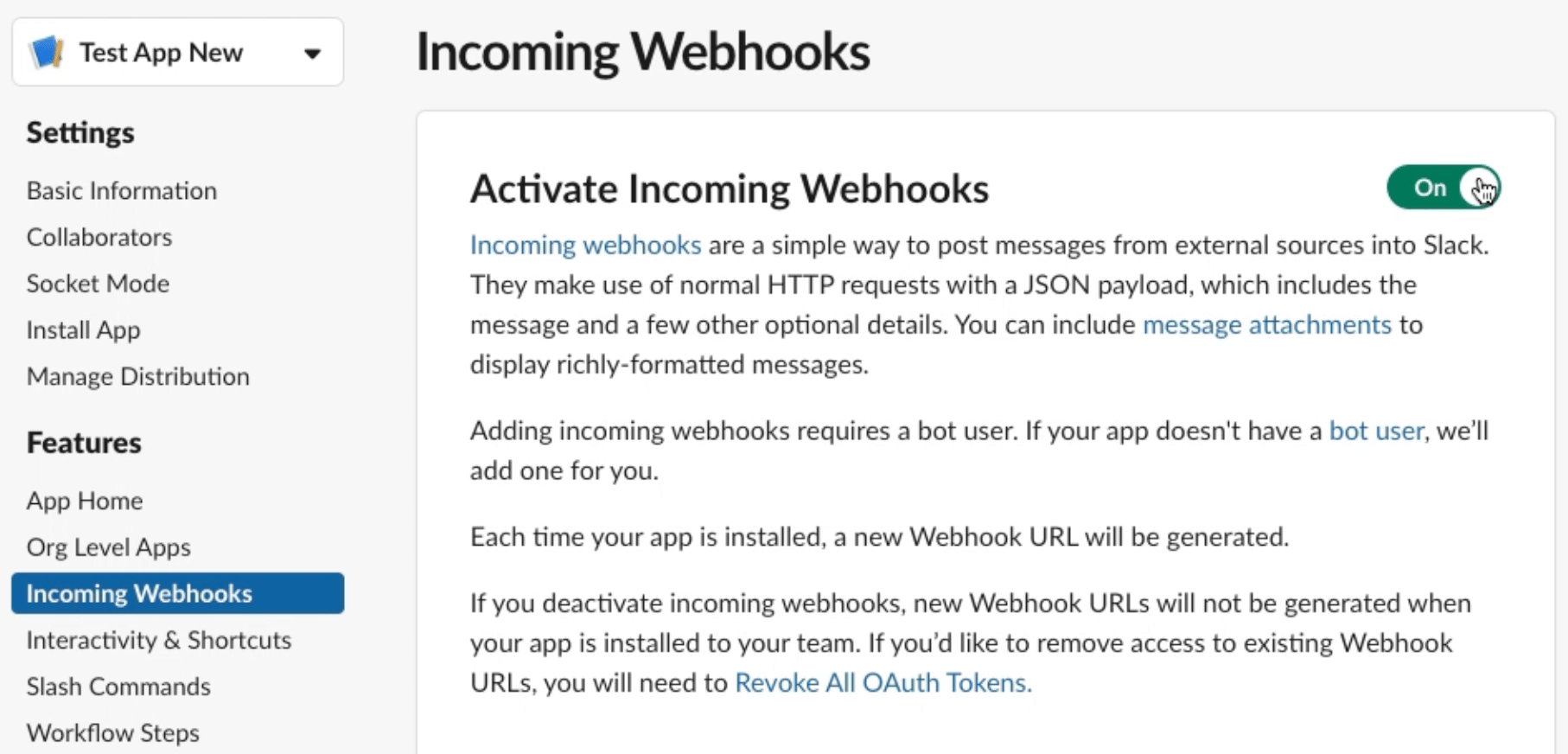
5. Navegue até **Features** **>** **Incoming Webhooks** nas páginas da aplicação.
1. Ative **Activate Incoming Webhooks**.
2. Selecione **From scratch**.
3. Introduza `CloudTalk` como **App Name** e selecione o workspace do Slack da sua empresa.
4. **`Create App`**.
5. Navegue até **Features** **>** **Incoming Webhooks** nas páginas da aplicação.
1. Ative **Activate Incoming Webhooks**.
 6. Navegue até **Features >** **OAuth & Permissions**.
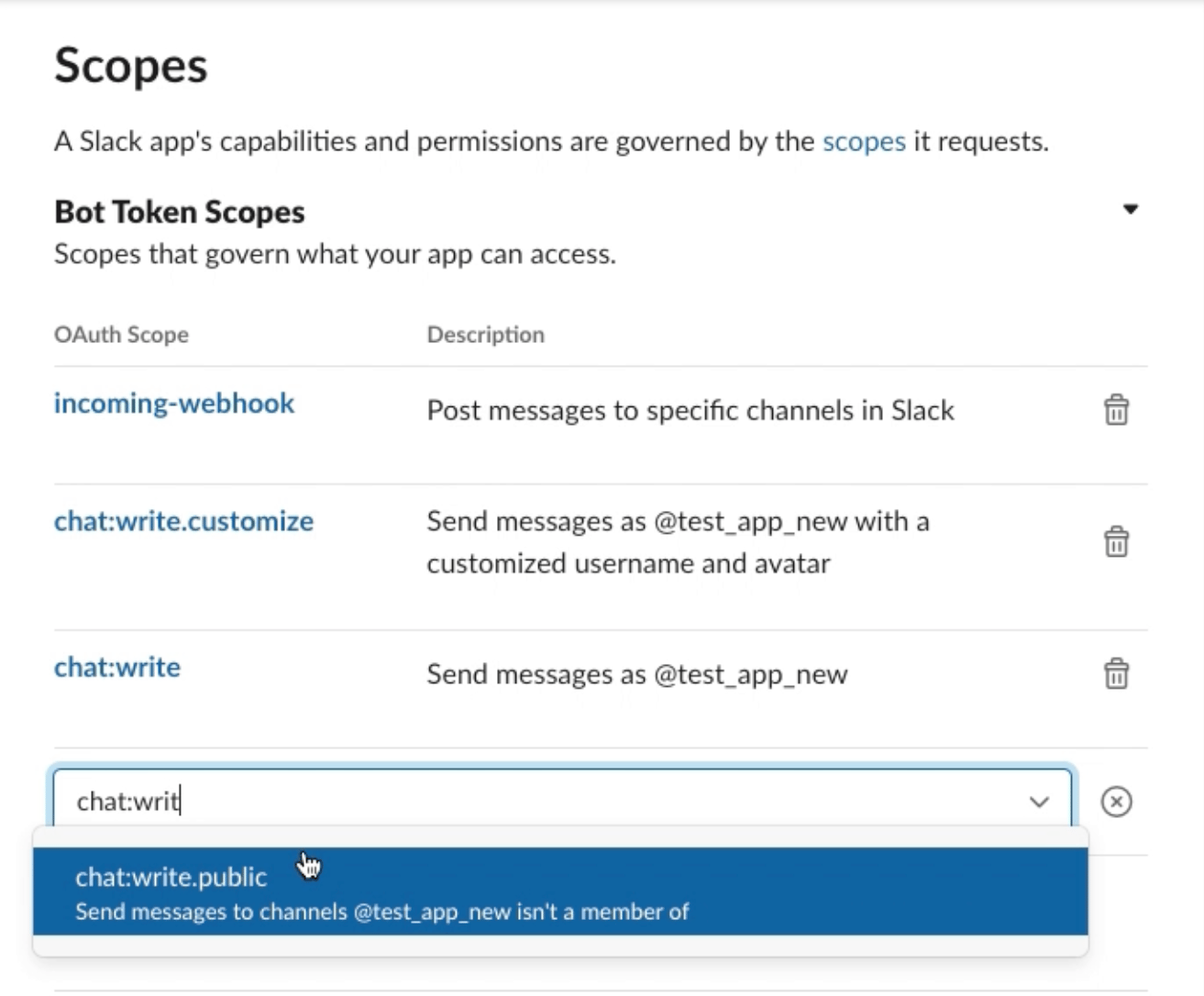
1. Em *Scopes* **> Bot Token Scopes**, selecione **`Add an OAuth Scope`**.
1. Selecione o âmbito **chat:write.customize**.
2. Selecione **`Add scopes`** quando lhe for pedido para adicionar **chat:write**.
3. Selecione **chat:write.public** como último âmbito desta secção.
6. Navegue até **Features >** **OAuth & Permissions**.
1. Em *Scopes* **> Bot Token Scopes**, selecione **`Add an OAuth Scope`**.
1. Selecione o âmbito **chat:write.customize**.
2. Selecione **`Add scopes`** quando lhe for pedido para adicionar **chat:write**.
3. Selecione **chat:write.public** como último âmbito desta secção.
 2. Em *Scopes* **> User Token Scopes**, selecione **`Add an OAuth Scope`**.
1. Selecione **chat:write**.
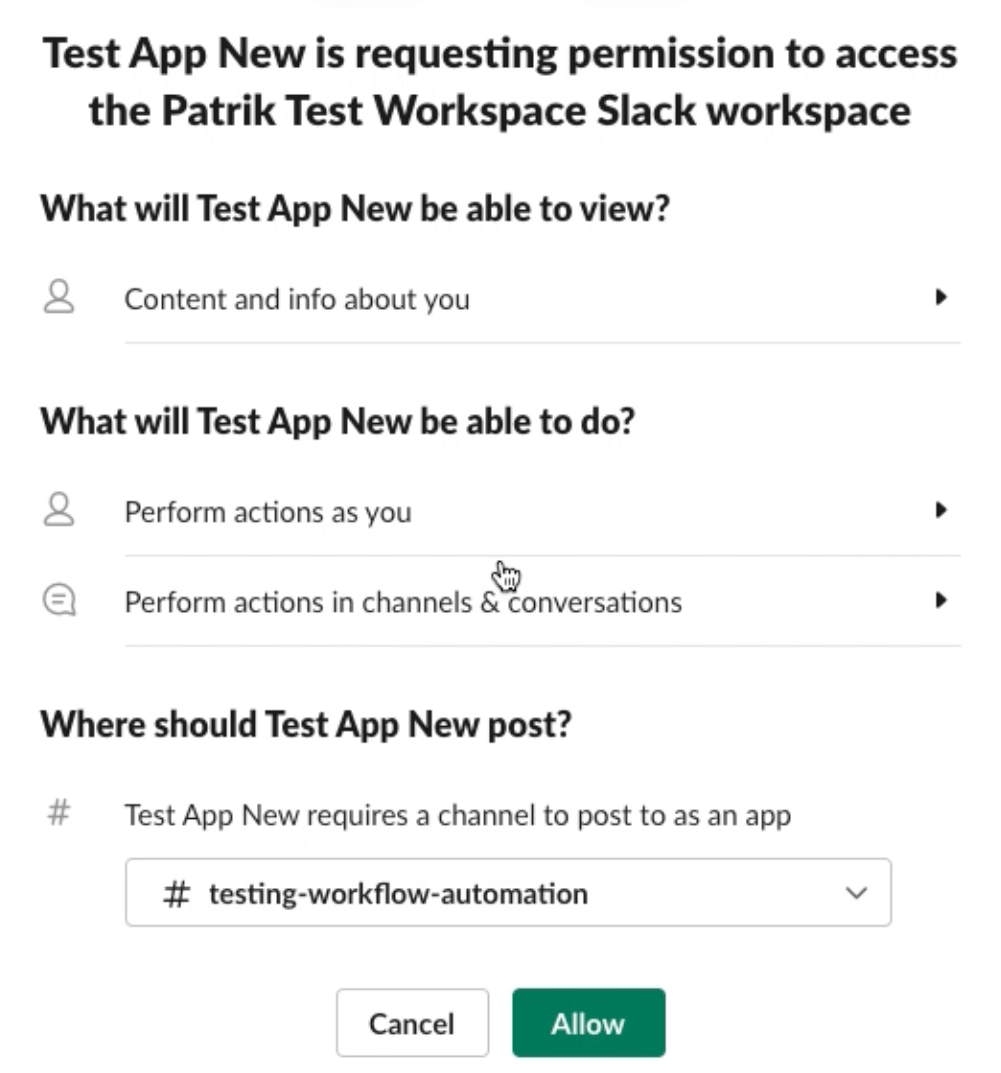
7. Navegue até **Settings > Install App** e selecione **`Install to Workspace`**.
8. Escolha o canal onde pretende que a sua aplicação CloudTalk publique. **Allow**.
2. Em *Scopes* **> User Token Scopes**, selecione **`Add an OAuth Scope`**.
1. Selecione **chat:write**.
7. Navegue até **Settings > Install App** e selecione **`Install to Workspace`**.
8. Escolha o canal onde pretende que a sua aplicação CloudTalk publique. **Allow**.
 9. Quando for reencaminhado de volta para **Settings > Install App**, poderá ver o **User OAuth Token** e o **Bot User OAuth Token**. Terá de copiar um destes valores ao configurar o seu fluxo de trabalho.
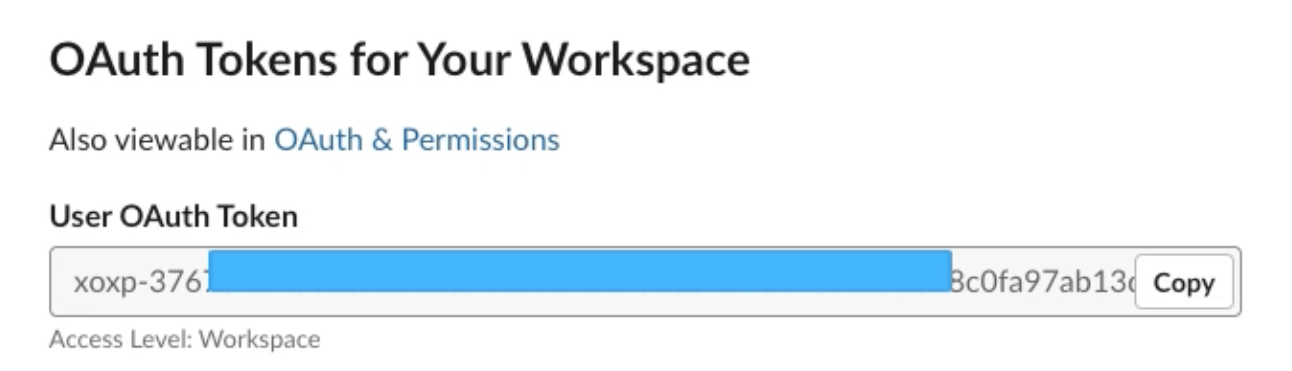 **Se o administrador que está a configurar a automação** **de fluxo de trabalho** não tiver sido adicionado ao canal que selecionou para publicação, terá de utilizar o **Bot User OAuth Token** como valor de `token` nos passos seguintes. Isto deve-se ao facto de o **User OAuth Token** apenas permitir publicar em canais onde o utilizador CloudTalk associado esteja adicionado.
***
**Se o administrador que está a configurar a automação** **de fluxo de trabalho** não tiver sido adicionado ao canal que selecionou para publicação, terá de utilizar o **Bot User OAuth Token** como valor de `token` nos passos seguintes. Isto deve-se ao facto de o **User OAuth Token** apenas permitir publicar em canais onde o utilizador CloudTalk associado esteja adicionado.
***
Fluxo de trabalho de SMS para o Slack
Neste exemplo, vamos automatizar o envio de uma notificação para o Slack em resposta a um SMS recebido. Esta é uma das muitas formas de automatizar fluxos de trabalho com a CloudTalk.
**Objetivo:**
* Reencaminhar uma mensagem de texto de um cliente importante para o canal do Slack da equipa.
Pré-requisitos
* Adicionou com sucesso um [plano Essential, Expert ou Custom com a CloudTalk](https://www.cloudtalk.io/pricing)
* Criou uma aplicação CloudTalk no Slack e ligou-a ao canal do Slack pretendido (ver [Criar a aplicação CloudTalk no Slack](#h_a6528e6336)).
* As permissões do token do canal do Slack da sua equipa incluem permissões **chat:write**, o que significa que o seu espaço de trabalho permite que dados provenientes de outra aplicação publiquem em canais do Slack em vez de um utilizador individual. Pode consultar o guia de ajuda da API do Slack para [ler sobre o funcionamento dos tokens do Slack](https://api.slack.com/authentication/token-types).
**Enviar notificação de SMS para o canal**
A partir do seu Dashboard, navegue até **Automações de fluxo de trabalho**.
1. Selecione **+ Adicionar Fluxo de Trabalho** e dê um nome ao seu fluxo de trabalho.
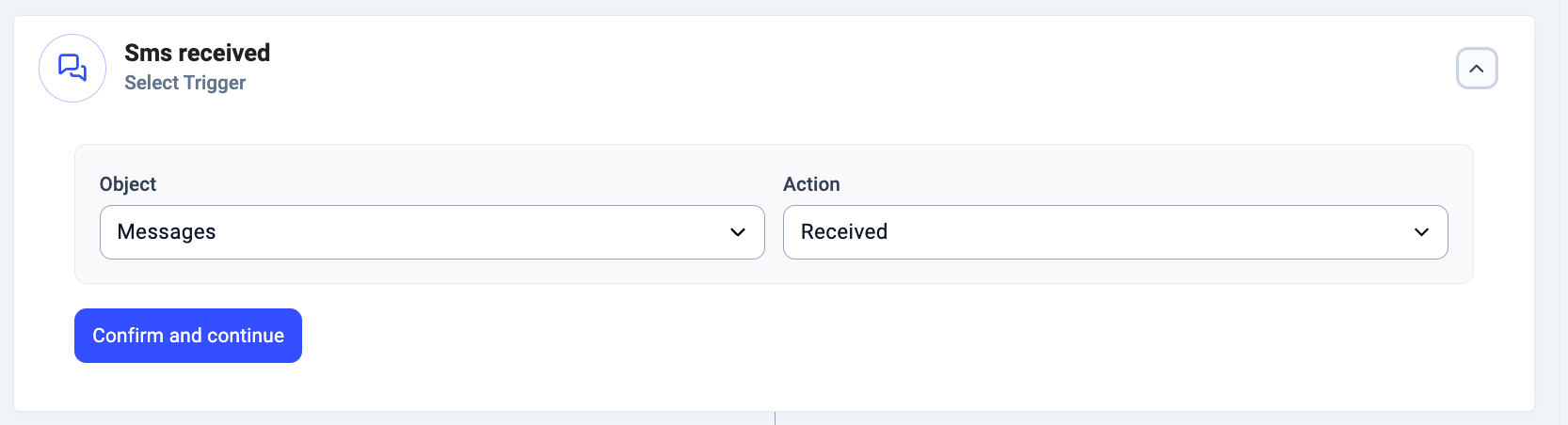
2. Comece por definir um **[acionador](/pt/articles/5648924-triggers)**. Neste exemplo, o nosso acionador será a receção de um SMS. Em **Objeto**, vamos selecionar **Mensagem**. Em **Ação**, selecionamos **recebida**.
*Ajuste as suas próprias especificações conforme necessário.*
 3. Agora podemos optar por configurar uma **[condição](/pt/articles/5649346-conditions)** opcional. A condição define uma situação ou categoria adicional que tem de ser cumprida para que a nossa notificação automática para o Slack seja enviada.
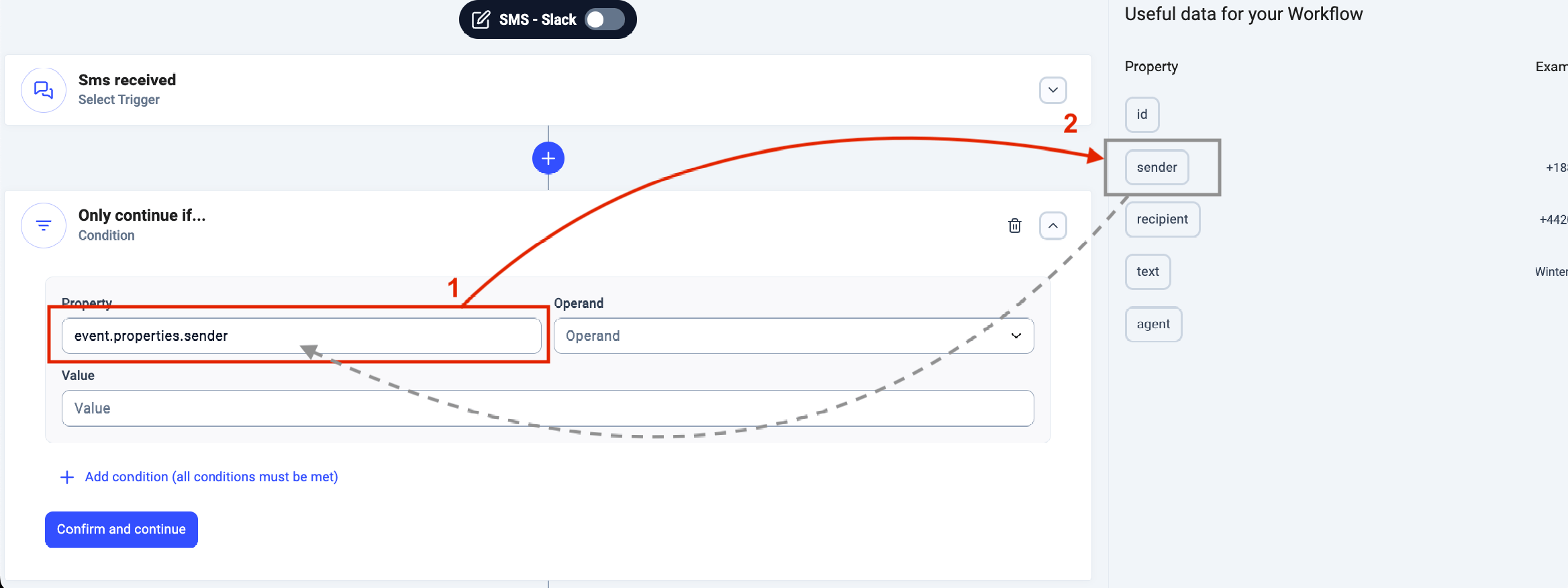
4. No nosso exemplo, só nos interessa se o SMS recebido (o nosso acionador) foi enviado por um determinado cliente importante. Por isso, queremos definir uma condição na qual o sistema verifica se o remetente do SMS tem o mesmo número que o cliente importante. Para preencher o campo corretamente, clique no primeiro campo com o nome **Propriedade** e consulte a lista de expressões disponíveis à direita, sob **Dados úteis para o seu fluxo de trabalho**. Vamos escolher a expressão com o nome **sender**.
3. Agora podemos optar por configurar uma **[condição](/pt/articles/5649346-conditions)** opcional. A condição define uma situação ou categoria adicional que tem de ser cumprida para que a nossa notificação automática para o Slack seja enviada.
4. No nosso exemplo, só nos interessa se o SMS recebido (o nosso acionador) foi enviado por um determinado cliente importante. Por isso, queremos definir uma condição na qual o sistema verifica se o remetente do SMS tem o mesmo número que o cliente importante. Para preencher o campo corretamente, clique no primeiro campo com o nome **Propriedade** e consulte a lista de expressões disponíveis à direita, sob **Dados úteis para o seu fluxo de trabalho**. Vamos escolher a expressão com o nome **sender**.
 ```
Important: You must choose from this list of tag words in order for your condition to work correctly. You should see the Property input populate with a value that looks like the structure of the one in the picture (event.properties.tags)
```
5. No menu pendente com o nome **Operando**, vamos escolher **é igual a** na lista pendente. Ao selecionar o seu próprio operando, certifique-se de que este se encaixa logicamente na sua declaração final (por exemplo, "é maior ou igual a" combina melhor com um valor numérico).
6. No campo Valor, preenchemos o valor ao qual queremos que o **sender** seja **igual** para que a nossa ação ocorra. Consulte os **Valores de exemplo** correspondentes na barra lateral **Dados úteis para o seu fluxo de trabalho**. No nosso exemplo, o valor sugerido será o número de telefone do cliente importante, introduzido no formato apresentado.
```
Important: You must choose from this list of tag words in order for your condition to work correctly. You should see the Property input populate with a value that looks like the structure of the one in the picture (event.properties.tags)
```
5. No menu pendente com o nome **Operando**, vamos escolher **é igual a** na lista pendente. Ao selecionar o seu próprio operando, certifique-se de que este se encaixa logicamente na sua declaração final (por exemplo, "é maior ou igual a" combina melhor com um valor numérico).
6. No campo Valor, preenchemos o valor ao qual queremos que o **sender** seja **igual** para que a nossa ação ocorra. Consulte os **Valores de exemplo** correspondentes na barra lateral **Dados úteis para o seu fluxo de trabalho**. No nosso exemplo, o valor sugerido será o número de telefone do cliente importante, introduzido no formato apresentado.
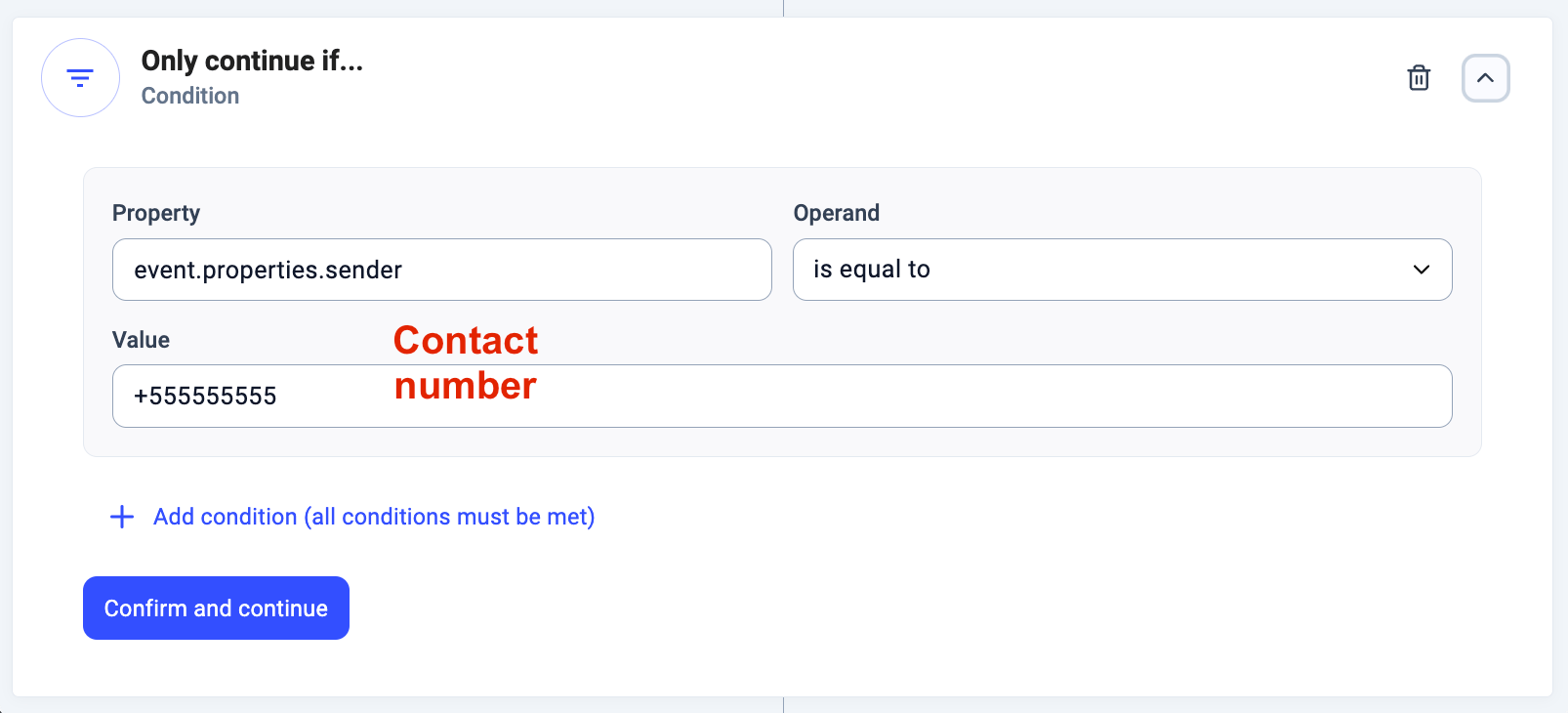 Clique em **`Confirmar e continuar`**`.` Acabámos de criar uma condição que analisa os números CloudTalk de todas as mensagens SMS recebidas, verificando se o número do remetente é equivalente ao número do cliente importante.
7. O passo seguinte é escolher uma [ação](/pt/articles/5649782-actions) que ocorrerá quando as nossas condições forem cumpridas. Selecionamos o **tipo de Ação Enviar notificação para o Slack.**
8. Em **Valores**, várias Chaves em cada conjunto chave-formato-valor estão pré-preenchidas e não podem ser alteradas. Utilizará a parte do valor destes conjuntos para configurar as suas notificações do Slack. No conjunto de configuração em que a **Chave** corresponde a ***token***, substitua os x pelo valor real do token para autorizar a comunicação entre a CloudTalk e o seu workspace do Slack. Para estabelecer ligação ao Slack, tem de utilizar o User OAuth Token ou o Bot User OAuth Token, que pode encontrar nas definições da sua aplicação do Slack (ver [Criar a aplicação CloudTalk no Slack](/pt/articles/5959405-send-transcriptions-to-slack#h_3248403432)).
Clique em **`Confirmar e continuar`**`.` Acabámos de criar uma condição que analisa os números CloudTalk de todas as mensagens SMS recebidas, verificando se o número do remetente é equivalente ao número do cliente importante.
7. O passo seguinte é escolher uma [ação](/pt/articles/5649782-actions) que ocorrerá quando as nossas condições forem cumpridas. Selecionamos o **tipo de Ação Enviar notificação para o Slack.**
8. Em **Valores**, várias Chaves em cada conjunto chave-formato-valor estão pré-preenchidas e não podem ser alteradas. Utilizará a parte do valor destes conjuntos para configurar as suas notificações do Slack. No conjunto de configuração em que a **Chave** corresponde a ***token***, substitua os x pelo valor real do token para autorizar a comunicação entre a CloudTalk e o seu workspace do Slack. Para estabelecer ligação ao Slack, tem de utilizar o User OAuth Token ou o Bot User OAuth Token, que pode encontrar nas definições da sua aplicação do Slack (ver [Criar a aplicação CloudTalk no Slack](/pt/articles/5959405-send-transcriptions-to-slack#h_3248403432)).
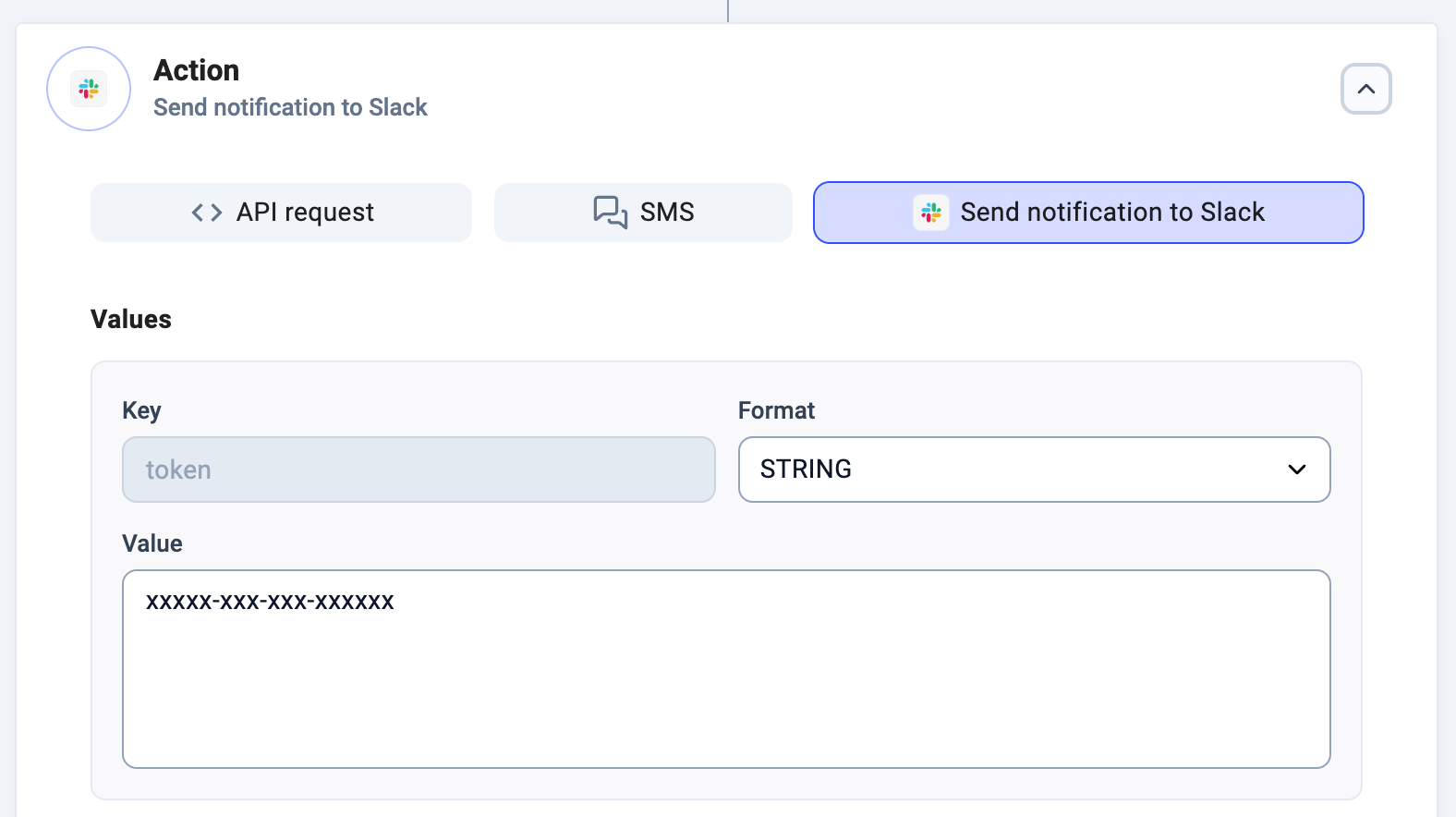 1. O **Bot User OAuth** permite publicar em qualquer canal público do Slack, enquanto o **User OAuth** exige que seja adicionado ao canal.
2. *Consulte o [centro de ajuda do Slack](https://slack.com/help/articles/215770388-Create-and-regenerate-API-tokens) para obter orientações adicionais sobre os tokens do Slack.*
9. Introduza o nome do seu canal do Slack no campo **Valor**, no conjunto de configuração em que a **Chave** corresponde a ***channel***.
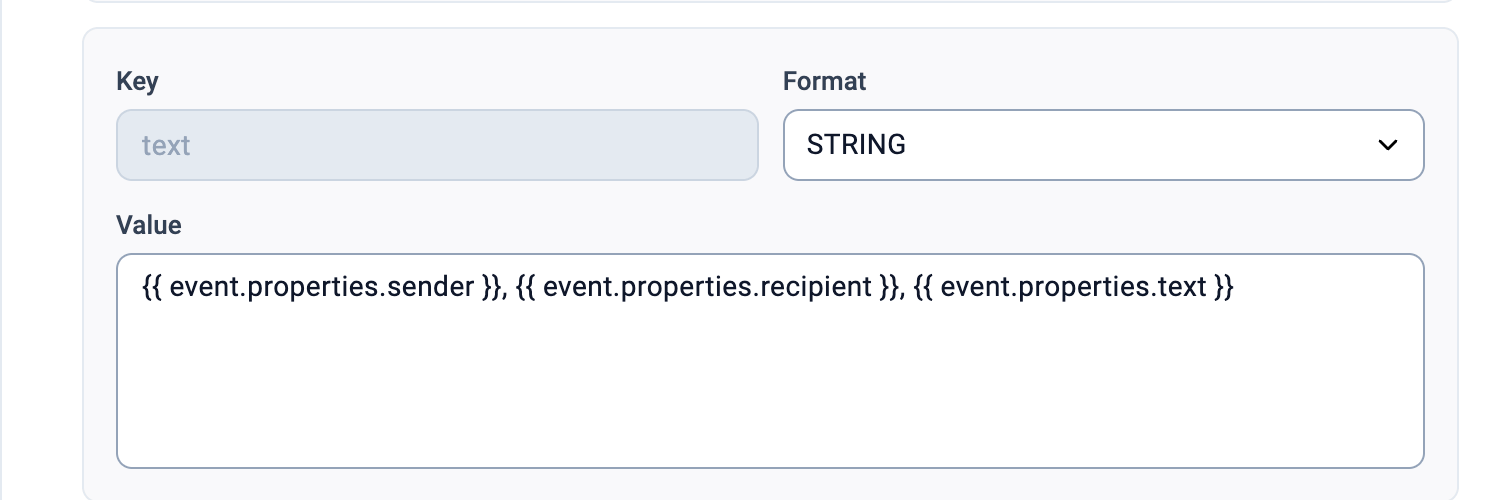
10. No conjunto de configuração em que a **Chave** corresponde a ***text***, pode optar por introduzir um valor dinâmico — um valor que será preenchido com base em informações do sistema. Para o fazer, clique no campo e selecione uma palavra-chave na secção **Dados úteis para o seu fluxo de trabalho**, conforme descrito no passo 4 deste guia..
11. Escolhemos três valores dinâmicos para a parte **text**, ou seja, o conteúdo da nossa mensagem que será enviada para o Slack. Sabemos que a notificação do Slack irá conter o número de telefone, o número de telefone do destinatário e o conteúdo do SMS recebido.
1. O **Bot User OAuth** permite publicar em qualquer canal público do Slack, enquanto o **User OAuth** exige que seja adicionado ao canal.
2. *Consulte o [centro de ajuda do Slack](https://slack.com/help/articles/215770388-Create-and-regenerate-API-tokens) para obter orientações adicionais sobre os tokens do Slack.*
9. Introduza o nome do seu canal do Slack no campo **Valor**, no conjunto de configuração em que a **Chave** corresponde a ***channel***.
10. No conjunto de configuração em que a **Chave** corresponde a ***text***, pode optar por introduzir um valor dinâmico — um valor que será preenchido com base em informações do sistema. Para o fazer, clique no campo e selecione uma palavra-chave na secção **Dados úteis para o seu fluxo de trabalho**, conforme descrito no passo 4 deste guia..
11. Escolhemos três valores dinâmicos para a parte **text**, ou seja, o conteúdo da nossa mensagem que será enviada para o Slack. Sabemos que a notificação do Slack irá conter o número de telefone, o número de telefone do destinatário e o conteúdo do SMS recebido.
 12. Clique em Confirmar e continuar para terminar a configuração do passo de ação.
13. Clique em **Guardar** para concluir a configuração do fluxo de trabalho.
14. Para ativar as suas notificações do Slack, ative o fluxo de trabalho colocando o interruptor junto ao nome do fluxo de trabalho na posição On.
12. Clique em Confirmar e continuar para terminar a configuração do passo de ação.
13. Clique em **Guardar** para concluir a configuração do fluxo de trabalho.
14. Para ativar as suas notificações do Slack, ative o fluxo de trabalho colocando o interruptor junto ao nome do fluxo de trabalho na posição On.
 Cumprimos assim o nosso objetivo de reencaminhar uma mensagem de texto de um cliente importante para o canal do Slack da equipa, um processo que podemos editar mais tarde e colocar em **off** ou **on** quando assim o entendermos.
Sugestões de resolução de problemas
* No que toca ao Slack:
* Confirme que a aplicação Slack da sua equipa está a funcionar e que tem a sessão iniciada
* Verifique se autorizou corretamente o Slack a aceder à CloudTalk
* Certifique-se de que os âmbitos do seu token incluem permissões **chat:write**. Consulte os [guias da API do Slack](https://api.slack.com/authentication/token-types) ou o [centro de ajuda do Slack](https://slack.com/help/articles/215770388-Create-and-regenerate-API-tokens) para obter ajuda.
- As condições incorretas resultam frequentemente de valores não reconhecidos no campo **Propriedade** ou de um valor no campo **Valor** que nunca produzirá correspondências.
- Depois de clicar no campo **Propriedade**, *tem de clicar numa das **palavras-chave pré-selecionadas*** na secção **Dados úteis para o seu fluxo de trabalho**, à direita.
- Também pode consultar a secção **Dados úteis para o seu fluxo de trabalho** para validar se o **Valor** que introduziu parece corresponder à propriedade que escolheu.
- Ao definir um valor para uma condição que pesquisa números de telefone introduzidos, certifique-se de que está a utilizar o número reconhecido pela CloudTalk. O formato é importante. Se o exemplo de valor sugerido na secção **Dados úteis para o seu fluxo de trabalho** tiver um número com o formato "*[+55 55 5555 5555](ct+tel://+555555555555)*" (sem hífenes) mas o valor introduzido for "*[+55 55 5555 5555](ct+tel://+555555555555)*" (com hífenes), a sua condição nunca encontrará correspondências.
***
*Precisa de ajuda ou tem alguma questão?* Contacte-nos através do nosso [Portal de Suporte](https://support.cloudtalk.io/hc/en-us/requests/new?ticket_form_id=26305535257884) — estamos aqui para si.
## Related topics
- [Configurar as Automações de fluxo de trabalho](/pt/articles/5450779-configuring-workflow-automations.md)
- [Guia das Automações de fluxo de trabalho](/pt/articles/10568412-workflow-automations-guide.md)
- [Utilizar a CloudTalk com o Salesloft](/pt/articles/5890189-using-cloudtalk-with-salesloft.md)
This documentation is built and hosted on [Mintlify](https://mintlify.com), a developer documentation platform.