> ## Documentation Index
> Fetch the complete documentation index at: https://help.cloudtalk.io/llms.txt
> Use this file to discover all available pages before exploring further.
# Acompanhar a participação da equipa em tempo real
> Utilize as páginas de estatísticas do Dashboard da CloudTalk para acompanhar o envolvimento da equipa
Acompanhe a participação da equipa com facilidade através das [estatísticas do Dashboard](/pt/articles/5652222-dashboard-statistics).
Nível de utilizador:
* Admin
***
*Este artigo descreve funcionalidades disponíveis no **CloudTalk Legacy Dashboard**. Algumas funcionalidades e opções aqui descritas podem não corresponder às da versão mais recente do Dashboard. Para informações detalhadas sobre as estatísticas e funcionalidades disponíveis no Dashboard atualizado, consulte a **[Documentação de Análise](/pt/articles/6655462-introduction-to-cloudtalk-analytics)**[.](/pt/articles/6655462-introduction-to-cloudtalk-analytics)*
Monitorizar as estatísticas dos operadores
**As Wallboards são uma funcionalidade disponível nos [planos Expert e Custom](https://www.cloudtalk.io/pricing)**, enquanto o Painel de controlo em tempo real está disponível para utilizadores [Essential, Expert e Custom](https://www.cloudtalk.io/pricing).
As **Estatísticas** são a vista predefinida do seu [CloudTalk Dashboard](https://my.cloudtalk.io/login). Podemos monitorizar a participação dos operadores atuais em tempo real através das **Wallboards** ou do **Painel de controlo em tempo real.**
Número de chamadas atendidas
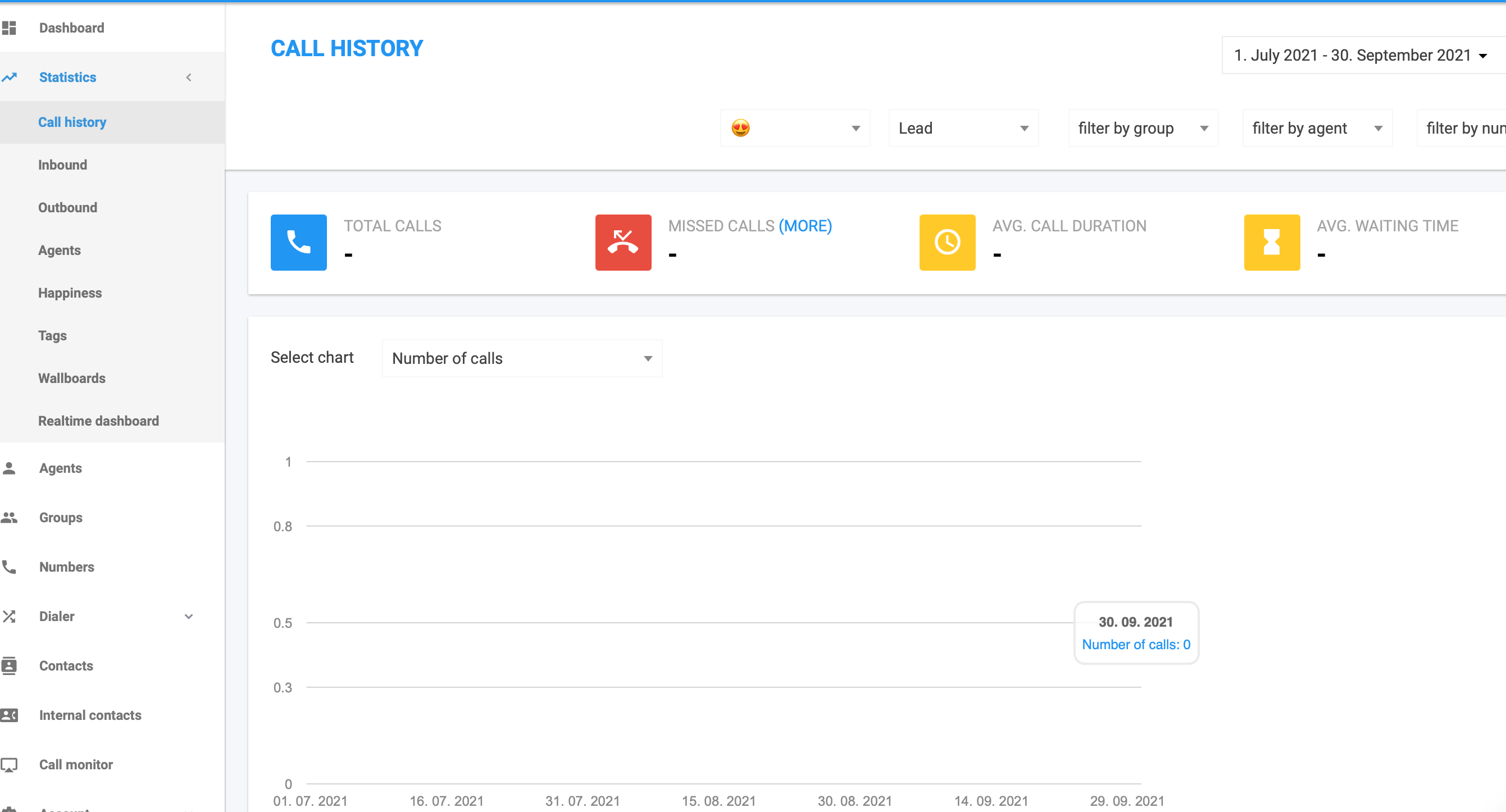
Monitorize o número de chamadas que um operador atendeu no período indicado e verifique a chamada atual de um determinado operador.
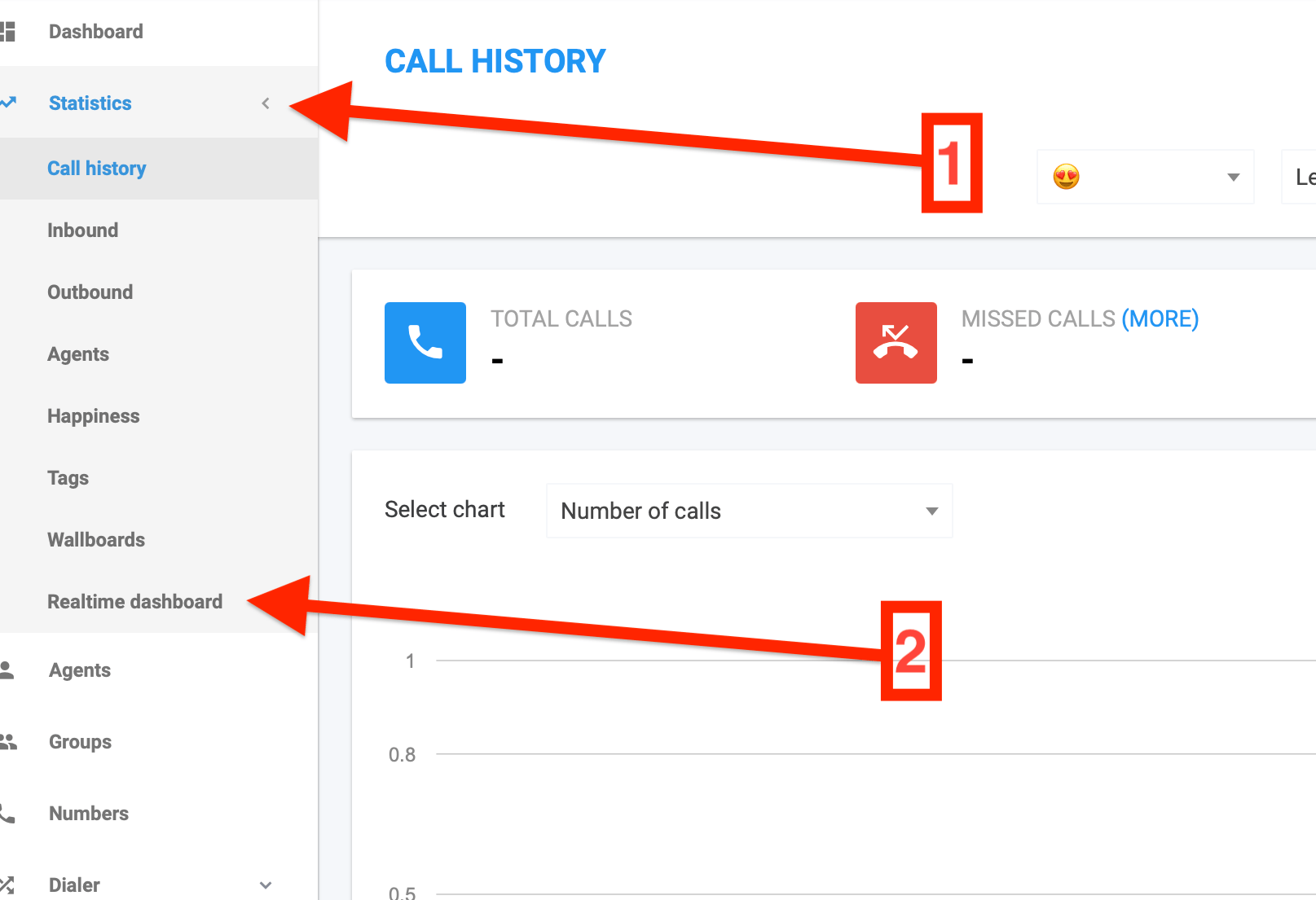
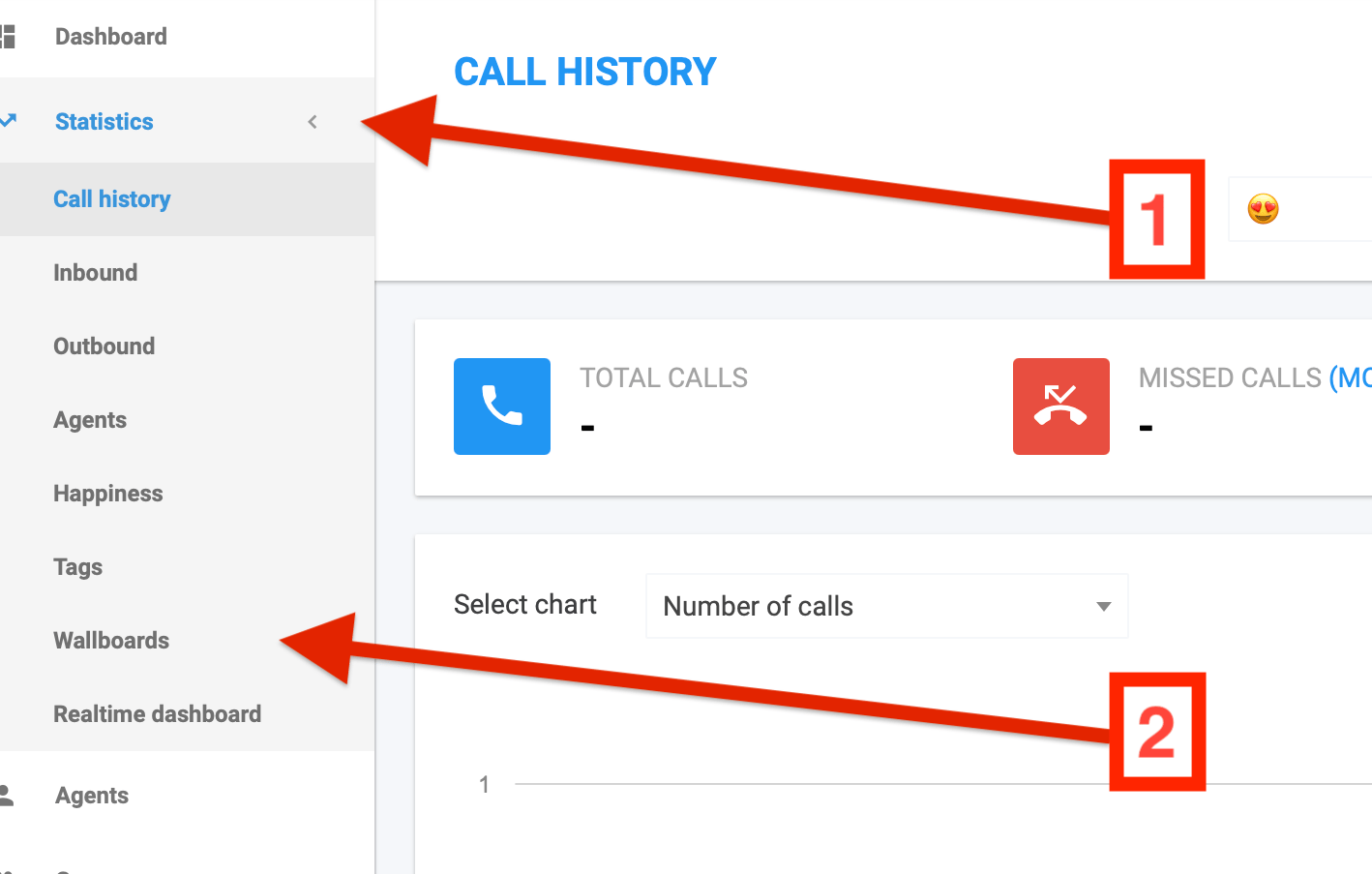 1. Clique na seta pendente junto a **Estatísticas**. Selecione **Wallboards**.
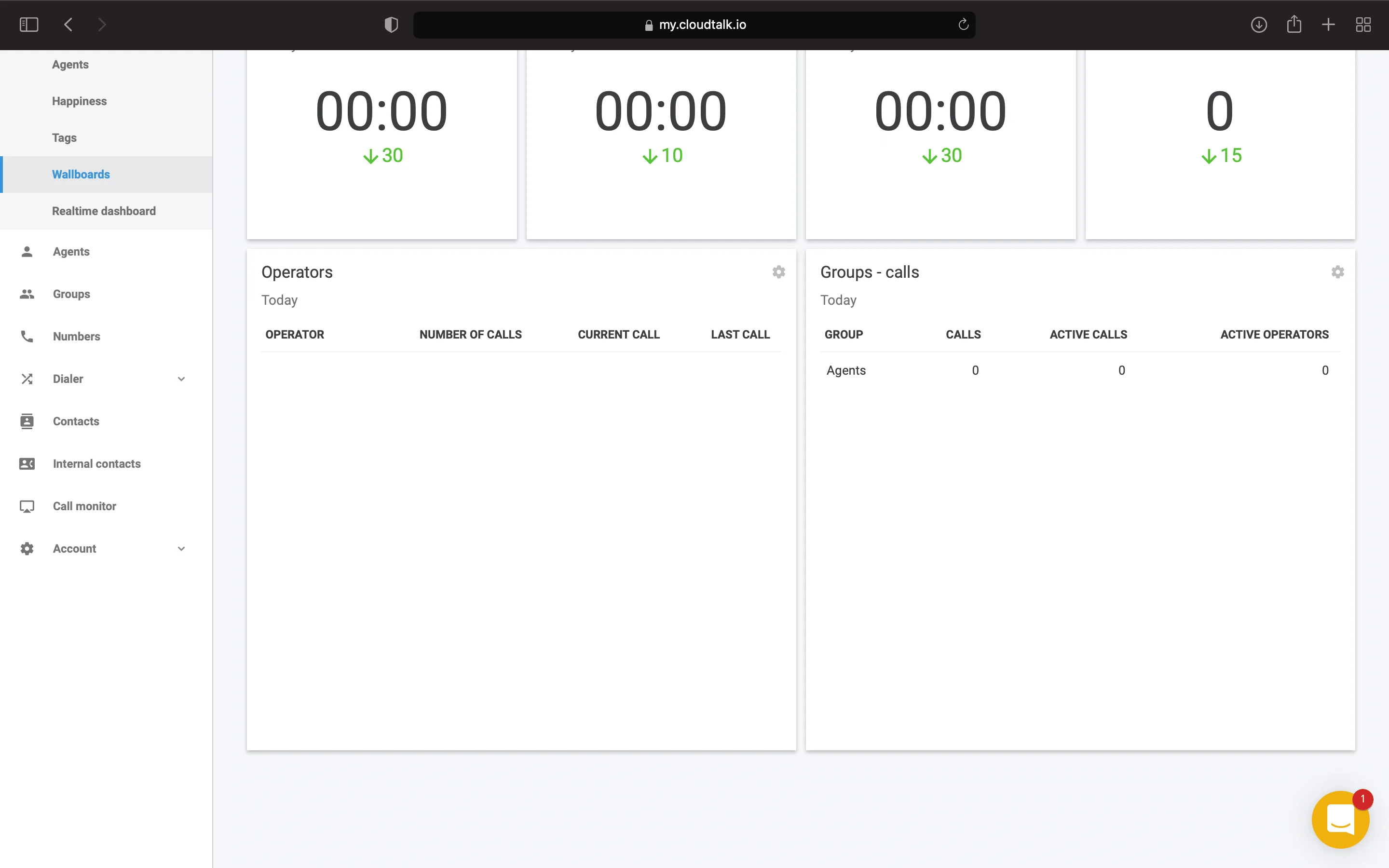
2. As **Wallboards** permitem-lhe ver todos os **Operadores** atuais e as chamadas dos grupos. Em qualquer uma destas duas caixas de informação, pode clicar no **ícone de engrenagem** para abrir as **Definições**.
1. Clique na seta pendente junto a **Estatísticas**. Selecione **Wallboards**.
2. As **Wallboards** permitem-lhe ver todos os **Operadores** atuais e as chamadas dos grupos. Em qualquer uma destas duas caixas de informação, pode clicar no **ícone de engrenagem** para abrir as **Definições**.
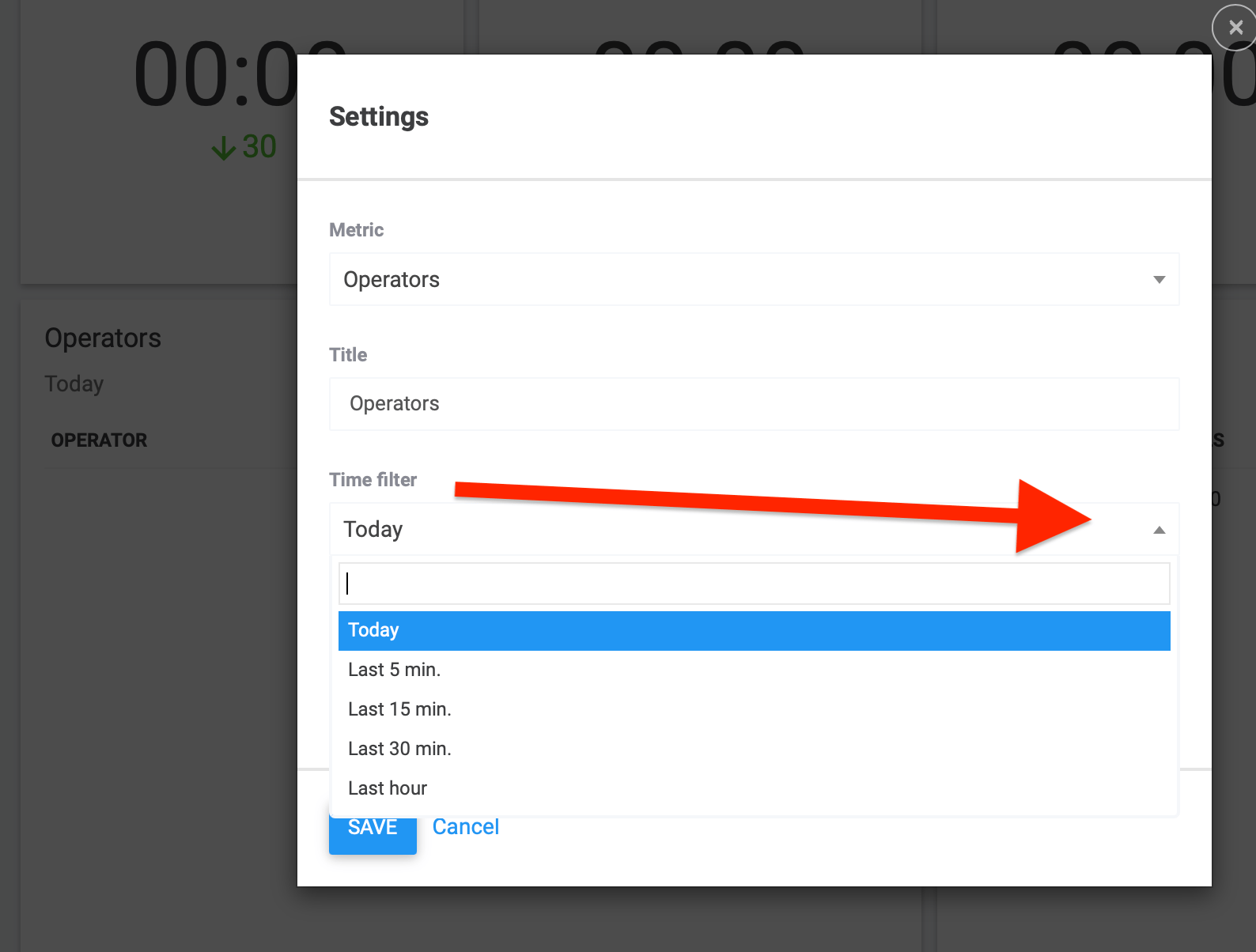
 Escolha o **Filtro de tempo** para o período em que se pretende focar, desde a última hora até aos últimos cinco minutos.
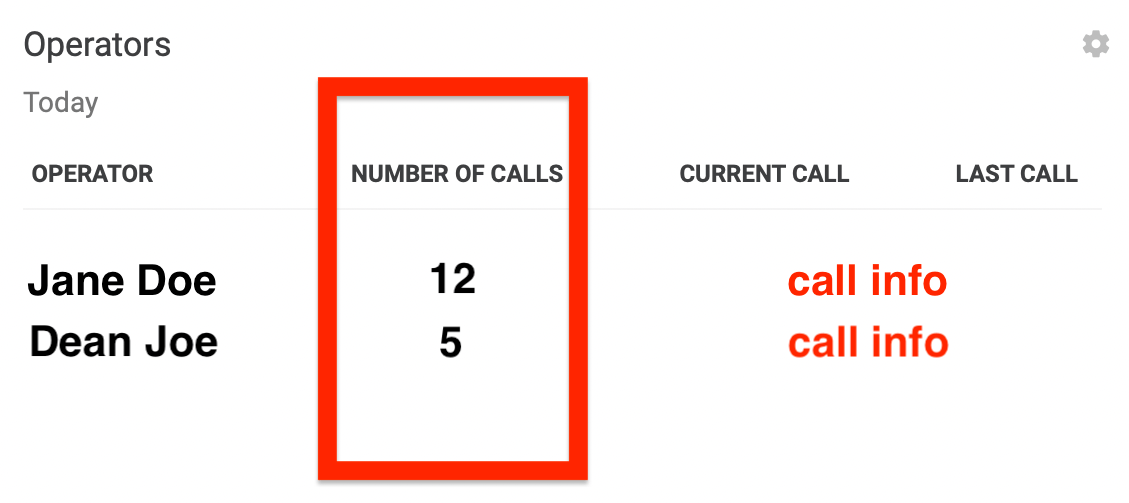
 3. Na caixa **Operadores**, pode consultar a coluna **Número de chamadas** para comparar o número de chamadas atendidas pelos operadores listados.
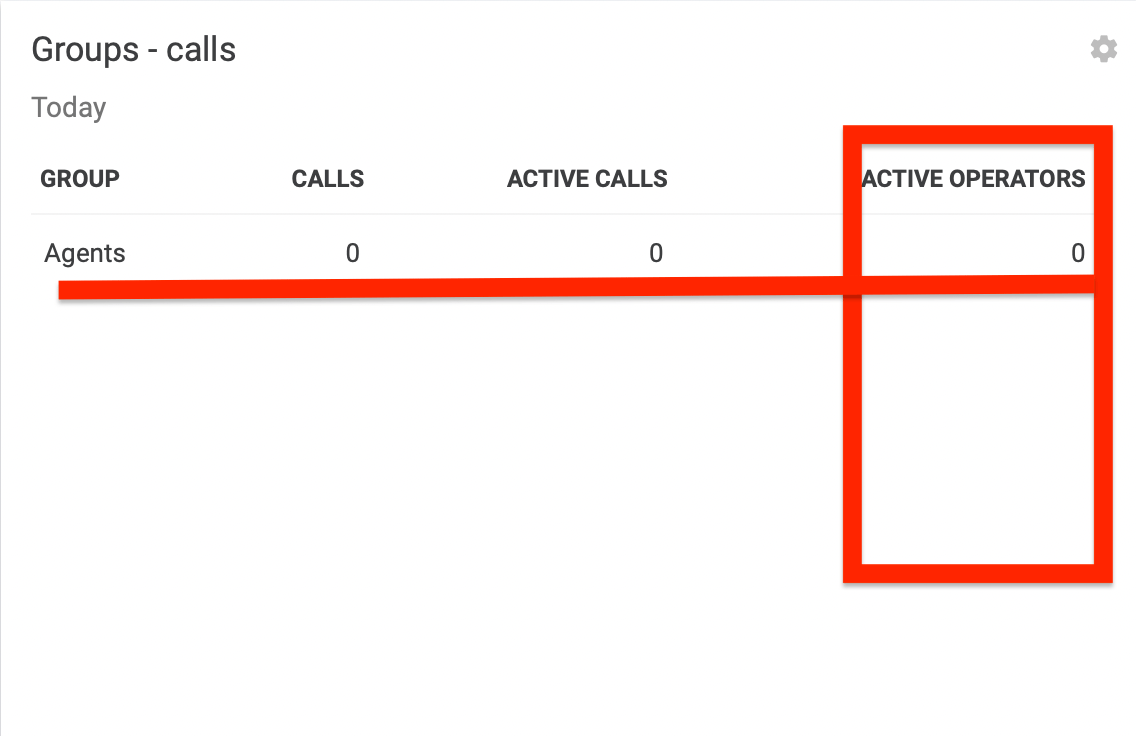
 4. Pode confirmar o número de **Operadores ativos** em cada grupo na caixa **Grupos - chamadas** .
Resumo de sucesso dos grupos e estado dos operadores
Analise as taxas de sucesso das chamadas dos diferentes grupos em tempo real e veja a lista de estados dos operadores no **Painel de controlo em tempo real**.
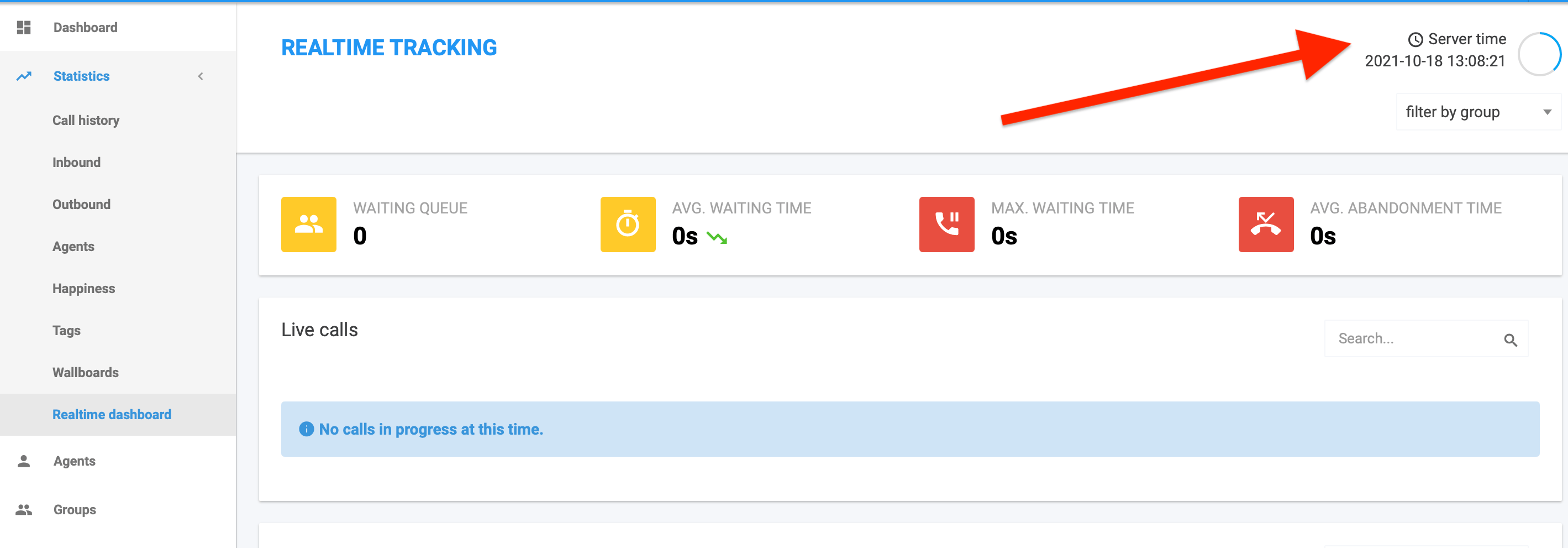
 A **Hora do servidor** atual é apresentada no canto superior direito. As estatísticas atualizam-se automaticamente com base num intervalo de tempo que pode ser ajustado nas definições do *Painel de controlo em tempo real* em **Conta > Definições**.
O anel azul representa esse tempo à medida que decorre.
A **Hora do servidor** atual é apresentada no canto superior direito. As estatísticas atualizam-se automaticamente com base num intervalo de tempo que pode ser ajustado nas definições do *Painel de controlo em tempo real* em **Conta > Definições**.
O anel azul representa esse tempo à medida que decorre.
 1. Desloque-se para baixo para ver o **Resumo do grupo**. Aqui pode consultar o número de **Operadores** por grupo e observar a **Taxa de aband.** e o **Tempo méd. de espera** que os autores das chamadas em fila para este grupo estão a ter.
 *Esta informação fornece indicações úteis para os ajustes necessários aos encaminhamentos das chamadas recebidas.*
2. Desloque-se para baixo até **Estado do operador** para ver o **Estado** de um operador individual e o número de **Chamadas** que esse operador efetuou ou recebeu.
*Esta informação fornece indicações úteis para os ajustes necessários aos encaminhamentos das chamadas recebidas.*
2. Desloque-se para baixo até **Estado do operador** para ver o **Estado** de um operador individual e o número de **Chamadas** que esse operador efetuou ou recebeu.
 ***
*Precisa de ajuda ou tem alguma questão?* Contacte-nos através do nosso [Portal de Suporte](https://support.cloudtalk.io/hc/en-us/requests/new?ticket_form_id=26305535257884) — estamos aqui para si.
## Related topics
- [Relatório em Tempo Real](/pt/articles/9324083-real-time-report.md)
- [O Painel de controlo em tempo real](/pt/articles/5440669-the-realtime-dashboard.md)
- [Wallboards](/pt/articles/11514994-wallboards.md)
This documentation is built and hosted on [Mintlify](https://mintlify.com), a developer documentation platform.
***
*Precisa de ajuda ou tem alguma questão?* Contacte-nos através do nosso [Portal de Suporte](https://support.cloudtalk.io/hc/en-us/requests/new?ticket_form_id=26305535257884) — estamos aqui para si.
## Related topics
- [Relatório em Tempo Real](/pt/articles/9324083-real-time-report.md)
- [O Painel de controlo em tempo real](/pt/articles/5440669-the-realtime-dashboard.md)
- [Wallboards](/pt/articles/11514994-wallboards.md)
This documentation is built and hosted on [Mintlify](https://mintlify.com), a developer documentation platform.