> ## Documentation Index
> Fetch the complete documentation index at: https://help.cloudtalk.io/llms.txt
> Use this file to discover all available pages before exploring further.
# Estatísticas do Dashboard
> Maximize a produtividade com os monitores e as ferramentas de filtragem que as estatísticas do Dashboard disponibilizam
Aqui fica uma visão geral das funcionalidades e utilizações das estatísticas do Dashboard.
Nível de utilizador:
* Admin
***
*Este artigo descreve funcionalidades disponíveis no **CloudTalk Legacy Dashboard**. Algumas funcionalidades e opções aqui descritas podem não corresponder às da versão mais recente do Dashboard. Para informações detalhadas sobre as estatísticas e funcionalidades disponíveis no Dashboard atualizado, consulte a **[Documentação do Painel de Análise](/pt/articles/6655462-introduction-to-cloudtalk-analytics)**[.](/pt/articles/6655462-introduction-to-cloudtalk-analytics)*
Vídeo de apresentação
Se ainda não conhece as estatísticas, o guia em vídeo seguinte poderá ser-lhe útil. Também pode consultar o nosso [canal de YouTube dedicado](https://www.youtube.com/@cloudtalk7726) para ver guias sobre todas as outras funcionalidades da CloudTalk!
Onde estão as minhas estatísticas?
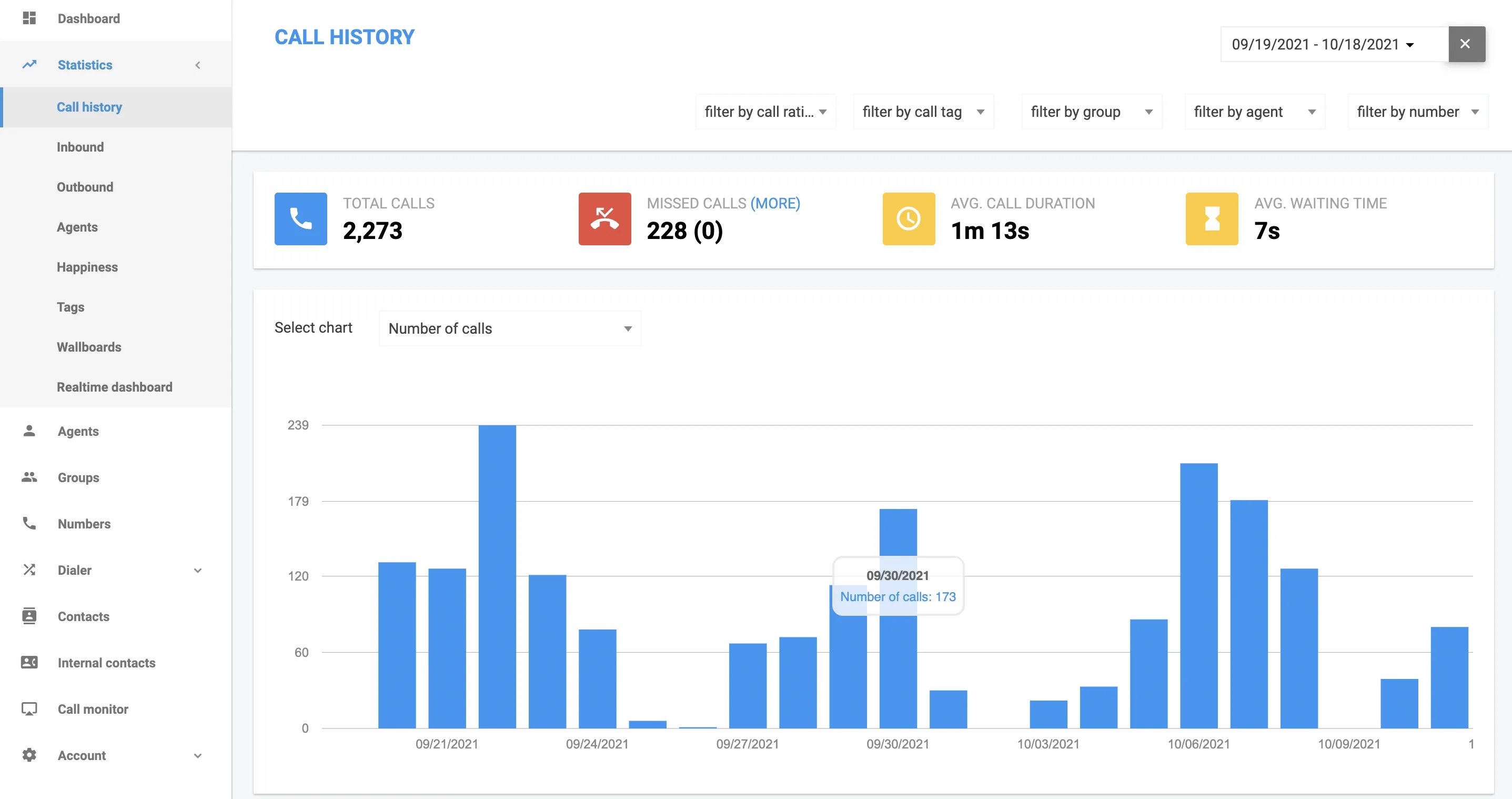
O ecrã **Estatísticas** é a primeira coisa que vê depois de iniciar sessão no seu [CloudTalk Dashboard](https://my.cloudtalk.io/login). Na barra lateral à esquerda, verá um separador em **Dashboard** com o nome **Estatísticas**. Ao clicar aqui, abre-se um menu pendente com mais opções. Existem oito separadores à escolha, que iremos explorar em mais detalhe:
* **Histórico de chamadas**
* **Recebida**
* **Efetuadas**
* **Agentes**
* **Satisfação**
* **Etiquetas**
* **Wallboards ()**
* **Dashboard em Tempo Real ()**
Filtros e funções das estatísticas
Histórico de chamadas
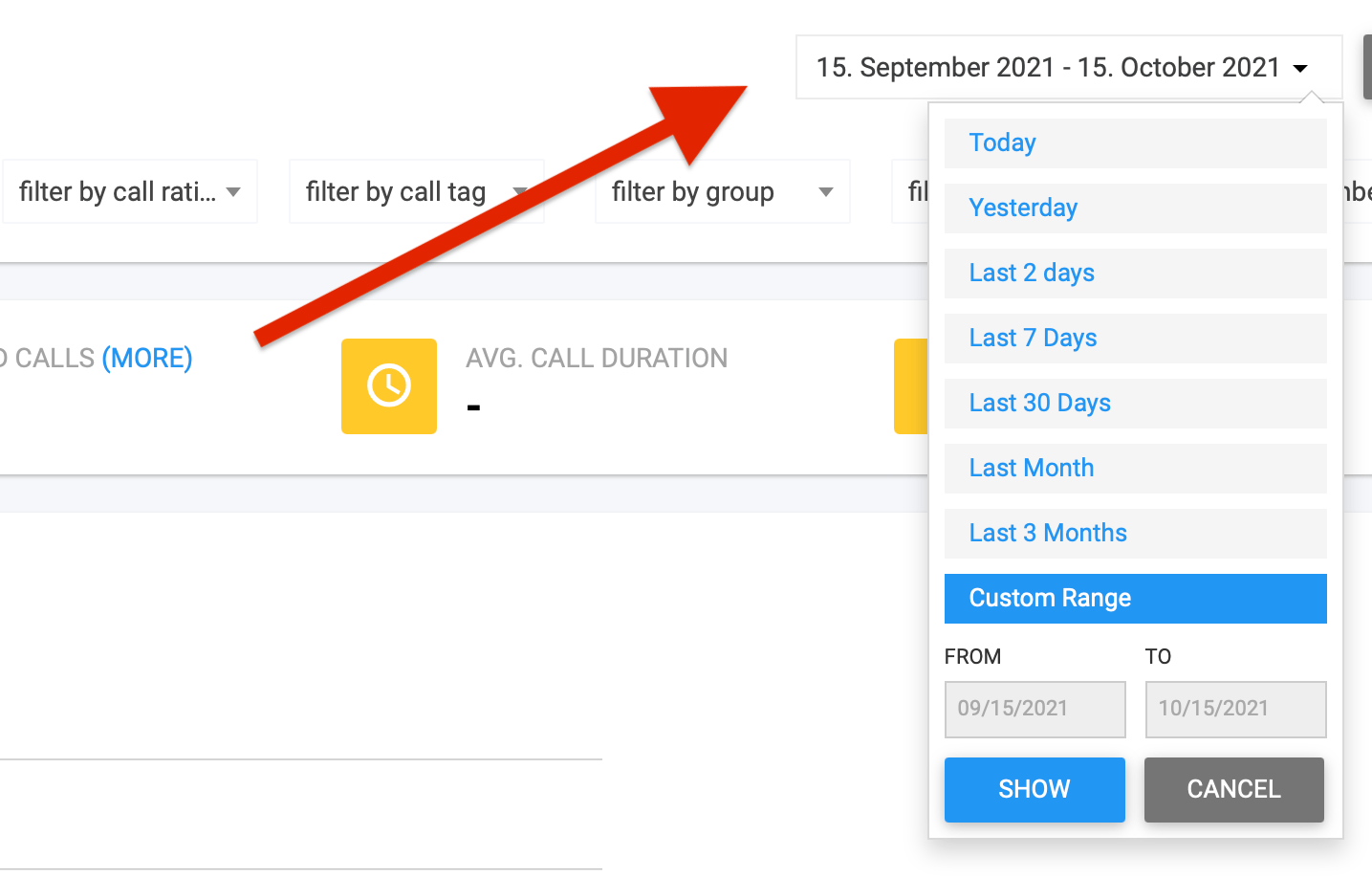
Sem filtros aplicados, o gráfico apresentado nesta página mostra todo o histórico de chamadas do período de tempo indicado no canto superior direito. Pode alterar este intervalo de tempo para uma das opções predefinidas ou para um intervalo personalizado, clicando na pequena seta do menu pendente junto às datas apresentadas.
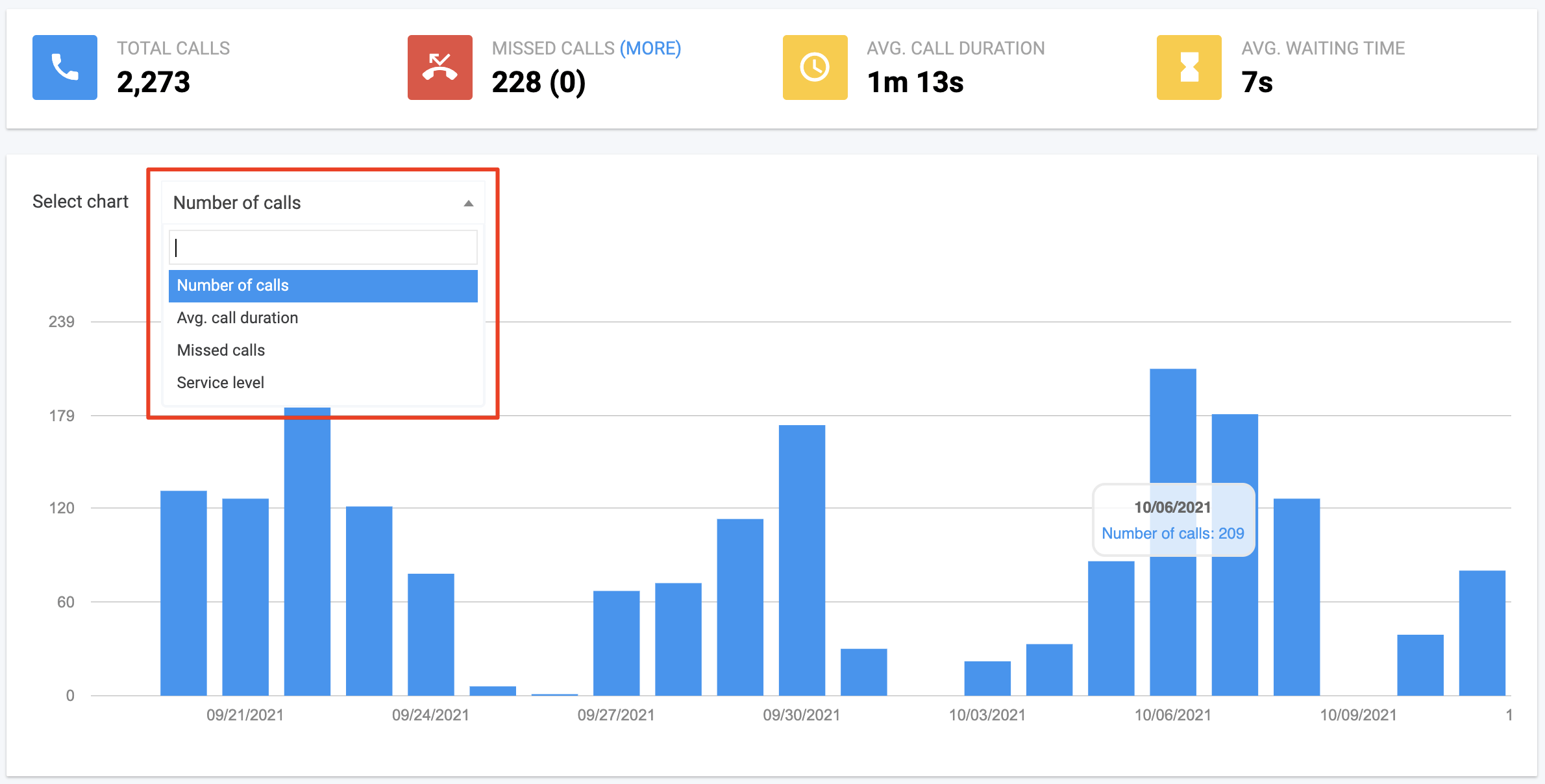
A barra larga por cima do gráfico calcula os dados das chamadas apresentados em termos de **Total de chamadas, Chamadas não atendidas, Duração méd. de chamada** e **Tempo méd. de espera**.
Ao deslocar-se até ao fundo da página, por baixo do gráfico de estatísticas, pode transferir os registos do histórico de chamadas para arquivo ou pesquisá-los por número de telefone. Se apenas precisar de consultar um registo antigo sem ter de o exportar, lembre-se de que a funcionalidade de intervalo personalizado, no topo da página, pode ser utilizada para definir um intervalo de datas específico no passado.
**Chamadas não atendidas**
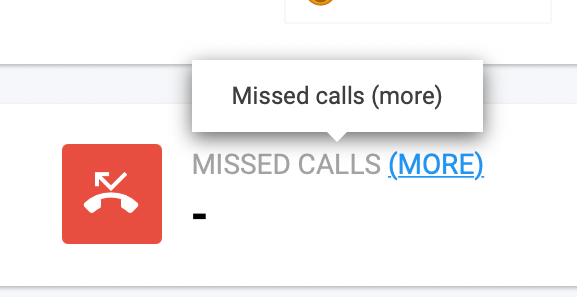
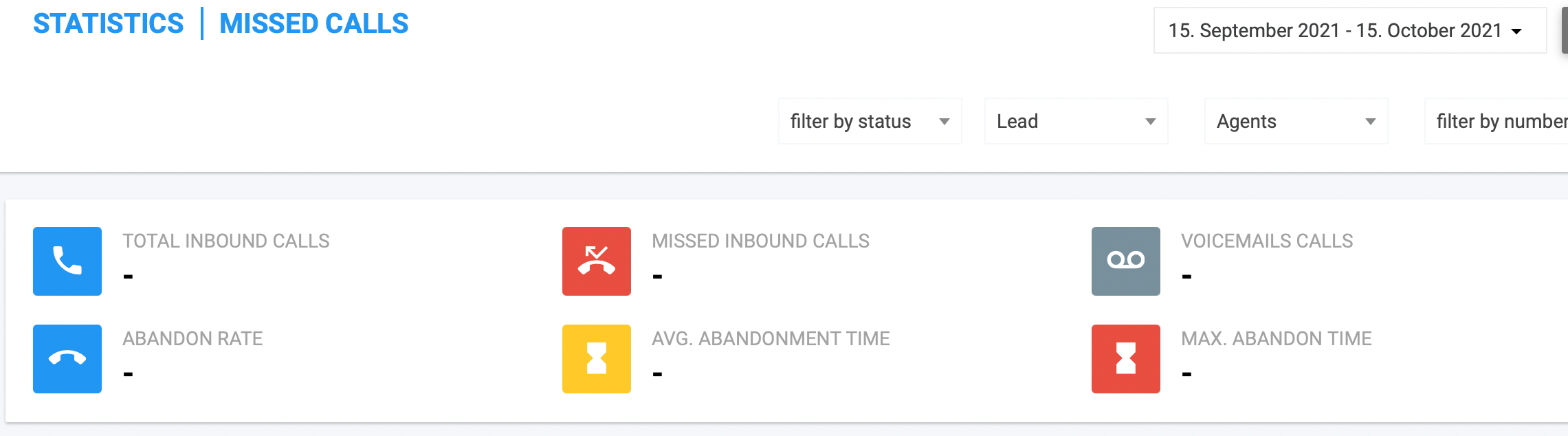
Para obter [informações mais detalhadas sobre as Chamadas não atendidas](/pt/articles/6737082-missed-calls-in-analytics), clique no texto azul (MORE) junto ao cabeçalho Chamadas não atendidas. Esta página apresenta uma nova barra de estatísticas calculadas, incluindo **Total de chamadas recebidas, Taxa de abandono, Chamadas recebidas não atendidas, Tempo méd. de abandono, Chamadas de correio de voz** e **Tempo máx. de abandono**. É um excelente local para avaliar as estatísticas das chamadas que caíram ou foram «abandonadas» antes de chegarem a um agente.
Para voltar aos dados principais, basta clicar novamente em Histórico de chamadas, na barra lateral principal à esquerda da página.
Especificar dados com filtros
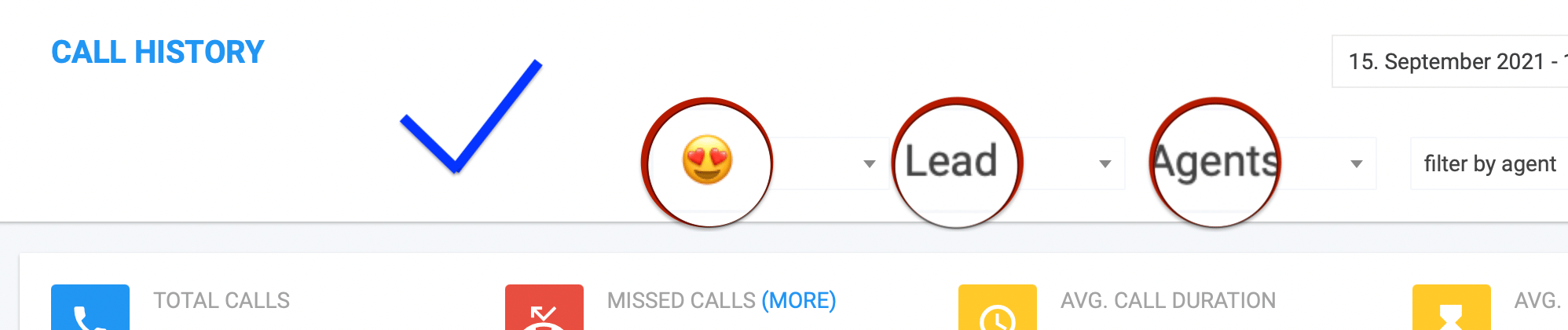
Por baixo do intervalo de datas e por cima da barra de estatísticas calculadas, existem cinco filtros adicionais que pode utilizar para especificar a informação que pretende ver no gráfico. Os filtros podem ser utilizados em qualquer combinação e não se anulam entre si. Por exemplo, é possível configurar os filtros para que o gráfico represente apenas os dados de autores de chamadas extremamente satisfeitos, etiquetados com «Lead», que passaram pelo grupo Agentes.
| filtrar por classificação da chamada |
| - |
Filtra com base na etiqueta de emoji de satisfação do cliente. Se a sua equipa utilizar de forma consistente a funcionalidade de etiquetas de classificação, este filtro pode ser uma excelente forma de comparar as estatísticas de chamadas com diferentes níveis de satisfação dos clientes relativamente ao apoio prestado.
| filtrar por etiqueta da chamada |
| - |
Filtra por etiquetas de seguimento da chamada. Isto permite-lhe excluir dados irrelevantes quando só pretende ver as estatísticas de determinados tipos de chamadas. Por exemplo, se tiver uma etiqueta *Com interesse*, pode filtrar os dados para ver apenas as estatísticas dos clientes *Com interesse*.
```
Note: Options here will depend on what tags you have included in the
Tags/Call Dispositions section of your CloudTalk account. You can add,
edit, and delete tag possibilities by going to Account>Settings and
clicking into the Tags/Call Dispositions section.
```
| filtrar por grupo |
| - |
Filtra com base nos grupos. Esta funcionalidade tira melhor partido da funcionalidade **Grupos**, disponível na barra lateral principal à esquerda da sua conta CloudTalk, onde redes maiores podem beneficiar da definição de Grupos para diferentes ramos da gestão de chamadas.
| filtrar por agente da chamada |
| - |
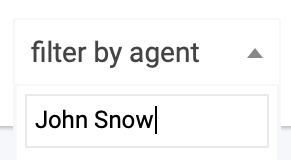
Filtra por nome do agente através da lista pendente ou da função de pesquisa. Este filtro permite acompanhar a produtividade de um agente específico dentro de um período de tempo escolhido.
| filtrar por número da chamada (apenas número CloudTalk) |
| - |
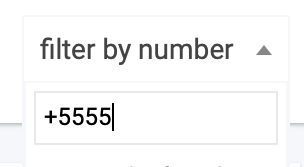
Filtra por número CloudTalk através da lista pendente ou da função de pesquisa. Este filtro pode ser especialmente útil quando restringe a visualização às chamadas recebidas ou às chamadas de saída na barra lateral esquerda, para acompanhar a atividade de um cliente específico.
**Filtros do gráfico**
Para além dos filtros disponíveis no topo da página, a lista pendente **Selecionar gráfico**, por cima do gráfico, permite alterar a forma como os dados são representados visualmente. A opção predefinida é por Número de chamadas e as opções adicionais são:
* Duração méd. de chamada - *representada em segundos*
* Chamadas não atendidas - *número de chamadas não atendidas*
* Nível de serviço - *regista o tempo que o autor da chamada esperou na fila*
```
Nota: Para cálculos mais detalhados sobre as chamadas não atendidas, pode selecionar
o texto azul (MORE) junto ao cabeçalho Chamadas não atendidas na caixa de
estatísticas calculadas
```
Recebida
Embora clicar neste separador restrinja os dados apenas às chamadas recebidas, toda a funcionalidade abordada anteriormente mantém-se praticamente inalterada.
Uma das diferenças está nos cálculos das estatísticas, que passam a estar divididos em duas barras com o gráfico entre elas e que apresentam também alguns dados cumulativos adicionais: **Duração das chamadas** (total), **Duração máx. de chamada, Chamadas recebidas não atendidas, Taxa de abandono, Tempo máx. de espera, Chamadas de correio de voz** e **Tempo méd. de abandono**.
A apresentação do gráfico passa a ter opções novas e ligeiramente diferentes, incluindo:
* Número de chamadas
* Duração méd. de chamada
* Tempo méd. de espera
* Chamadas não atendidas
* Número de chamadas - Por hora
* Duração méd. de chamada - Por hora
* Tempo méd. de espera - Por hora
* Chamadas não atendidas - Por hora
Efetuadas
Este separador restringe os dados apenas às chamadas de saída. Por isso, deixa de existir a opção de abrir uma página com os dados de Chamadas não atendidas. O separador **Efetuadas** pode ser útil para analisar o ritmo e o desempenho das equipas responsáveis pelas chamadas de saída, por exemplo, no seguimento de leads. As estatísticas calculadas incluem **Total de chamadas, Duração das chamadas, Duração méd. de chamada** e **Duração máx. de chamada**. As opções de apresentação em **Selecionar gráfico** incluem:
* Número de chamadas
* Duração méd. de chamada
* Número de chamadas - Por hora
* Duração méd. de chamada - Por hora
Agentes
O separador **Agentes**, dentro do menu pendente **Estatísticas**, é ideal para acompanhar e comparar lado a lado a produtividade de todos os agentes. As estatísticas calculadas nesta página incluem **Total de chamadas, Duração méd. de chamada, Chamadas recebidas** e **Chamadas efetuadas**. A seleção de gráfico tem duas opções de representação:
* Atividade - *Tempo de início de sessão SIP, Tempo em chamada e Tempo inativo*
* Chamadas - *Chamadas recebidas com êxito e chamadas de saída com êxito*
No fundo da página existe também uma barra com o nome **Estatísticas dos agentes**, que apresenta algumas das estatísticas calculadas em linhas empilhadas. Ao clicar em **Transferir**, é enviado um ficheiro xlsx (Excel) com estes dados para o email do agente que transferiu o relatório.
Satisfação
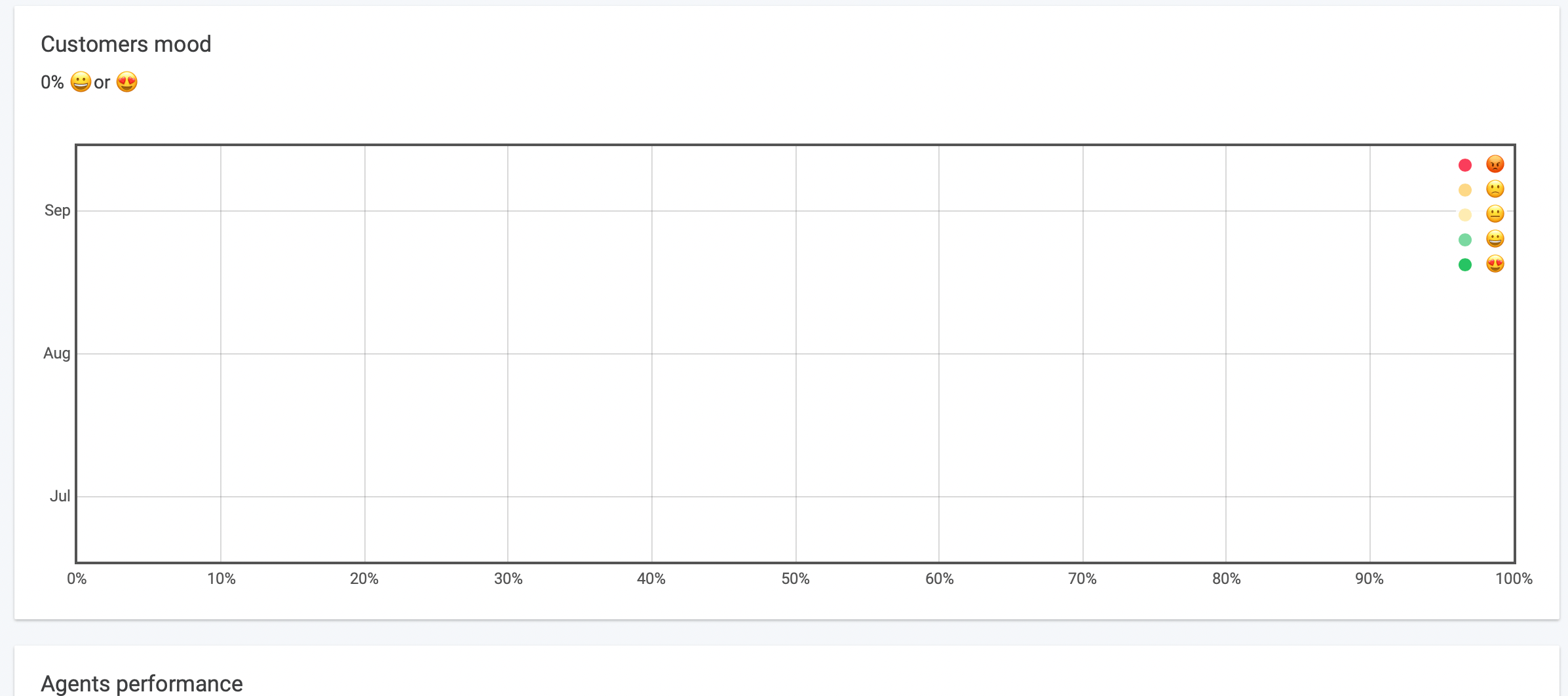
Este separador apresenta uma representação mais isolada das classificações de satisfação dos clientes através do sistema de emojis, com uma barra adicional por baixo que acompanha o **Desempenho dos agentes**. A utilidade desta opção de gráfico depende de uma utilização consistente do sistema de classificação de satisfação por parte dos agentes.
Etiquetas
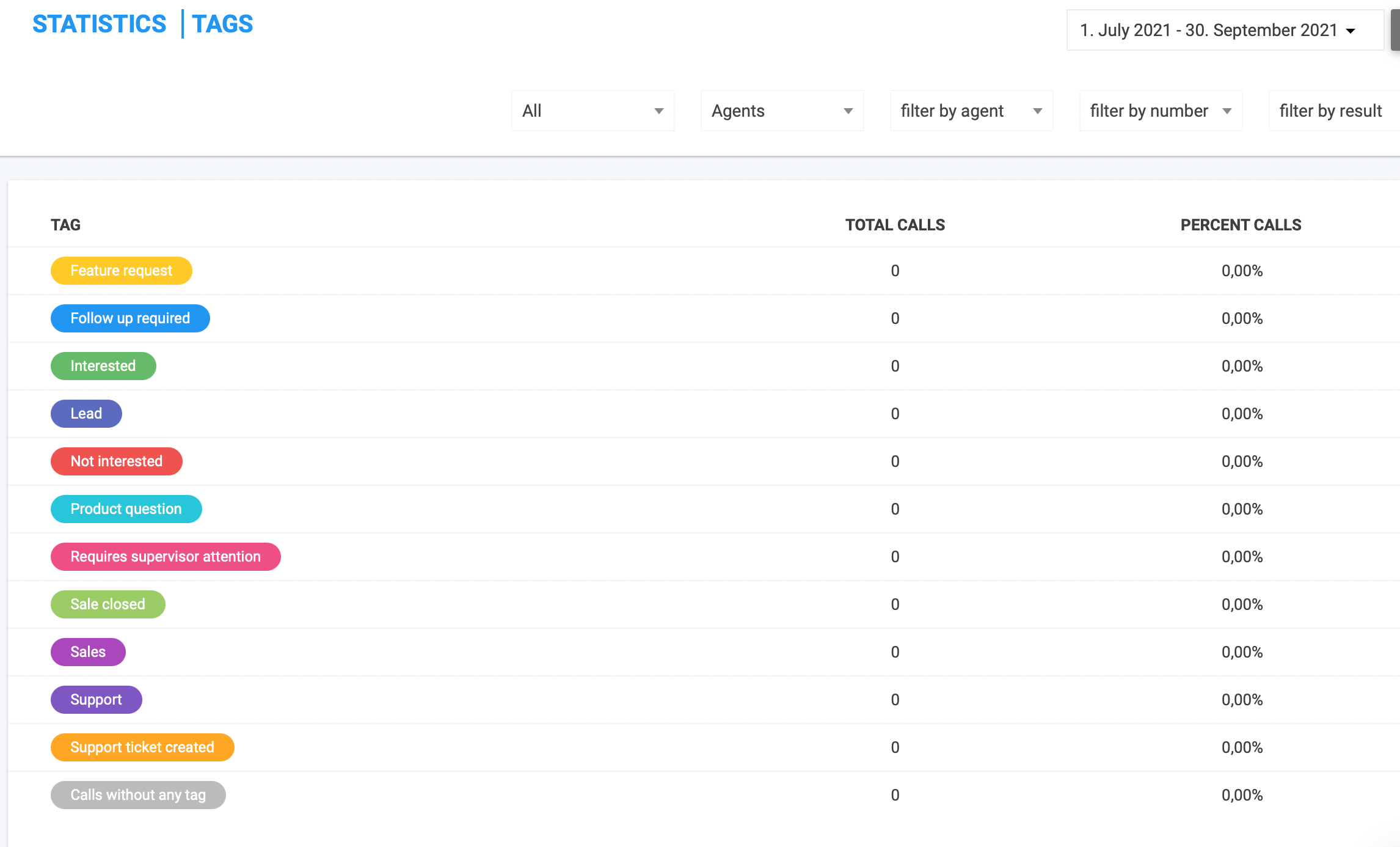
Este é um bom local para analisar que percentagem de autores de chamadas está a encher as filas a partir das várias categorias de serviço. A possibilidade de filtrar por tipo de chamada (chamadas recebidas ou chamadas de saída) é acrescentada à secção de filtros no topo da página. Em vez de um gráfico, as estatísticas são calculadas sob a forma de percentagens que registam a frequência com que cada etiqueta é selecionada. Está incluída uma secção *Chamadas sem qualquer etiqueta* para atenuar resultados enviesados.
```
Remember: Available Tags can be added, edited, or deleted from the
Tags/Call Dispositions section of your CloudTalk account. Go to
Account>Settings>Tags/Call Dispositions.
```
Wallboards
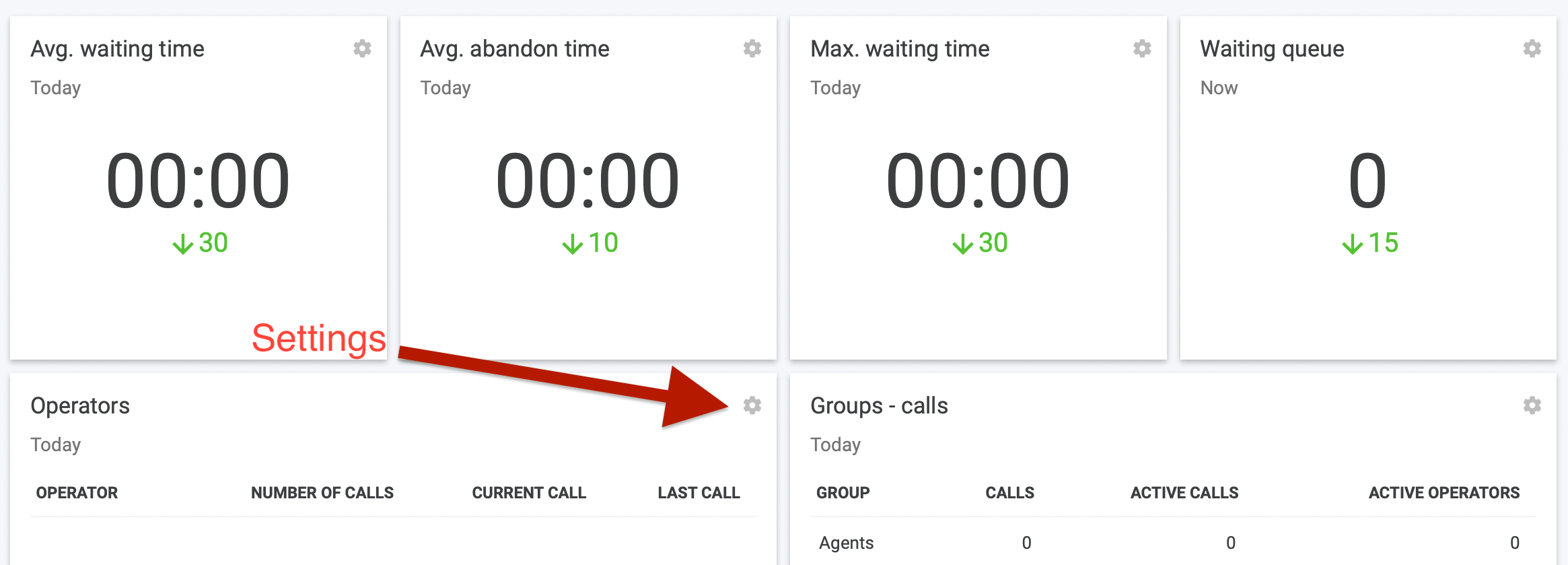
Veja um retrato da atividade atual, acompanhada em tempo real. As chamadas que passam pelos **Operadores** e pelos **Grupos** são acompanhadas nas duas caixas inferiores. As quatro caixas superiores acompanham o **Tempo méd. de espera, o Tempo méd. de abandono, o Tempo máx. de espera** e a **Fila de espera**. Em cada uma destas caixas, por baixo das estatísticas em curso, aparece uma seta para cima ou para baixo junto a um número, gerada pela comparação de um valor-limite (introduzido em **Conta>Definições**) com a atividade apresentada. Ao clicar no ícone de engrenagem no canto superior direito destas caixas, abrem-se as respetivas definições de visibilidade, que lhe permitem alterar a informação apresentada.
*Nota: As Wallboards são uma funcionalidade disponível nos [planos Expert e Custom](https://www.cloudtalk.io/pricing).*
Monitorização em tempo real
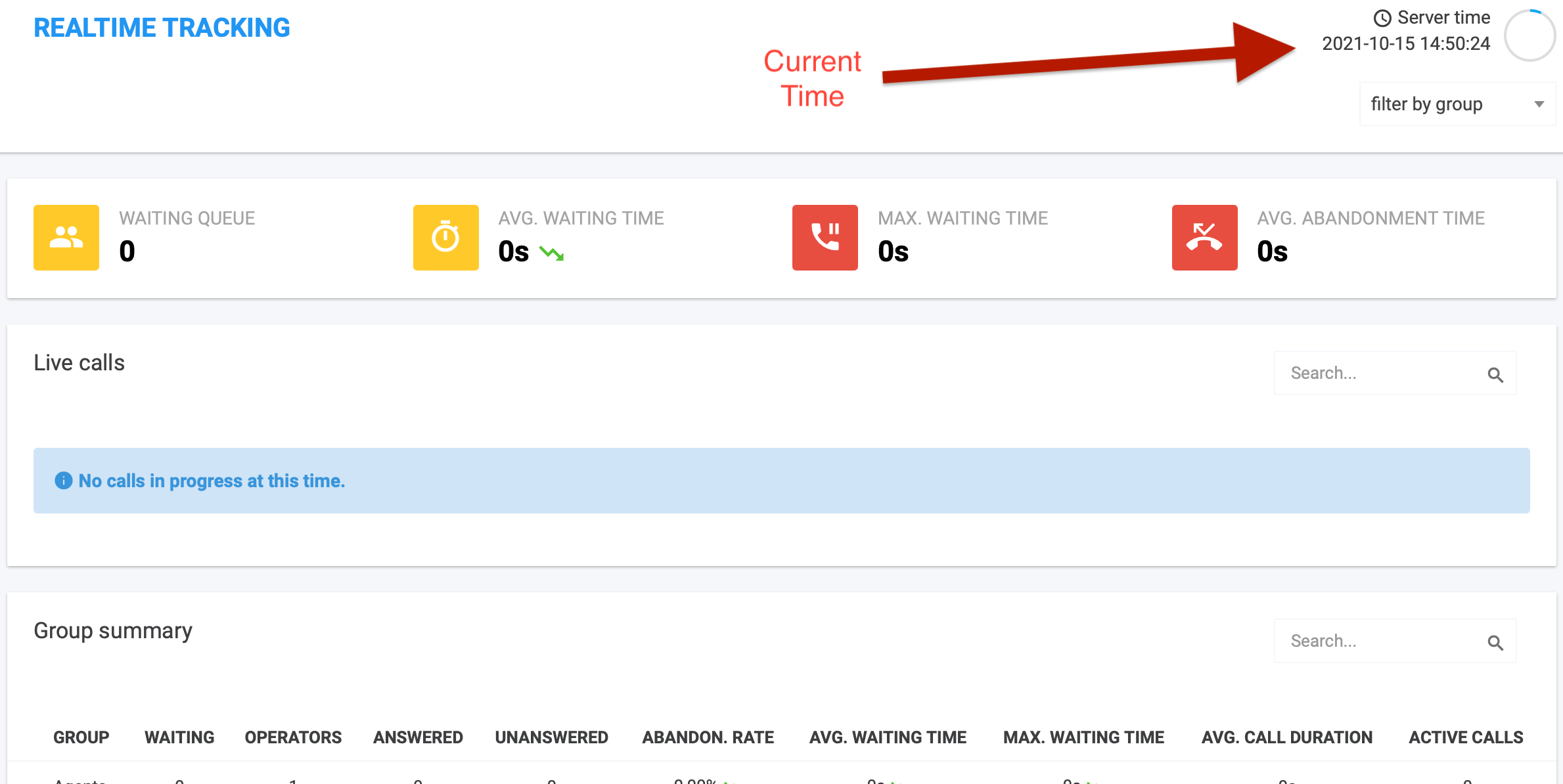
Como o nome indica, este separador apresenta um retrato em tempo real das chamadas em curso, das filas e dos estados dos operadores. A hora do servidor, no canto superior direito da página, decorre durante um minuto (o tempo pode ser ajustado em **Conta>Definições**), atualizando os dados. Por baixo, existe uma lista pendente para filtrar os dados por grupo.
As estatísticas calculadas centram-se na **Fila de espera, no Tempo méd. de espera, no Tempo máx. de espera** e no **Tempo méd. de abandono**, para uma visão mais ampla da atividade atual. Pode ver as chamadas em direto e pesquisar chamadas específicas caso estejam muitas a decorrer em simultâneo.
O **Resumo do grupo** também tem uma função de pesquisa e permite ter uma visão geral da atividade do grupo, destacando se as chamadas abandonadas ou o tempo de espera estão a aumentar ou a diminuir. Aqui pode ver o estado de todos os operadores num único local, para fins de monitorização e gestão, (ligação disponível em breve) e esta caixa tem igualmente uma funcionalidade de pesquisa.
*Nota: O Dashboard em tempo real está disponível para utilizadores [Essential, Expert e Custom](https://www.cloudtalk.io/pricing).*
***
*Precisa de ajuda ou tem alguma questão?* Contacte-nos através do nosso [Portal de Suporte](https://support.cloudtalk.io/hc/en-us/requests/new?ticket_form_id=26305535257884) — estamos aqui para si.
## Related topics
- [Acompanhar a participação da equipa em tempo real](/pt/articles/5657269-track-team-participation-in-real-time.md)
- [Visão geral do Dashboard](/pt/articles/5789823-dashboard-overview.md)
- [Onboarding para novos utilizadores](/pt/articles/8065091-onboarding-for-new-users.md)
This documentation is built and hosted on [Mintlify](https://mintlify.com), a developer documentation platform.
 O ecrã **Estatísticas** é a primeira coisa que vê depois de iniciar sessão no seu [CloudTalk Dashboard](https://my.cloudtalk.io/login). Na barra lateral à esquerda, verá um separador em **Dashboard** com o nome **Estatísticas**. Ao clicar aqui, abre-se um menu pendente com mais opções. Existem oito separadores à escolha, que iremos explorar em mais detalhe:
* **Histórico de chamadas**
* **Recebida**
* **Efetuadas**
* **Agentes**
* **Satisfação**
* **Etiquetas**
* **Wallboards ()**
* **Dashboard em Tempo Real ()**
O ecrã **Estatísticas** é a primeira coisa que vê depois de iniciar sessão no seu [CloudTalk Dashboard](https://my.cloudtalk.io/login). Na barra lateral à esquerda, verá um separador em **Dashboard** com o nome **Estatísticas**. Ao clicar aqui, abre-se um menu pendente com mais opções. Existem oito separadores à escolha, que iremos explorar em mais detalhe:
* **Histórico de chamadas**
* **Recebida**
* **Efetuadas**
* **Agentes**
* **Satisfação**
* **Etiquetas**
* **Wallboards ()**
* **Dashboard em Tempo Real ()**
 A barra larga por cima do gráfico calcula os dados das chamadas apresentados em termos de **Total de chamadas, Chamadas não atendidas, Duração méd. de chamada** e **Tempo méd. de espera**.
Ao deslocar-se até ao fundo da página, por baixo do gráfico de estatísticas, pode transferir os registos do histórico de chamadas para arquivo ou pesquisá-los por número de telefone. Se apenas precisar de consultar um registo antigo sem ter de o exportar, lembre-se de que a funcionalidade de intervalo personalizado, no topo da página, pode ser utilizada para definir um intervalo de datas específico no passado.
A barra larga por cima do gráfico calcula os dados das chamadas apresentados em termos de **Total de chamadas, Chamadas não atendidas, Duração méd. de chamada** e **Tempo méd. de espera**.
Ao deslocar-se até ao fundo da página, por baixo do gráfico de estatísticas, pode transferir os registos do histórico de chamadas para arquivo ou pesquisá-los por número de telefone. Se apenas precisar de consultar um registo antigo sem ter de o exportar, lembre-se de que a funcionalidade de intervalo personalizado, no topo da página, pode ser utilizada para definir um intervalo de datas específico no passado.
 **Chamadas não atendidas**
 Para obter [informações mais detalhadas sobre as Chamadas não atendidas](/pt/articles/6737082-missed-calls-in-analytics), clique no texto azul (MORE) junto ao cabeçalho Chamadas não atendidas. Esta página apresenta uma nova barra de estatísticas calculadas, incluindo **Total de chamadas recebidas, Taxa de abandono, Chamadas recebidas não atendidas, Tempo méd. de abandono, Chamadas de correio de voz** e **Tempo máx. de abandono**. É um excelente local para avaliar as estatísticas das chamadas que caíram ou foram «abandonadas» antes de chegarem a um agente.
 Para voltar aos dados principais, basta clicar novamente em Histórico de chamadas, na barra lateral principal à esquerda da página.
 | filtrar por classificação da chamada |
| - |
Filtra com base na etiqueta de emoji de satisfação do cliente. Se a sua equipa utilizar de forma consistente a funcionalidade de etiquetas de classificação, este filtro pode ser uma excelente forma de comparar as estatísticas de chamadas com diferentes níveis de satisfação dos clientes relativamente ao apoio prestado.
| filtrar por etiqueta da chamada |
| - |
Filtra por etiquetas de seguimento da chamada. Isto permite-lhe excluir dados irrelevantes quando só pretende ver as estatísticas de determinados tipos de chamadas. Por exemplo, se tiver uma etiqueta *Com interesse*, pode filtrar os dados para ver apenas as estatísticas dos clientes *Com interesse*.
```
Note: Options here will depend on what tags you have included in the
Tags/Call Dispositions section of your CloudTalk account. You can add,
edit, and delete tag possibilities by going to Account>Settings and
clicking into the Tags/Call Dispositions section.
```
| filtrar por grupo |
| - |
Filtra com base nos grupos. Esta funcionalidade tira melhor partido da funcionalidade **Grupos**, disponível na barra lateral principal à esquerda da sua conta CloudTalk, onde redes maiores podem beneficiar da definição de Grupos para diferentes ramos da gestão de chamadas.
| filtrar por agente da chamada |
| - |
| filtrar por classificação da chamada |
| - |
Filtra com base na etiqueta de emoji de satisfação do cliente. Se a sua equipa utilizar de forma consistente a funcionalidade de etiquetas de classificação, este filtro pode ser uma excelente forma de comparar as estatísticas de chamadas com diferentes níveis de satisfação dos clientes relativamente ao apoio prestado.
| filtrar por etiqueta da chamada |
| - |
Filtra por etiquetas de seguimento da chamada. Isto permite-lhe excluir dados irrelevantes quando só pretende ver as estatísticas de determinados tipos de chamadas. Por exemplo, se tiver uma etiqueta *Com interesse*, pode filtrar os dados para ver apenas as estatísticas dos clientes *Com interesse*.
```
Note: Options here will depend on what tags you have included in the
Tags/Call Dispositions section of your CloudTalk account. You can add,
edit, and delete tag possibilities by going to Account>Settings and
clicking into the Tags/Call Dispositions section.
```
| filtrar por grupo |
| - |
Filtra com base nos grupos. Esta funcionalidade tira melhor partido da funcionalidade **Grupos**, disponível na barra lateral principal à esquerda da sua conta CloudTalk, onde redes maiores podem beneficiar da definição de Grupos para diferentes ramos da gestão de chamadas.
| filtrar por agente da chamada |
| - |
 Filtra por nome do agente através da lista pendente ou da função de pesquisa. Este filtro permite acompanhar a produtividade de um agente específico dentro de um período de tempo escolhido.
| filtrar por número da chamada (apenas número CloudTalk) |
| - |
Filtra por nome do agente através da lista pendente ou da função de pesquisa. Este filtro permite acompanhar a produtividade de um agente específico dentro de um período de tempo escolhido.
| filtrar por número da chamada (apenas número CloudTalk) |
| - |
 Filtra por número CloudTalk através da lista pendente ou da função de pesquisa. Este filtro pode ser especialmente útil quando restringe a visualização às chamadas recebidas ou às chamadas de saída na barra lateral esquerda, para acompanhar a atividade de um cliente específico.
 ```
Nota: Para cálculos mais detalhados sobre as chamadas não atendidas, pode selecionar
o texto azul (MORE) junto ao cabeçalho Chamadas não atendidas na caixa de
estatísticas calculadas
```
```
Nota: Para cálculos mais detalhados sobre as chamadas não atendidas, pode selecionar
o texto azul (MORE) junto ao cabeçalho Chamadas não atendidas na caixa de
estatísticas calculadas
```
 A apresentação do gráfico passa a ter opções novas e ligeiramente diferentes, incluindo:
* Número de chamadas
* Duração méd. de chamada
* Tempo méd. de espera
* Chamadas não atendidas
* Número de chamadas - Por hora
* Duração méd. de chamada - Por hora
* Tempo méd. de espera - Por hora
* Chamadas não atendidas - Por hora
A apresentação do gráfico passa a ter opções novas e ligeiramente diferentes, incluindo:
* Número de chamadas
* Duração méd. de chamada
* Tempo méd. de espera
* Chamadas não atendidas
* Número de chamadas - Por hora
* Duração méd. de chamada - Por hora
* Tempo méd. de espera - Por hora
* Chamadas não atendidas - Por hora

 ```
Remember: Available Tags can be added, edited, or deleted from the
Tags/Call Dispositions section of your CloudTalk account. Go to
Account>Settings>Tags/Call Dispositions.
```
```
Remember: Available Tags can be added, edited, or deleted from the
Tags/Call Dispositions section of your CloudTalk account. Go to
Account>Settings>Tags/Call Dispositions.
```
 *Nota: As Wallboards são uma funcionalidade disponível nos [planos Expert e Custom](https://www.cloudtalk.io/pricing).*
 As estatísticas calculadas centram-se na **Fila de espera, no Tempo méd. de espera, no Tempo máx. de espera** e no **Tempo méd. de abandono**, para uma visão mais ampla da atividade atual. Pode ver as chamadas em direto e pesquisar chamadas específicas caso estejam muitas a decorrer em simultâneo.
O **Resumo do grupo** também tem uma função de pesquisa e permite ter uma visão geral da atividade do grupo, destacando se as chamadas abandonadas ou o tempo de espera estão a aumentar ou a diminuir. Aqui pode ver o estado de todos os operadores num único local, para fins de monitorização e gestão, (ligação disponível em breve) e esta caixa tem igualmente uma funcionalidade de pesquisa.
*Nota: O Dashboard em tempo real está disponível para utilizadores [Essential, Expert e Custom](https://www.cloudtalk.io/pricing).*
***
*Precisa de ajuda ou tem alguma questão?* Contacte-nos através do nosso [Portal de Suporte](https://support.cloudtalk.io/hc/en-us/requests/new?ticket_form_id=26305535257884) — estamos aqui para si.
## Related topics
- [Acompanhar a participação da equipa em tempo real](/pt/articles/5657269-track-team-participation-in-real-time.md)
- [Visão geral do Dashboard](/pt/articles/5789823-dashboard-overview.md)
- [Onboarding para novos utilizadores](/pt/articles/8065091-onboarding-for-new-users.md)
This documentation is built and hosted on [Mintlify](https://mintlify.com), a developer documentation platform.
As estatísticas calculadas centram-se na **Fila de espera, no Tempo méd. de espera, no Tempo máx. de espera** e no **Tempo méd. de abandono**, para uma visão mais ampla da atividade atual. Pode ver as chamadas em direto e pesquisar chamadas específicas caso estejam muitas a decorrer em simultâneo.
O **Resumo do grupo** também tem uma função de pesquisa e permite ter uma visão geral da atividade do grupo, destacando se as chamadas abandonadas ou o tempo de espera estão a aumentar ou a diminuir. Aqui pode ver o estado de todos os operadores num único local, para fins de monitorização e gestão, (ligação disponível em breve) e esta caixa tem igualmente uma funcionalidade de pesquisa.
*Nota: O Dashboard em tempo real está disponível para utilizadores [Essential, Expert e Custom](https://www.cloudtalk.io/pricing).*
***
*Precisa de ajuda ou tem alguma questão?* Contacte-nos através do nosso [Portal de Suporte](https://support.cloudtalk.io/hc/en-us/requests/new?ticket_form_id=26305535257884) — estamos aqui para si.
## Related topics
- [Acompanhar a participação da equipa em tempo real](/pt/articles/5657269-track-team-participation-in-real-time.md)
- [Visão geral do Dashboard](/pt/articles/5789823-dashboard-overview.md)
- [Onboarding para novos utilizadores](/pt/articles/8065091-onboarding-for-new-users.md)
This documentation is built and hosted on [Mintlify](https://mintlify.com), a developer documentation platform.